

Wie man Icons in Figma hinzufügt
Erfahren Sie, wie Sie in Figma Icons mithilfe von Plugins, SVG-Uploads und Designbibliotheken hinzufügen. Eine Schritt-für-Schritt-Anleitung, um Ihre UI-Designs mit benutzerdefinierten und vorgefertigten Icons zu verbessern.
Verwendung von Icon-Plugins:
Plugin installieren: Gehen Sie im Figma-Menü zu "Plugins",
wählen Sie "Alle Plugins durchsuchen..." und suchen Sie nach dem gewünschten Icon-Plugin (z. B. Iconify, Material Design Icons, Font Awesome).
Plugin installieren: Klicken Sie auf "Install", um es zu Ihrer Figma-Datei hinzuzufügen.
Durchsuchen und hinzufügen: Starten Sie das Plugin (Rechtsklick -> Plugins -> [Plugin-Name]), durchsuchen Sie die Icon-Bibliothek und klicken Sie entweder zum Importieren oder ziehen Sie das Symbol auf Ihre Arbeitsfläche.
Anpassen: Genau wie importierte SVGs können Sie die Icons des Plugins bei Bedarf anpassen.
Beispiel: Verwendung von Material Design Icons: Öffnen Sie das Material Design Icons-Plugin, suchen Sie nach einem Icon (z. B. "home") und klicken Sie, um es zu Ihrem Design hinzuzufügen.
Schritt-für-Schritt-Anleitung: So fügen Sie Icons in Figma hinzu
Schritt 1
Wählen Sie die Option "Aktionen".
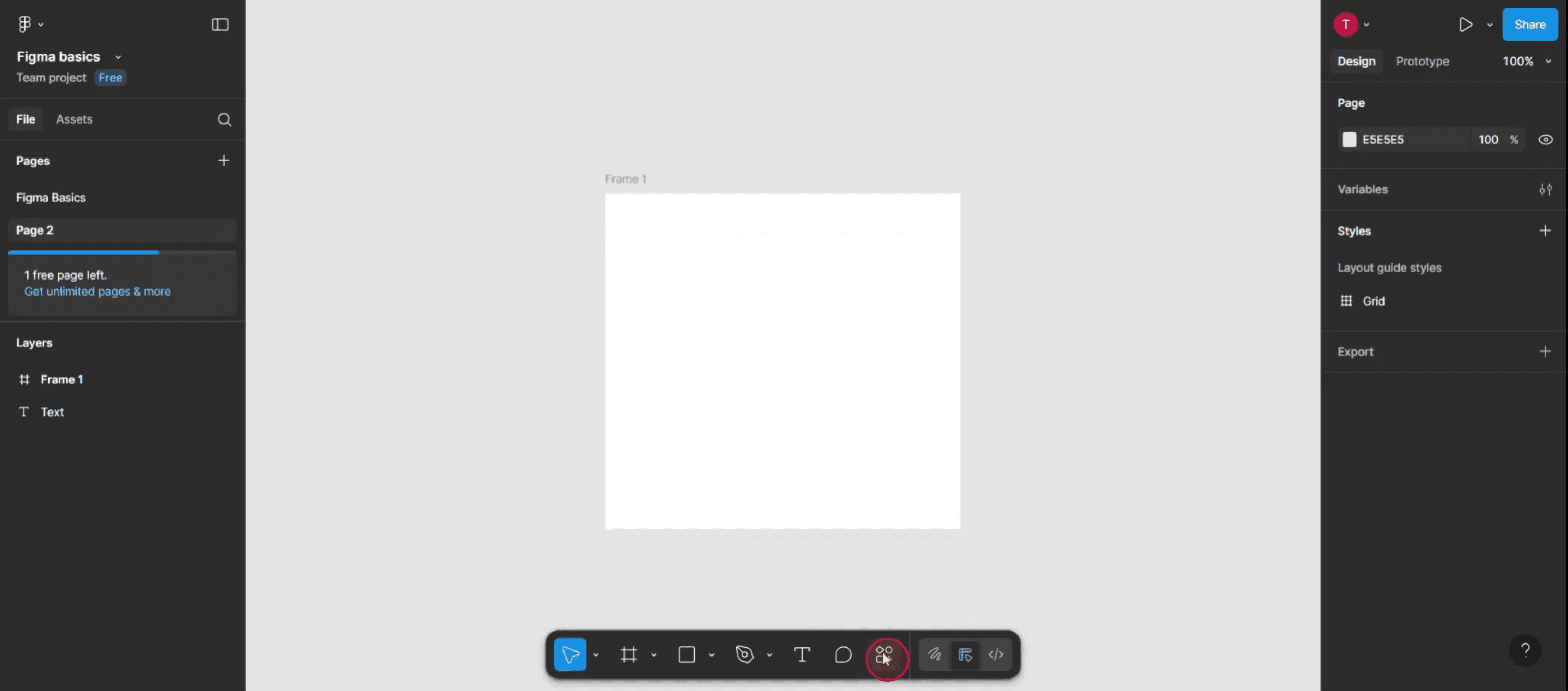
Schritt 2
Geben Sie in die Suchkonsole "Iconify" ein, um das benötigte Plugin zu finden.
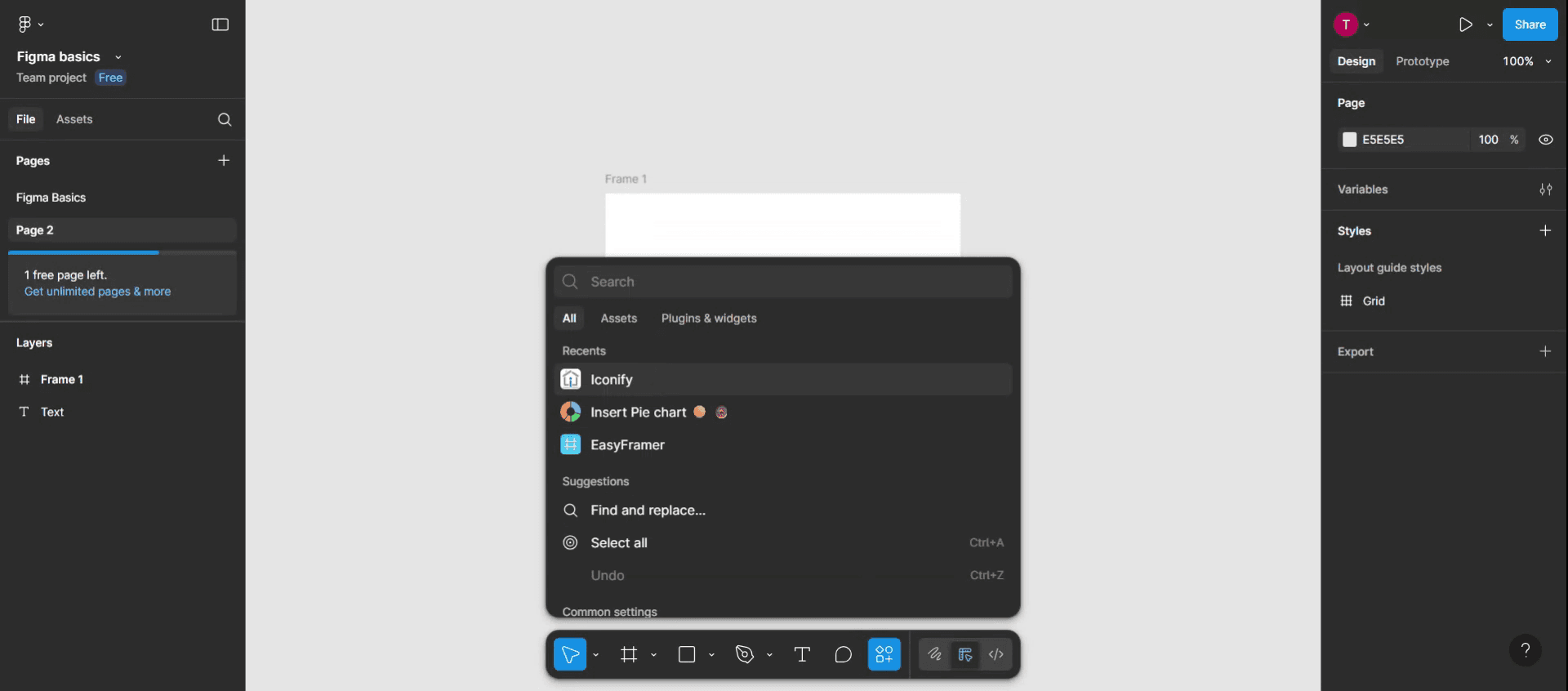
Schritt 3
Nachdem die Suchergebnisse angezeigt wurden, klicken Sie auf die Option "Iconify".
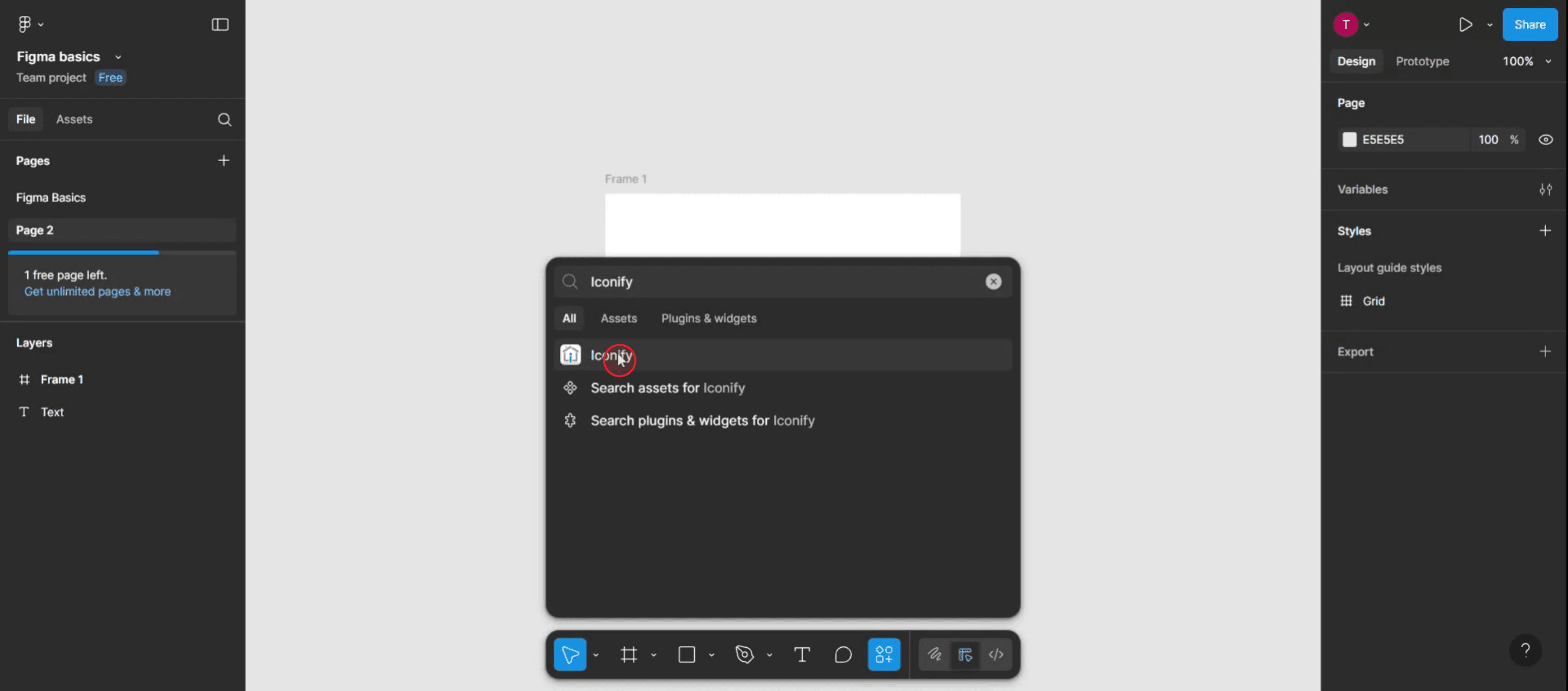
Schritt 4
Wählen Sie dann das Icon aus,
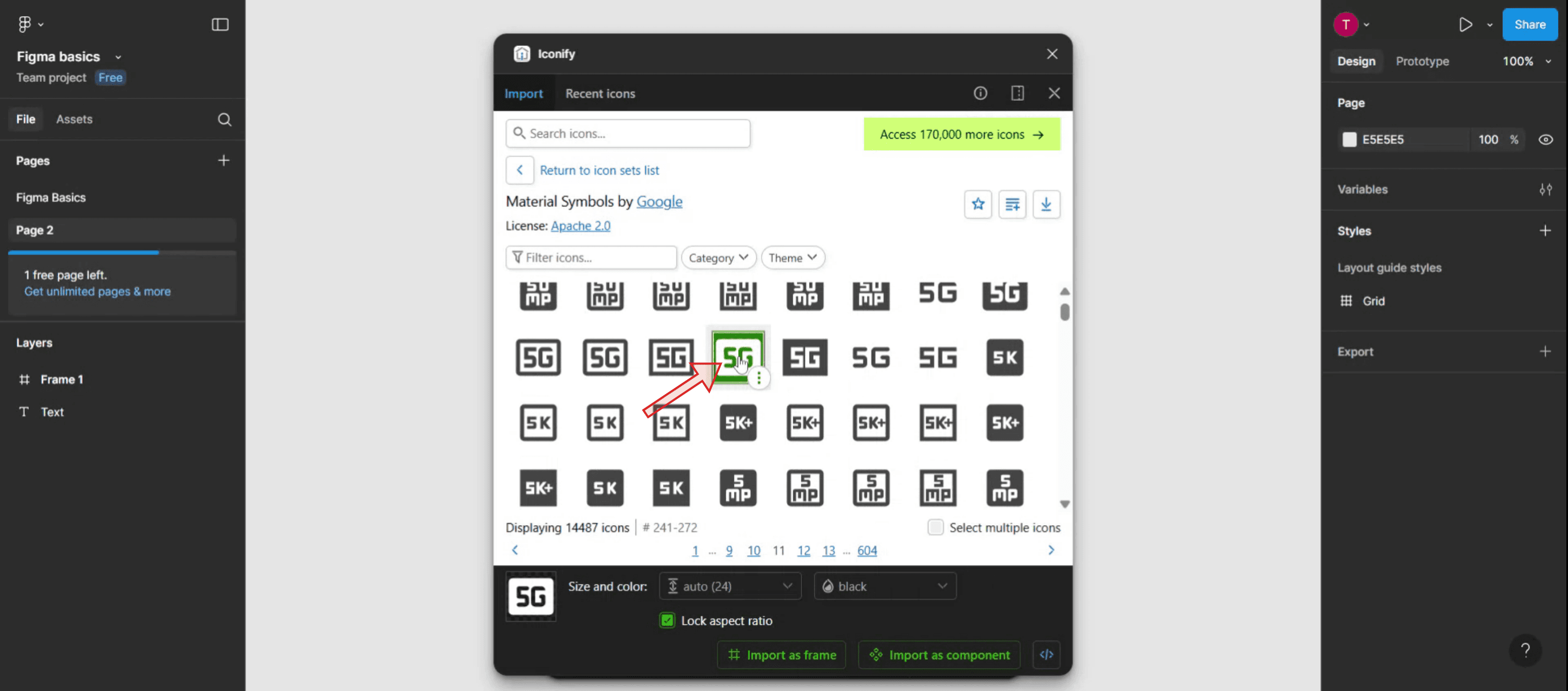
Schritt 5
Klicken Sie auf die Option "Als Komponente importieren".
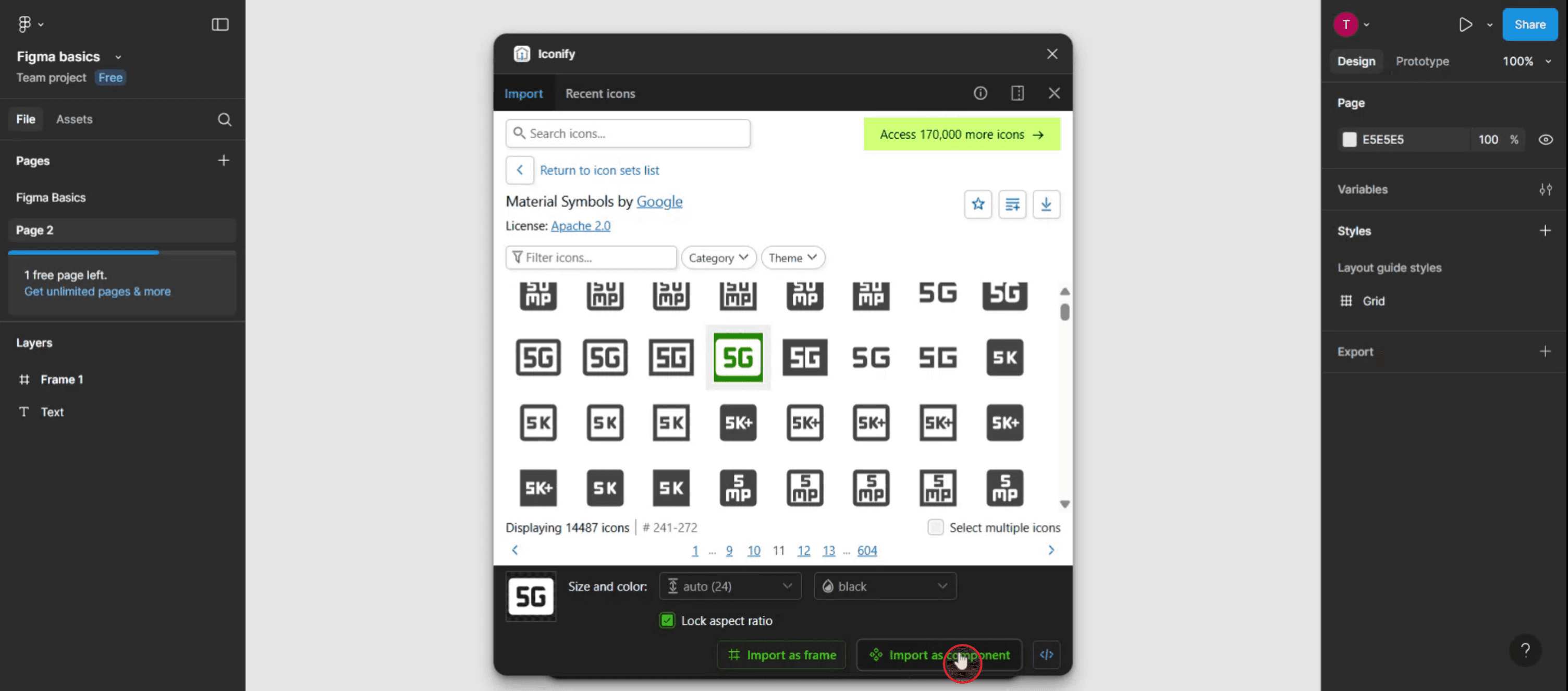
Schritt 6
Sie sehen nun das zu Ihrem Frame hinzugefügte Icon. Passen Sie das Icon bei Bedarf an, um die Spezifikationen Ihres Projekts zu erfüllen.
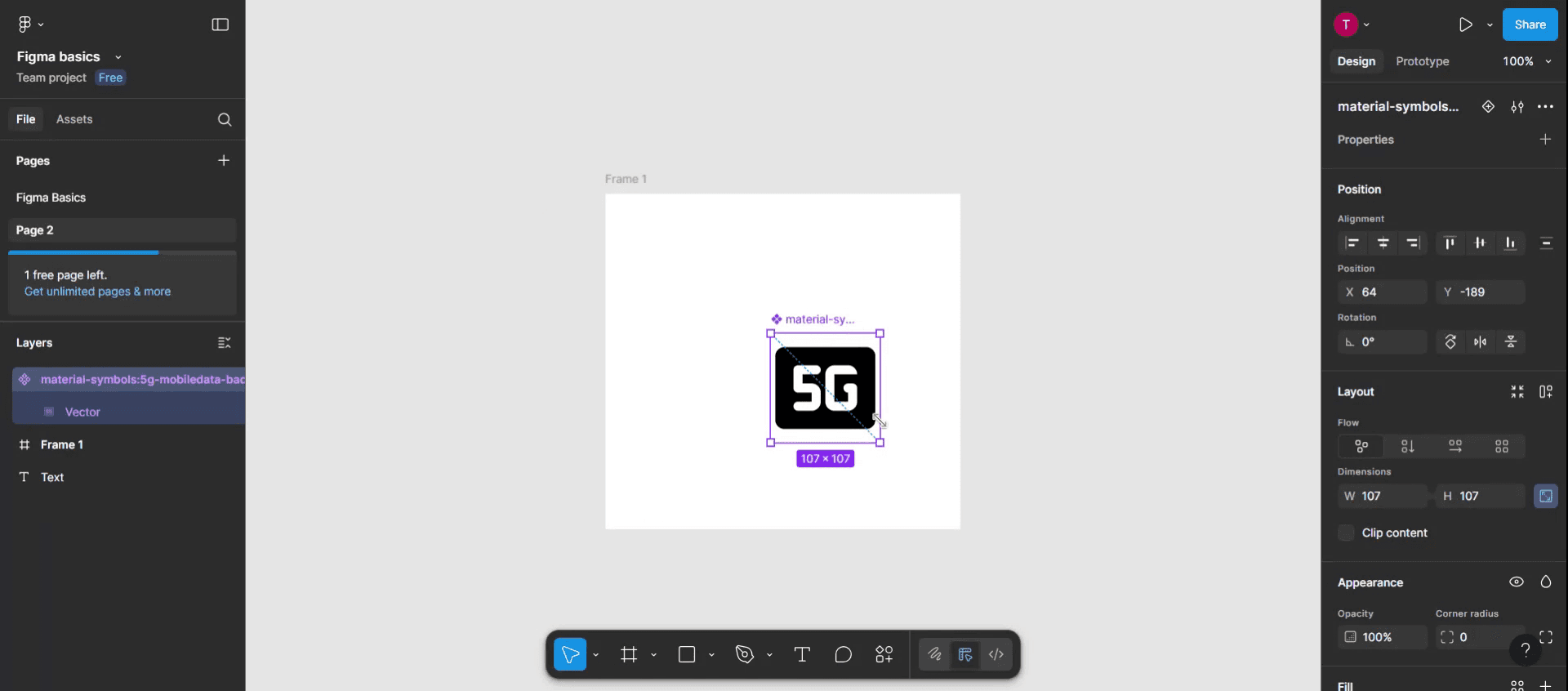
Profi-Tipps zum Hinzufügen von Icons in Figma
Verwende die integrierten Icon-Plugins
Figma hat mehrere kostenlose Plugins wie „Iconify“, „Feather Icons“ und „Material Design Icons“. Um sie zu verwenden, gehe in die Menüleiste, klicke auf „Ressourcen“, wähle den Tab „Plugins“ und suche nach dem gewünschten Icon-Plugin. Nach der Installation kannst du Icons direkt per Drag-and-drop in dein Design ziehen.Icons aus externen Bibliotheken kopieren
Du kannst kostenlose Icon-Bibliotheken wie Font Awesome oder Google Material Icons besuchen, dann SVG-Versionen der Icons kopieren und sie in deine Figma-Datei einfügen. Das ist hilfreich, wenn du markenspezifische oder allgemein wiedererkennbare Icons benötigst.SVG-Dateien importieren
Wenn du Icons als SVG-Dateien auf deinem Computer gespeichert hast, kannst du sie ganz einfach per Drag-and-drop auf die Arbeitsfläche in Figma importieren. Figma behält die Vektorqualität bei und ermöglicht einfaches Skalieren sowie Farbanpassungen.Verwende Komponenten für Konsistenz
Wandle häufig verwendete Icons in Komponenten um. So wird, wenn du eines aktualisieren musst, die Änderung automatisch in allen Instanzen deines Designs übernommen.Icons in einer Bibliothek organisieren
Erstelle eine gemeinsam genutzte Bibliothek mit Icon-Komponenten für dein Team. Das fördert Konsistenz und spart Zeit, indem häufig verwendete Icons von einem zentralen Ort aus zugänglich sind.
Häufige Fehler und wie man sie vermeidet
Nicht in Konturen umwandeln
Einige Icons, die aus externen Quellen eingefügt wurden, sind möglicherweise nicht bearbeitbar. Klicke mit der rechten Maustaste auf das Icon und wähle „Outline Stroke“ oder „Flatten“, um sie in bearbeitbare Formen umzuwandeln.Zu viele Stile verwenden
Vermeide es, verschiedene Icon-Stile (z. B. gefüllt, Umriss, Duotone) in einem Design zu mischen. Bleibe durchgehend bei einem Stil, um visuelle Konsistenz zu gewährleisten.Bilder mit geringer Qualität importieren
Verwende immer SVG- oder Vektorformate statt PNGs oder JPGs, um die Klarheit bei jeder Größe zu erhalten.Skalieren ohne gedrückte Shift-Taste
Halte beim Skalieren von Icons die Umschalttaste gedrückt, um die Proportionen beizubehalten und Verzerrungen zu vermeiden.Vergessen, Ebenen zu benennen
Benenne deine Icon-Ebenen oder -Komponenten immer eindeutig. Das hilft bei der Organisation und erleichtert die Suche, besonders in größeren Design-Dateien.
Häufig gestellte Fragen zum Hinzufügen von Symbolen in Figma
Kann ich die Farbe von Symbolen in Figma anpassen?
Ja, wenn das Symbol ein Vektor (SVG) ist, können Sie seine Füll- und Konturfarbe im Eigenschaftenbereich rechts ganz einfach ändern.Kosten Plugins Geld?
Die meisten Icon-Plugins wie Iconify sind kostenlos. Einige fortgeschrittene Plugins können kostenpflichtige Funktionen haben, aber grundlegende Icon-Bibliotheken sind normalerweise kostenlos zugänglich.Kann ich meine eigenen benutzerdefinierten Symbole verwenden?
Ja, Sie können Ihre eigenen Symbol-Designs in Figma importieren, indem Sie sie hochladen oder in Ihre Datei ziehen.Wie stelle ich eine einheitliche Symbolgestaltung in einem Projekt sicher?
Verwenden Sie Komponenten und Stile. Erstellen Sie ein Designsystem, in dem alle Symbole auf denselben Größen-, Strichstärken- und Farbrichtlinien basieren.Kann ich Symbole in Figma animieren?
Sie können grundlegende Übergänge mit den Prototyping-Funktionen von Figma anwenden, aber für fortgeschrittene Animationen benötigen Sie möglicherweise Tools wie Figmotion oder exportieren Symbole zur Verwendung in externen Apps.Wie nimmt man den Bildschirm auf dem Mac auf?
Um den Bildschirm auf einem Mac aufzunehmen, können Sie Trupeer AI verwenden. Es ermöglicht Ihnen, den gesamten Bildschirm aufzunehmen, und bietet KI-Funktionen wie das Hinzufügen von KI-Avataren, das Hinzufügen eines Voiceovers sowie das Vergrößern und Verkleinern im Video. Mit der KI-Videoübersetzungsfunktion von Trupeer können Sie das Video in über 30 Sprachen übersetzen.Wie füge ich einer Bildschirmaufnahme einen KI-Avatar hinzu?
Um einen KI-Avatar zu einer Bildschirmaufnahme hinzuzufügen, müssen Sie ein KI-Tool zur Bildschirmaufnahme verwenden. Trupeer AI ist ein KI-Tool zur Bildschirmaufnahme, das Ihnen hilft, Videos mit mehreren Avataren zu erstellen, und Sie auch dabei unterstützt, Ihren eigenen Avatar für das Video zu erstellen.Wie nimmt man den Bildschirm unter Windows auf?
Um den Bildschirm unter Windows aufzunehmen, können Sie die integrierte Game Bar (Windows + G) oder ein fortschrittliches KI-Tool wie Trupeer AI für erweiterte Funktionen wie KI-Avatare, Voiceover, Übersetzung usw. verwenden.Wie fügt man einem Video ein Voiceover hinzu?
Um Voiceovers zu Videos hinzuzufügen, laden Sie die Trupeer-AI-Chrome-Erweiterung herunter. Nach der Registrierung laden Sie Ihr Video mit Stimme hoch, wählen Sie das gewünschte Voiceover von Trupeer aus und exportieren Sie Ihr bearbeitetes Video.Wie zoome ich in einer Bildschirmaufnahme hinein?
Um während einer Bildschirmaufnahme hineinzuzoomen, verwenden Sie die Zoom-Effekte in Trupeer AI, die es Ihnen ermöglichen, an bestimmten Momenten hinein- und herauszuzoomen und so die visuelle Wirkung Ihres Videoinhalts zu verstärken.
Empfohlene Lektüre
Generator für technische Dokumentation
So verbergen Sie Rahmennamen in Figma
So erstellen Sie ein Raster in Figma

