

So fügst du Seitenzahlen in Canva hinzu
Erfahren Sie, wie Sie in Canva für mehrseitige Designs wie E-Books, Berichte oder Präsentationen Seitenzahlen manuell hinzufügen. Schritt-für-Schritt-Anleitung enthalten.
Erfahren Sie, wie Sie in Canva effizient Seitenzahlen zu Ihrem Design hinzufügen.
Dieser Vorgang umfasst die Auswahl einer Vorlage und die Verwendung der Textfunktion, um Seitenzahlen nahtlos einzufügen.
Mit der integrierten dynamischen Textfunktion können Sie in Canva ganz einfach automatische Seitenzahlen einfügen. So geht's:
Schritt-für-Schritt-Anleitung:
Design öffnen
Öffnen Sie Ihr Design im Canva-Editor.Zum Text-Bereich gehen
Klicken Sie in der linken Seitenleiste des Editors auf „Text“.Seitenzahlen einfügen
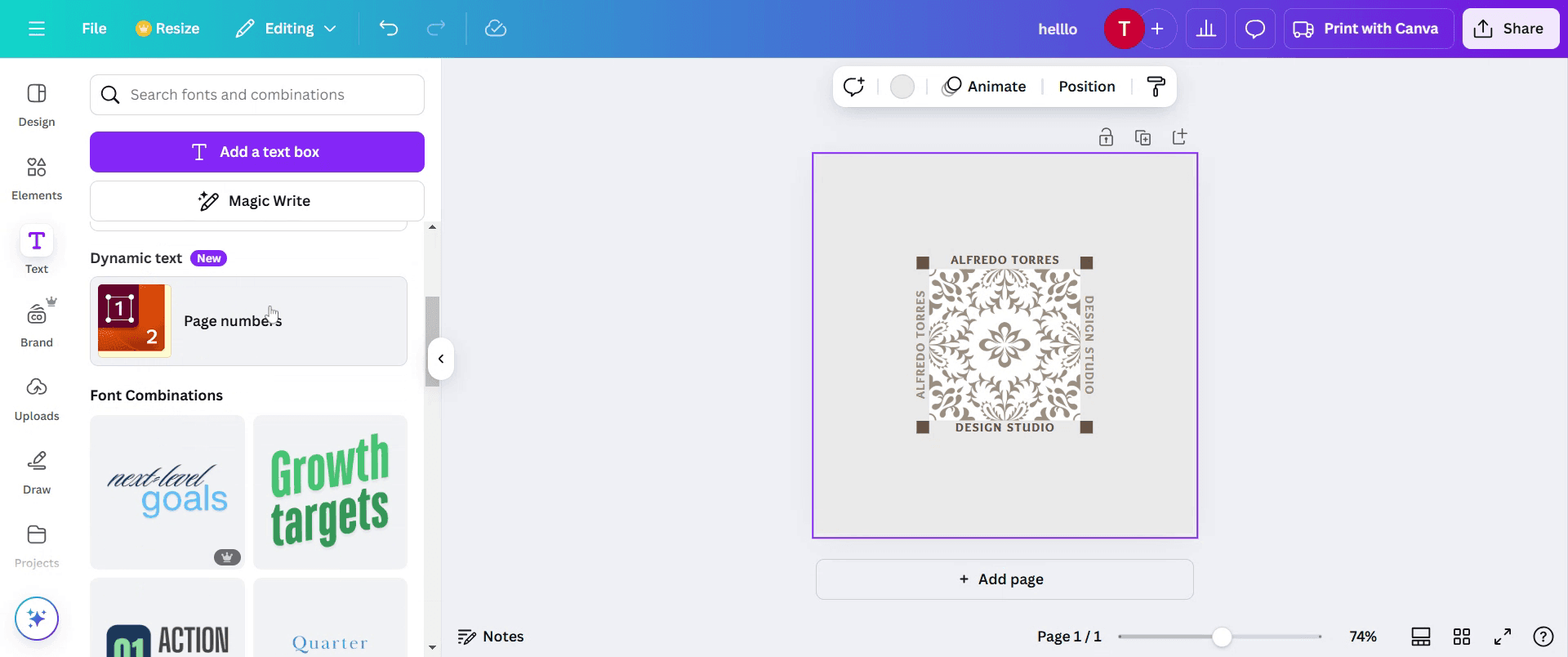
Scrollen Sie zum Bereich „Dynamischer Text“ und klicken Sie auf „Seitenzahlen“.Ein Format wählen
Wählen Sie aus Formaten wie:Nur Zahlen
Seite + Nummer
Seite X von Y
Seitenbereich festlegen
Entscheiden Sie, ob die Seitenzahlen auf folgenden Seiten angezeigt werden sollen:Alle Seiten
Ausgewählte Seiten
Erscheinungsbild anpassen (Optional)
Passen Sie Schriftart, Größe, Farbe und Ausrichtung an Ihr Design an.Auf alle Seiten anwenden
Klicken Sie auf „Eigenschaften auf alle Seiten anwenden“, um eine einheitliche Formatierung im gesamten Dokument sicherzustellen.
Schritt-für-Schritt-Anleitung: So fügen Sie Seitenzahlen in Canva hinzu
Schritt 1
Melden Sie sich zunächst bei Ihrem Canva-Konto an und wählen Sie die Option Design.

Schritt 2
Sobald Sie die Vorlage ausgewählt haben, wählen Sie in der Symbolleiste die Option Text.
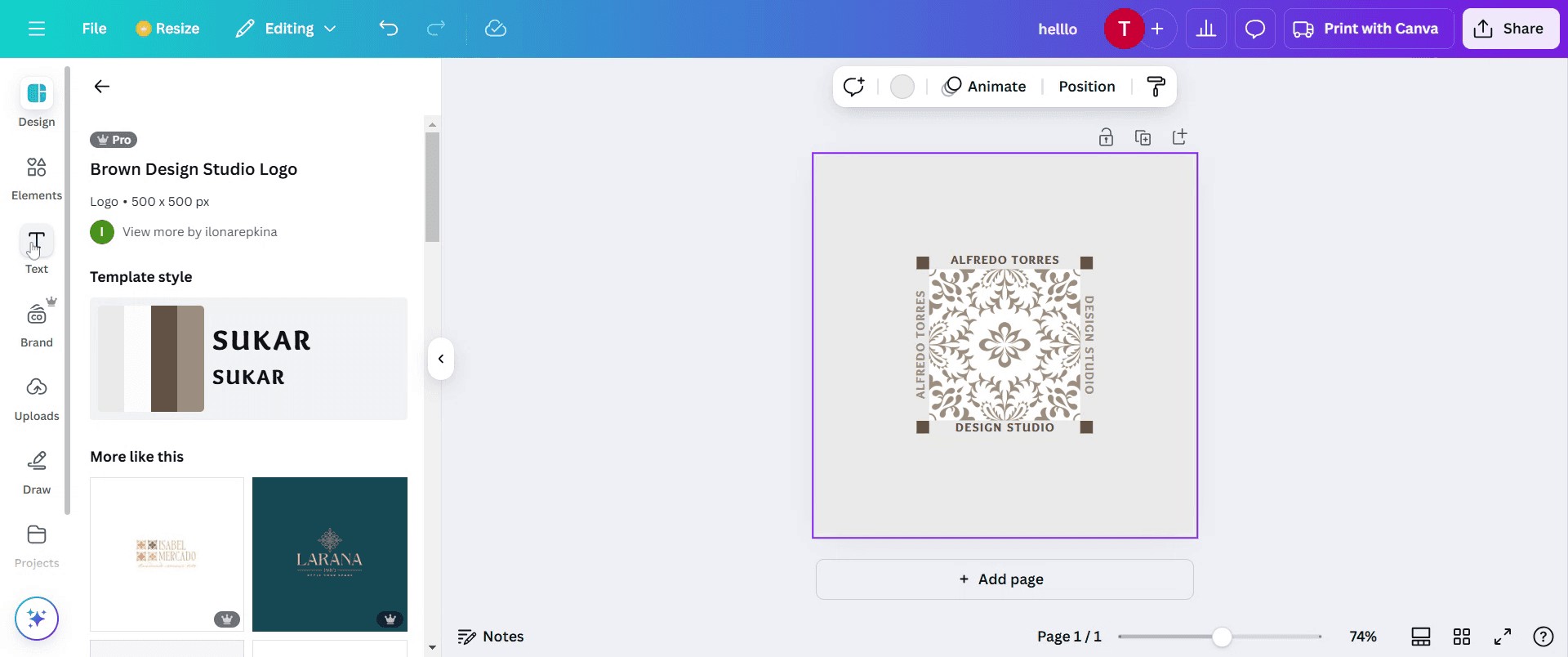
Schritt 3
Scrollen Sie nach unten, bis Sie die Option Seitenzahl finden, und klicken Sie darauf. So können Sie Seitenzahlen ganz einfach in Ihr Design einfügen.
Schritt 4
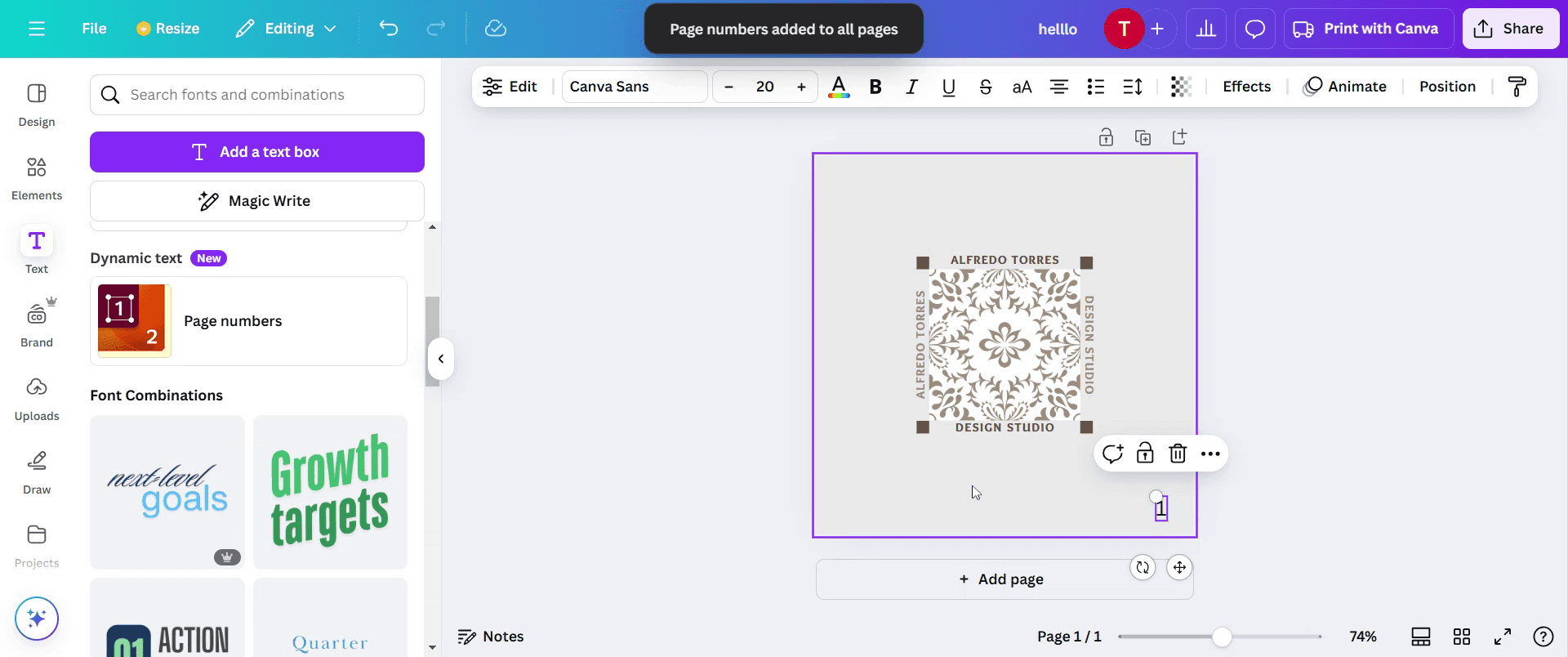
Jetzt können Sie sehen, dass die Seitenzahlen in das Design eingefügt wurden
Profi-Tipps zum Hinzufügen von Seitenzahlen in Canva
Verwende Ausrichtungswerkzeuge – Richte Seitenzahlen einheitlich aus, indem du Canv as Ausrichtungs- und Einrasthilfen nutzt.
Erstelle eine Masterseite – Gestalte die Seitenzahl einmal und kopiere sie dann auf alle Seiten, um Einheitlichkeit zu gewährleisten.
Nutze Transparenz & Styling – Passe Deckkraft, Größe oder Farbe der Zahlen an, damit sie sich nahtlos in dein Design einfügen.
Häufige Stolperfallen und wie du sie vermeidest
Jede Zahl manuell hinzufügen – Anstatt jede Seite manuell zu nummerieren, kopiere und passe die Zahlen an, um schneller zu arbeiten.
Zahlen außerhalb der sicheren Ränder platzieren – Stelle sicher, dass die Zahlen innerhalb des druckbaren Bereichs bleiben, um Probleme beim Zuschneiden im Druck zu vermeiden.
Vergiss nicht, die Seitenzahlen zu sperren – Wenn die Zahlen fixiert sind, verhindert das versehentliche Verschieben beim Bearbeiten anderer Elemente.
Häufig gestellte FAQs zum Hinzufügen von Seitenzahlen in Canva
1. Verfügt Canva über eine automatische Seitenzahlenfunktion?
Nein, Canva unterstützt keine automatische Seitennummerierung. Sie müssen die Zahlen manuell mithilfe eines Textfelds zu jeder Seite hinzufügen.
2. Wie kann ich meine Seitenzahlen in Canva einheitlich halten?
Verwenden Sie die Funktion „Seite duplizieren“ oder kopieren und fügen Sie das Textfeld mit der Seitenzahl auf allen Seiten ein, um eine einheitliche Platzierung sicherzustellen.
3. Kann ich einer Canva-Vorlage Seitenzahlen hinzufügen?
Ja, Sie können jede Vorlage bearbeiten, indem Sie manuell ein Textfeld für die Seitenzahl hinzufügen und es auf jeder Seite ausrichten.
4. Wie nimmt man den Bildschirm auf dem Mac auf?
Zum Aufzeichnen des Bildschirms auf einem Mac können Sie Trupeer AI verwenden. Es ermöglicht Ihnen, den gesamten Bildschirm aufzunehmen und bietet KI-Funktionen wie das Hinzufügen von KI-Avataren, Voiceover sowie das Hinein- und Herauszoomen im Video. Mit der KI-Videoübersetzungsfunktion von trupeer können Sie das Video in über 30 Sprachen übersetzen.
5. Wie fügt man einer Bildschirmaufnahme einen KI-Avatar hinzu?
Um einer Bildschirmaufnahme einen KI-Avatar hinzuzufügen, müssen Sie ein KI-Bildschirmaufzeichnungstool. verwenden. Trupeer AI ist ein KI-Bildschirmaufzeichnungstool, das Ihnen dabei hilft, Videos mit mehreren Avataren zu erstellen, und Ihnen außerdem hilft, Ihren eigenen Avatar für das Video zu erstellen.
6. Wie nimmt man den Bildschirm unter Windows auf?
Zum Aufzeichnen des Bildschirms unter Windows können Sie die integrierte Game Bar (Windows + G) oder ein fortschrittliches KI-Tool wie Trupeer AI für erweiterte Funktionen wie KI-Avatare, Voiceover, Übersetzung usw. verwenden.
7. Wie fügt man einem Video ein Voiceover hinzu?
Um Videos ein Voiceover hinzuzufügen, laden Sie die Chrome-Erweiterung von trupeer ai herunter. Nach der Anmeldung laden Sie Ihr Video mit Stimme hoch, wählen Sie das gewünschte Voiceover von trupeer aus und exportieren Sie Ihr bearbeitetes Video.
8. Wie zoome ich bei einer Bildschirmaufnahme hinein?
Um während einer Bildschirmaufnahme hineinzuzoomen, verwenden Sie die Zoom-Effekte in Trupeer AI, mit denen Sie zu bestimmten Momenten hinein- und herauszoomen können, wodurch die visuelle Wirkung Ihres Videoinhalts verbessert wird.
Empfohlene Lektüre
Generator für technische Dokumentation
Leitfaden für Benutzerhandbücher
Wie man in Canva ein Bild in eine Ausmalseite verwandelt
Wie man in Canva beidseitig druckt

