

Wie man Bilder zu Notion hinzufügt
Erfahren Sie, wie Sie ganz einfach Bilder zu Notion-Seiten hinzufügen. Dieser Leitfaden behandelt das Hochladen von Bildern, das Einbetten per Link, das Ziehen und Ablegen sowie das Organisieren von visuellen Elementen in Ihrem Arbeitsbereich.
Hier ist eine Übersicht der Methoden:
1. Bilder hochladen:
Klicken Sie auf die "+"-Schaltfläche am linken Rand, wenn Sie über einer neuen Zeile schweben, oder geben Sie /image ein und drücken Sie die Eingabetaste. Wählen Sie "Hochladen" und wählen Sie die Bilddatei von Ihrem Computer aus.
2. Bilder von einer URL einbetten:
Klicken Sie auf die "+"-Schaltfläche oder geben Sie /image ein. Wählen Sie "Link einbetten" und fügen Sie die URL des Bildes ein.
3. Unsplash verwenden:
Klicken Sie auf die "+"-Schaltfläche oder geben Sie /image ein. Wählen Sie "Unsplash" und suchen Sie nach dem gewünschten Bild.
4. Ziehen und Ablegen:
Ziehen Sie einfach die Bilddatei von Ihrem Computer und legen Sie sie auf Ihrer Notion-Seite ab.
5. Zusätzliche Tipps:
Sie können die Größe Ihrer Bilder nach dem Hinzufügen ändern, sie verschieben und Bildunterschriften hinzufügen. Notion ermöglicht es Ihnen, Bilder auf unterschiedliche Weise anzuzeigen, z. B. in voller Breite, zentriert oder links/rechts ausgerichtet. Für Galerieansichten können Sie außerdem wählen, wie das Bild in der Karte angezeigt wird (z. B. Cover, vollständiges Bild).
Schritt-für-Schritt-Anleitung: Wie man Bilder zu Notion hinzufügt
Schritt 1
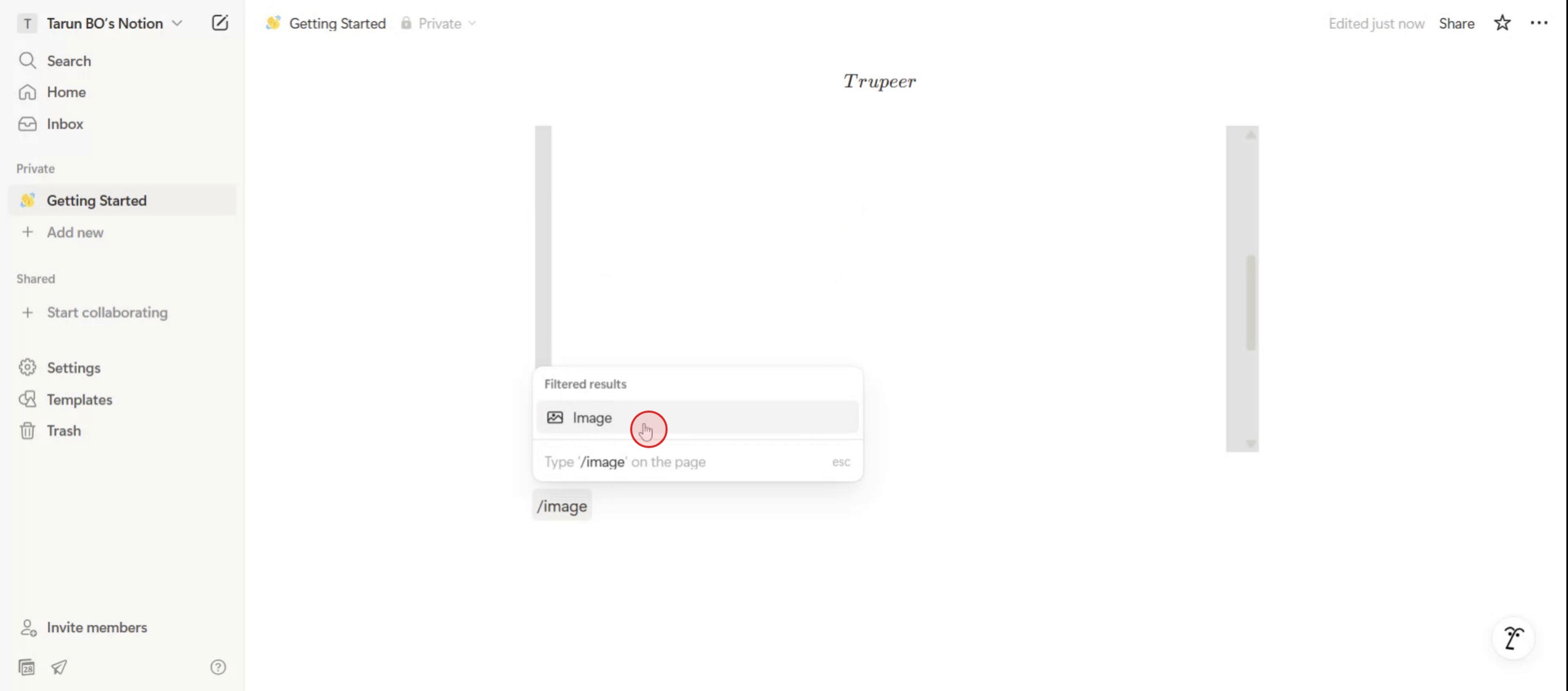
Navigieren Sie zunächst zur Texteingabe in Notion. Geben Sie einfach einen Schrägstrich ("/") ein und danach den Text image.

Schritt 2
Klicken Sie auf die Bildoption.
Schritt 3
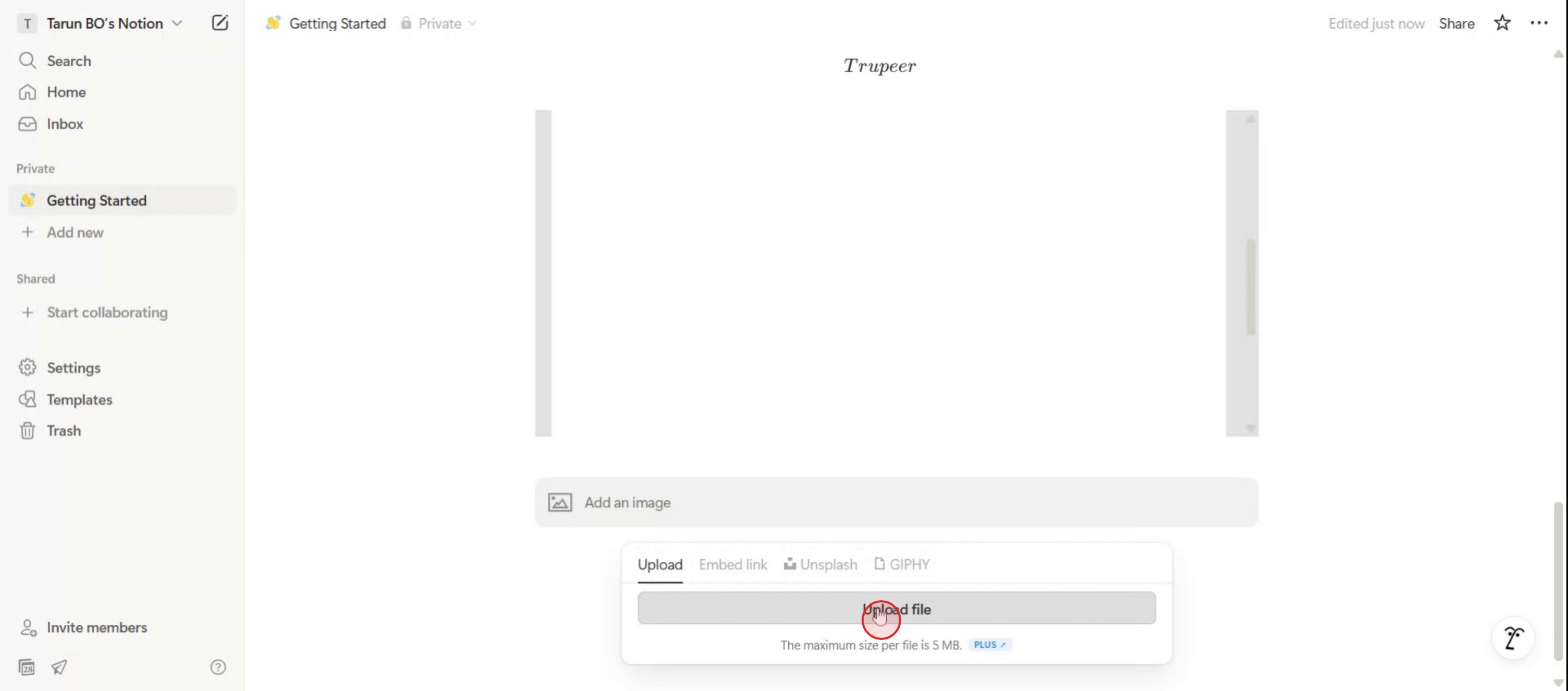
Klicken Sie auf Upload File und wählen Sie das gewünschte Bild von Ihrem Gerät aus.
Schritt 4
Herzlichen Glückwunsch! Sie haben erfolgreich ein Bild in Ihren Notion-Arbeitsbereich hochgeladen.

Profi-Tipps zum Hinzufügen von Bildern in Notion
Öffne deine Notion-Seite
Beginne damit, zur Notion-Seite zu navigieren, auf der du das Bild hinzufügen möchtest. Du kannst eine vorhandene Seite verwenden oder über die Option + Neue Seite in der Seitenleiste eine neue erstellen.Verwende den Slash-Befehl, um ein Bild hinzuzufügen
Gib /image ein und drücke Enter. Dadurch wird der Bildblock geöffnet, in dem du Optionen zum Hochladen einer Datei oder zum Einfügen eines Bildlinks hast.Lade von deinem Gerät hoch
Klicke im Bildblock auf Upload, um deine Dateien auf dem Computer zu durchsuchen. Wähle das Bild aus, das du hochladen möchtest, und es wird direkt in die Seite eingebettet.Füge einen Link aus dem Web ein
Wenn du ein Bild aus dem Internet hinzufügen möchtest, wähle Embed link und füge die direkte URL des Bildes ein. Notion ruft das Bild ab und zeigt es direkt auf deiner Seite an.Per Drag & Drop schnell hochladen
Du kannst auch eine Bilddatei direkt von deinem Desktop oder aus dem Datei-Explorer ziehen und auf der Notion-Seite ablegen. Sie wird automatisch hochgeladen und an der Stelle angezeigt.
Häufige Fehler und wie man sie vermeidet
Bilder in nicht unterstützten Formaten hochladen
Notion unterstützt die meisten gängigen Bildtypen wie JPG, PNG und GIF. Vermeide TIFF- oder RAW-Dateien, da sie möglicherweise nicht korrekt hochgeladen werden.Bilder mit fehlerhaften Links einbetten
Wenn du einen Link zum Einbetten eines Bildes verwendest, stelle sicher, dass es sich um einen direkten Link handelt, der auf .jpg, .png oder .gif endet. Wenn der Link nicht direkt ist, wird das Bild möglicherweise nicht angezeigt.Bilder werden nicht richtig skaliert
Wenn du Bilder nebeneinander anordnen möchtest, platziere sie in separaten Spalten, anstatt zu versuchen, sie manuell nebeneinander zu skalieren.Bildgröße nicht optimieren
Große Bilddateien können die Seite verlangsamen. Komprimiere oder skaliere deine Bilder vor dem Hochladen, damit die Seite schneller lädt und die Leistung besser ist.Wichtige visuelle Elemente nicht beschriften
Bilder ohne Kontext können Leser verwirren. Verwende die Option Add caption für mehr Klarheit, besonders wenn das Bild einen Absatz oder eine Idee unterstützt.
Häufige FAQs zum Hinzufügen von Bildern zu Notion
Kann ich mehrere Bilder gleichzeitig hochladen?
Ja, Sie können mehrere Bilddateien per Drag-and-drop auf eine Seite ziehen oder sie einzeln in ein Galerie- oder Spaltenlayout hochladen.Kann ich Bilder zwischen Abschnitten der Seite verschieben?
Ja, klicken und ziehen Sie den Bildblock, um ihn an eine beliebige Stelle auf der Seite zu verschieben oder ihn in verschiedene Toggles oder Spalten zu verschieben.Kann ich ein Bild direkt aus der Zwischenablage einfügen?
Ja, wenn Sie ein Bild kopiert haben, können Sie es direkt mit Strg+V (oder Cmd+V auf dem Mac) in Notion einfügen.Werden in Notion hochgeladene Bilder auf den Speicher angerechnet?
Ja, alle hochgeladenen Dateien, einschließlich Bildern, werden auf Ihr Notion-Speicherlimit angerechnet, insbesondere bei kostenlosen Tarifen.Kann ich ein Bild ersetzen, ohne den Block zu löschen?
Nein, Sie müssen den vorhandenen Bildblock löschen und einen neuen einfügen, um ihn durch ein anderes Bild zu ersetzen.Wie nimmt man den Bildschirm auf dem Mac auf?
Um den Bildschirm auf einem Mac aufzuzeichnen, können Sie Trupeer AI verwenden. Es ermöglicht Ihnen, den gesamten Bildschirm aufzuzeichnen, und bietet KI-Funktionen wie das Hinzufügen von KI-Avataren, das Hinzufügen von Voice-over sowie das Zoomen hinein und heraus im Video. Mit der KI-Videoübersetzungsfunktion von Trupeer können Sie das Video in über 30 Sprachen übersetzen.Wie fügt man einen KI-Avatar zu einer Bildschirmaufnahme hinzu?
Um einer Bildschirmaufnahme einen KI-Avatar hinzuzufügen, müssen Sie ein KI-Bildschirmaufzeichnungstool verwenden. Trupeer AI ist ein KI-Bildschirmaufzeichnungstool, mit dem Sie Videos mit mehreren Avataren erstellen können; außerdem hilft es Ihnen dabei, Ihren eigenen Avatar für das Video zu erstellen.Wie nimmt man den Bildschirm unter Windows auf?
Zum Aufzeichnen des Bildschirms unter Windows können Sie die integrierte Game Bar (Windows + G) oder ein fortschrittliches KI-Tool wie Trupeer AI für erweiterte Funktionen wie KI-Avatare, Voice-over, Übersetzung usw. verwenden.Wie fügt man einem Video Voice-over hinzu?
Um Voice-over zu Videos hinzuzufügen, laden Sie die Chrome-Erweiterung von trupeer ai herunter. Sobald Sie sich angemeldet haben, laden Sie Ihr Video mit Ton hoch, wählen Sie das gewünschte Voice-over von Trupeer aus und exportieren Sie Ihr bearbeitetes Video.Wie zoome ich in einer Bildschirmaufnahme hinein?
Um während einer Bildschirmaufnahme hineinzuzoomen, verwenden Sie die Zoom-Effekte in Trupeer AI, mit denen Sie zu bestimmten Momenten hinein- und herauszoomen können, um die visuelle Wirkung Ihrer Videoinhalte zu verbessern.
Das fragen auch andere
Technischer Dokumentationsgenerator
So aktivieren Sie den Notion-Dark-Mode
So zentrieren Sie Text in Notion
So laden Sie Notion auf dem Mac herunter

