

So fügen Sie Zeilen in Google Sheets hinzu
Erfahren Sie, wie Sie in Google Sheets Zeilen oberhalb oder unterhalb vorhandener Daten einfügen. Dieser Leitfaden behandelt mehrere Methoden, um einzelne oder mehrere Zeilen effizient hinzuzufügen.
In diesem Prozess lernen Sie, wie Sie Zeilen einfügen in ein Google Sheet.
Diese Anleitung hilft Ihnen dabei, sich in der Google-Sheets-Oberfläche zurechtzufinden, um bei Bedarf Zeilen für Ihre Datenverwaltungsaufgaben hinzuzufügen.
Wenn Sie jemals zusätzliche Zeilen in Ihrem Google Sheet hinzufügen müssen, ist das ganz einfach, und es gibt mehrere Möglichkeiten, dies zu tun.
So fügen Sie eine einzelne Zeile hinzu:
Klicken Sie zuerst auf die Zeilennummer, an der Sie eine neue Zeile hinzufügen möchten – dadurch wird die gesamte Zeile hervorgehoben.
Dann entweder:
Klicken Sie mit der rechten Maustaste und wählen Sie „1 Zeile oberhalb einfügen“ oder „1 Zeile unterhalb einfügen“, je nachdem, wo die neue Zeile eingefügt werden soll.
Oder gehen Sie zum oberen Menü, klicken Sie auf Einfügen > Zeilen, und wählen Sie 1 Zeile oberhalb einfügen oder unterhalb einfügen.
So fügen Sie mehrere Zeilen gleichzeitig hinzu:
Wählen Sie die Anzahl der vorhandenen Zeilen aus, die der gewünschten Anzahl neuer Zeilen entspricht. Wenn Sie zum Beispiel 3 Zeilen einfügen möchten, markieren Sie 3 Zeilen.
Klicken Sie dann einfach mit der rechten Maustaste und wählen Sie, ob Zeilen oberhalb oder unterhalb eingefügt werden sollen, oder verwenden Sie wie zuvor das Einfügen-Menü.
Es ist eine schnelle und flexible Möglichkeit, den Platz in Ihrer Tabelle zu verwalten, ohne den Überblick über Ihre Daten zu verlieren.
Schritt-für-Schritt-Anleitung: So fügen Sie Zeilen in Google Sheets hinzu
Schritt 1
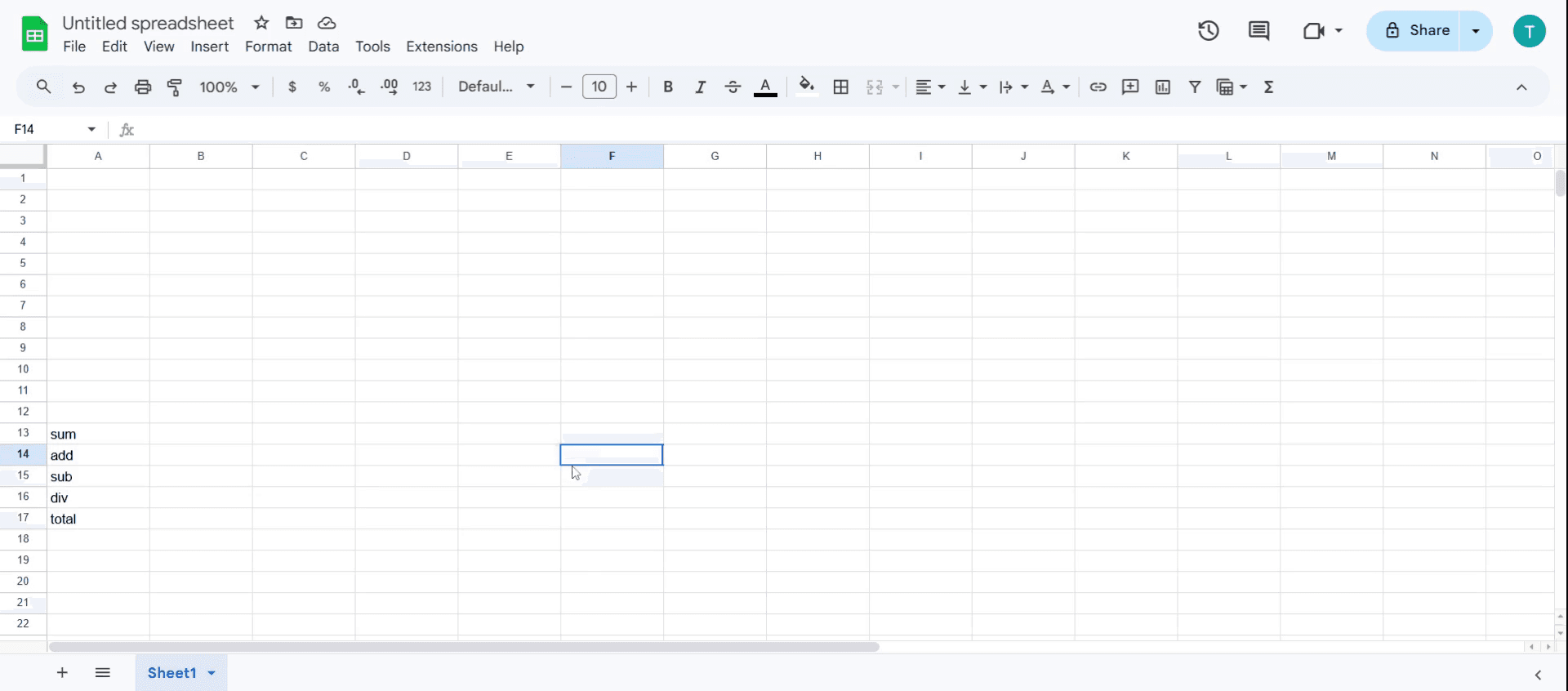
Öffnen Sie zunächst die Google-Tabelle, in der Sie Zeilen hinzufügen möchten.
Schritt 2
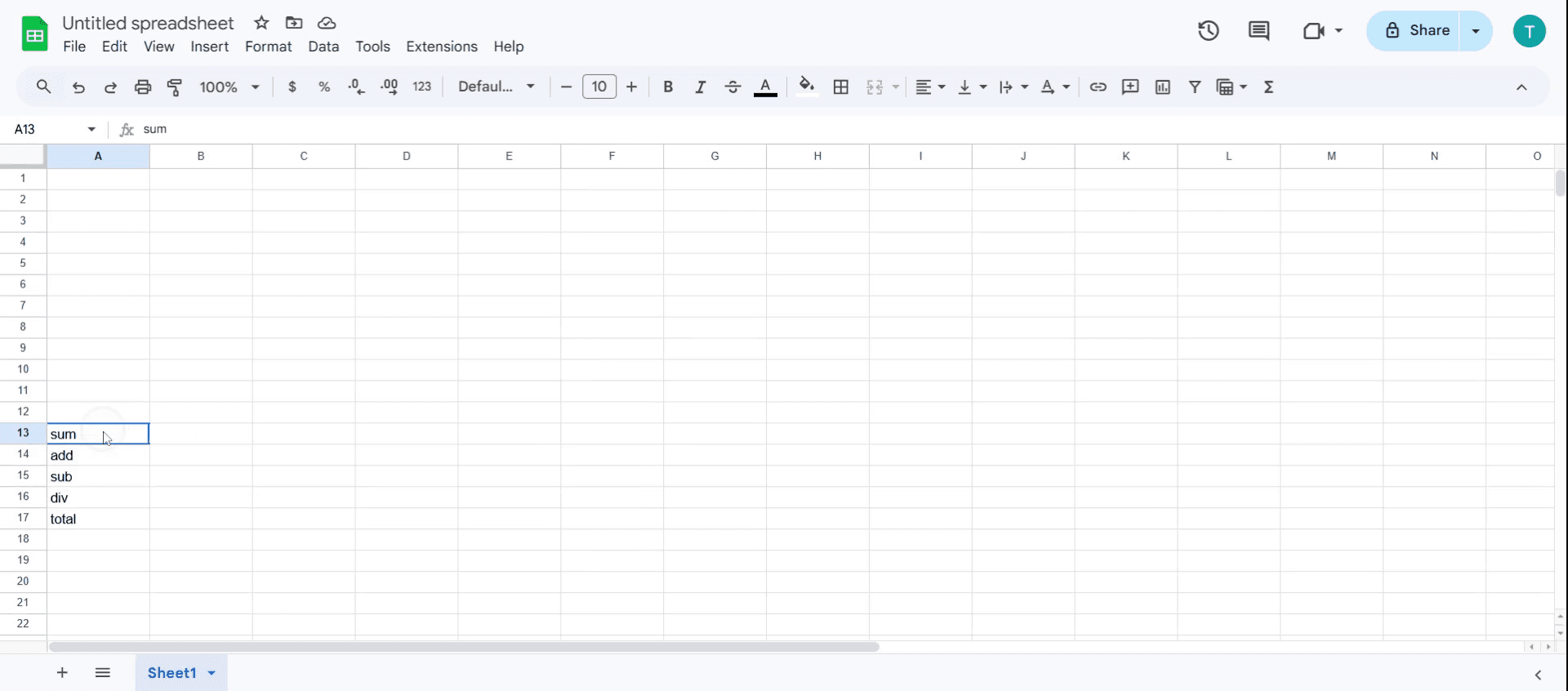
Klicken Sie auf die Zelle, in der Sie Ihre Zeilen hinzufügen möchten.
Schritt 3
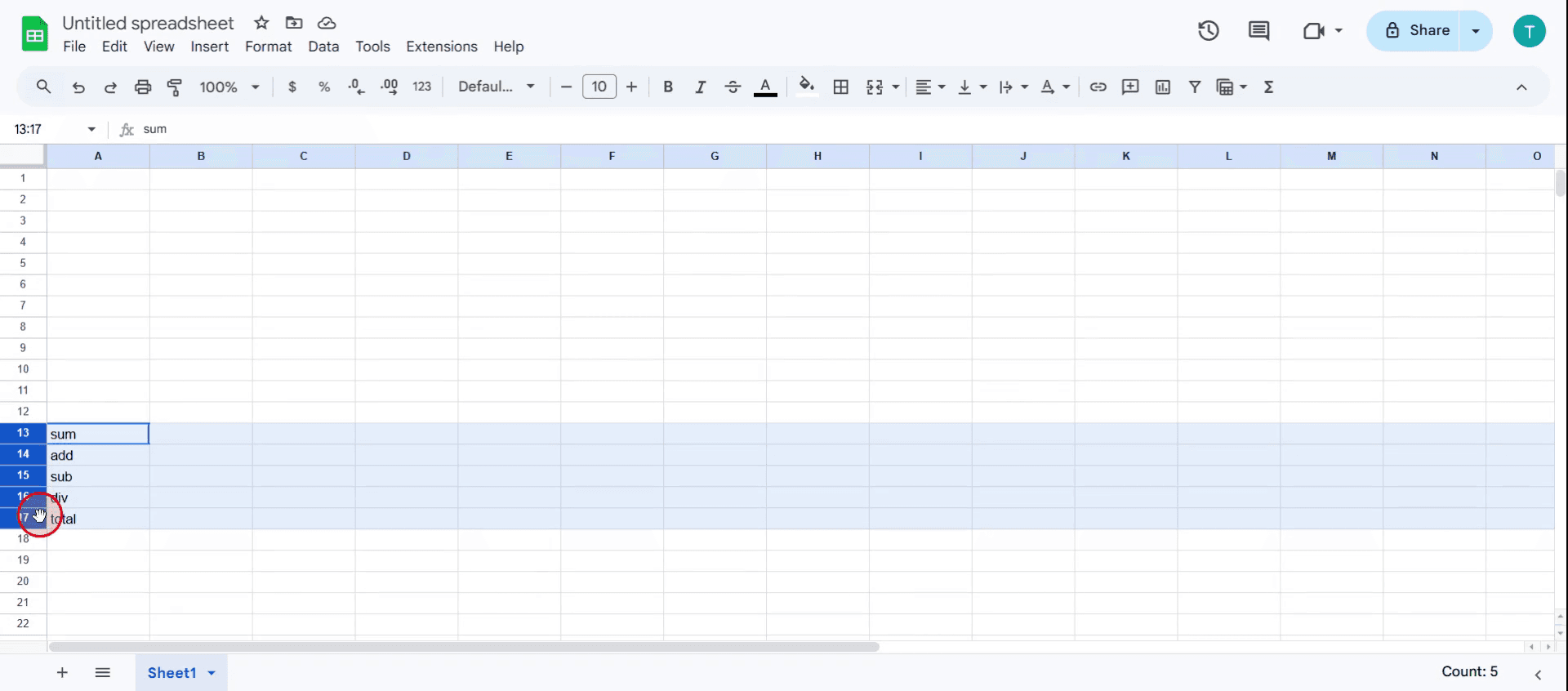
Entscheiden Sie, wie viele Zeilen Sie hinzufügen möchten, und ziehen Sie mit der Maus, um mehrere Zeilen auszuwählen
Schritt 4
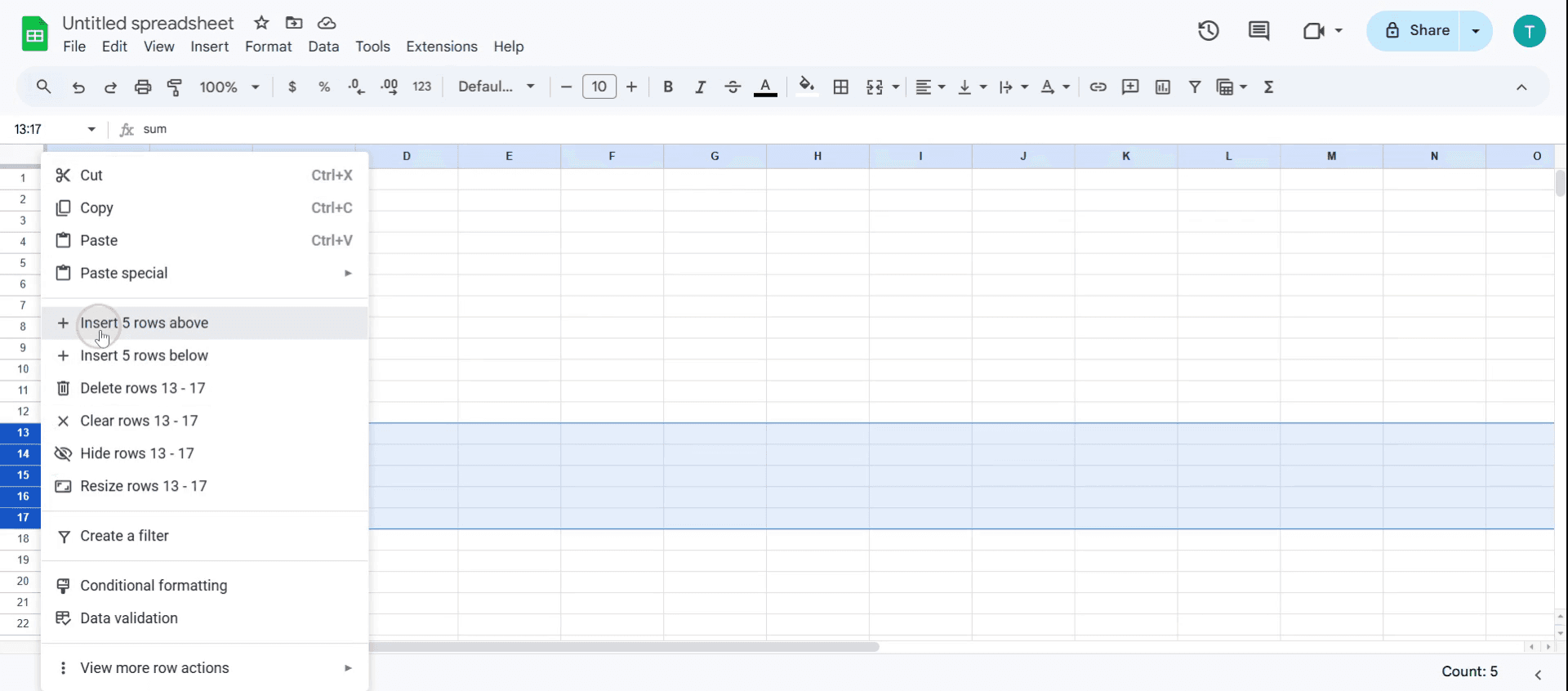
Klicken Sie mit der rechten Maustaste auf die Zelle und wählen Sie die Anzahl der Zeilen aus, die Sie hinzufügen möchten.
Schritt 5
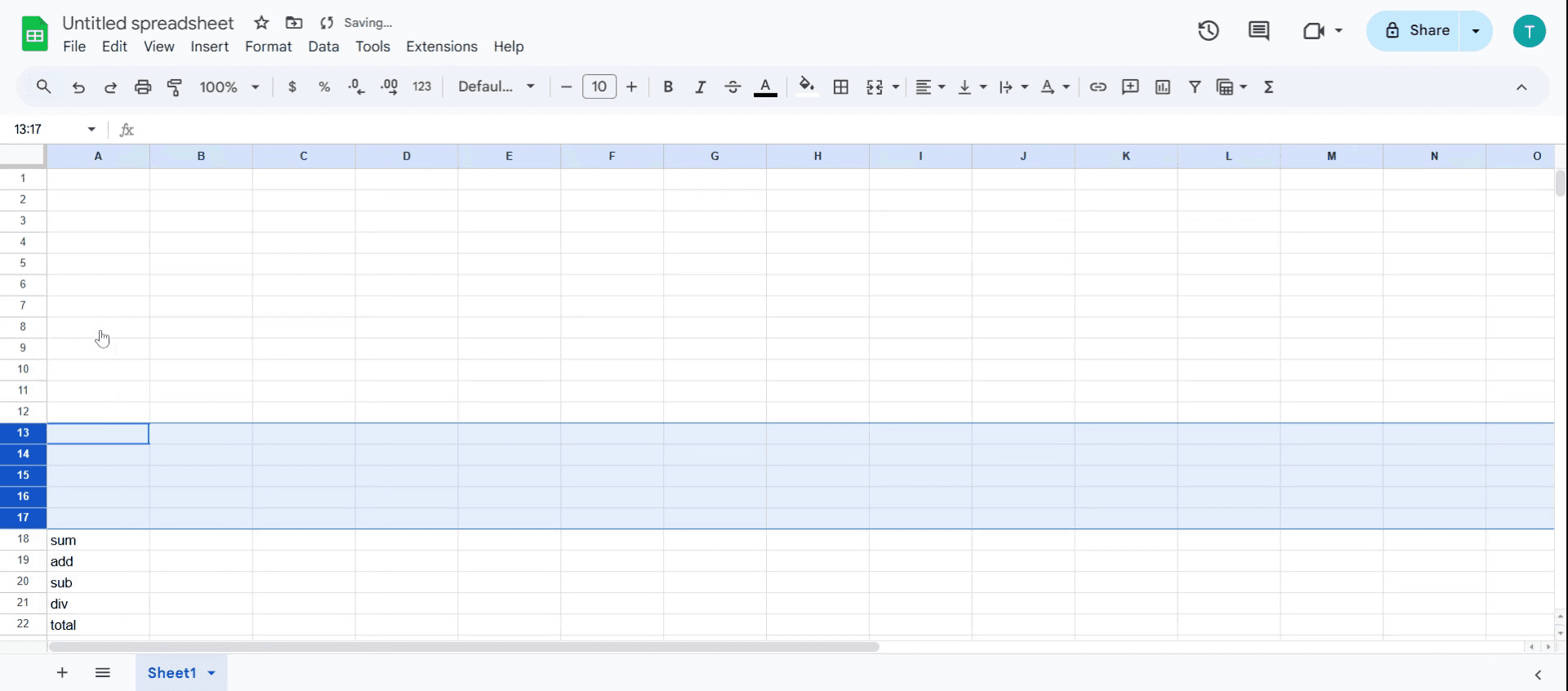
5 neue Zeilen wurden in das Google Sheet eingefügt.
Profi-Tipps zum Hinzufügen von Zeilen in Google Sheets
Verwenden Sie Tastenkombinationen für mehr Geschwindigkeit – Statt mit der rechten Maustaste zu klicken, verwenden Sie Strg + Umschalt + „+“ (Windows) oder Cmd + Wahltaste + „+“ (Mac), um neue Zeilen schnell einzufügen.
Mehrere Zeilen auf einmal einfügen – Wählen Sie die Anzahl der Zeilen aus, die Sie hinzufügen möchten, klicken Sie dann mit der rechten Maustaste und wählen Sie „X Zeilen darüber/darunter einfügen“ für Sammelhinzufügungen.
Verwenden Sie Apps Script für die Automatisierung – Wenn Sie häufig dynamisch Zeilen hinzufügen müssen, richten Sie ein Google Apps Script ein, um den Vorgang zu automatisieren.
Häufige Fallstricke und wie man sie vermeidet
Daten versehentlich überschreiben – Prüfen Sie immer auf versteckte Formeln oder verbundene Zellen, bevor Sie Zeilen einfügen, um das Beeinträchtigen von Berechnungen zu verhindern.
Referenzen nicht aktualisieren – Wenn Ihr Blatt Formeln enthält, stellen Sie sicher, dass sie sich automatisch anpassen, indem Sie relative Zellbezüge statt statischer verwenden.
Zeilen in gefilterten Daten einfügen – Schalten Sie die Filter aus, bevor Sie Zeilen hinzufügen; andernfalls werden die neuen Zeilen möglicherweise nicht dort angezeigt, wo Sie sie erwarten.
Häufig gestellte Fragen dazu, wie man Zeilen in Google Tabellen hinzufügt
Kann ich in Google Tabellen mehrere Zeilen auf einmal hinzufügen?
Ja, wählen Sie vor dem Einfügen mehrere Zeilen aus oder verwenden Sie die Option „X Zeilen oberhalb/unterhalb einfügen“, um mehrere auf einmal hinzuzufügen.Warum verschieben sich meine Daten nach der Verwendung der Funktion zum Hinzufügen von Zeilen in Google Tabellen falsch?
Dies passiert, wenn Sie zusammengeführte Zellen oder statische Verweise in Formeln haben; stellen Sie sicher, dass Ihre Datenstruktur flexible Zeilenhinzufügungen zulässt.Wie kann man auf dem Mac den Bildschirm aufnehmen?
Um auf einem Mac den Bildschirm aufzunehmen, können Sie Trupeer AI verwenden. Es ermöglicht Ihnen, den gesamten Bildschirm aufzunehmen und bietet KI-Funktionen wie das Hinzufügen von KI-Avataren, das Hinzufügen von Voiceover sowie das Heran- und Herauszoomen im Video. Mit der KI-Videoübersetzungsfunktion von Trupeer können Sie das Video in über 30 Sprachen übersetzen.Wie fügt man einer Bildschirmaufnahme einen KI-Avatar hinzu?
Um einem Bildschirmmitschnitt einen KI-Avatar hinzuzufügen, müssen Sie ein KI-Tool für Bildschirmaufnahmen verwenden. Trupeer AI ist ein KI-Tool für Bildschirmaufnahmen, das Ihnen hilft, Videos mit mehreren Avataren zu erstellen; außerdem unterstützt es Sie dabei, Ihren eigenen Avatar für das Video zu erstellen.Wie nimmt man unter Windows den Bildschirm auf?
Um unter Windows den Bildschirm aufzunehmen, können Sie die integrierte Game Bar (Windows + G) oder ein fortschrittliches KI-Tool wie Trupeer AI für erweiterte Funktionen wie KI-Avatare, Voiceover, Übersetzung usw. verwenden.Wie füge ich einem Video ein Voiceover hinzu?
Um Videos ein Voiceover hinzuzufügen, laden Sie die Chrome-Erweiterung von Trupeer AI herunter. Sobald Sie sich angemeldet haben, laden Sie Ihr Video mit Ton hoch, wählen Sie das gewünschte Voiceover von Trupeer aus und exportieren Sie Ihr bearbeitetes Video.Wie zoome ich in einer Bildschirmaufnahme hinein?
Um während einer Bildschirmaufnahme hineinzuzoomen, verwenden Sie die Zoom-Effekte in Trupeer AI, mit denen Sie an bestimmten Momenten hinein- und herauszoomen können, was die visuelle Wirkung Ihrer Videoinhalte verbessert.
Vorgeschlagene Lektüre
Technischer Dokumentationsgenerator
Wie man in Canva ein Bild in eine Malvorlage umwandelt
Wie man in Canva beidseitig druckt

