

Wie ändere ich das GitHub-Passwort
Erfahren Sie, wie Sie Ihr GitHub-Passwort in den Kontoeinstellungen ändern, um Ihre Repositories und Ihren Entwicklerzugriff zu schützen. Folgen Sie diesem kurzen Tutorial und erstellen Sie mit Trupeer Anleitungen.
Um Ihr GitHub-Passwort zu ändern, befolgen Sie diese Schritte:
Bei GitHub anmelden: Rufen Sie die GitHub-Website auf und melden Sie sich bei Ihrem Konto an.
Einstellungen aufrufen: Klicken Sie oben rechts auf einer beliebigen Seite auf GitHub auf Ihr Profilfoto und dann auf Einstellungen.
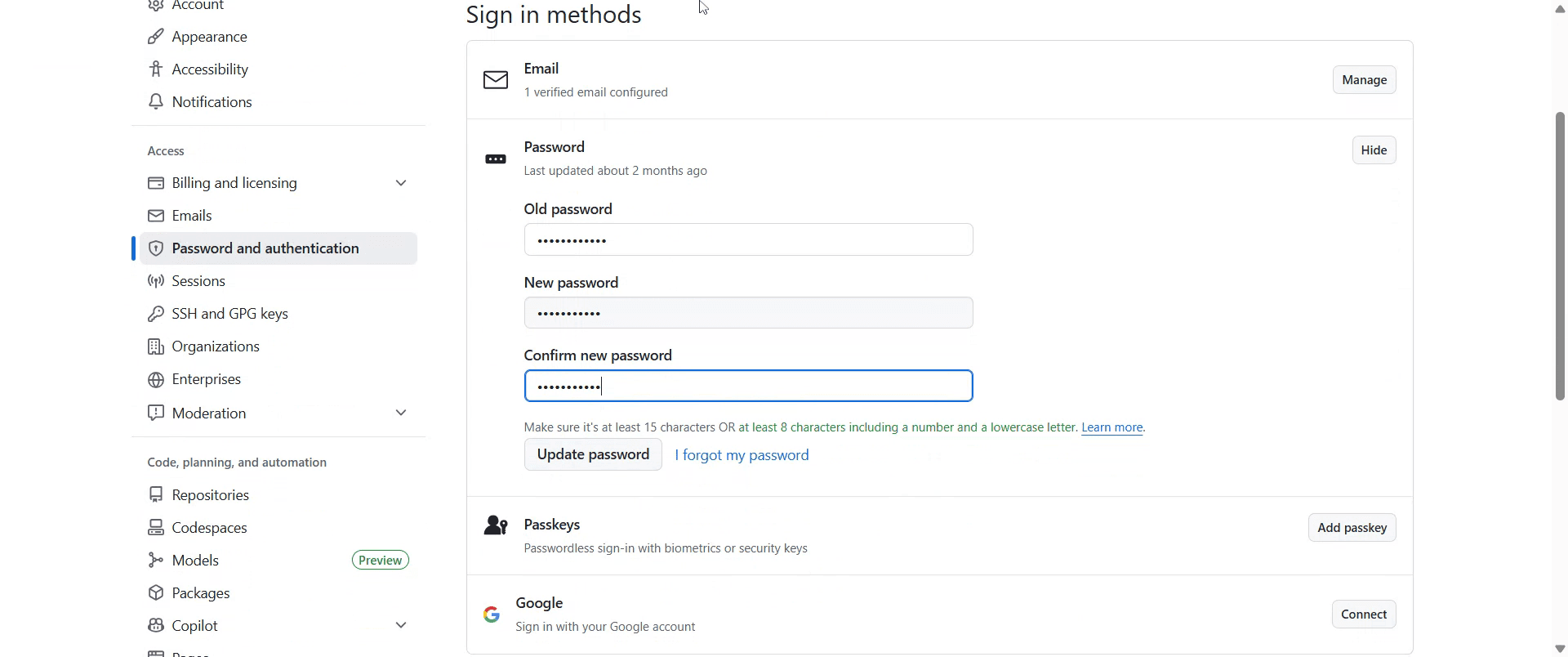
Zu Passwort und Authentifizierung navigieren: Klicken Sie in der linken Seitenleiste im Abschnitt "Access" auf Passwort und Authentifizierung.
Passwort ändern: Im Abschnitt "Passwort ändern" sehen Sie Felder zum Aktualisieren Ihres Passworts. Geben Sie Ihr aktuelles (altes) Passwort in das Feld "Altes Passwort" ein. Geben Sie Ihr neues, sicheres Passwort in das Feld "Neues Passwort" ein. Bestätigen Sie Ihr neues Passwort, indem Sie es erneut in das Feld "Neues Passwort bestätigen" eingeben.
Passwort aktualisieren: Klicken Sie auf die Schaltfläche Passwort aktualisieren, um Ihre Änderungen zu speichern.
Schritt-für-Schritt-Anleitung: So ändern Sie das GitHub-Passwort
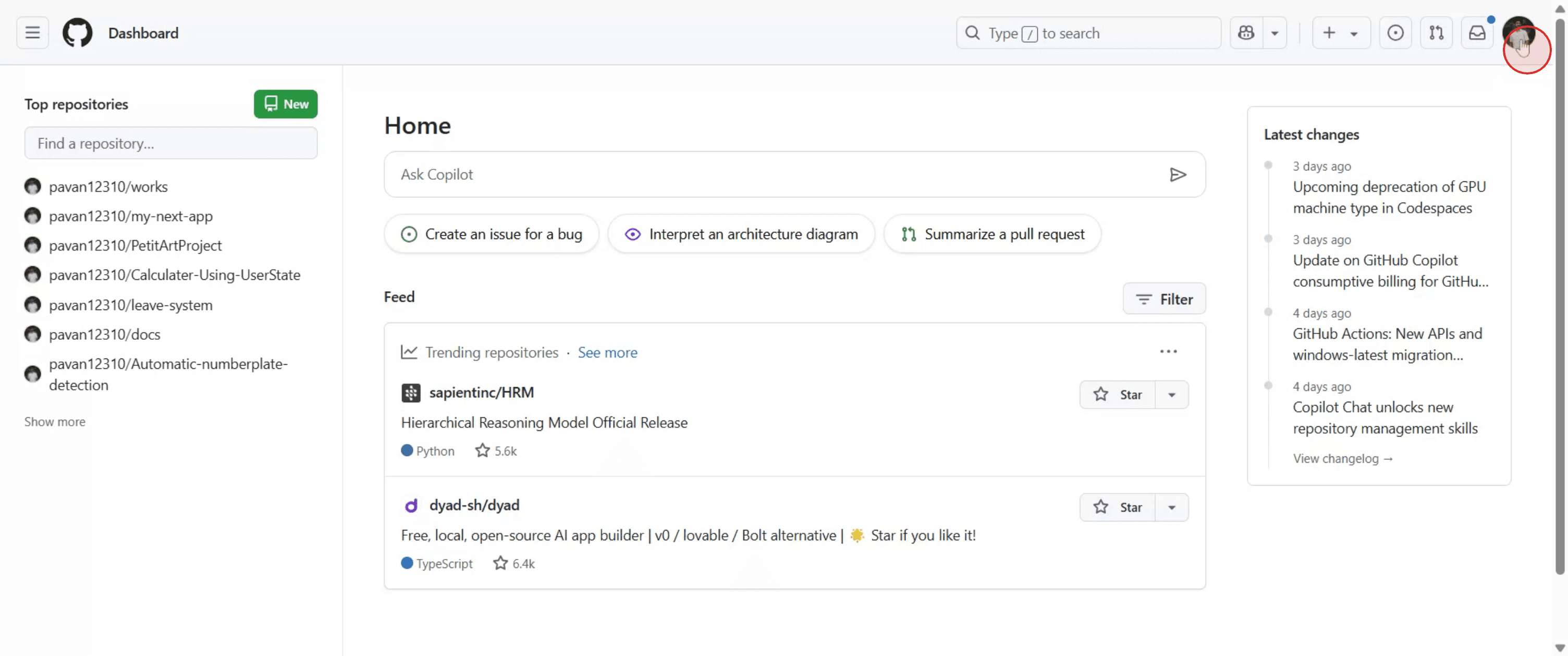
Schritt 1
Klicken Sie auf Ihr Profilsymbol in der oberen rechten Ecke Ihres GitHub-Dashboards.
Schritt 2
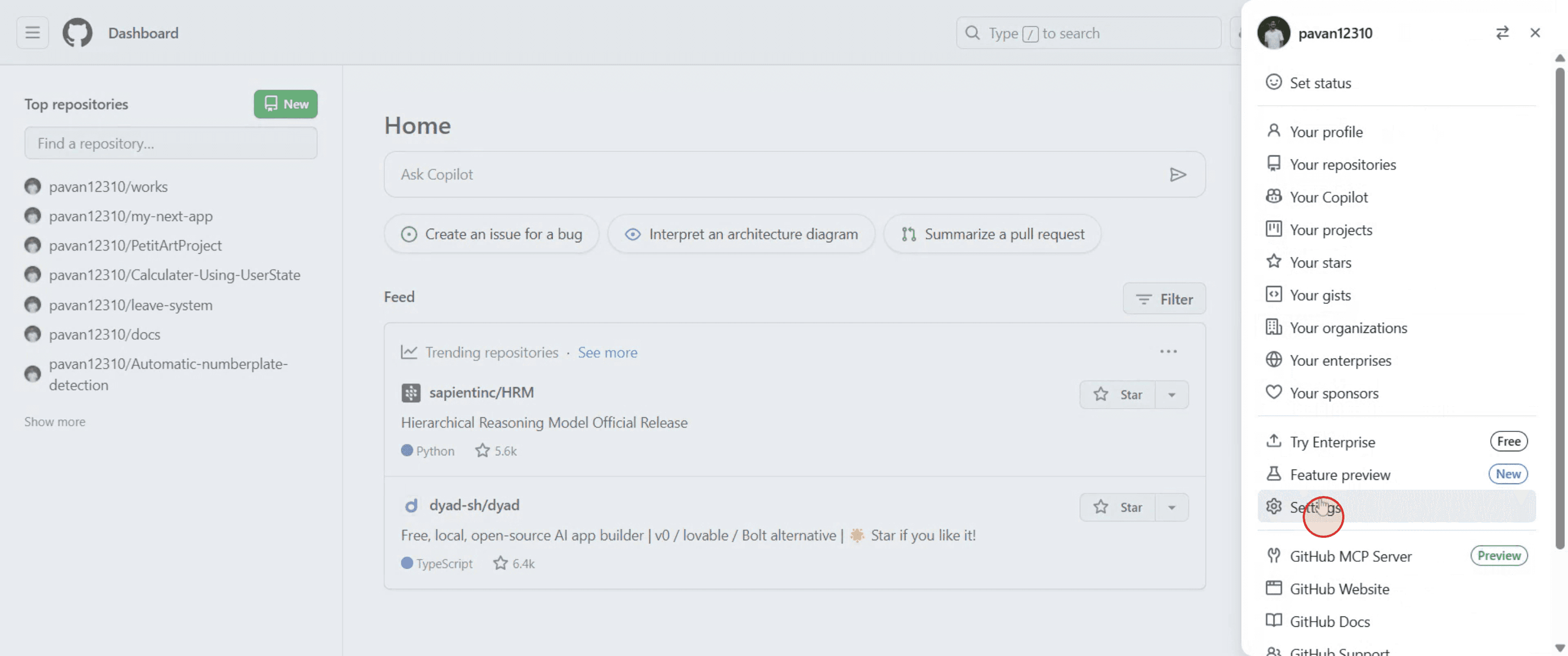
Wählen Sie im Dropdown-Menü "Einstellungen" aus.
Schritt 3
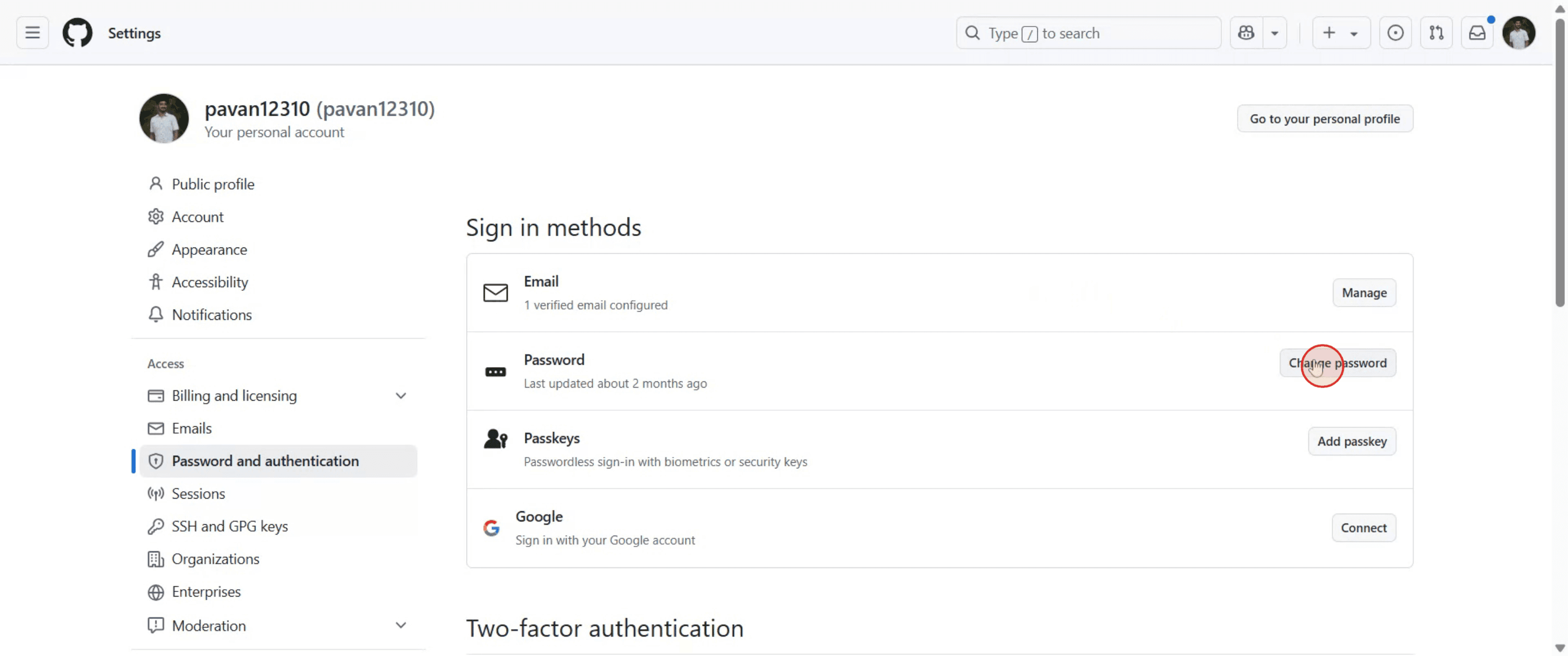
Klicken Sie auf die Schaltfläche "Passwort und Authentifizierung".
Schritt 4
Klicken Sie auf die Schaltfläche "Passwort ändern".
Schritt 5
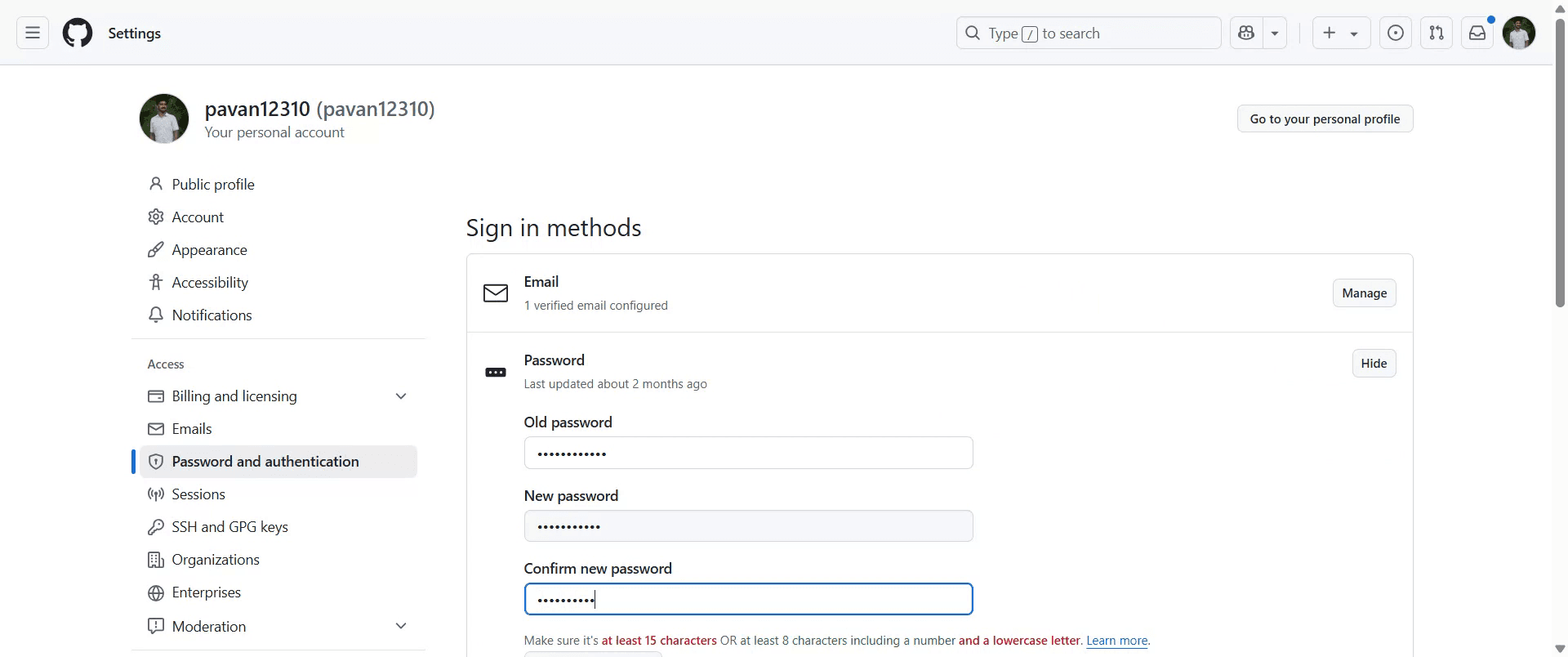
Geben Sie Ihr altes GitHub-Passwort in das Feld "Altes Passwort" ein und geben Sie dann Ihr neues Passwort in die Felder "Neues Passwort" und "Neues Passwort bestätigen" ein und bestätigen Sie es entsprechend.
Schritt 6
Um die Änderungen zu speichern, klicken Sie auf "Passwort aktualisieren". Wenn Sie diese Schritte befolgen, können Sie Ihr GitHub-Passwort sicher ändern.
Pro Tipps zum Ändern des GitHub-Passworts
Bei GitHub anmelden
Gehen Sie zu github.com und melden Sie sich mit Ihrer aktuellen E-Mail-Adresse und Ihrem Passwort an.Zu den Kontoeinstellungen gehen
Klicken Sie oben rechts auf Ihr Profilbild und wählen Sie „Einstellungen“ aus dem Dropdown-Menü.Zum Abschnitt „Passwort und Authentifizierung“ navigieren
Klicken Sie in der linken Seitenleiste unter dem Bereich „Zugriff“ auf „Passwort und Authentifizierung“.Klicken Sie auf „Passwort ändern“
Sie sehen die Option „Passwort ändern“. Klicken Sie darauf, um fortzufahren.Geben Sie Ihr aktuelles Passwort ein
Sie werden aufgefordert, Ihr aktuelles Passwort einzugeben, um Ihre Identität zu bestätigen.Legen Sie Ihr neues Passwort fest
Geben Sie Ihr neues Passwort zweimal ein, um es zu bestätigen. Stellen Sie sicher, dass es stark und sicher ist (eine Mischung aus Buchstaben, Zahlen und Symbolen wird empfohlen).Speichern Sie die Änderungen
Klicken Sie auf die Schaltfläche „Passwort aktualisieren“, um die Änderung abzuschließen. Möglicherweise werden Sie von anderen Geräten abgemeldet.
Häufige Fehler und wie man sie vermeidet
Das aktuelle Passwort vergessen
Wenn Sie sich nicht an Ihr aktuelles Passwort erinnern, verwenden Sie auf der Anmeldeseite die Option „Passwort vergessen?“, um es per E-Mail zurückzusetzen.Schwache Passwortwahl
Verwenden Sie keine leicht zu erratenden Passwörter. Nutzen Sie einen Passwort-Manager oder erstellen Sie ein sicheres Passwort mit Tools wie 1Password oder Bitwarden.Gespeicherte Passwörter nicht aktualisieren
Aktualisieren Sie Ihr Passwort überall dort, wo es gespeichert ist (Browser, Git-Clients oder IDEs), um Anmeldefehler zu vermeiden.2FA-Konfiguration ignorieren
Wenn Sie die Zwei-Faktor-Authentifizierung aktiviert haben, seien Sie darauf vorbereitet, die Änderung mit Ihrer Authentifizierungs-App oder -Methode zu bestätigen.Zugriff auf die Wiederherstellungs-E-Mail verlieren
Stellen Sie sicher, dass Ihre Wiederherstellungs-E-Mail aktuell ist, falls Sie Ihr Passwort in Zukunft zurücksetzen müssen.
Häufige FAQs zum Ändern des GitHub-Passworts
Wie ändere ich mein GitHub-Passwort?
Gehen Sie zu Einstellungen > Passwort und Authentifizierung > Passwort ändern und geben Sie dann Ihr aktuelles und Ihr neues Passwort ein.Was ist, wenn ich mein aktuelles Passwort vergessen habe?
Klicken Sie auf „Passwort vergessen?“ auf dem GitHub-Anmeldebildschirm, um es über Ihre registrierte E-Mail zurückzusetzen.Werde ich durch das Ändern meines Passworts überall abgemeldet?
Ja, das Ändern Ihres Passworts kann Sie von anderen Geräten und Sitzungen abmelden.Kann ich mein GitHub-Passwort auf dem Handy ändern?
Ja, verwenden Sie einen mobilen Browser, um auf die GitHub-Einstellungen zuzugreifen. Die mobile App unterstützt das Ändern des Passworts nicht.Ist die Zwei-Faktor-Authentifizierung zum Ändern des Passworts erforderlich?
Wenn 2FA für Ihr Konto aktiviert ist, müssen Sie während der Änderung einen zusätzlichen Verifizierungsschritt durchführen.Wie nimmt man auf dem Mac den Bildschirm auf?
Um auf einem Mac den Bildschirm aufzunehmen, können Sie Trupeer AI verwenden. Es ermöglicht Ihnen, den gesamten Bildschirm aufzunehmen, und bietet KI-Funktionen wie das Hinzufügen von KI-Avataren, Voiceover sowie das Vergrößern und Verkleinern im Video. Mit der KI-Videoübersetzungsfunktion von Trupeer können Sie das Video in über 30 Sprachen übersetzen.Wie fügt man einer Bildschirmaufnahme einen KI-Avatar hinzu?
Um einer Bildschirmaufnahme einen KI-Avatar hinzuzufügen, müssen Sie ein KI-Bildschirmaufzeichnungstool. Trupeer AI ist ein KI-Bildschirmaufzeichnungstool, das Ihnen hilft, Videos mit mehreren Avataren zu erstellen, und Sie außerdem bei der Erstellung Ihres eigenen Avatars für das Video unterstützt.Wie nimmt man unter Windows den Bildschirm auf?
Um unter Windows den Bildschirm aufzunehmen, können Sie die integrierte Game Bar (Windows + G) oder ein fortschrittliches KI-Tool wie Trupeer AI für erweiterte Funktionen wie KI-Avatare, Voiceover, Übersetzung usw. verwenden.Wie fügt man einem Video ein Voiceover hinzu?
Um Voiceover zu Videos hinzuzufügen, laden Sie die trupeer ai chrome extension herunter. Nach der Registrierung laden Sie Ihr Video mit Ton hoch, wählen Sie das gewünschte Voiceover von trupeer aus und exportieren Sie Ihr bearbeitetes Video.Wie zoome ich in einer Bildschirmaufnahme hinein?
Um während einer Bildschirmaufnahme hineinzuzoomen, verwenden Sie die Zoom-Effekte in Trupeer AI, mit denen Sie an bestimmten Momenten hinein- und herauszoomen können, um die visuelle Wirkung Ihres Videoinhalts zu verstärken.
Empfohlene Lektüre
Technischer Dokumentationsgenerator
So teilen Sie ein GitHub-Repository per Link
So teilen Sie Ihr GitHub-Profil

