

Wie man Backlinks in Semrush überprüft
Lernen Sie, wie Sie Backlinks in Semrush mit den Tools „Backlink Analytics“ und „Backlink Audit“ überprüfen. Schritt-für-Schritt-Anleitung zur Analyse des Linkprofils Ihrer Website und der Backlinks Ihrer Wettbewerber.

Um Backlinks in Semrush zu überprüfen, verwenden Sie das Tool Backlink Analytics. Geben Sie die Domain ein, die Sie analysieren möchten, und das Tool liefert einen umfassenden Überblick über deren Backlinks, einschließlich der Anzahl verweisender Domains, der Gesamtzahl der Backlinks und des Semrush Authority Score. Anschließend können Sie detaillierte Berichte zu verweisenden Domains, Backlinks, Ankertexten und mehr anzeigen.
Hier ist eine detailliertere Aufschlüsselung:
1. Zugriff auf Backlink Analytics:Melden Sie sich in Ihrem Semrush-Konto an und navigieren Sie im Bereich "Analytics" zum Tool "Backlink Analytics".
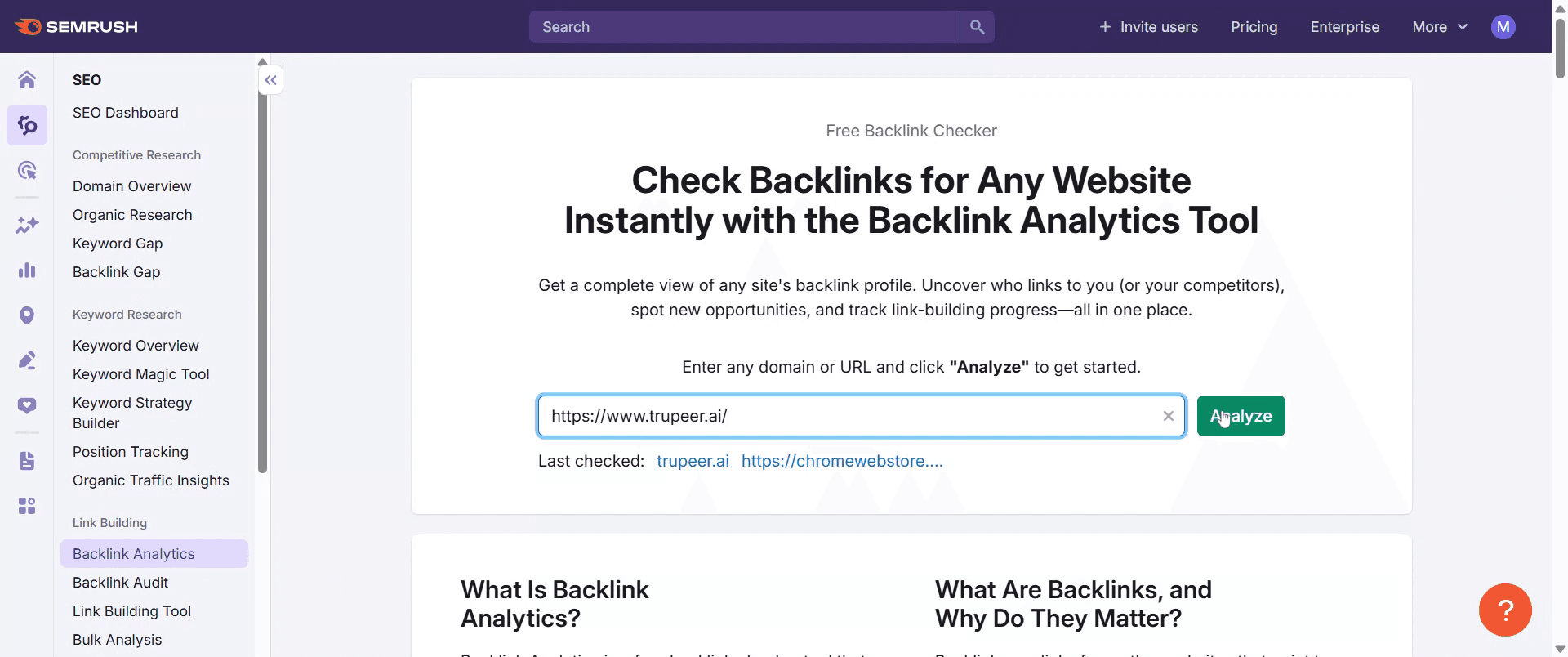
2. Domain eingeben:Geben Sie die Domain ein, die Sie analysieren möchten (Ihre eigene oder die eines Mitbewerbers), und klicken Sie auf "Analyze".
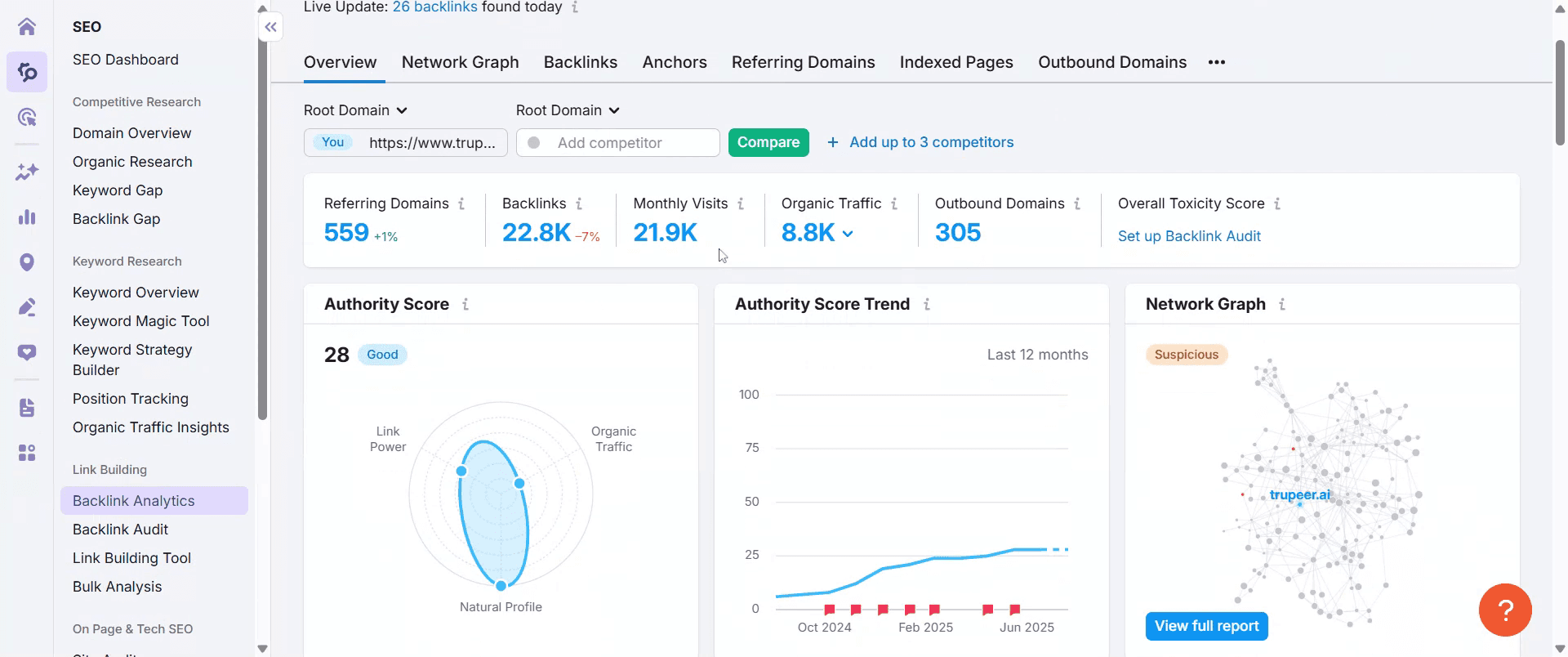
3. Übersicht:Überprüfen Sie das Dashboard "Overview" für eine schnelle Zusammenfassung des Backlink-Profils, einschließlich wichtiger Kennzahlen wie Backlinks, verweisender Domains und Authority Score.
4. Detaillierte Berichte:
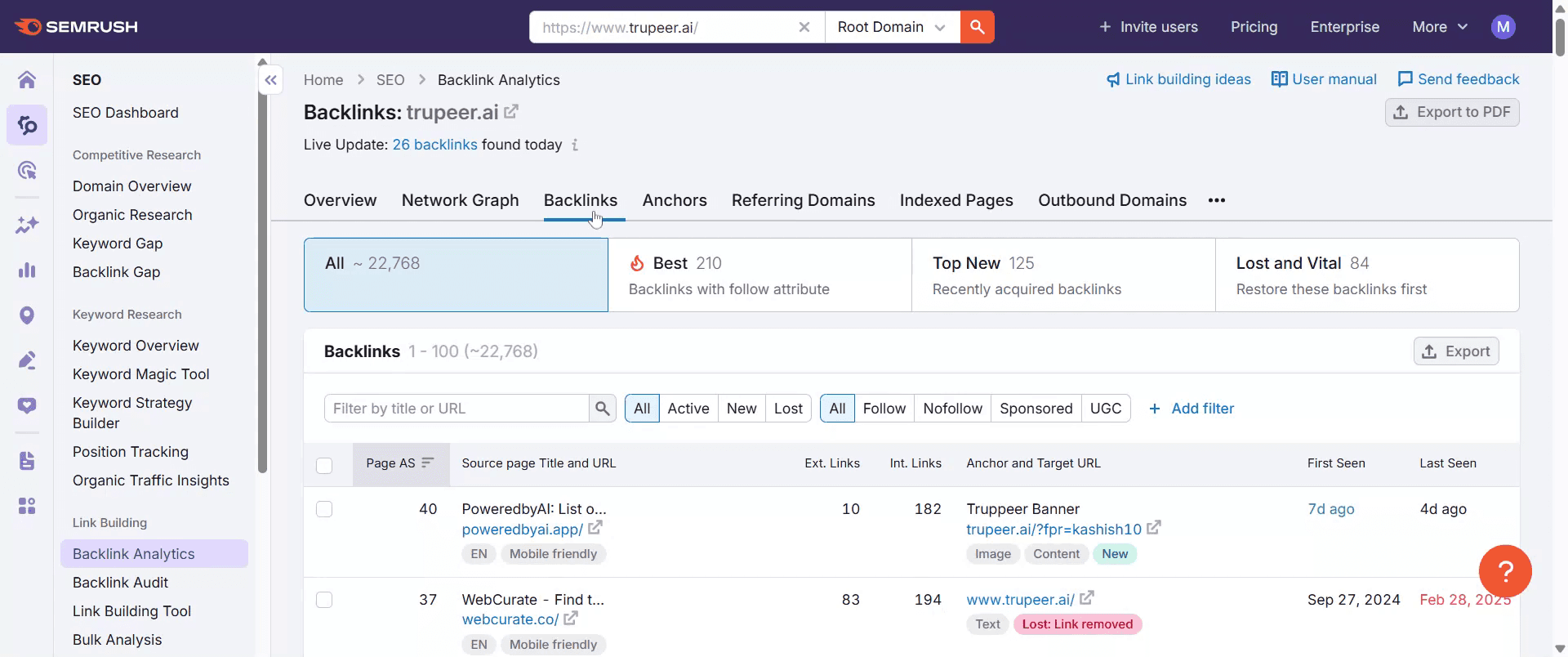
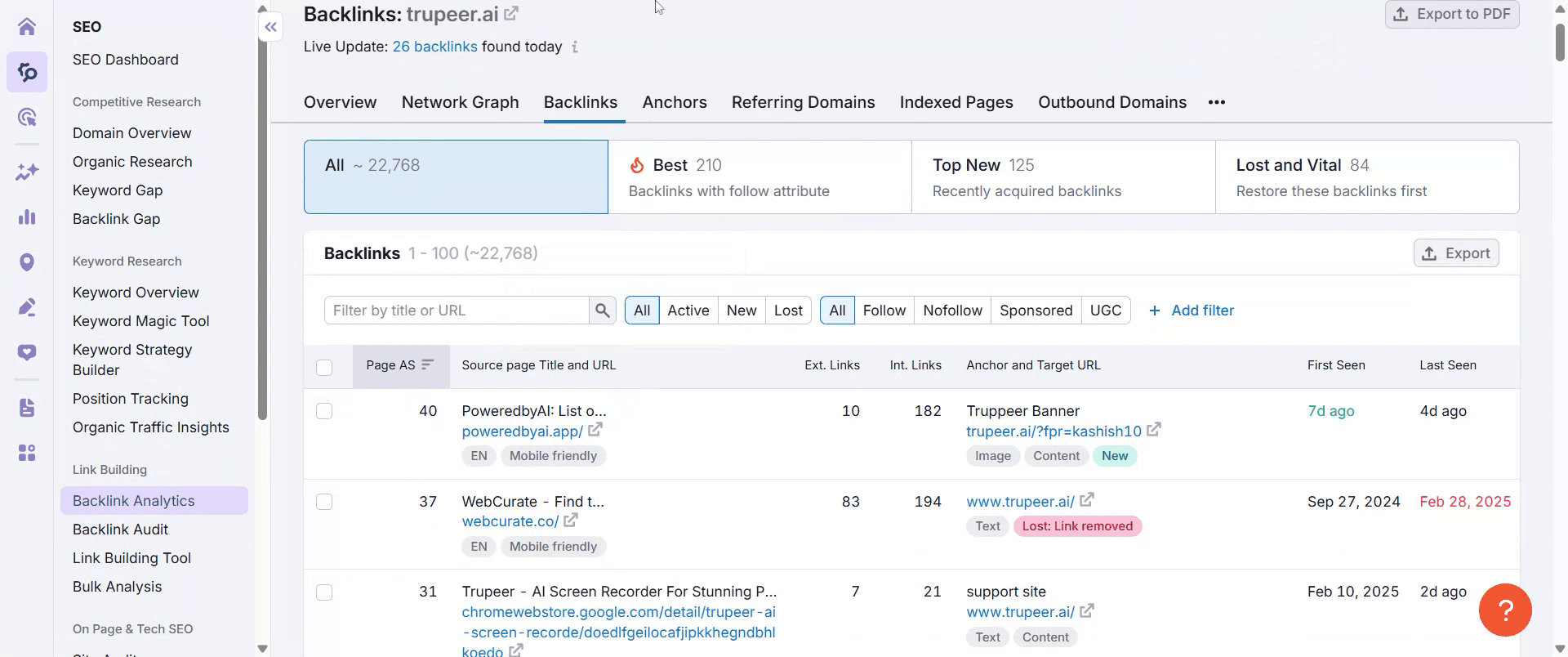
Backlinks: Klicken Sie auf die Registerkarte "Backlinks", um eine detaillierte Liste aller Backlinks anzuzeigen, die auf die Domain verweisen.
Verweisende Domains: Navigieren Sie zur Registerkarte "Referring Domains", um eine Liste von Websites zu sehen, die auf die Ziel-Domain verlinken.
Ankertext: Analysieren Sie den Bericht "Anchor Text", um den in Links verwendeten Text zu sehen, der auf die Domain verweist.
Backlink-Typen: Erkunden Sie den Bericht "Backlink Types", um die Verteilung verschiedener Linktypen zu verstehen (z. B. follow, nofollow, UGC).
Geografische Verteilung: Überprüfen Sie den Bericht "Geographic Distribution", um zu sehen, wo sich die verweisenden Domains befinden.
5. Änderungen überwachen:Verwenden Sie den Bericht "Changes", um neue und verlorene Backlinks im Laufe der Zeit zu verfolgen.
6. Wettbewerbsanalyse:Vergleichen Sie Ihr Backlink-Profil mit dem der Mitbewerber, indem Sie deren Backlinks mit demselben Prozess analysieren.
7. Daten exportieren:Sie können die Backlink-Daten in verschiedenen Formaten (CSV, Excel) für weitere Analysen oder Berichte exportieren.
8. Linkaufbau:Semrush bietet außerdem Funktionen zum Finden und Gewinnen neuer Backlinks über das Link-Building-Tool.
9. Backlink-Audit:Nutzen Sie das Backlink-Audit-Tool, um potenziell schädliche Backlinks zu identifizieren und den allgemeinen Zustand Ihres Backlink-Profils zu bewerten.
Schritt-für-Schritt-Anleitung: So überprüfen Sie Backlinks in Semrush
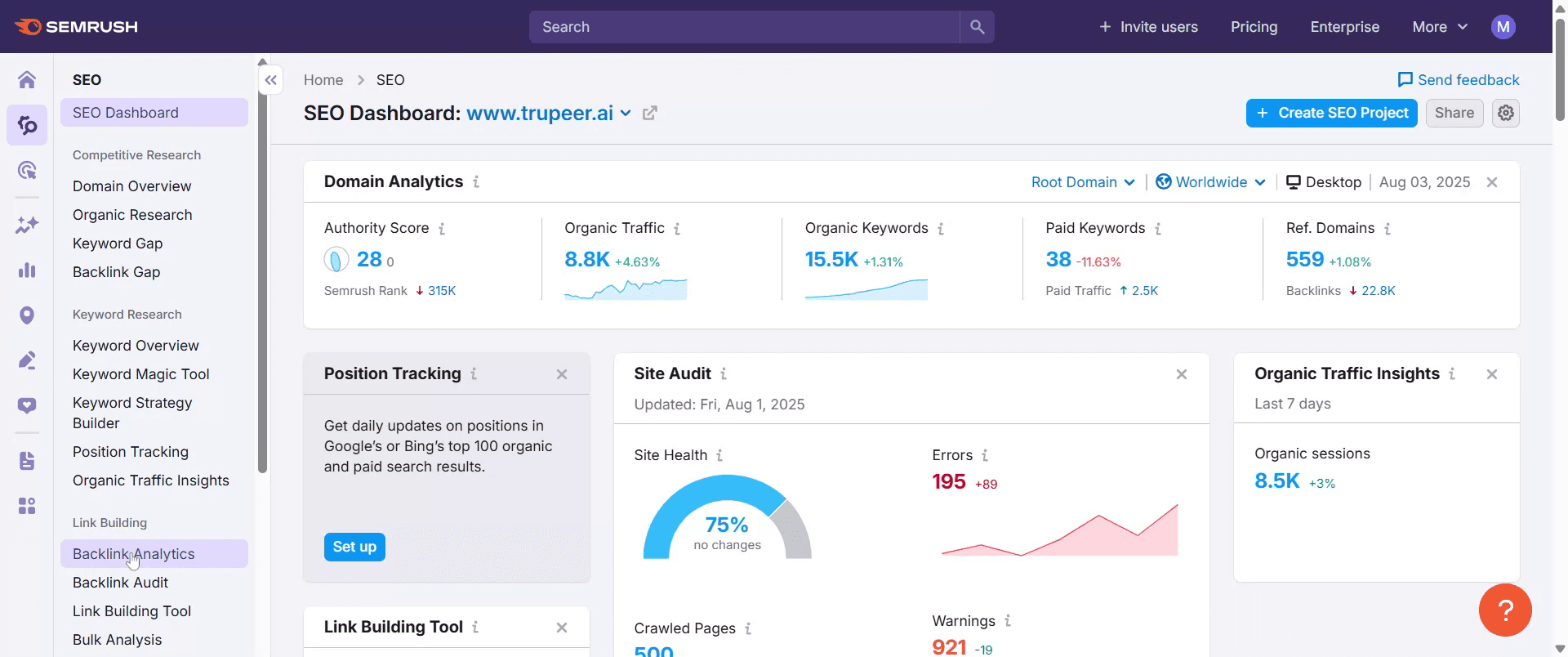
Schritt 1
Gehen Sie im Dashboard zum Tool „Backlink Analytics“.
Schritt 2
Geben Sie die Domain ein, die Sie analysieren möchten, und klicken Sie auf „Analyze.“
Schritt 3
Sie sehen eine Übersicht über die Backlinks der Domain, einschließlich wichtiger Kennzahlen wie der Anzahl der Backlinks, verweisender Domains und des Authority Score.
Schritt 4
Klicken Sie auf die Registerkarte „Backlinks“, um eine detaillierte Liste aller Backlinks anzuzeigen, die auf die Domain verweisen
Schritt 5
Klicken Sie auf einzelne Backlinks, um weitere Details wie die Quell-URL, die Ziel-URL und den Linktyp anzuzeigen.
Profi-Tipps zum Überprüfen von Backlinks in Semrush
Bei Ihrem Semrush-Konto anmelden
Gehen Sie zu semrush.com und melden Sie sich mit Ihren registrierten Zugangsdaten an. Sie benötigen ein kostenpflichtiges Konto oder ein kostenloses Testkonto, um auf Backlink-Tools zuzugreifen.Zum Backlink-Analytics-Tool gehen
Klicken Sie im linken Menü im Bereich „Link Building“ oder „SEO“ auf „Backlink Analytics“.Die Domain eingeben, die Sie analysieren möchten
Geben Sie die URL Ihrer Website (oder die URL Ihres Mitbewerbers) in die Suchleiste ein und drücken Sie die Eingabetaste.Den Übersichtsbericht anzeigen
Die Übersichtsseite zeigt die Gesamtzahl der Backlinks, verweisenden Domains, den Authority Score und mehr. Das gibt Ihnen einen schnellen Überblick über das Backlink-Profil Ihrer Website.Auf die Registerkarte „Backlinks“ klicken
Klicken Sie auf die Registerkarte „Backlinks“, um eine detaillierte Liste aller Links zu sehen, die auf die Domain verweisen. Sie können nach Datum, Authority Score, Ankertext oder Art des Backlinks sortieren.Nach Follow/NoFollow und neuen/verlorenen Links filtern
Verwenden Sie die verfügbaren Filter, um nur „Follow“-Backlinks, neue Backlinks oder verlorene Backlinks anzuzeigen und so den Fortschritt oder Probleme beim Linkaufbau zu verfolgen.Den Backlink-Bericht exportieren
Wenn Sie die Daten weiter analysieren möchten, verwenden Sie die Schaltfläche „Export“, um die Liste als CSV- oder Excel-Datei herunterzuladen.
Häufige Fehler und wie Sie sie vermeiden
Das richtige Domain-Format nicht eingeben
Achten Sie darauf, die Domain korrekt einzugeben (mit oder ohne www), um genaue Ergebnisse zu erhalten. Beispiel: domain.com vs www.domain.com.Backlinks mit verweisenden Domains verwechseln
Verweisende Domains zählen die eindeutigen Websites, die auf Sie verlinken, während Backlinks die Gesamtzahl einzelner Links zählen — einschließlich mehrerer Links von derselben Website.NoFollow-Links ignorieren
NoFollow-Links geben möglicherweise keinen SEO-Wert weiter, tragen aber dennoch zu Traffic und Markenbekanntheit bei. Prüfen Sie sie, statt sie zu überspringen.Vergessen, verlorene Links zu prüfen
Verlorene Backlinks könnten auf beendete Partnerschaften oder fehlerhafte Inhalte hinweisen. Prüfen Sie immer den Bereich „Lost“, um die Link-Gesundheit zu erhalten.Anzunehmen, dass alle Links vorteilhaft sind
Einige Backlinks stammen möglicherweise von spamartigen oder irrelevanten Websites. Verwenden Sie den Filter „Toxic Score“, um schädliche Links zu identifizieren.
Häufige FAQs zum Prüfen von Backlinks in Semrush
Wie überprüfe ich die Backlinks für meine Website in Semrush?
Verwenden Sie das Tool „Backlink Analytics“, geben Sie Ihre Domain ein und sehen Sie sich die Liste der Backlinks im Tab „Backlinks“ an.Kann ich die Backlinks meiner Wettbewerber in Semrush prüfen?
Ja, Sie können jede Domain eingeben, einschließlich Websites von Wettbewerbern, um deren Backlink-Profile zu analysieren.Ist der Backlink-Checker im kostenlosen Tarif verfügbar?
In einem kostenlosen Konto sind nur begrenzte Daten verfügbar. Ein kostenpflichtiges Abonnement bietet vollständigen Zugriff auf die Backlink-Berichte.Wie finde ich kürzlich gewonnene oder verlorene Backlinks?
Verwenden Sie die Filter im Tab „Backlinks“ oder prüfen Sie das Tool „Backlink Audit“, um neue und verlorene Backlinks im Zeitverlauf zu sehen.Kann ich meine Backlinks aus Semrush herunterladen?
Ja, Sie können Backlink-Daten in eine CSV- oder Excel-Datei exportieren, um sie weiter zu prüfen oder zu berichten.Wie nimmt man den Bildschirm auf dem Mac auf?
Um auf einem Mac eine Bildschirmaufnahme zu machen, können Sie Trupeer AI verwenden. Es ermöglicht Ihnen, den gesamten Bildschirm aufzunehmen, und bietet KI-Funktionen wie das Hinzufügen von KI-Avataren, Voiceover sowie das Vergrößern und Verkleinern im Video. Mit der KI-Videoübersetzungsfunktion von trupeer können Sie das Video in über 30 Sprachen übersetzen.Wie fügt man einer Bildschirmaufnahme einen KI-Avatar hinzu?
Um einer Bildschirmaufnahme einen KI-Avatar hinzuzufügen, müssen Sie ein KI-Tool für Bildschirmaufnahmen verwenden. Trupeer AI ist ein KI-Tool für Bildschirmaufnahmen, das Ihnen hilft, Videos mit mehreren Avataren zu erstellen, und Sie auch dabei unterstützt, Ihren eigenen Avatar für das Video zu erstellen.Wie nimmt man den Bildschirm unter Windows auf?
Um unter Windows eine Bildschirmaufnahme zu machen, können Sie die integrierte Game Bar (Windows + G) oder ein fortgeschrittenes KI-Tool wie Trupeer AI für erweiterte Funktionen wie KI-Avatare, Voiceover, Übersetzung usw. verwenden.Wie fügt man einem Video ein Voiceover hinzu?
Um Voiceover zu Videos hinzuzufügen, laden Sie die Trupeer-AI-Chrome-Erweiterung herunter. Nach der Registrierung laden Sie Ihr Video mit Ton hoch, wählen Sie das gewünschte Voiceover von Trupeer aus und exportieren Sie Ihr bearbeitetes Video.Wie zoome ich in eine Bildschirmaufnahme hinein?
Um während einer Bildschirmaufnahme hineinzuzoomen, verwenden Sie die Zoom-Effekte in Trupeer AI, mit denen Sie zu bestimmten Momenten hinein- und herauszoomen können, wodurch die visuelle Wirkung Ihrer Videoinhalte verbessert wird.
Das fragen auch andere
Generator für technische Dokumentation
So drehen Sie ein Dokument in Canva
So fügen Sie Canva Schriftarten hinzu

