

So verbinden Sie Tabellenkalkulationen in Canva – Datenintegration leicht gemacht
Erfahren Sie, wie Sie Google Sheets- oder Excel-Daten mit Canva verknüpfen, um Diagramme, Tabellen und Designs automatisch zu aktualisieren. Ideal für Berichte, Dashboards und Infografiken.
Indem diese Schritte befolgt werden, können Benutzer Daten aus Google Sheets- oder Excel-Dateien effizient verknüpfen, um ihre Canva-Projekte zu verbessern.
Sie können Daten aus Canva Sheets, Google Sheets und anderen Tools wie Google Analytics mithilfe der Canva-Funktion „Daten importieren“ integrieren. So können Sie dynamische Diagramme und Visualisierungen direkt in Ihrem Design erstellen.
Schritt-für-Schritt-Anleitung:
1. Öffnen Sie Ihr Canva-Design
Starten Sie das Design, zu dem Sie ein Diagramm oder eine Datenvisualisierung hinzufügen möchten.
2. Daten importieren
Desktop: Gehen Sie zur linken Seitenleiste, klicken Sie auf „Apps“ und wählen Sie dann „Datenverbindungen“ aus.
Mobil: Tippen Sie auf das Menü „Aktionen“ und wählen Sie dann „Daten importieren“.
3. Datenquelle auswählen
Wählen Sie eine der folgenden Optionen aus:
Canva Sheets – Mit einer Tabellenkalkulation in Canva verknüpfen.
Google Sheets – Verbinden Sie sich und wählen Sie aus Ihrem Google-Konto aus.
CSV/XLSX-Datei – Laden Sie eine Datei von Ihrem Computer hoch.
Drittanbieter-Tools – Integrieren Sie Dienste wie Google Analytics, HubSpot usw.
4. Autorisieren & verbinden
Wenn Sie externe Quellen verwenden, melden Sie sich an und gewähren Sie Canva Zugriff.
5. Die Daten auswählen
Wählen Sie das konkrete Blatt oder den Datensatz aus, den Sie visualisieren möchten.
6. Ihr Diagramm erstellen und anpassen
Canva schlägt automatisch Diagrammtypen vor (Balken-, Linien-, Kreisdiagramm usw.).
Verwenden Sie den Diagrammeditor, um Farben, Beschriftungen, Schriftarten und Layouts anzupassen.
Schritt-für-Schritt-Anleitung: So verbinden Sie Tabellenkalkulationen in Canva
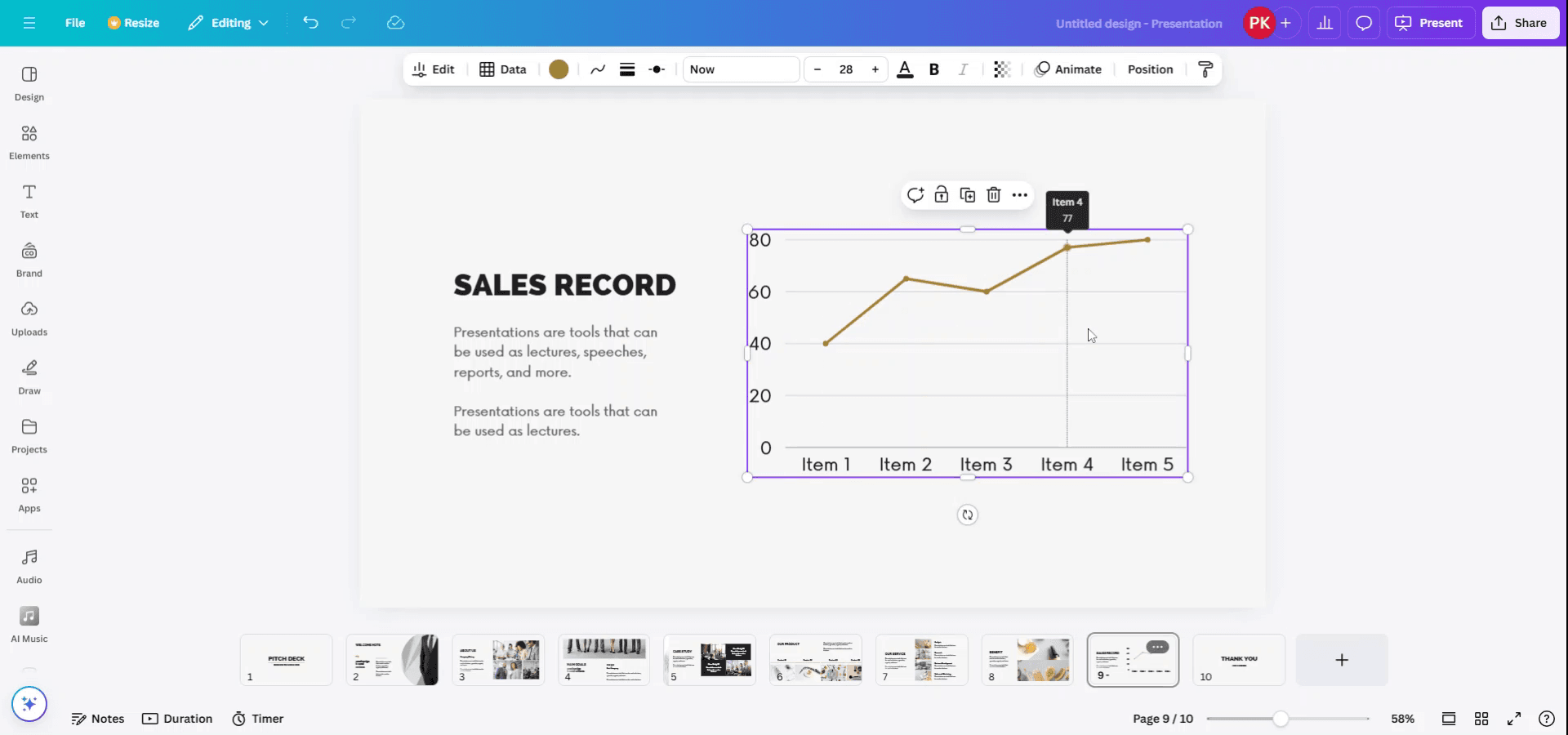
Schritt 1
Beginnen Sie damit, das Element in Canva auszuwählen, mit dem Sie die Tabellenkalkulationsdaten verknüpfen möchten.
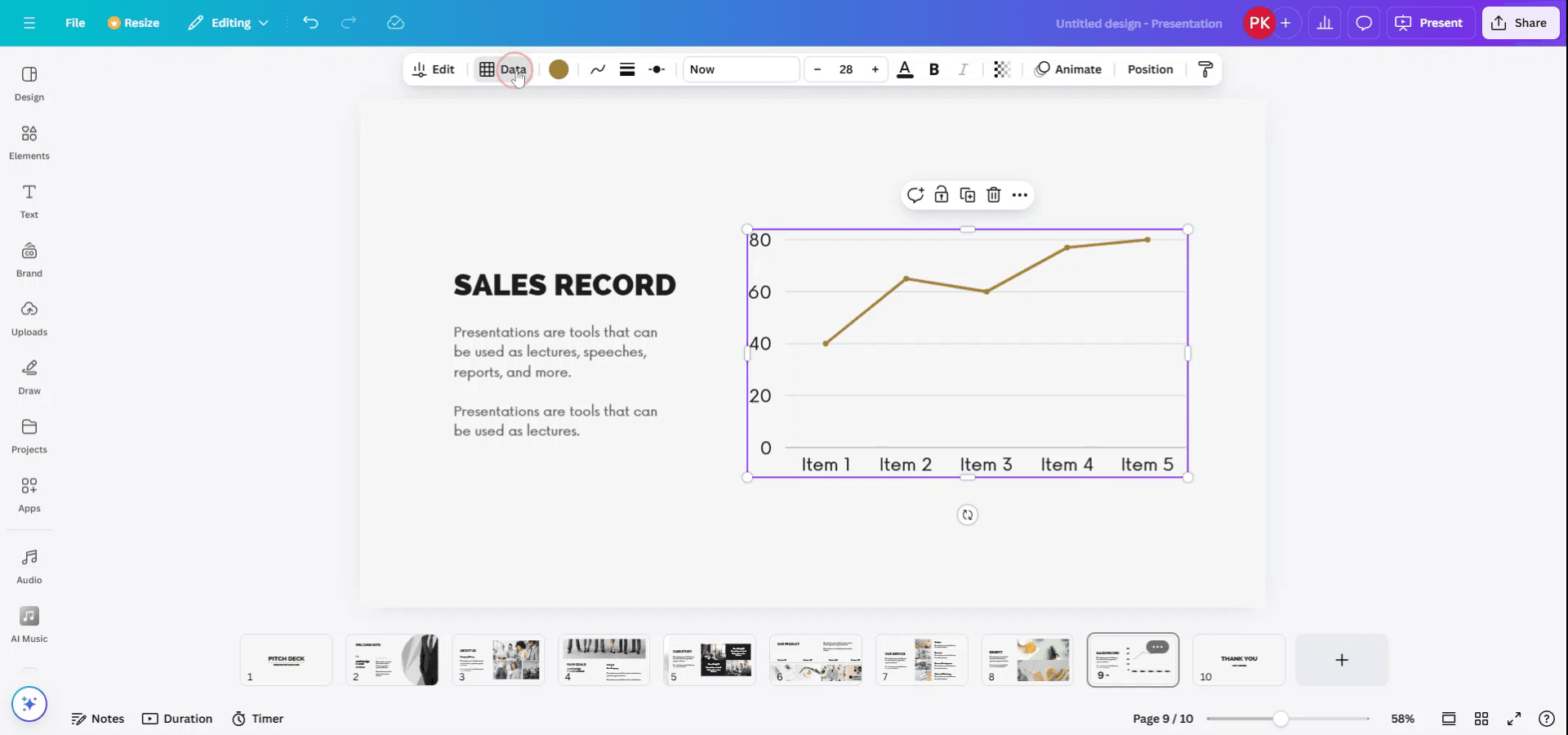
Schritt 2
Sobald das Element ausgewählt ist, wird oben in der Benutzeroberfläche eine Symbolleiste angezeigt. Klicken Sie in dieser Symbolleiste auf die Option „Daten“.
Schritt 3
Im Untermenü „Daten“ haben Sie die Möglichkeit, Daten entweder manuell einzugeben oder Daten aus einer externen Quelle zu verbinden. Um Daten aus Google Sheets oder einer Excel-Datei hochzuladen, wählen Sie die Option „Daten hochladen“ aus.

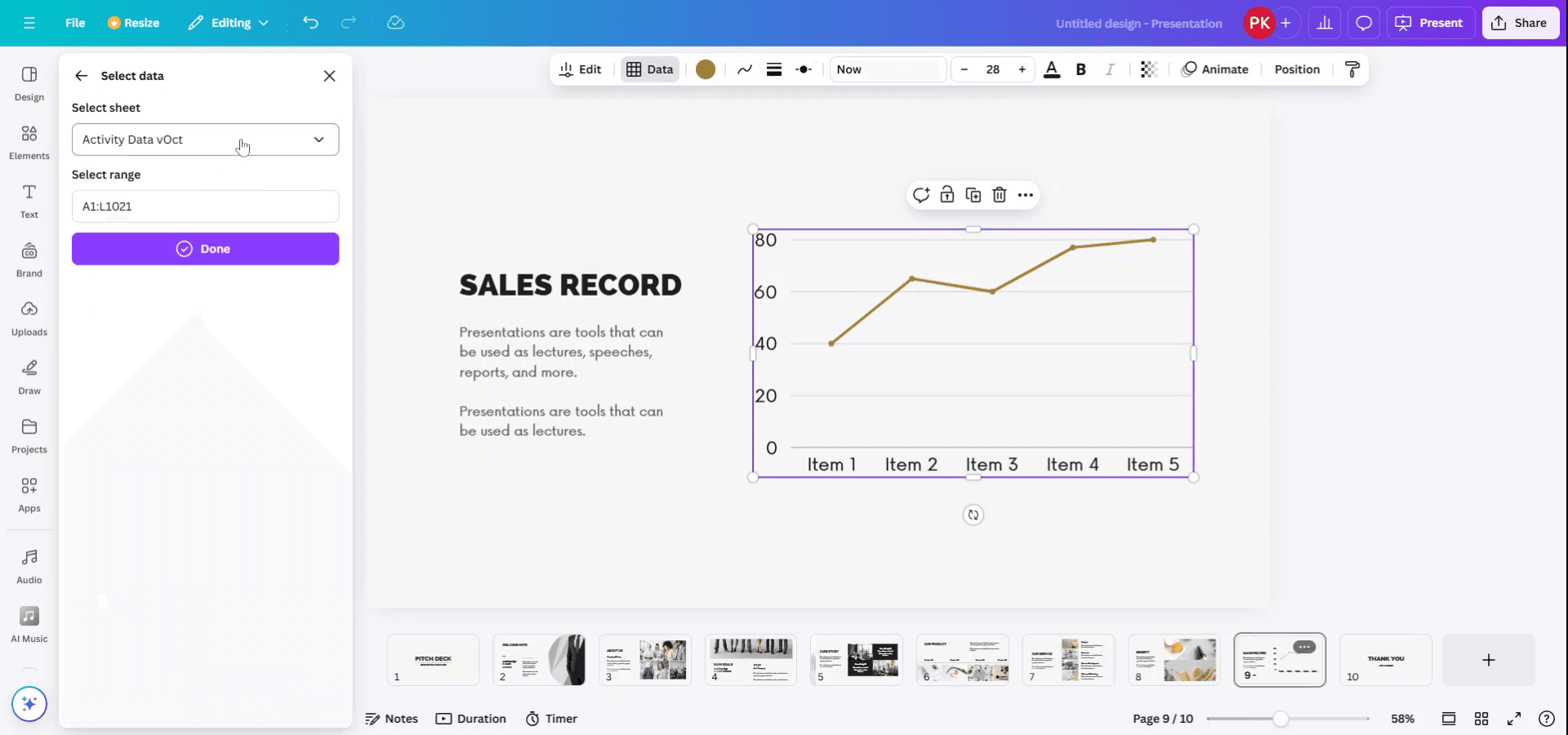
Schritt 4
Wählen Sie die Datei aus, die Sie hochladen möchten. Geben Sie anschließend die Blattnummer an und wählen Sie den Datenbereich aus, den Sie mit Ihrem Canva-Element verbinden möchten.
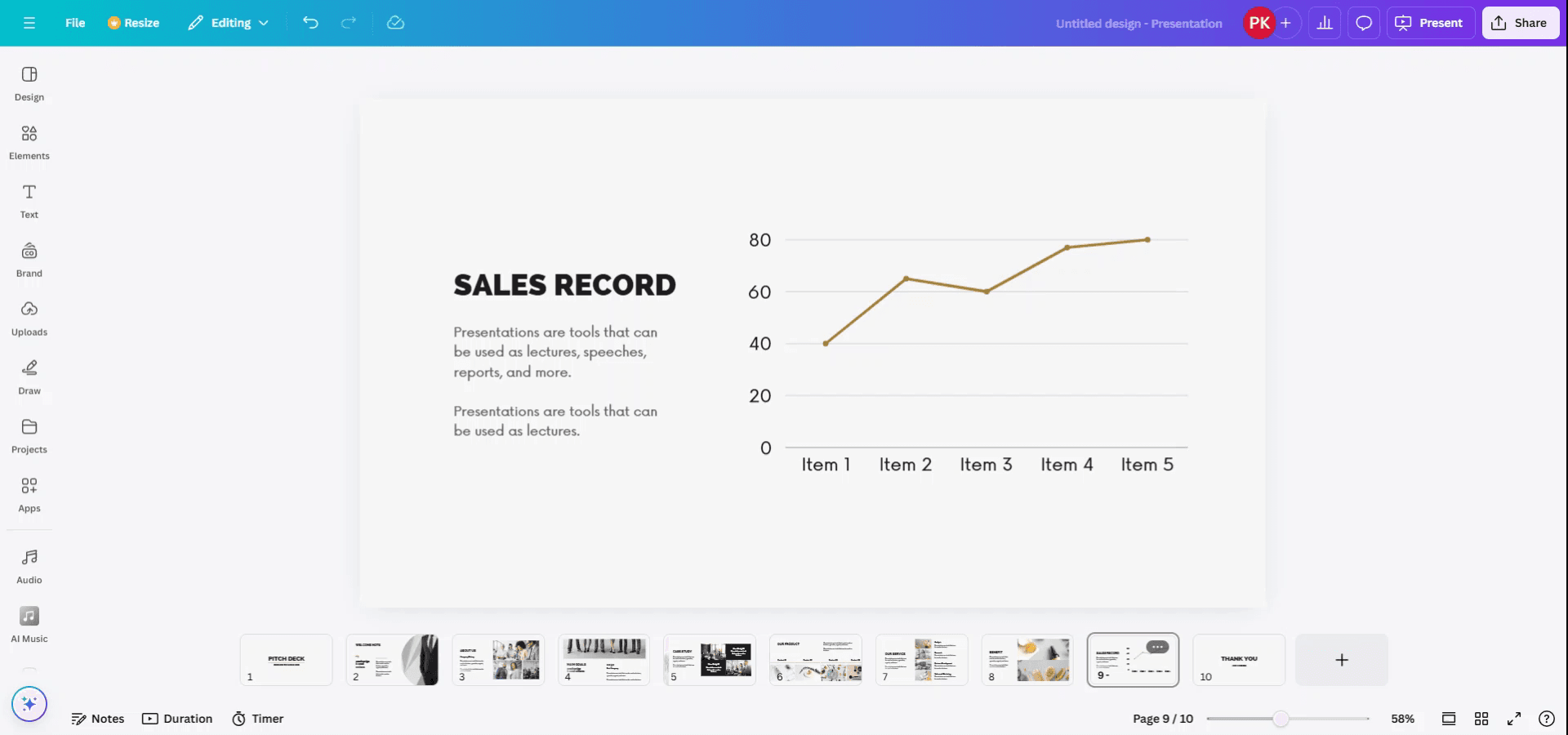
Schritt 5
Schließen Sie den Vorgang ab, indem Sie auf „Fertig“ klicken. Ihre Daten sind jetzt mit dem Canva-Element verbunden.
Profi-Tipps zum Verbinden von Tabellenkalkulationen in Canva
Nutze Canva’s „Google Sheets“-Integration:
Du kannst Google Sheets über die „Google Sheets“-App mit Canva verbinden. Klicke in der linken Seitenleiste auf „Apps“, suche nach "Google Sheets" und verbinde dein Google-Konto. Wähle die Tabellenkalkulation aus, die du verbinden möchtest.Daten aus Tabellenkalkulationen importieren:
Nachdem du deine Google Sheets verbunden hast, kannst du deine Daten (wie Tabellen oder Diagramme) direkt in dein Canva-Design importieren. Das eignet sich gut für datenbasierte Projekte wie Berichte, Geschäftspläne oder Präsentationen.Daten automatisch aktualisieren:
Sobald die Verbindung hergestellt ist, werden die Daten automatisch synchronisiert, und alle Änderungen in deiner Google-Sheets-Datei werden in deinem Canva-Design übernommen. Du musst aktualisierte Tabellen nicht manuell hochladen.Datenvisualisierungen anpassen:
Nachdem du deine Daten importiert hast, kannst du in Canva Datenvisualisierungen (Diagramme, Grafiken) erstellen, um deine Daten ansprechend zu präsentieren. Nutze Canavas Diagrammtools und Gestaltungsoptionen für ein poliertes Ergebnis.Herunterladen und teilen:
Sobald du dein Design mit Tabellenkalkulationsdaten angepasst hast, kannst du es in verschiedenen Formaten herunterladen oder direkt mit anderen teilen.
Häufige Fehler und wie man sie beim Verbinden von Tabellenkalkulationen in Canva vermeidet
Tabellenkalkulation wird nicht mit Canva synchronisiert:
Stelle sicher, dass dein Google-Sheets-Konto korrekt verbunden ist und dass die Tabelle mit den richtigen Zugriffsberechtigungen ordnungsgemäß für den Zugriff in Canva freigegeben wurde.Falsche Datenformatierung:
Stelle sicher, dass deine Daten in Google Sheets gut organisiert sind. Canva interpretiert schlecht formatierte Daten möglicherweise nicht korrekt (z. B. leere Zellen oder zusammengeführte Zellen).Änderungen werden in Canva nicht aktualisiert:
Wenn Änderungen in deinen Google Sheets in Canva nicht angezeigt werden, versuche, die Verbindung zu deinem Google-Sheets-Konto zu trennen und erneut zu verbinden oder die Seite zu aktualisieren.Probleme mit der Datendarstellung:
Überprüfe beim Importieren von Daten sorgfältig, ob Zahlen, Währungssymbole oder Text in deiner Tabelle korrekt formatiert sind, bevor du die Verbindung herstellst.Begrenzte Tabellenfunktionen in Canva:
Canvas Tabellenfunktionen sind im Vergleich zu vollständigen Tabellenkalkulationsprogrammen wie Excel oder Google Sheets eingeschränkt. Für komplexe Berechnungen verwende Google Sheets direkt und importiere visualisierte Daten in Canva.
Häufig gestellte Fragen zum Verbinden von Tabellenkalkulationen in Canva
Wie verbinde ich meine Google Tabellen mit Canva?
Klicken Sie in der linken Seitenleiste von Canva auf „Apps“, suchen Sie nach „Google Tabellen“ und folgen Sie den Anweisungen, um Ihr Google-Konto zu verbinden.Kann ich Daten zwischen Google Tabellen und Canva automatisch synchronisieren?
Ja, nachdem Sie Ihre Google Tabellen verbunden haben, werden alle Änderungen, die Sie in der Tabelle vornehmen, automatisch in Canva aktualisiert.Kann ich Excel-Dateien mit Canva verwenden?
Canva unterstützt direkt nur Google Tabellen. Für Excel-Dateien können Sie sie als Bilder hochladen oder in Google Tabellen konvertieren und dann mit Canva verbinden.Kann ich Tabellenkalkulationsdaten in Canva-Präsentationen oder Designs verwenden?
Ja, Sie können Daten aus Tabellenkalkulationen in Canva importieren, um sie in Präsentationen, Berichten und anderen Designprojekten zu verwenden.Benötige ich ein Canva-Pro-Konto, um Google Tabellen zu verbinden?
Nein, die Google-Sheets-Integration steht allen Canva-Nutzern zur Verfügung, auch Nutzern der kostenlosen Version.Wie nimmt man den Bildschirm auf dem Mac auf?
Um eine Bildschirmaufnahme auf einem Mac zu machen, können Sie Trupeer AI verwenden. Es ermöglicht Ihnen, den gesamten Bildschirm aufzunehmen, und bietet KI-Funktionen wie das Hinzufügen von KI-Avataren, Voiceover sowie das Hinein- und Herauszoomen im Video. Mit der KI-Videotranslationsfunktion von Trupeer können Sie das Video in 30+ Sprachen übersetzen.Wie fügt man einer Bildschirmaufnahme einen KI-Avatar hinzu?
Um einer Bildschirmaufnahme einen KI-Avatar hinzuzufügen, müssen Sie ein KI-Tool für Bildschirmaufnahmen verwenden. Trupeer AI ist ein KI-Tool für Bildschirmaufnahmen, mit dem Sie Videos mit mehreren Avataren erstellen können und das Ihnen auch dabei hilft, Ihren eigenen Avatar für das Video zu erstellen.Wie nimmt man den Bildschirm unter Windows auf?
Um unter Windows eine Bildschirmaufnahme zu machen, können Sie die integrierte Game Bar (Windows + G) oder ein fortschrittliches KI-Tool wie Trupeer AI für erweiterte Funktionen wie KI-Avatare, Voiceover, Übersetzung usw. verwenden.Wie fügt man einem Video ein Voiceover hinzu?
Um Voiceover zu Videos hinzuzufügen, laden Sie die Chrome-Erweiterung von Trupeer AI herunter. Nach der Registrierung laden Sie Ihr Video mit Ton hoch, wählen Sie das gewünschte Voiceover von Trupeer aus und exportieren Sie Ihr bearbeitetes Video.Wie zoome ich in einer Bildschirmaufnahme hinein?
Um während einer Bildschirmaufnahme hineinzuzoomen, verwenden Sie die Zoom-Effekte in Trupeer AI, mit denen Sie zu bestimmten Momenten hinein- und herauszoomen können, um die visuelle Wirkung Ihres Videoinhalts zu verstärken
Andere häufig gestellte Fragen
Wie entsperrt man eine Seite in Canva
Wie wandelt man ein Bild in eine Ausmalvorlage in Canva um
Wie erstellt man ein Lineal in Canva

