
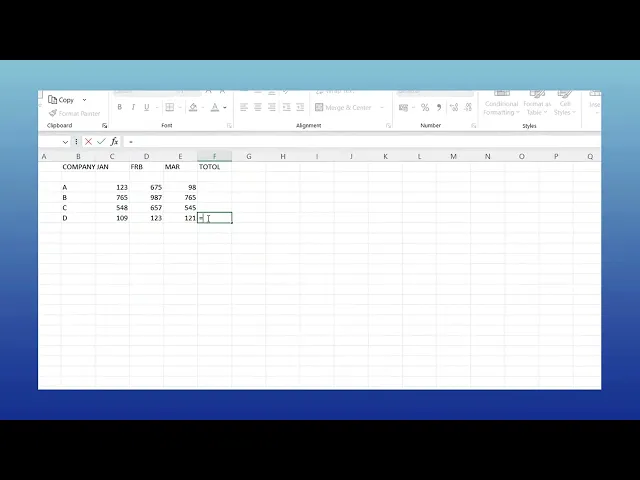
So erstellen Sie eine benutzerdefinierte Formel in Microsoft Excel
Entdecken Sie in unserem umfassenden Leitfaden, wie Sie benutzerdefinierte Formeln in Microsoft Excel erstellen. Verbessern Sie noch heute Ihre Tabellenkalkulationskenntnisse und optimieren Sie Ihre Datenanalyse.
Dieses Dokument bietet eine Schritt-für-Schritt-Anleitung zum Erstellen einer benutzerdefinierten Formel in Microsoft Excel. Wenn Sie diese Anweisungen befolgen, lernen Sie, wie Sie Formeln effektiv in eine Tabellenkalkulation eingeben und verwenden, um Berechnungen durchzuführen.
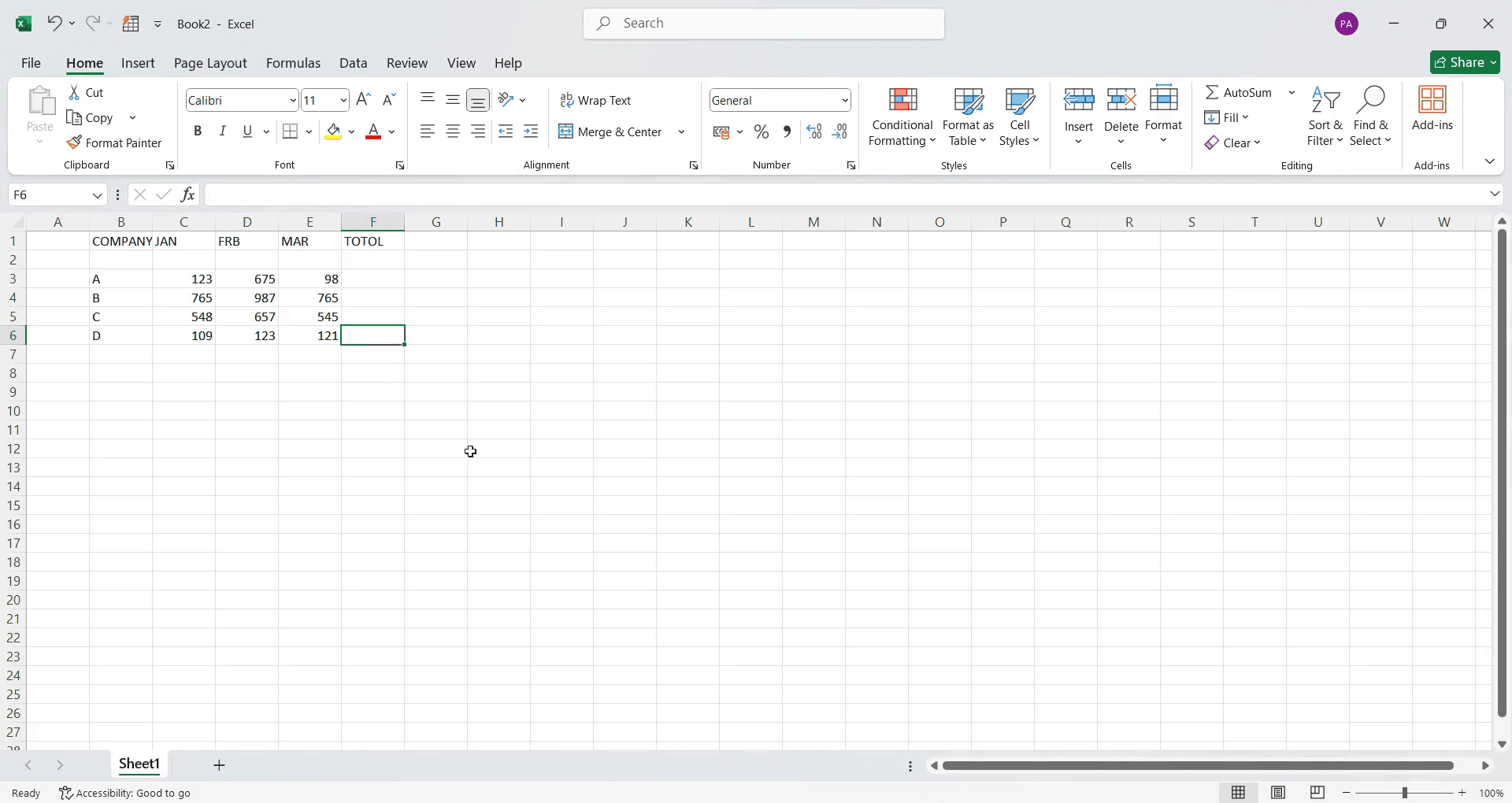
Schritt 1
Klicken Sie auf die Zelle, in der das Ergebnis erscheinen soll.
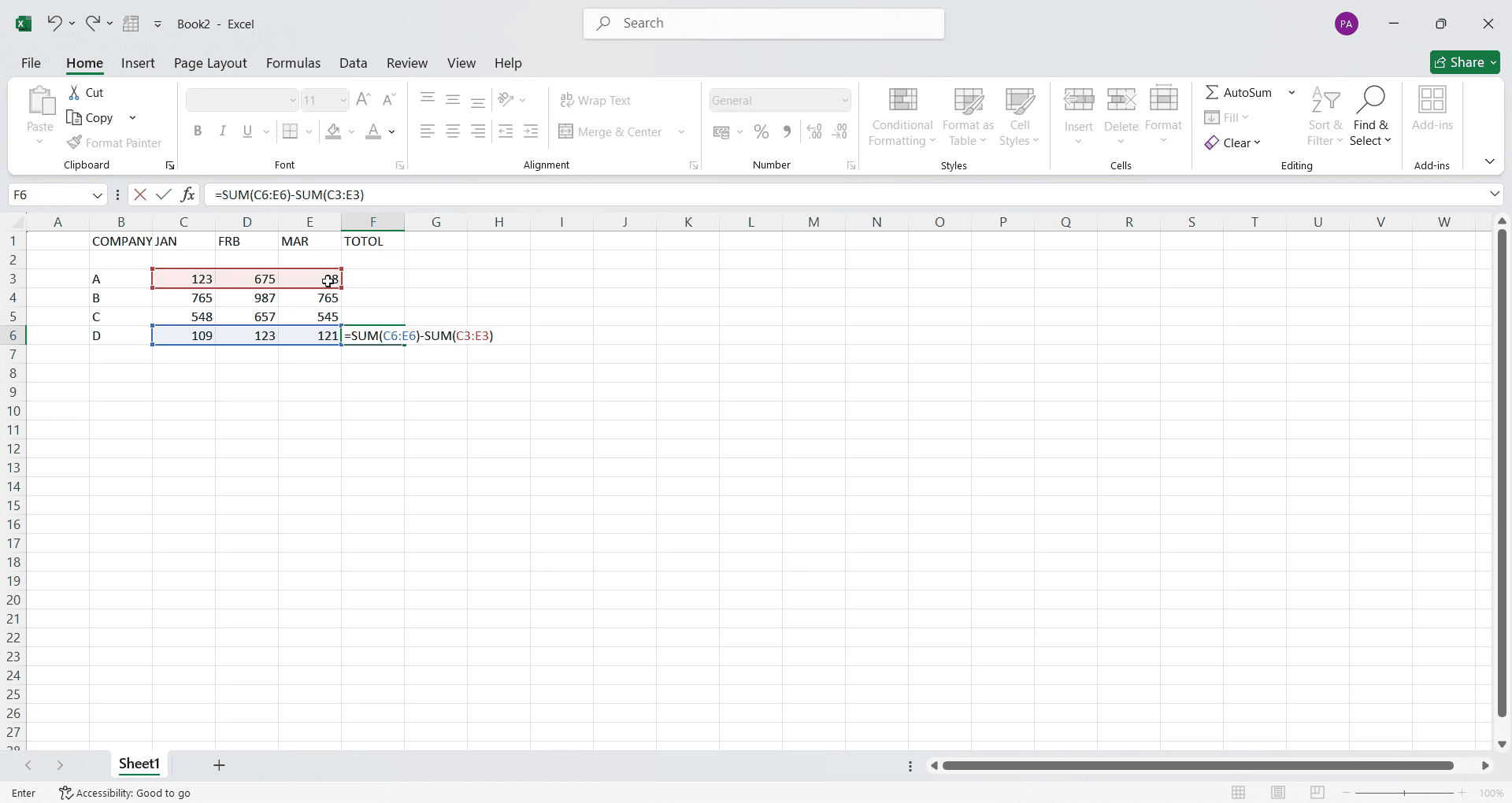
Schritt 2
Geben Sie die Formel in die entsprechende Zelle ein.
Schritt 3
Nachdem Sie die Formel eingegeben haben, drücken Sie die Taste „Enter“.
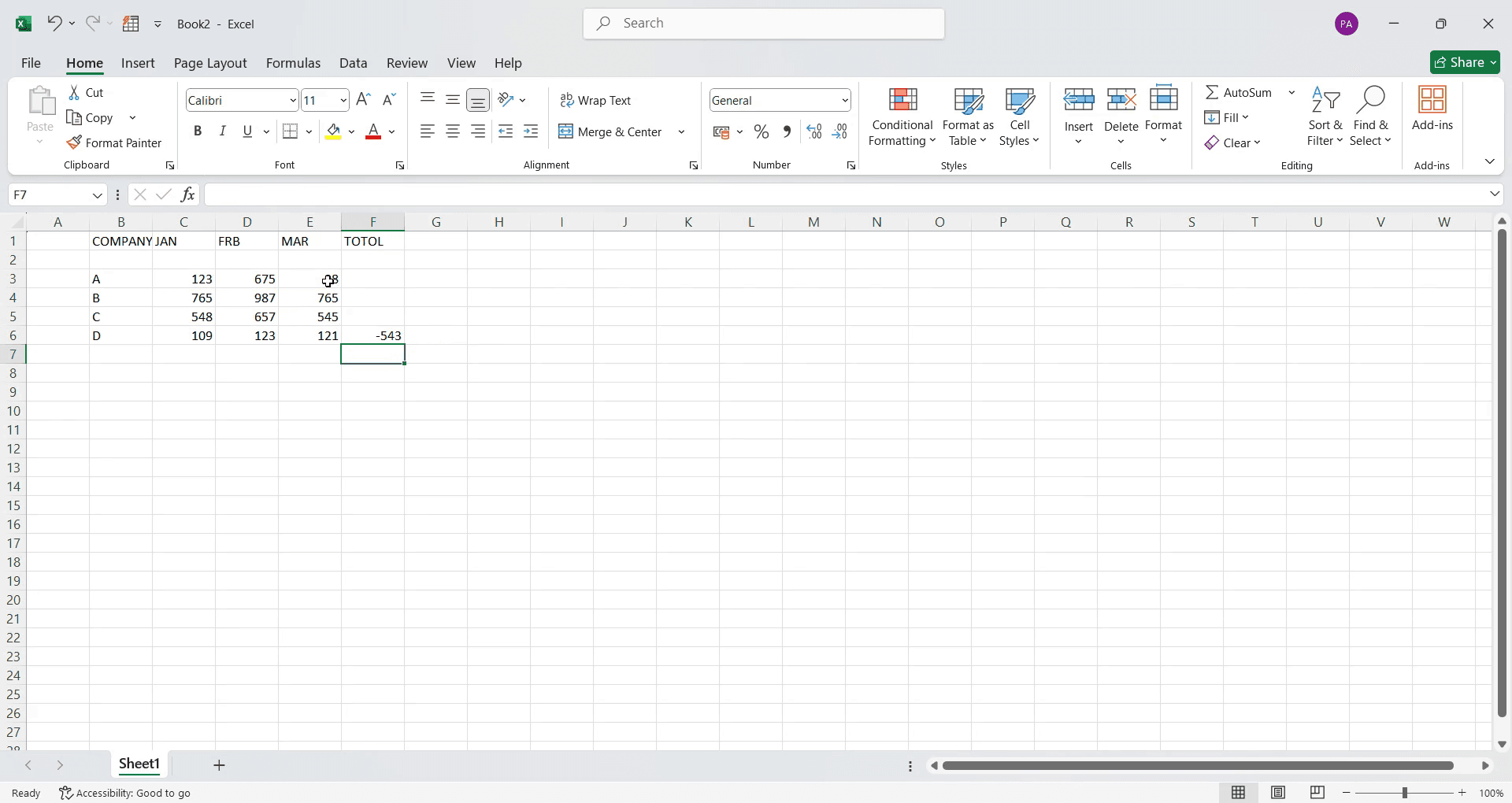
Das war's. Dies ist eine Schritt-für-Schritt-Anleitung zum Erstellen einer benutzerdefinierten Formel in Microsoft Excel.
Profi-Tipps zum Erstellen einer benutzerdefinierten Formel in Microsoft Excel
Verwenden Sie die Funktion „Namen definieren“ in Excel, um wiederverwendbare Formeln zu erstellen und Ihre Tabellen übersichtlicher und effizienter zu gestalten.
Nutzen Sie die WENN-Funktion, um bedingte Formeln zu erstellen, die Werte automatisch anhand Ihrer Kriterien berechnen können.
Kombinieren Sie mehrere Funktionen wie SUMME, MITTELWERT und SVERWEIS, um komplexere und dynamischere benutzerdefinierte Formeln zu erstellen.
Häufige Stolperfallen & wie Sie sie beim Erstellen einer benutzerdefinierten Formel in Microsoft Excel vermeiden
Das Vergessen, die richtigen Zellbezüge zu verwenden (absolut vs. relativ), kann beim Kopieren von Formeln zu Fehlern führen – überprüfen Sie dies immer vor dem Kopieren.
Falsche Klammern können Formeln zerstören – überprüfen Sie die Syntax Ihrer Funktion doppelt, um sicherzustellen, dass sie korrekt ausgeglichen und strukturiert ist.
Sich zu stark auf benutzerdefinierte Formeln zu verlassen, ohne ihre Logik zu verstehen, kann zu Fehlern führen. Nehmen Sie sich Zeit, zu lernen, wie jede Formelfunktion funktioniert, um Fehler zu vermeiden.
Häufige FAQs zum Erstellen einer benutzerdefinierten Formel in Microsoft Excel
Kann ich in Excel eigene Funktionen erstellen?
Ja, Sie können Excel VBA (Visual Basic for Applications) verwenden, um benutzerdefinierte Funktionen zu erstellen.Wie wende ich eine Formel auf eine ganze Spalte an?
Klicken Sie auf die erste Zelle mit der Formel und ziehen Sie dann das Ausfüllkästchen nach unten, um sie auf die Spalte anzuwenden.Was ist der Unterschied zwischen einer Formel und einer Funktion?
Eine Formel ist ein vom Benutzer erstellter Ausdruck, während eine Funktion eine integrierte Berechnung wie SUM() oder IF() ist.Wie behebe ich Formel-Fehler?
Verwenden Sie die Formelauswertung auf der Registerkarte „Formeln“, um Fehler und Abhängigkeiten zu überprüfen.
Wenn Sie ein Dozent oder Content-Ersteller sind und Tutorial-Videos erstellen möchten, probieren Sie Trupeer.ai aus. Es verwandelt grobe Bildschirmaufnahmen in ausgefeilte Videos im Studio-Stil, die bereit sind, mit Ihrem Publikum geteilt zu werden. Außerdem wird automatisch eine Schritt-für-Schritt-Anleitung basierend auf dem von Ihnen erstellten Video generiert. Faszinierend, oder? Beginnen Sie, indem Sie Ihr erstes Tutorial kostenlos mit Trupeer.ai.erstellen.

