

So erstellen Sie einen Ordner in GitHub
Erfahren Sie, wie Sie mit der Weboberfläche oder Git-Befehlen einen Ordner in GitHub erstellen, um Repository-Dateien und -Projekte zu organisieren. Folgen Sie diesem einfachen Tutorial und erstellen Sie mit Trupeer Anleitungen.
Dieses Dokument bietet einen Schritt-für-Schritt-Prozess zum Erstellen eines neuen Ordners innerhalb eines bestehenden GitHub-Repositorys. Befolgen Sie diese Anweisungen, um die Dateien Ihres Projekts nahtlos zu organisieren.
Schritt-für-Schritt-Anleitung: So erstellen Sie einen Ordner in GitHub
Schritt 1
Navigieren Sie im bestehenden GitHub-Projekt, in dem Sie einen neuen Ordner erstellen möchten.
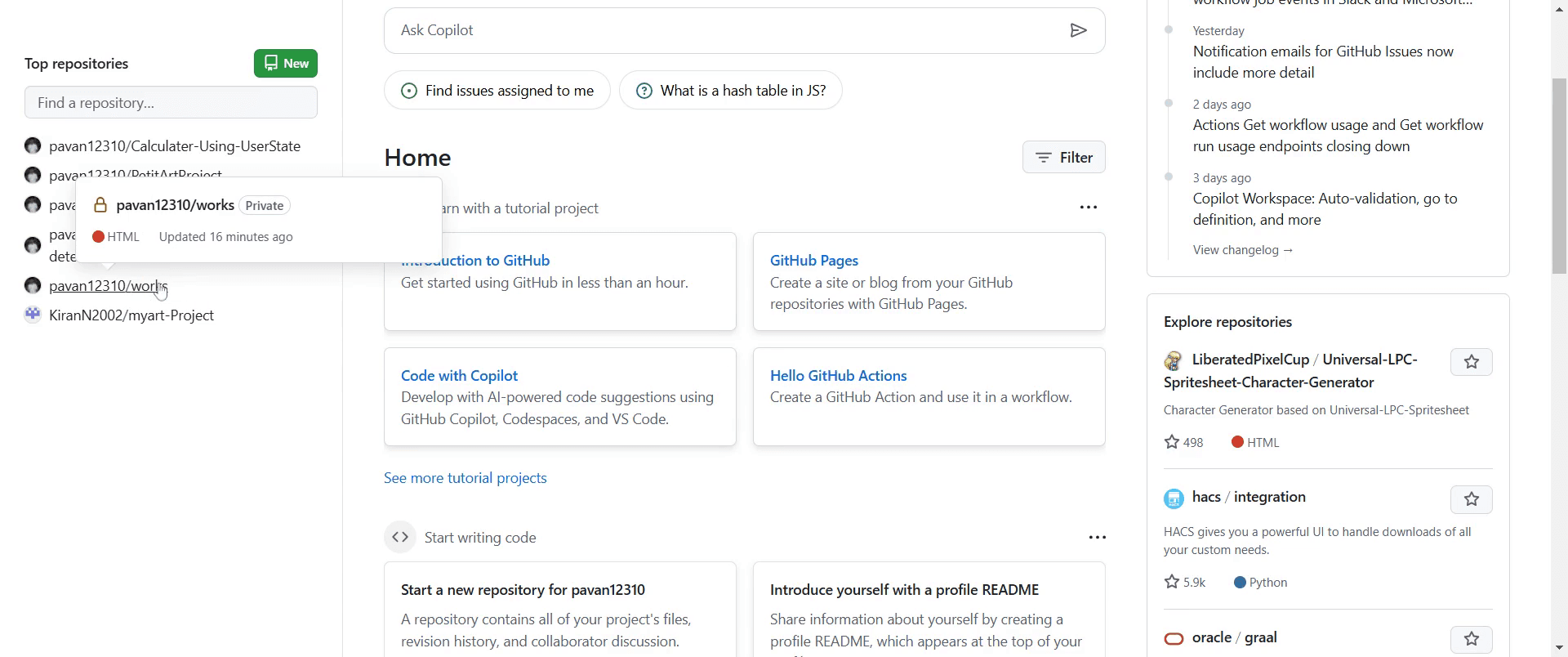
Schritt 2
Gehen Sie zur Option "Datei hinzufügen" und klicken Sie darauf.
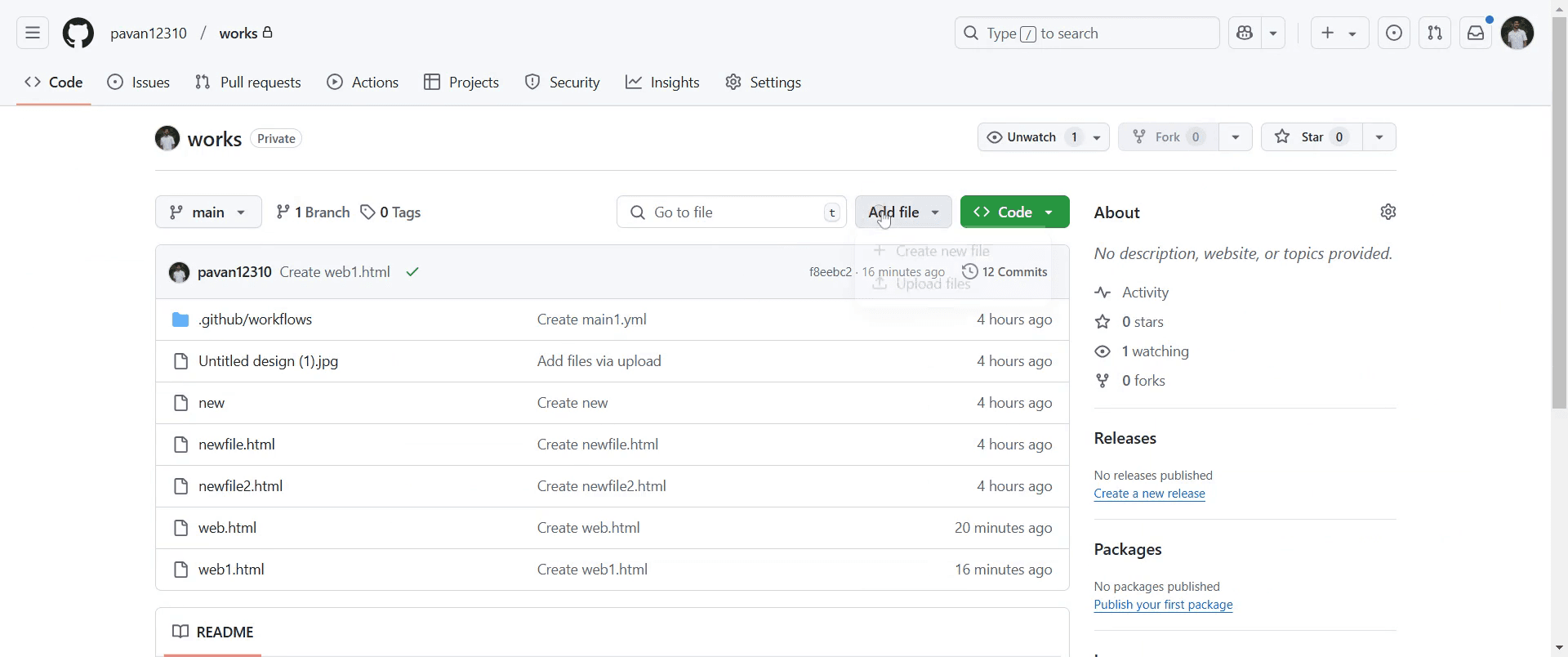
Schritt 3
Klicken Sie auf die Option "Neue Datei erstellen".
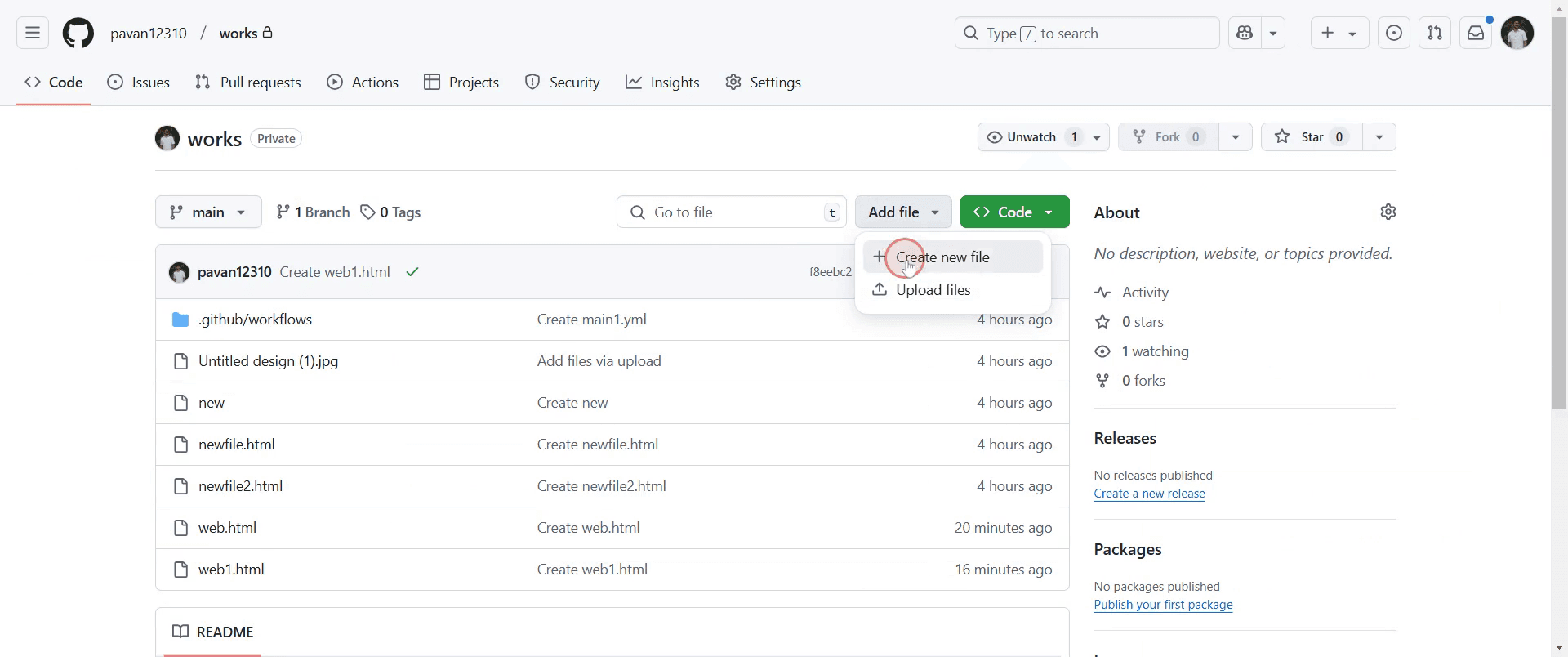
Schritt 4
Sie sehen dann ein Feld, in das Sie einen Dateinamen eingeben können. Geben Sie den gewünschten Dateinamen ein.
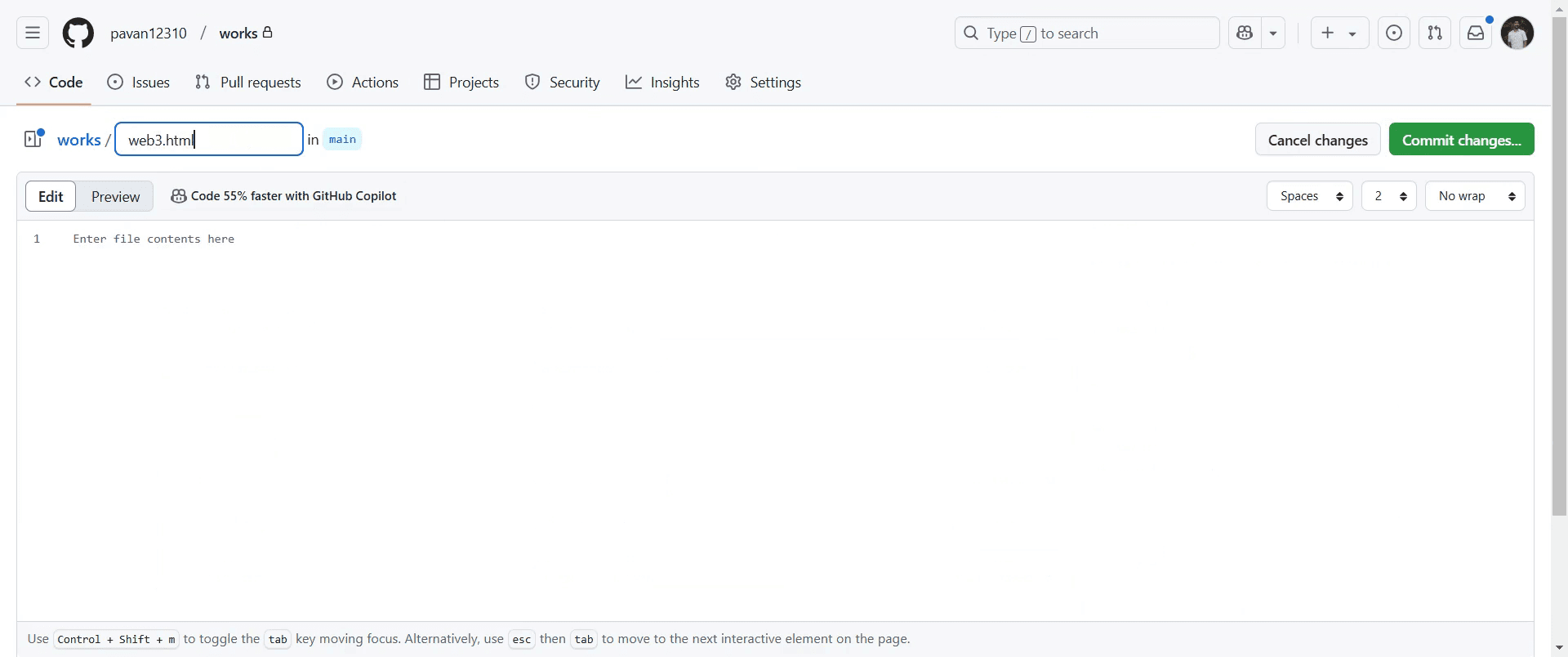
Schritt 5
Klicken Sie auf "Änderungen übernehmen". Dadurch wird ein Bestätigungsdialog geöffnet.
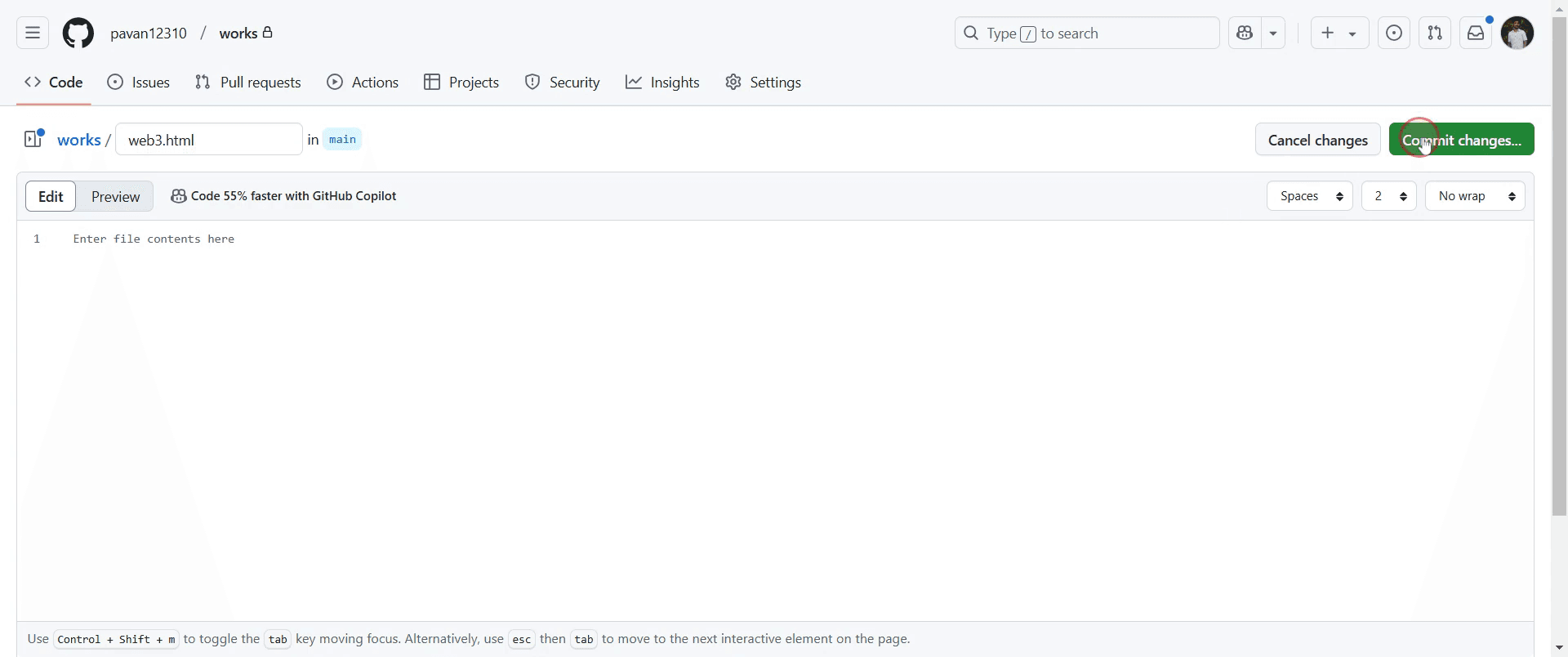
Schritt 6
Bestätigen Sie die Änderungen, indem Sie erneut auf "Änderungen übernehmen" klicken.

Schritt 7
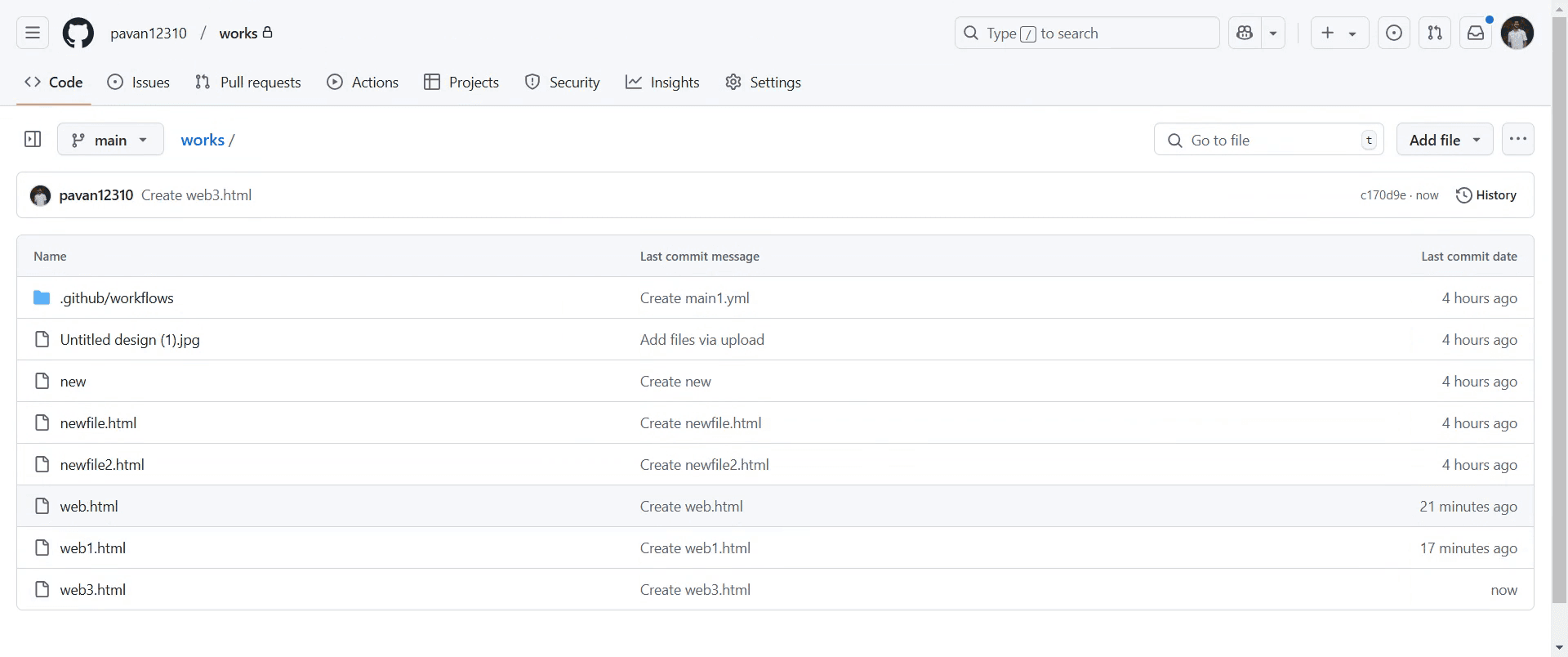
Ihr neuer Ordner wird nun erfolgreich im Repository erstellt.
Profi-Tipps zum Erstellen eines Ordners in GitHub
GitHub erlaubt keine leeren Ordner. Erstelle daher immer eine Datei innerhalb des Ordners, z. B.
README.md, damit er im Repository angezeigt wird.Verwende die GitHub-Weboberfläche, um Ordner zu erstellen, indem du beim Erstellen einer neuen Datei im Feld für den Dateinamen ein
/hinzufügst.Für eine bessere Organisation solltest du deine Ordner logisch strukturieren und beschreibende Namen verwenden, um die Navigation zu erleichtern.
Häufige Fehlerquellen & wie man sie beim Erstellen eines Ordners in GitHub vermeidet
Der Versuch, einen leeren Ordner zu erstellen, funktioniert nicht. Füge immer mindestens eine Datei darin hinzu.
Leerzeichen in Ordnernamen können Probleme verursachen. Verwende stattdessen Bindestriche oder Unterstriche.
Wenn du vergisst, die Änderungen zu committen und zu pushen, wird der Ordner im entfernten Repository nicht angezeigt. Committe und pushe die Änderungen immer.
Häufig gestellte Fragen zur Erstellung eines Ordners in GitHub
Kann ich in GitHub einen leeren Ordner erstellen?
Nein, GitHub verlangt, dass Ordner mindestens eine Datei enthalten, z. B. eine.gitkeep-Datei.Wie erstelle ich lokal einen Ordner und pushe ihn zu GitHub?
Erstelle einen Ordner, füge Dateien hinzu, führegit add .,git commit -m "Add folder"undgit pushaus.Kann ich einen Ordner in GitHub umbenennen?
Ja, aber du musst ihn manuell umbenennen und Verweise aktualisieren, da Git Ordner nicht direkt nachverfolgt.Wie lösche ich einen Ordner in GitHub?
Lösche alle Dateien im Ordner, commite die Änderungen, und der Ordner wird automatisch entfernt.Wie nimmt man auf dem Mac eine Bildschirmaufnahme auf?
Um eine Bildschirmaufnahme auf einem Mac zu erstellen, kannst du Trupeer AI verwenden. Es ermöglicht dir, den gesamten Bildschirm aufzunehmen, und bietet KI-Funktionen wie das Hinzufügen von KI-Avataren, Voiceover sowie das Ein- und Auszoomen im Video. Mit der KI-Videoübersetzungsfunktion von Trupeer kannst du das Video in über 30 Sprachen übersetzen.Wie füge ich einer Bildschirmaufnahme einen KI-Avatar hinzu?
Um einer Bildschirmaufnahme einen KI-Avatar hinzuzufügen, musst du ein KI-Bildschirmaufnahmetool. verwenden. Trupeer AI ist ein KI-Bildschirmaufnahmetool, das dir hilft, Videos mit mehreren Avataren zu erstellen, und dir außerdem dabei hilft, deinen eigenen Avatar für das Video zu erstellen.Wie nimmt man auf Windows den Bildschirm auf?
Um unter Windows eine Bildschirmaufnahme zu machen, kannst du die integrierte Game Bar (Windows + G) oder ein fortgeschrittenes KI-Tool wie Trupeer AI für erweiterte Funktionen wie KI-Avatare, Voiceover, Übersetzung usw. verwenden.Wie füge ich einem Video ein Voiceover hinzu?
Um Videos ein Voiceover hinzuzufügen, lade die trupeer ai chrome extension herunter. Nachdem du dich registriert hast, lade dein Video mit Ton hoch, wähle das gewünschte Voiceover von trupeer aus und exportiere dein bearbeitetes Video.Wie zoome ich in einer Bildschirmaufnahme hinein?
Um während einer Bildschirmaufnahme hineinzuzoomen, verwende die Zoomeffekte in Trupeer AI, mit denen du zu bestimmten Momenten hinein- und herauszoomen kannst und so die visuelle Wirkung deines Videoinhalts verstärkst.
Empfohlene Lektüre
Technischer Dokumentationsgenerator
Wie man ein Dokument in Canva dreht
Wie man Schriftarten zu Canva hinzufügt

