
So erstellen Sie eine Checklisten-Vorlage in ClickUp
Entdecken Sie, wie Sie in ClickUp eine effektive Checklisten-Vorlage erstellen. Optimieren Sie Ihre Aufgaben und steigern Sie die Produktivität mit unserer Schritt-für-Schritt-Anleitung.
In diesem Prozess lernen Sie, wie Sie in ClickUp eine Checklisten-Vorlage erstellen. Diese Anleitung führt Sie Schritt für Schritt durch den Prozess, vom Aufrufen Ihres Projekts bis zum Speichern Ihrer Checkliste als wiederverwendbare Vorlage.
Schritt 1
Öffnen Sie ClickUp und wählen Sie das Projekt aus, mit dem Sie arbeiten möchten.
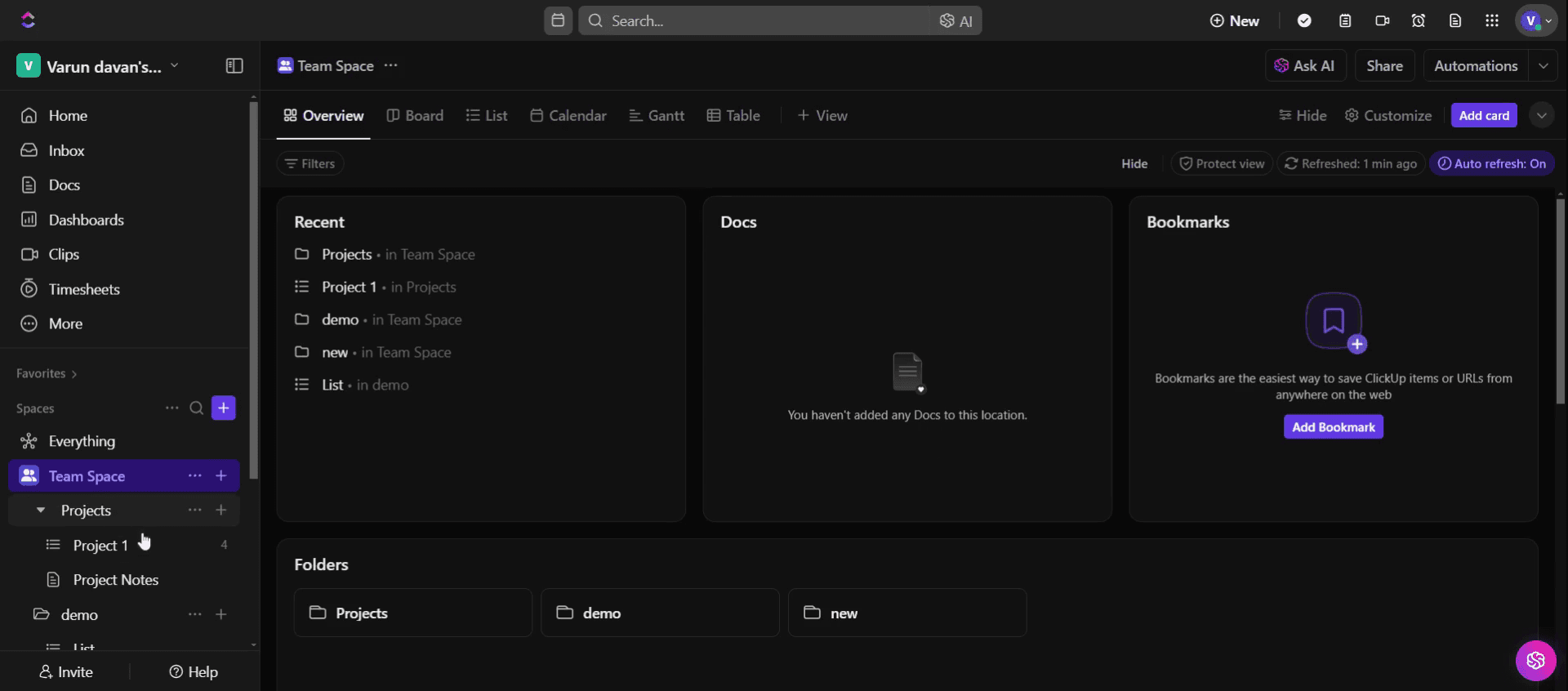
Schritt 2
Navigieren Sie zum Aufgabenbereich und wählen Sie eine bestimmte Aufgabe aus,
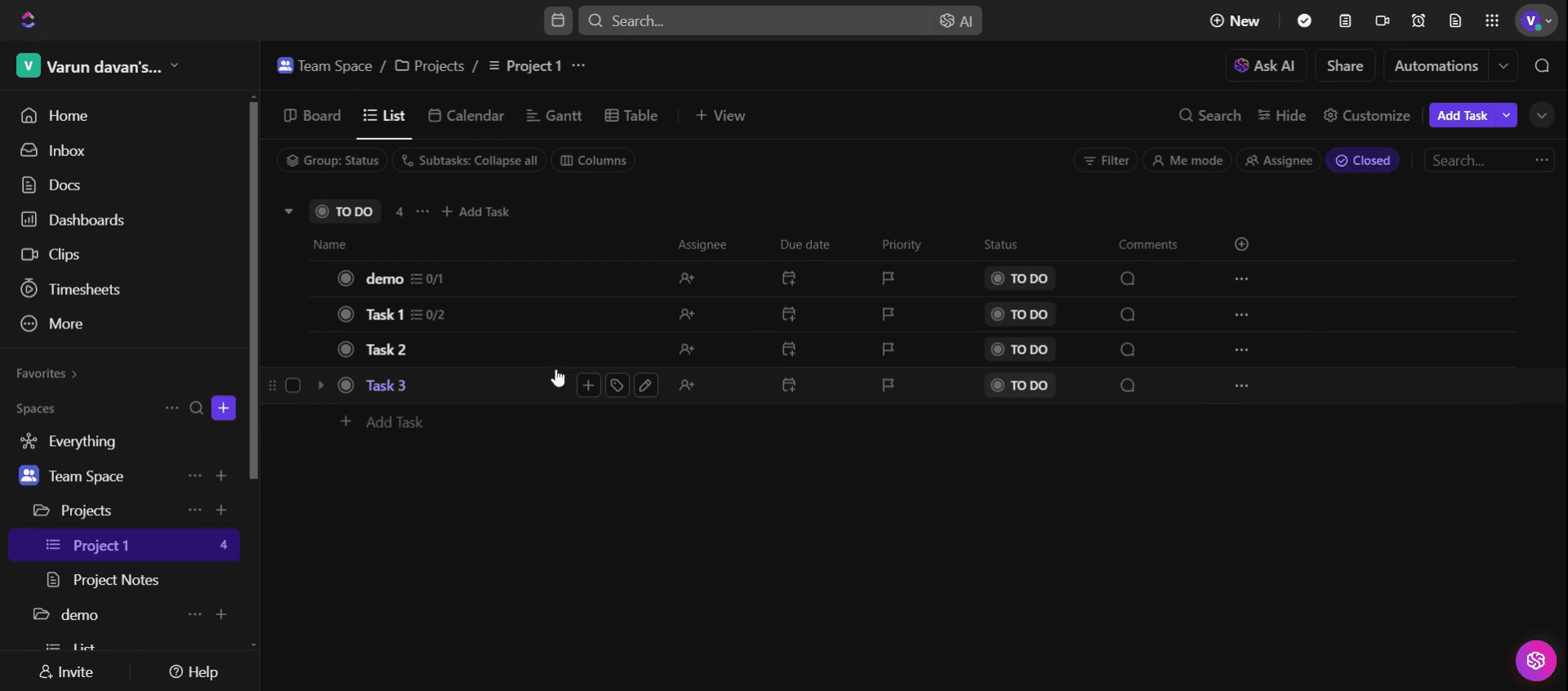
Schritt 3
Finden Sie die Checklisten-Option und klicken Sie darauf, um die Checkliste anzuzeigen oder zu ändern.
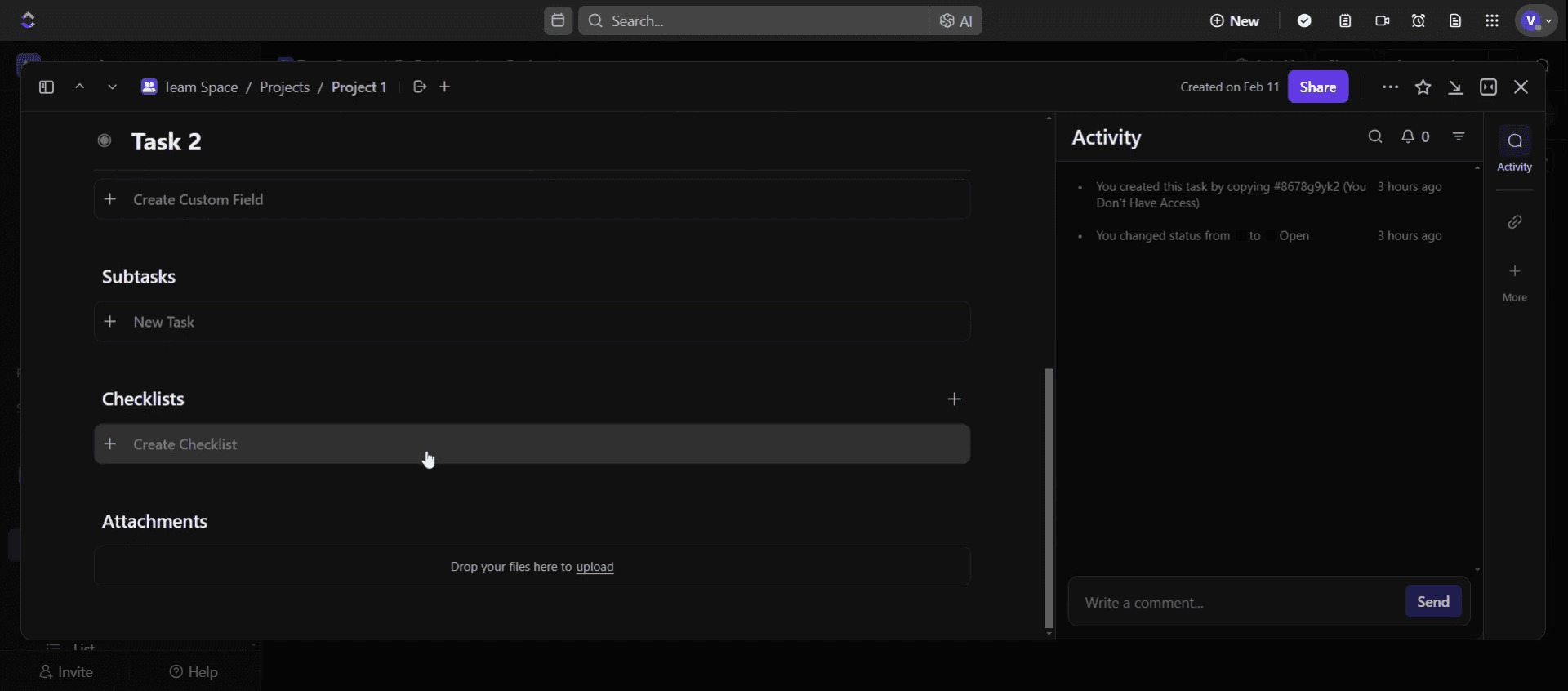
Schritt 4
Klicken Sie auf die Checkliste erstellen .
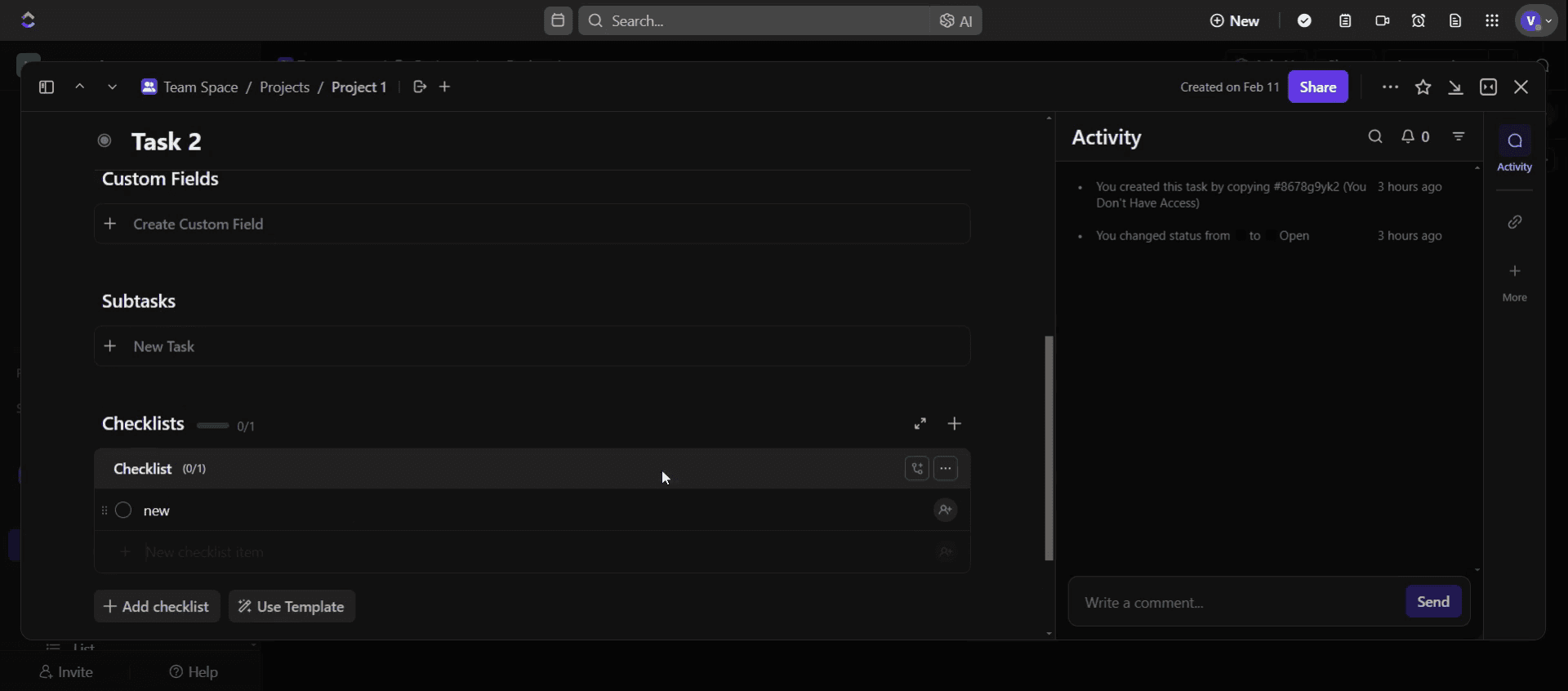
Schritt 5
Klicken Sie auf die drei Punkte.
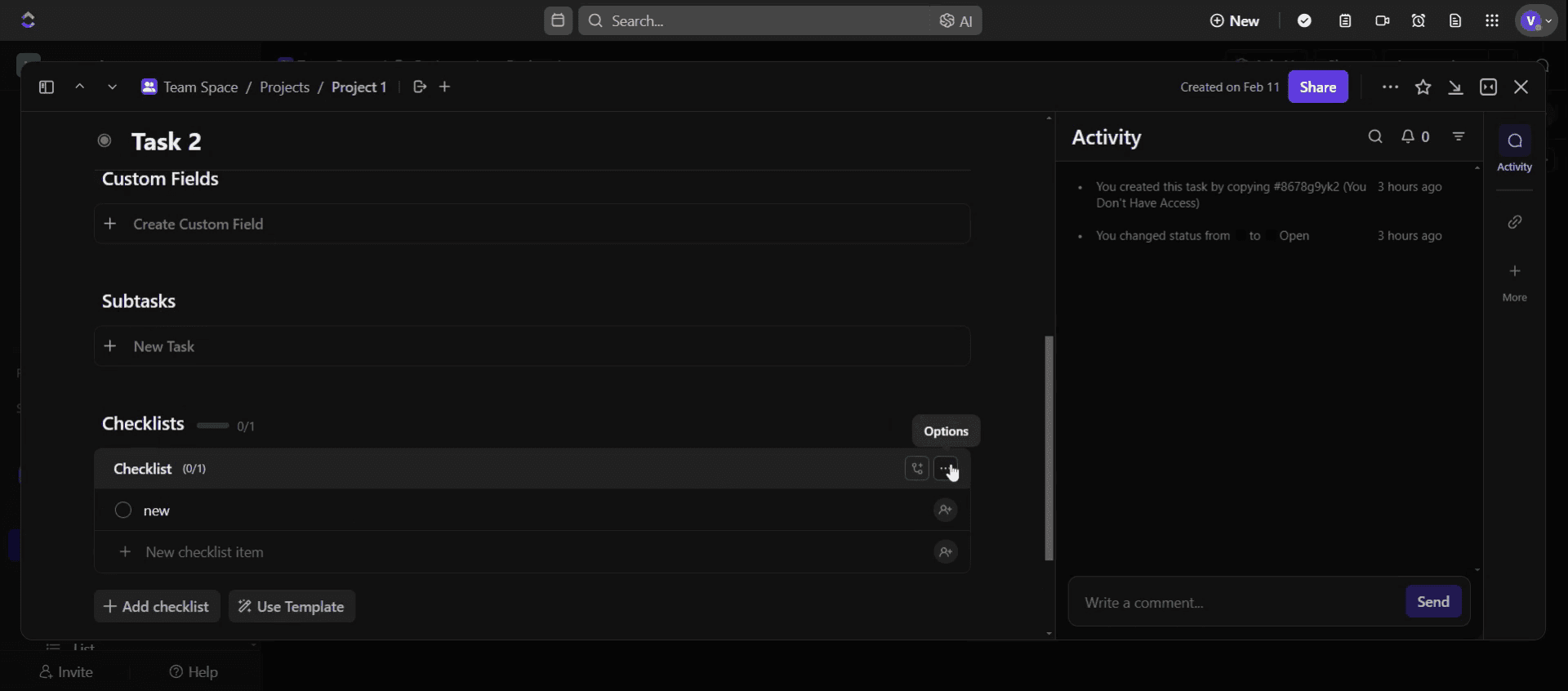
Schritt 6
Wählen Sie die Als Vorlage speichern-Option.
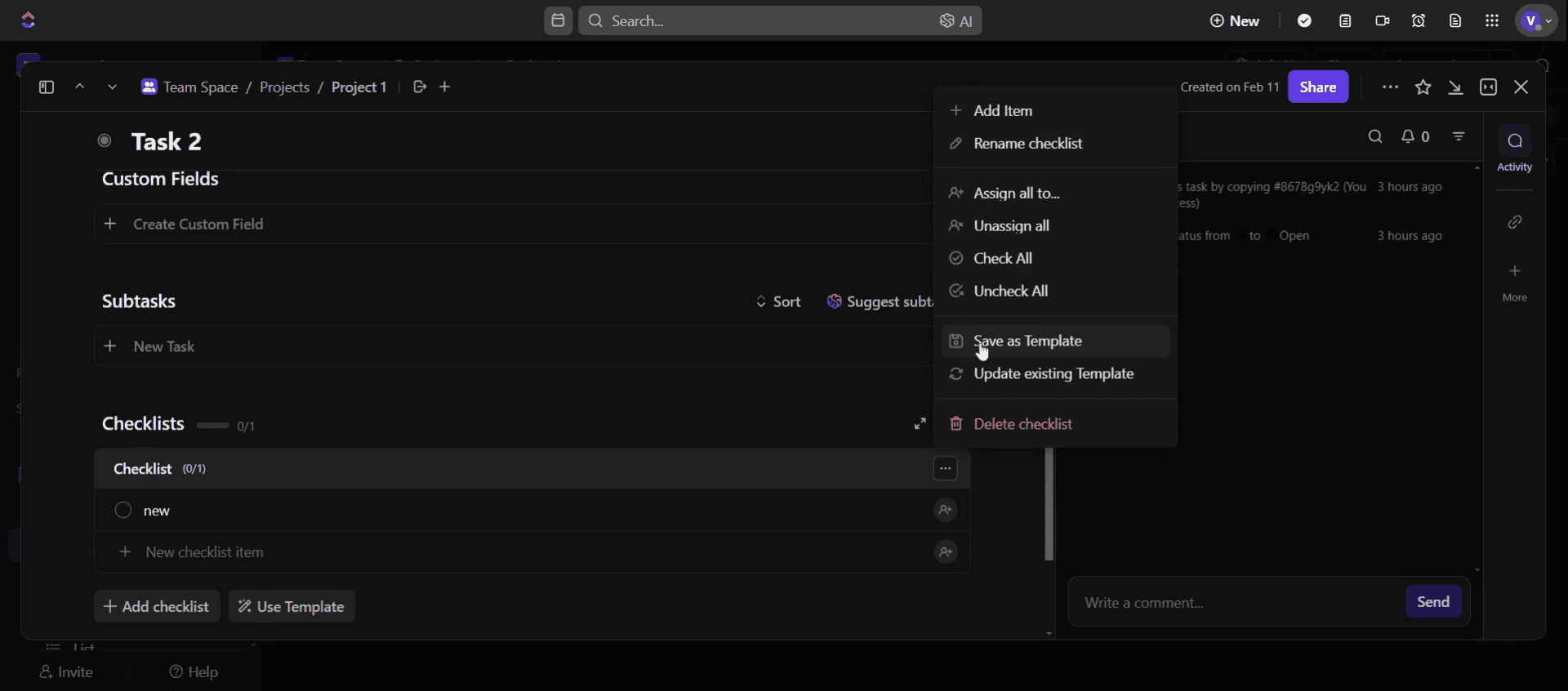
Schritt 7
Geben Sie einen Namen für Ihre Vorlage ein,
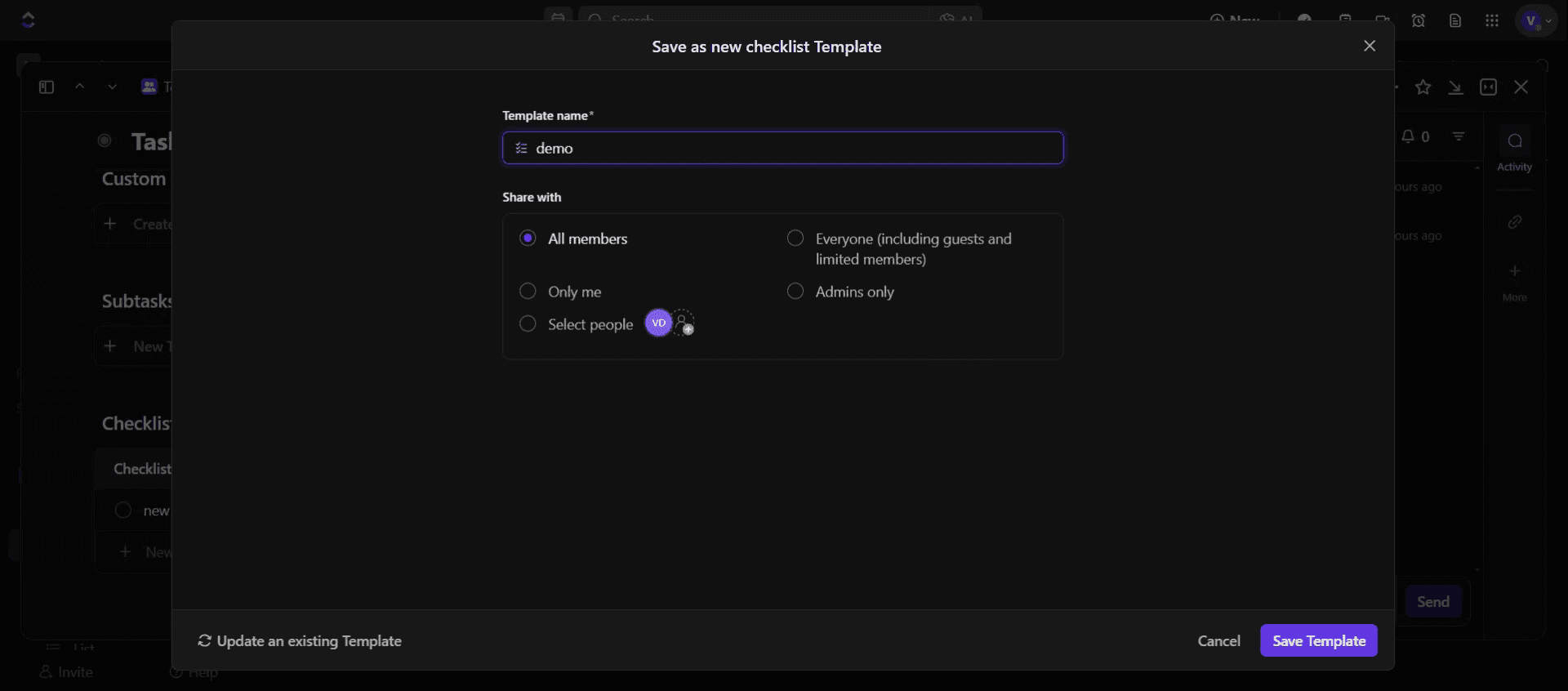
Schritt 8
Dann klicken Sie auf Vorlage speichern.
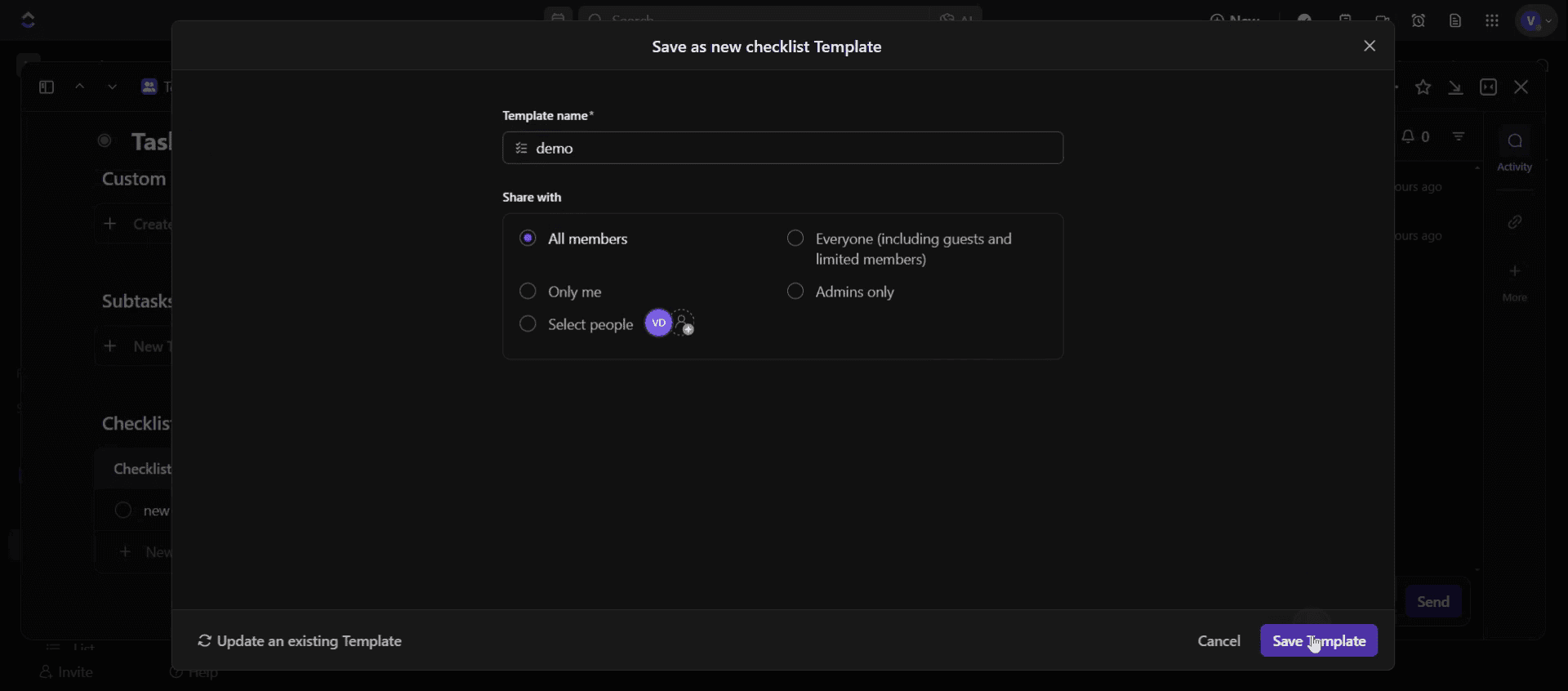
Dies ist der schrittweise Ablauf, um in ClickUp eine Checklisten-Vorlage zu erstellen. Sehen wir uns einige Tipps dazu an.
Profi-Tipps zum Erstellen einer Checklisten-Vorlage in ClickUp
Verwenden Sie die Funktion für wiederkehrende Aufgaben – Wenn Sie dieselbe Checkliste häufig verwenden, speichern Sie sie als Vorlage, um sie sofort auf neue Aufgaben anzuwenden.
Organisieren Sie Checklistenpunkte mit verschachtelten Checklisten – Zerlegen Sie komplexe Aufgaben mithilfe von Unter-Checklisten, um Struktur und Klarheit zu verbessern.
Standardisieren Sie die Formatierung von Checklisten – Sorgen Sie für Konsistenz, indem Sie für Checklistenpunkte in Ihren Vorlagen dasselbe Format, dieselben Bezeichnungen und dieselbe Reihenfolge verwenden.
Häufige Fehler & wie man sie vermeidet
Wenn Sie die Checkliste nicht als Vorlage speichern, müssen Sie sie jedes Mal manuell neu eingeben. Speichern Sie sie daher immer zur Wiederverwendung.
Eine Checkliste mit zu vielen Punkten kann schnell unübersichtlich werden. Halten Sie sie daher knapp und strukturiert, um effizient zu bleiben.
Wenn Sie Vorlagen nicht regelmäßig aktualisieren, können veraltete Prozesse entstehen. Überprüfen und überarbeiten Sie Ihre Checklisten-Vorlagen daher regelmäßig.
Häufig gestellte Fragen zum Erstellen einer Checklisten-Vorlage in ClickUp
Kann ich mehrere Checklisten-Vorlagen in ClickUp erstellen?
Ja, ClickUp ermöglicht es Ihnen, mehrere Checklisten-Vorlagen zu speichern und sie bei Bedarf auf verschiedene Aufgaben anzuwenden.Ist die Funktion für Checklisten-Vorlagen im kostenlosen Plan von ClickUp verfügbar?
Ja, der kostenlose Plan von ClickUp umfasst die Möglichkeit, Checklisten-Vorlagen zu erstellen und zu speichern, obwohl einige erweiterte Funktionen möglicherweise einen kostenpflichtigen Plan erfordern.Wie wende ich eine Checklisten-Vorlage auf eine neue Aufgabe an?
Wenn Sie eine Aufgabe erstellen, gehen Sie zum Bereich für die Checkliste, klicken Sie auf Vorlagen und wählen Sie die gespeicherte Checklisten-Vorlage aus, um sie einzufügen.Kann ich eine vorhandene Checklisten-Vorlage bearbeiten?
Ja, Sie können eine Checklisten-Vorlage ändern, indem Sie eine vorhandene Checkliste aktualisieren und die Änderungen als neue Vorlage speichern.
Wenn Sie als Dozent oder Content-Ersteller Tutorial-Videos erstellen möchten, probieren Sie es aus. Es verwandelt rohe Bildschirmaufnahmen in polierte Videos im Studio-Stil, die bereit sind, mit Ihrem Publikum geteilt zu werden. Außerdem erstellt es automatisch eine Schritt-für-Schritt-Anleitung auf Grundlage des von Ihnen erstellten Videos. Faszinierend, oder? Beginnen Sie kostenlos mit der Erstellung Ihres ersten Tutorials mit trupeer.ai .

