
So erstellen Sie ein Dashboard in ClickUp
Entdecken Sie die Schritt-für-Schritt-Anleitung, wie Sie in ClickUp ein effektives Dashboard erstellen. Verbessern Sie noch heute Ihre Projektmanagement-Fähigkeiten und optimieren Sie Ihren Arbeitsablauf.
Dieses Dokument bietet eine prägnante und professionelle Anleitung zum Erstellen eines Dashboards in Click Up. Befolgen Sie die Schritte sorgfältig, um Ihr Dashboard erfolgreich gemäß Ihren Anforderungen einzurichten und anzupassen.
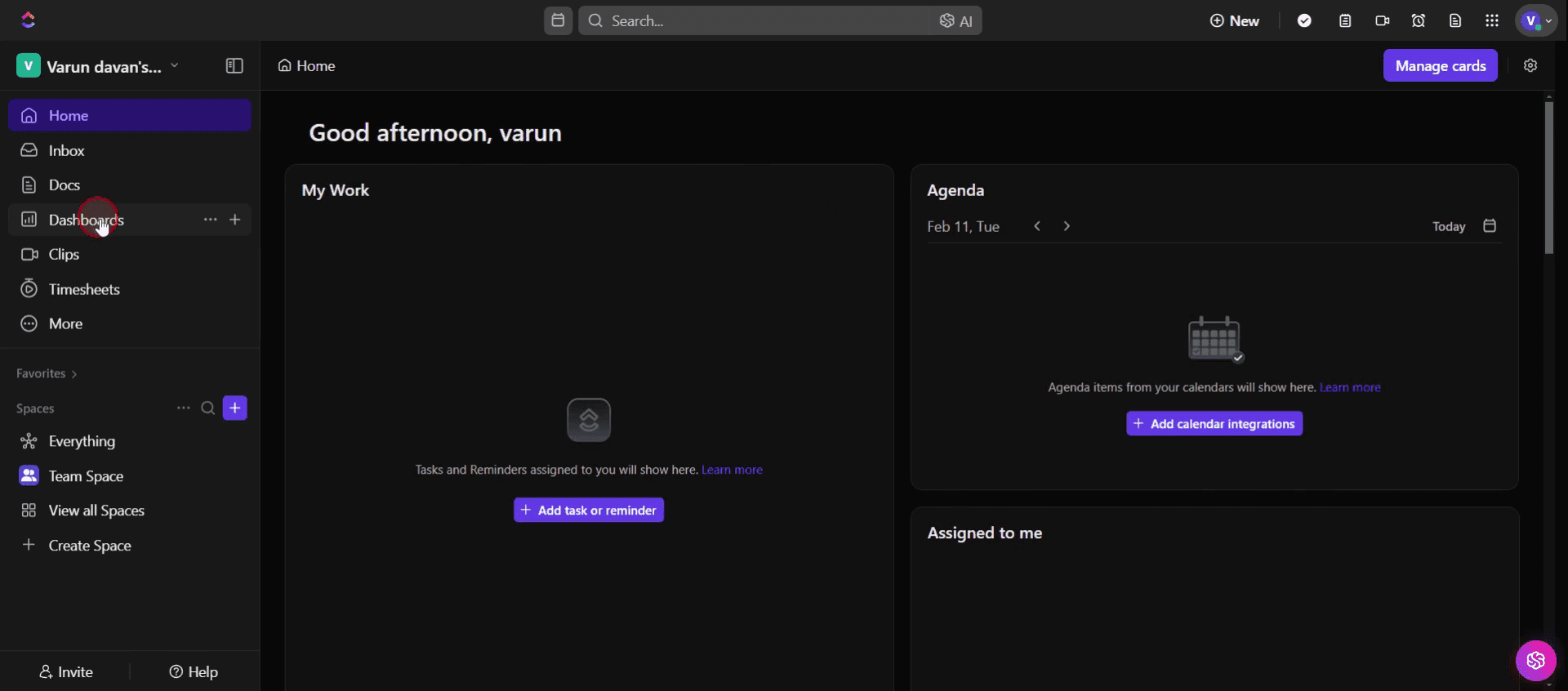
Schritt 1
Klicken Sie auf die Dashboards .
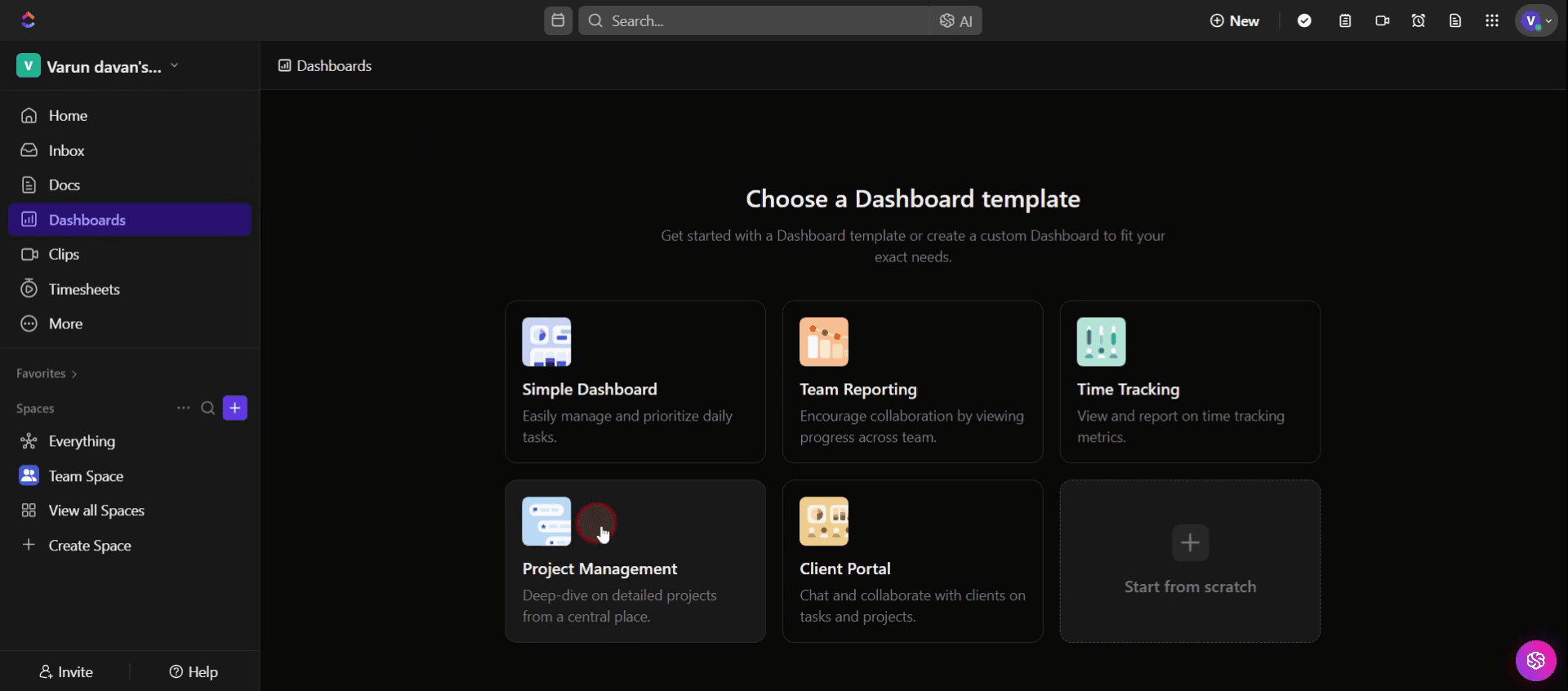
Schritt 2
Wählen Sie die am besten geeignete Vorlage für Ihre Anforderungen.
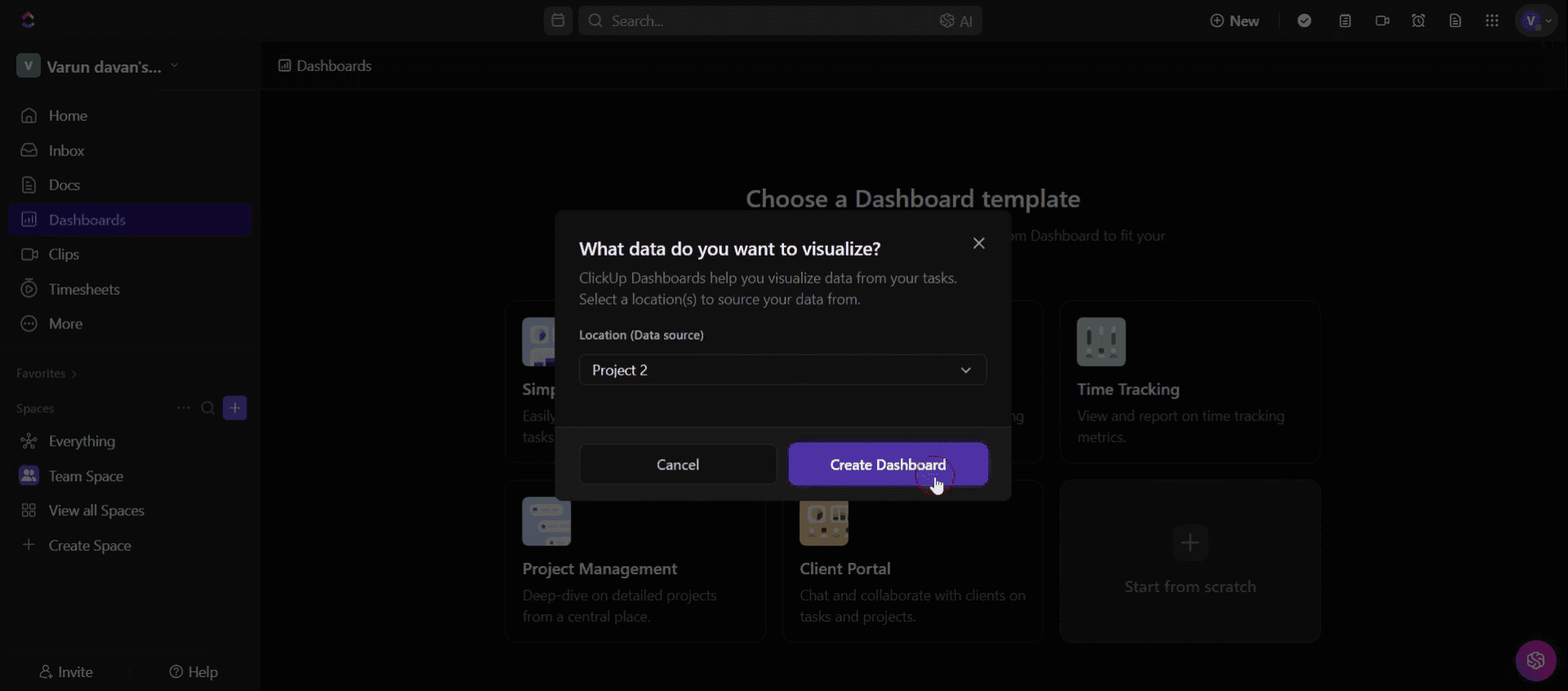
Schritt 3
Klicken Sie auf Create Dashboard .
Schritt 4
Klicken Sie auf die drei Punkte.
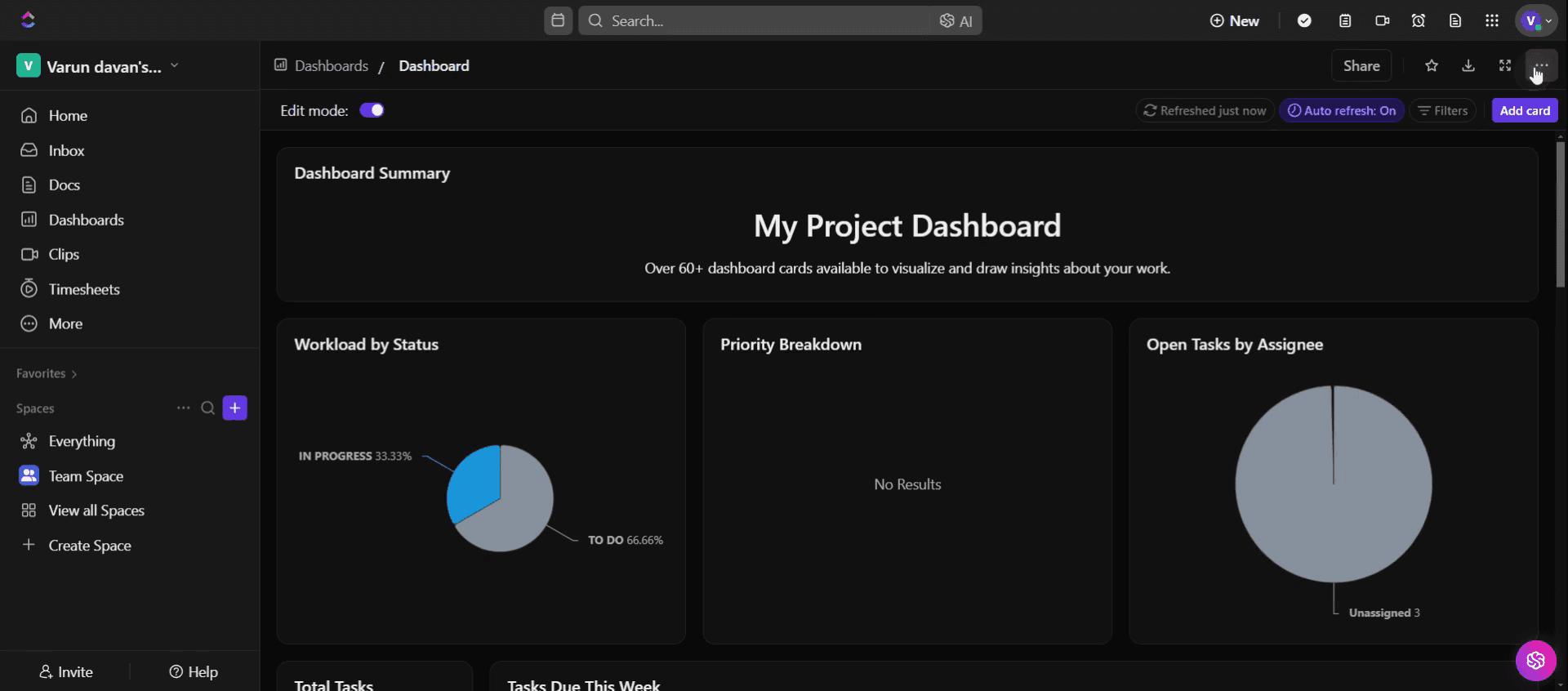
Schritt 5
Dann klicken Sie auf Share Permissions.
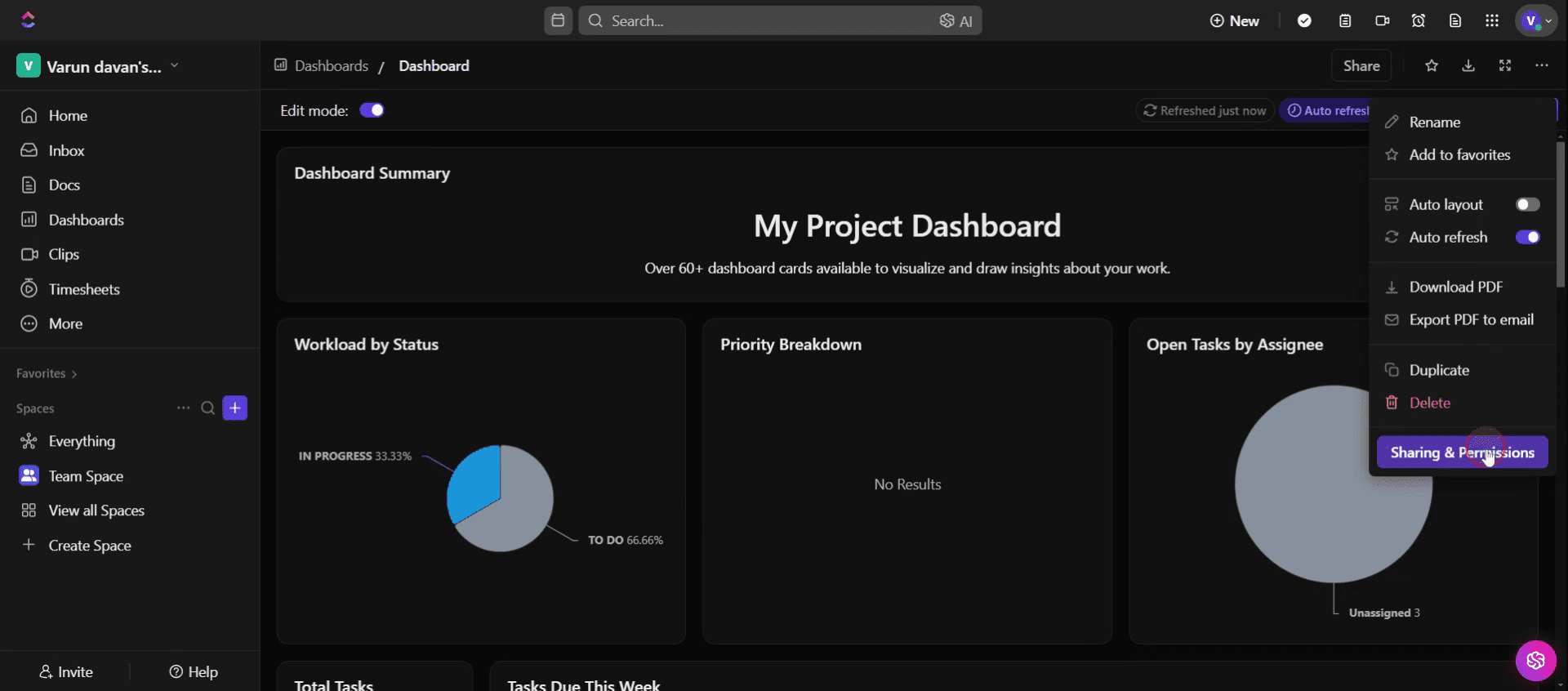
Schritt 6
Passen Sie die Freigabeberechtigungen für Ihr Dashboard an und entscheiden Sie je nach Ihren Präferenzen, ob es öffentlich oder privat sein soll.
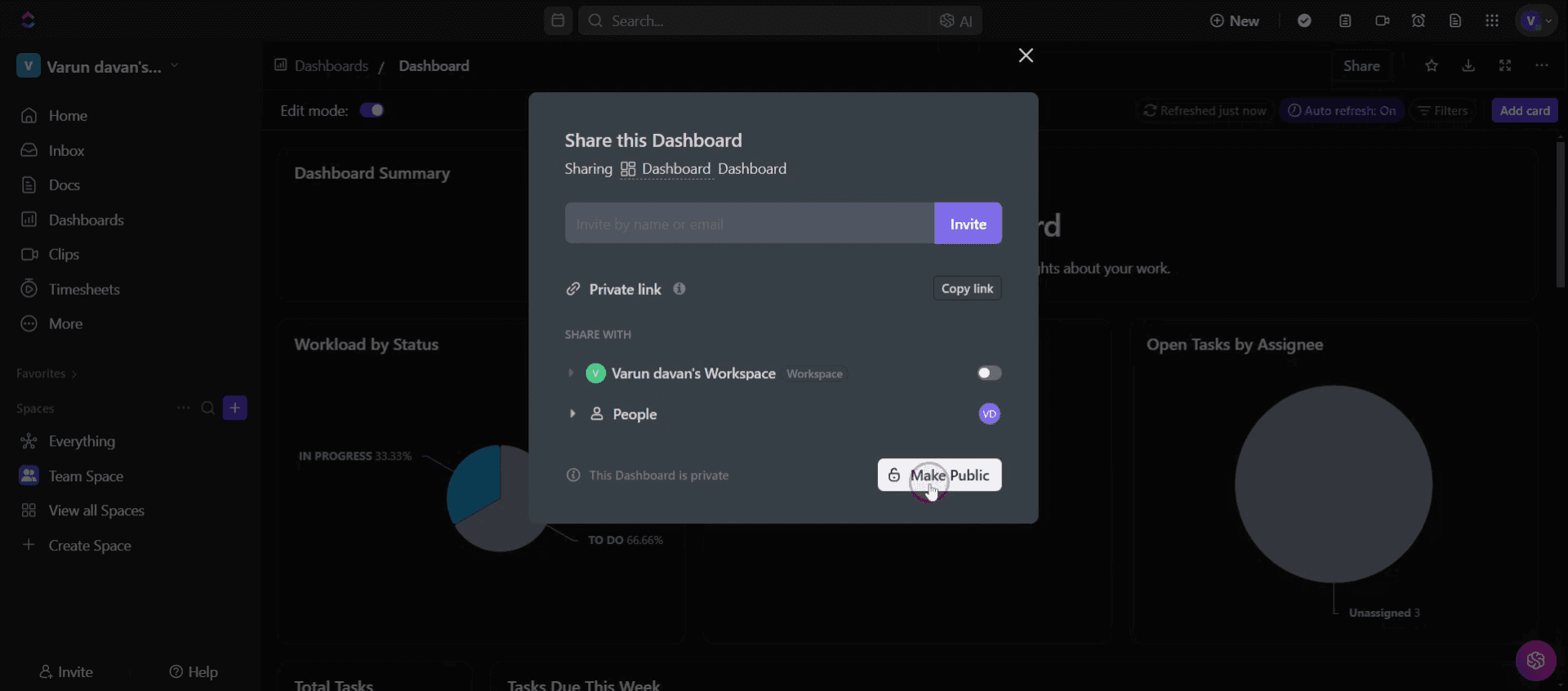
Dies ist eine Schritt-für-Schritt-Anleitung zum Erstellen eines Dashboards in Click Up.
Profi-Tipps zum Erstellen eines Dashboards in Click Up
Verwenden Sie die integrierten Widgets von Click Up, um Ihr Dashboard mit Aufgaben-, Ziel- und Workload-Ansichten anzupassen.
Organisieren Sie Daten effektiv, indem Sie Widgets nach Teamprioritäten, Projektzeitplänen oder Workload-Verteilung gruppieren.
Nutzen Sie Filter und Automatisierung, um Ihr Dashboard dynamisch zu halten und mit Echtzeit-Einblicken zu aktualisieren.
Häufige Fehler & wie man sie vermeidet
Wenn keine geeigneten Berechtigungen festgelegt werden, können Teammitglieder möglicherweise Dashboard-Elemente nicht anzeigen oder bearbeiten.
Das Ignorieren von Automatisierungsfunktionen kann zu veralteten Daten führen; verwenden Sie Echtzeit-Synchronisierung für genaue Berichte.
Häufige FAQ zum Erstellen eines Dashboards in Click Up
Kann ich mein Click Up Dashboard mit meinem Team teilen?
Ja, Sie können Ihr Dashboard teilen, indem Sie die Berechtigungen in den Freigabeeinstellungen anpassen.Welche Arten von Widgets kann ich zu einem Click Up Dashboard hinzufügen?
Click Up ermöglicht es Ihnen, Widgets für Aufgabenfortschritt, Workload, Zeiterfassung, Ziele und benutzerdefinierte Diagramme hinzuzufügen.Kann ich Dashboard-Updates in Click Up automatisieren?
Ja, Dashboards werden in Echtzeit automatisch auf Basis der verknüpften Aufgaben und Projekte aktualisiert.Ist die Click Up Dashboard-Funktion im kostenlosen Plan verfügbar?
Ja, Click Up bietet grundlegende Dashboard-Funktionen im kostenlosen Plan an, aber erweiterte Widgets und Automatisierungen können einen kostenpflichtigen Plan erfordern.
Wenn Sie Lehrkraft oder Content Creator sind und Tutorial-Videos erstellen möchten, probieren Sie es aus. Es verwandelt rohe Bildschirmaufnahmen in ausgefeilte Videos im Studio-Stil, die bereit sind, mit Ihrem Publikum geteilt zu werden. Außerdem erstellt es automatisch eine Schritt-für-Schritt-Anleitung basierend auf dem Video, das Sie erstellen. Faszinierend, oder? Starten Sie, indem Sie Ihr erstes Tutorial kostenlos mit trupeer.ai erstellen.

