

Wie man ein Verzeichnis auf GitHub erstellt
Erfahren Sie, wie Sie auf GitHub über die Weboberfläche oder die Befehlszeile ein neues Verzeichnis (Ordner) erstellen. Schritt-für-Schritt-Anleitung, um Ihre Repositories effektiv zu organisieren.
Das Erstellen eines Verzeichnisses (Ordners) in einem GitHub-Repository kann auf zwei Hauptarten erfolgen: direkt auf der GitHub-Website oder lokal mit Git-Befehlen und anschließendem Pushen zu GitHub.
Ein Verzeichnis auf der GitHub-Website erstellen
Zu Ihrem Repository navigieren: Gehen Sie zu dem gewünschten Repository auf GitHub, in dem Sie das Verzeichnis erstellen möchten.
Eine neue Datei erstellen: Klicken Sie auf die Schaltfläche "Add file" und wählen Sie "Create new file".
Den Verzeichnisnamen und eine Platzhalterdatei angeben: Geben Sie im Eingabefeld "Name your file..." den Namen Ihres gewünschten Verzeichnisses gefolgt von einem Schrägstrich (
/) ein. Zum Beispielmy_new_folder/.GitHub benötigt eine Datei innerhalb eines Verzeichnisses, damit das Verzeichnis erstellt werden kann. Fügen Sie daher nach dem Schrägstrich einen Platzhalter-Dateinamen hinzu, z. B.my_new_folder/README.mdodermy_new_folder/.gitkeep.Inhalt hinzufügen (optional) und committen: Sie können bei Bedarf Inhalt zur Platzhalterdatei hinzufügen. Scrollen Sie dann nach unten und geben Sie eine Commit-Nachricht ein.
Die Änderungen committen: Klicken Sie auf "Commit new file" (oder "Propose changes", wenn Sie auf einem Branch arbeiten).
Schritt-für-Schritt-Anleitung: So erstellen Sie ein Verzeichnis in Github
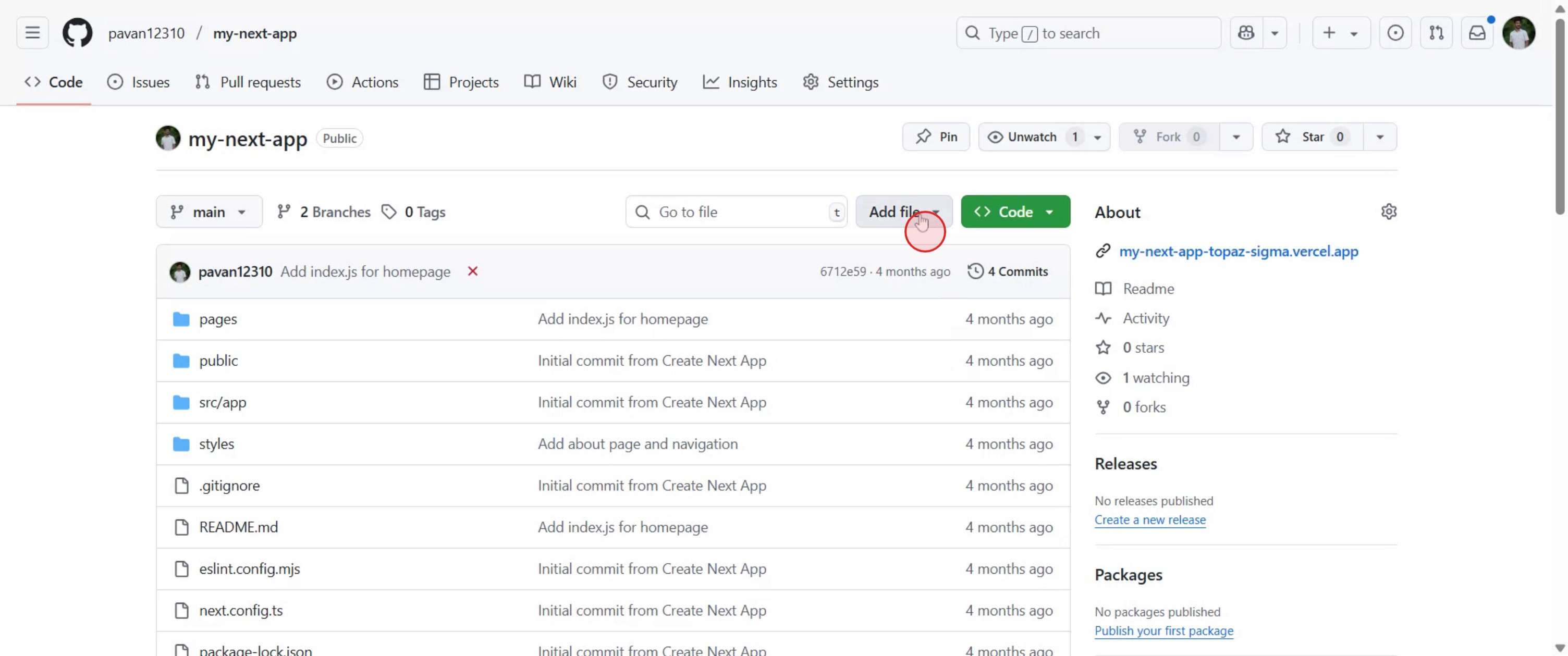
Schritt 1
Klicken Sie in Ihrem Github-Repository auf die Schaltfläche 'Add file'.
Schritt 2
Wählen Sie '+Create new file'.

Schritt 3
Benennen Sie Ihre Datei passend und fahren Sie dann fort, indem Sie auf Commit Changes klicken.

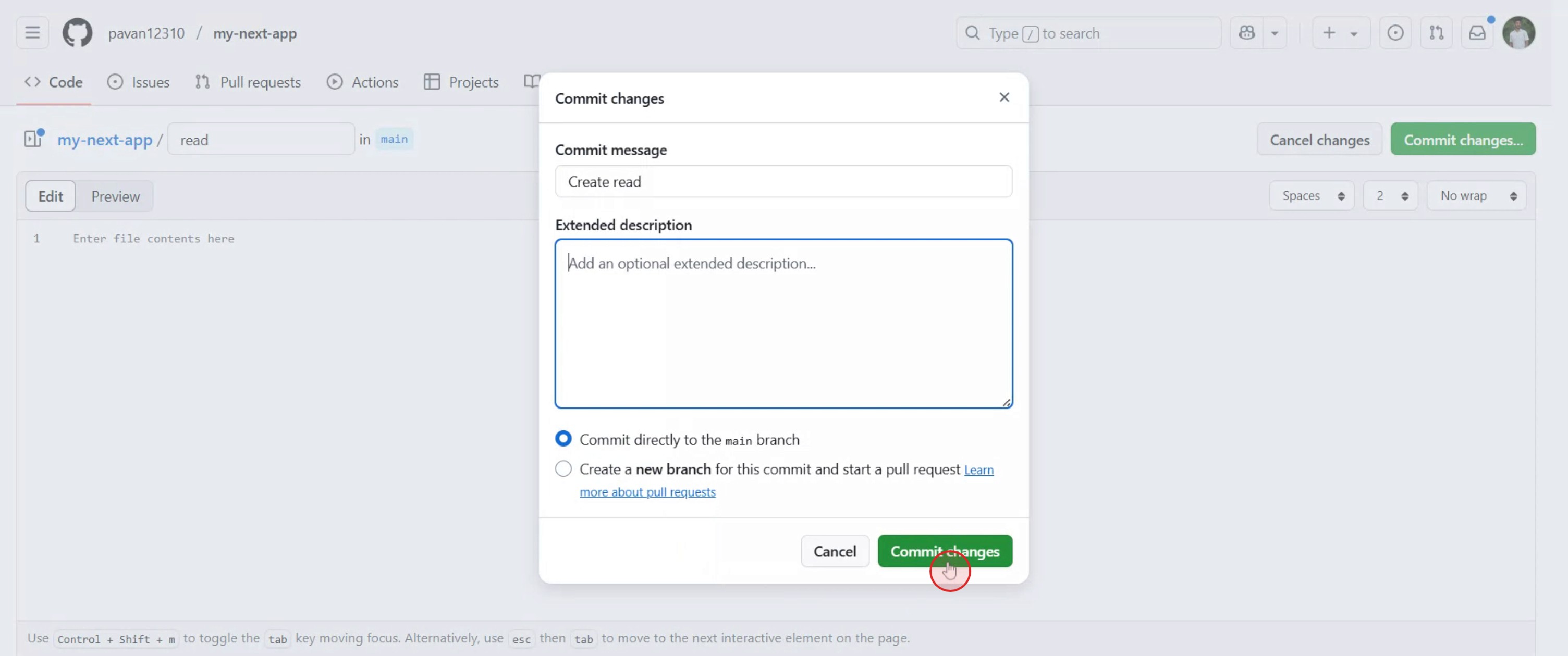
Schritt 4
Wenn gewünscht, fügen Sie eine Beschreibung für Ihre Datei hinzu. Klicken Sie anschließend auf Commit Changes.
Schritt 5
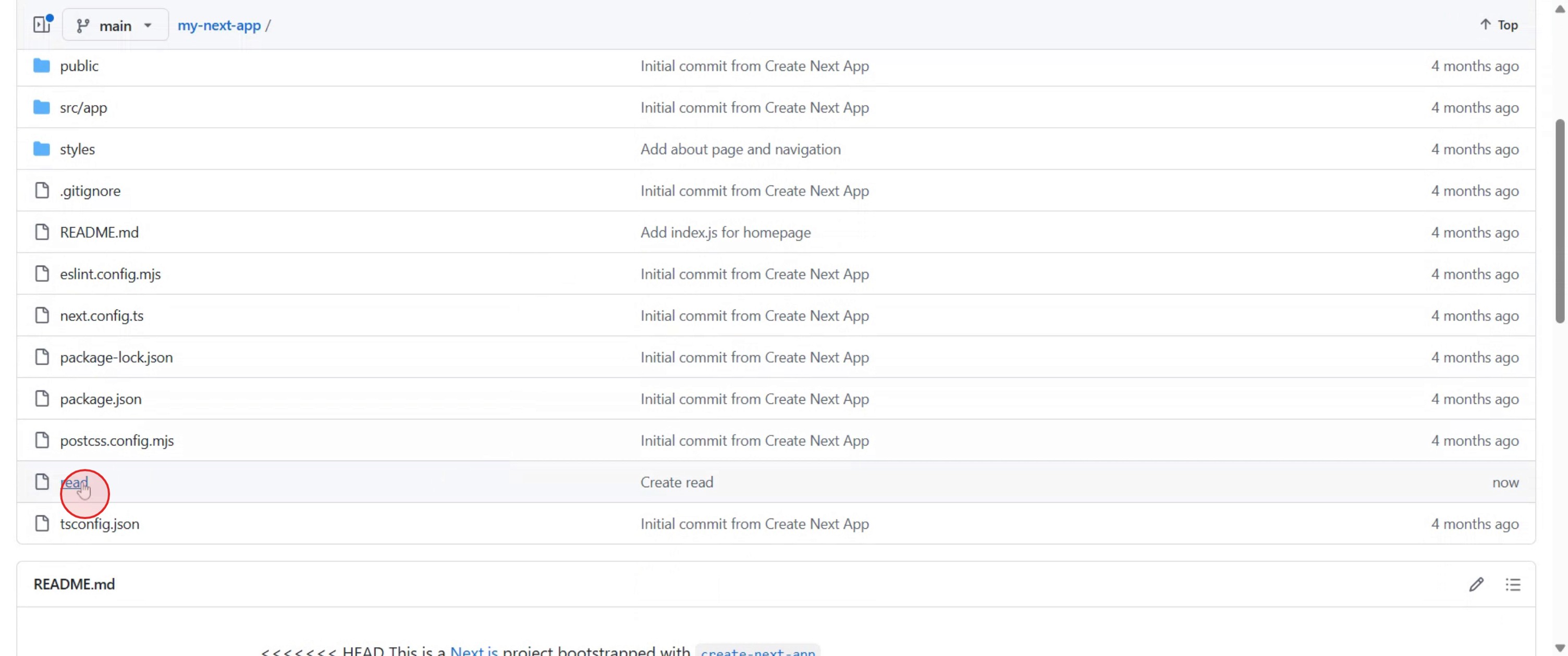
Ihr Ordner wurde nun erstellt. Klicken Sie darauf, um den Inhalt Ihres Ordners anzuzeigen und hinzuzufügen.
Profi-Tipps zum Erstellen eines Verzeichnisses in GitHub
Bei Ihrem GitHub-Konto anmelden
Besuchen Sie github.com und melden Sie sich mit Ihren Zugangsdaten an.Zum Repository navigieren
Öffnen Sie das Repository, in dem Sie das neue Verzeichnis erstellen möchten.Auf Add File klicken
Klicken Sie auf der Hauptseite des Repos auf die Schaltfläche Add file und wählen Sie im Dropdown-Menü Create new file aus.Das Verzeichnis im Dateinamenfeld benennen
Geben Sie im Eingabefeld für den Dateinamen den Namen Ihres neuen Verzeichnisses gefolgt von einem Schrägstrich (/) ein und anschließend den Namen einer Datei, die darin abgelegt wird.
Beispiel: new-folder/readme.mdEtwas Inhalt hinzufügen
Geben Sie im Datei-Editor etwas Text ein. GitHub erlaubt keine leeren Verzeichnisse, daher muss mindestens eine Datei hinzugefügt werden.Das neue Verzeichnis committen
Scrollen Sie nach unten und geben Sie eine Commit-Nachricht ein. Wählen Sie, ob Sie direkt in den main-Branch committen oder bei Bedarf einen neuen Branch erstellen möchten.Auf Commit New File klicken
Nachdem Sie die Details ausgefüllt haben, klicken Sie auf Commit new file, um das Verzeichnis und die Datei zu erstellen.
Häufige Fehler und wie Sie sie vermeiden
Versuchen, einen leeren Ordner zu erstellen
GitHub unterstützt das Erstellen vollständig leerer Verzeichnisse nicht. Sie müssen mindestens eine Datei darin einschließen.Den abschließenden Schrägstrich vergessen
Um einen Ordner zu erstellen, fügen Sie beim Benennen der Datei nach dem Ordnernamen einen Schrägstrich (/) hinzu.Keinen Inhalt zur Datei hinzufügen
Die Datei im neuen Verzeichnis muss mindestens ein Zeichen enthalten. Leere Dateien werden abgelehnt.Verzeichnis-Erstellung mit Upload verwechseln
Verwenden Sie Create new file, um Verzeichnisse manuell zu erstellen. Upload files dient zum Hochladen vorhandener Ordner von Ihrem Computer.Das neue Verzeichnis an der falschen Stelle ablegen
Überprüfen Sie immer den Dateipfad über dem Editor, um sicherzustellen, dass der Ordner im richtigen Bereich Ihres Repos erstellt wird.
Häufig gestellte Fragen zum Erstellen eines Verzeichnisses in GitHub
Kann ich in GitHub einen Ordner ohne Datei erstellen?
Nein, GitHub erfordert mindestens eine Datei in einem Ordner. Leere Verzeichnisse werden nicht unterstützt.Was ist der einfachste Weg, einen neuen Ordner zu erstellen?
Verwenden Sie die Option Create new file und benennen Sie die Datei als folder-name/filename.ext.Kann ich mehrere Ordner gleichzeitig hinzufügen?
Ja, Sie können verschachtelte Ordner erstellen, indem Sie folder1/folder2/filename.ext in das Dateinamenfeld eingeben.Ist es möglich, über GitHub Mobile einen Ordner zu erstellen?
Die mobile Version hat nur eingeschränkte Funktionen, daher ist es am besten, für die Verzeichniserstellung die Desktop-Website zu verwenden.Kann ich einen Ordner später löschen?
Ja, löschen Sie alle Dateien innerhalb des Ordners, und GitHub entfernt das leere Verzeichnis automatisch.Wie kann man auf dem Mac den Bildschirm aufnehmen?
Zum Bildschirm auf einem Mac aufnehmen können Sie Trupeer AI verwenden. Es ermöglicht Ihnen, den gesamten Bildschirm aufzunehmen, und bietet KI-Funktionen wie das Hinzufügen von KI-Avataren, Voiceover sowie das Hinein- und Herauszoomen im Video. Mit der KI-Videoübersetzungsfunktion von trupeer können Sie das Video in mehr als 30 Sprachen übersetzen.Wie fügt man einer Bildschirmaufnahme einen KI-Avatar hinzu?
Um einer Bildschirmaufnahme einen KI-Avatar hinzuzufügen, müssen Sie ein KI-Bildschirmaufnahmetool. verwenden. Trupeer AI ist ein KI-Bildschirmaufnahmetool, das Ihnen dabei hilft, Videos mit mehreren Avataren zu erstellen, und Sie auch bei der Erstellung Ihres eigenen Avatars für das Video unterstützt.Wie nimmt man den Bildschirm unter Windows auf?
Um den Bildschirm unter Windows aufzunehmen, können Sie die integrierte Game Bar (Windows + G) oder ein fortschrittliches KI-Tool wie Trupeer AI verwenden, um erweiterte Funktionen wie KI-Avatare, Voiceover, Übersetzung usw. zu nutzen.Wie fügt man einem Video ein Voiceover hinzu?
Um Videos ein Voiceover hinzuzufügen, laden Sie die Chrome-Erweiterung von trupeer ai herunter. Nach der Anmeldung laden Sie Ihr Video mit Ton hoch, wählen das gewünschte Voiceover von trupeer aus und exportieren Ihr bearbeitetes Video.Wie zoome ich in einer Bildschirmaufnahme hinein?
Um während einer Bildschirmaufnahme hineinzuzoomen, verwenden Sie die Zoom-Effekte in Trupeer AI, mit denen Sie an bestimmten Momenten hinein- und herauszoomen können, wodurch die visuelle Wirkung Ihres Videoinhalts verstärkt wird.

