
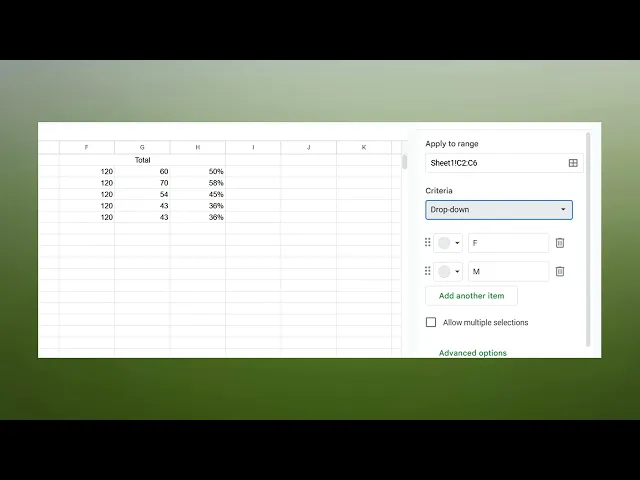
So erstellen Sie Dropdown-Optionen in Google Sheets
Entdecken Sie in unserem umfassenden Leitfaden, wie Sie in Google Sheets Dropdown-Optionen erstellen. Vereinfachen Sie die Dateneingabe und verbessern Sie Ihre Tabellenkalkulationen mühelos.
Dieses Dokument bietet einen Schritt-für-Schritt-Prozess zur Erstellung von Dropdown-Optionen in Google Sheets. Wenn Sie diese Anweisungen befolgen, können Sie interaktive Listen in Ihrer Tabelle erstellen, die für die Datenvalidierung und die Verbesserung der Genauigkeit der Benutzereingaben hilfreich sind.
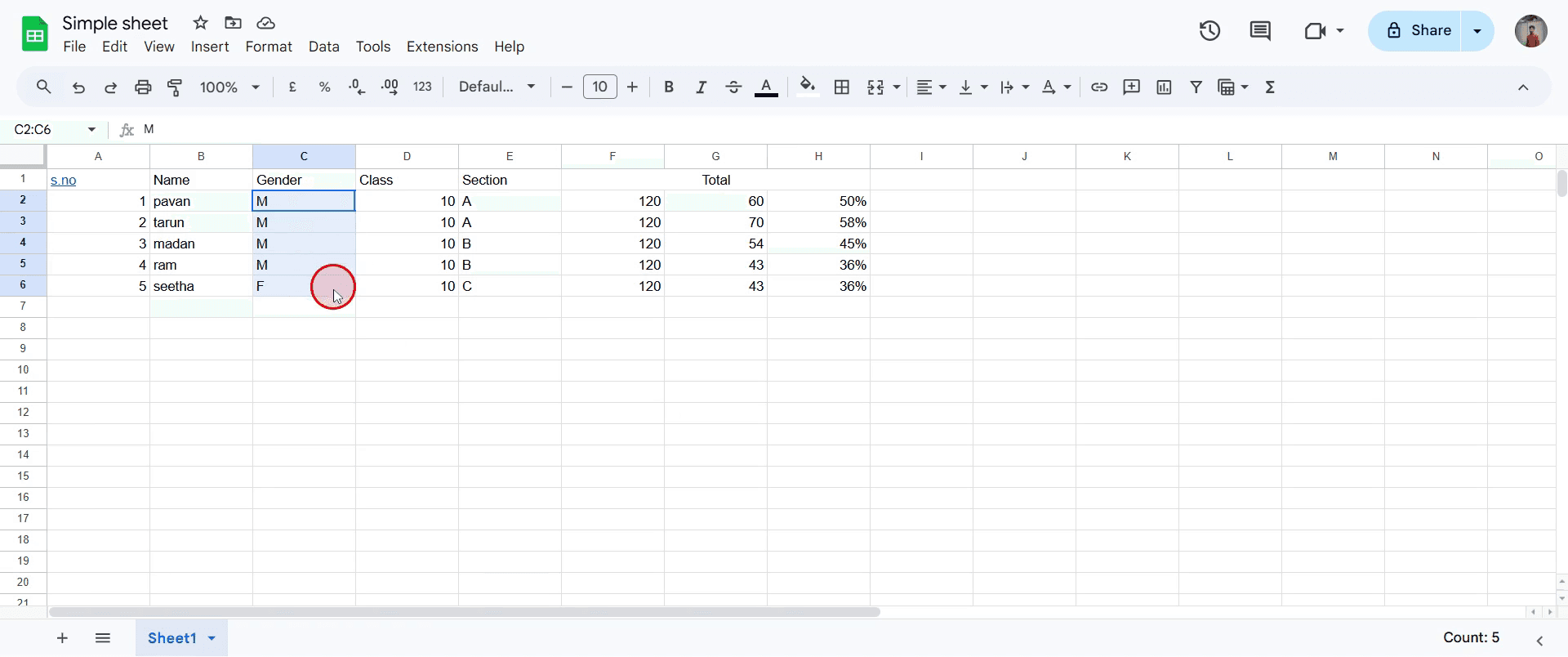
Schritt 1
Um zu beginnen, wählen Sie den Zellbereich aus, in dem Sie die Dropdown-Optionen hinzufügen möchten.
Schritt 2
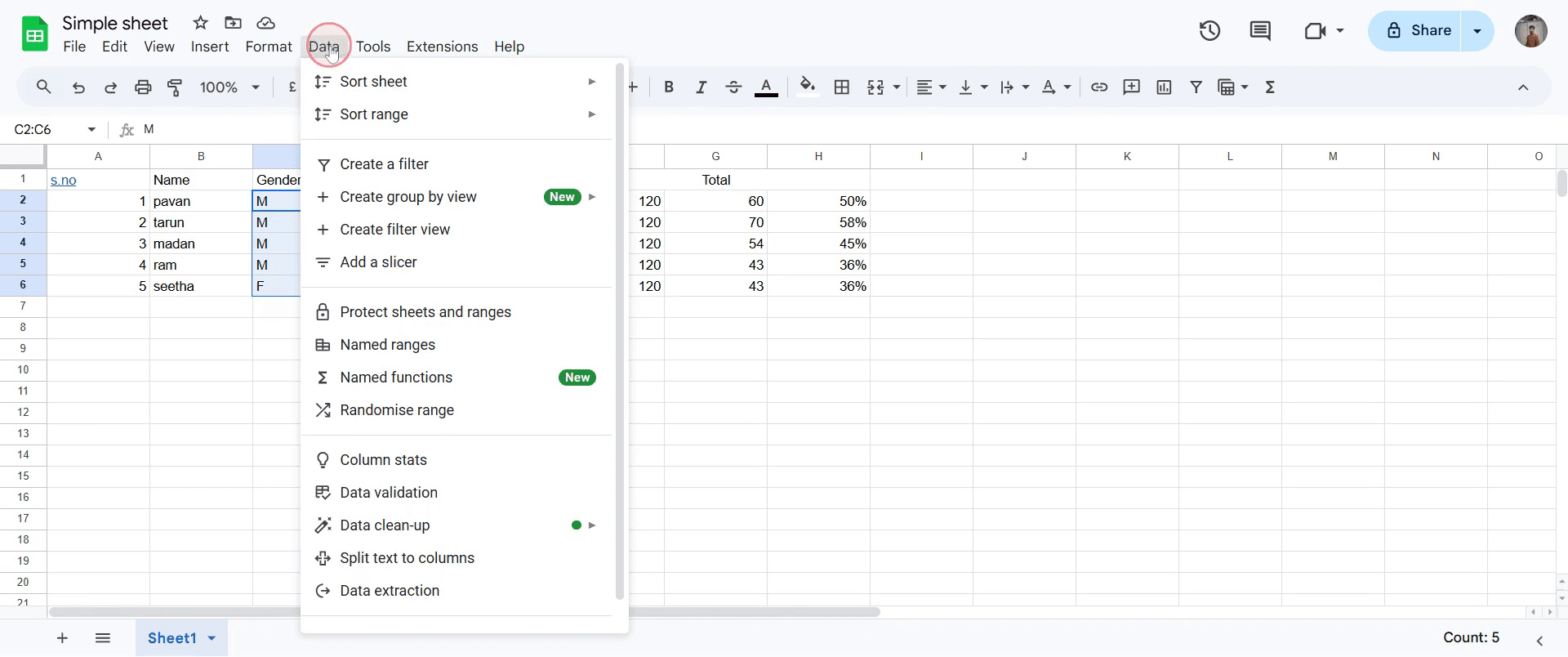
Navigieren Sie zur Option 'Daten' und klicken Sie darauf.
Schritt 3
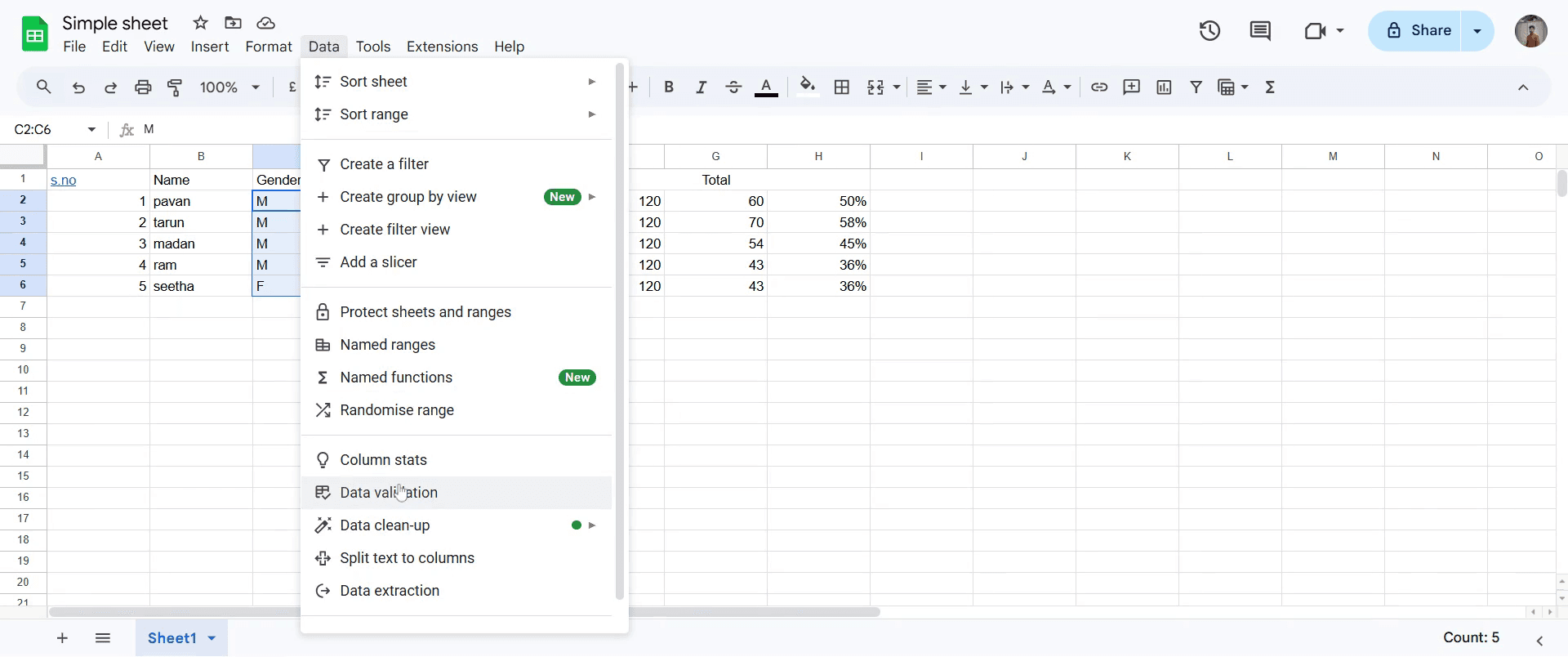
Klicken Sie auf die Option 'Datenvalidierung'.
Schritt 4
Legen Sie im Bereich Datenvalidierung die Kriterien auf 'Dropdown' fest.
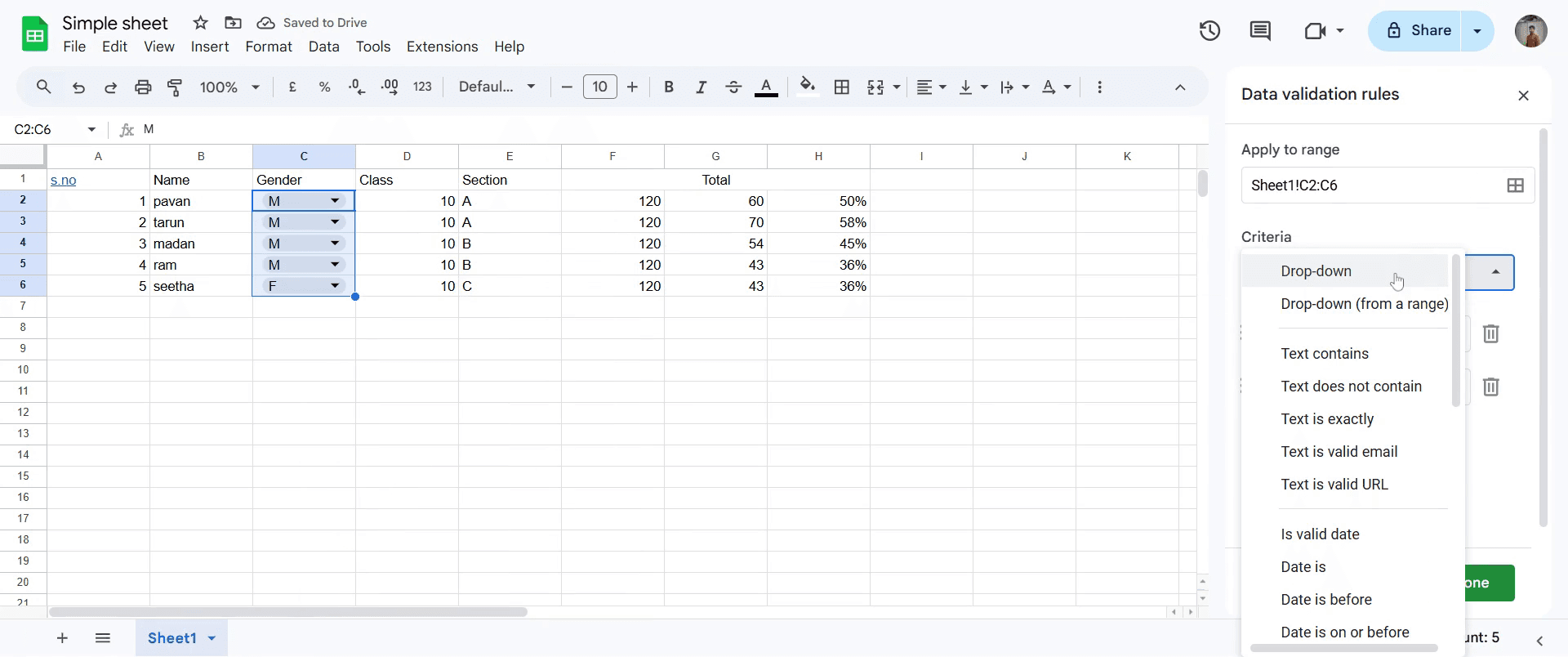
Schritt 5
Hier können Sie die Optionen hinzufügen, die Sie in das Dropdown-Menü aufnehmen möchten. Sie können Optionen wie 'Option A', 'Option B' und mehr hinzufügen.
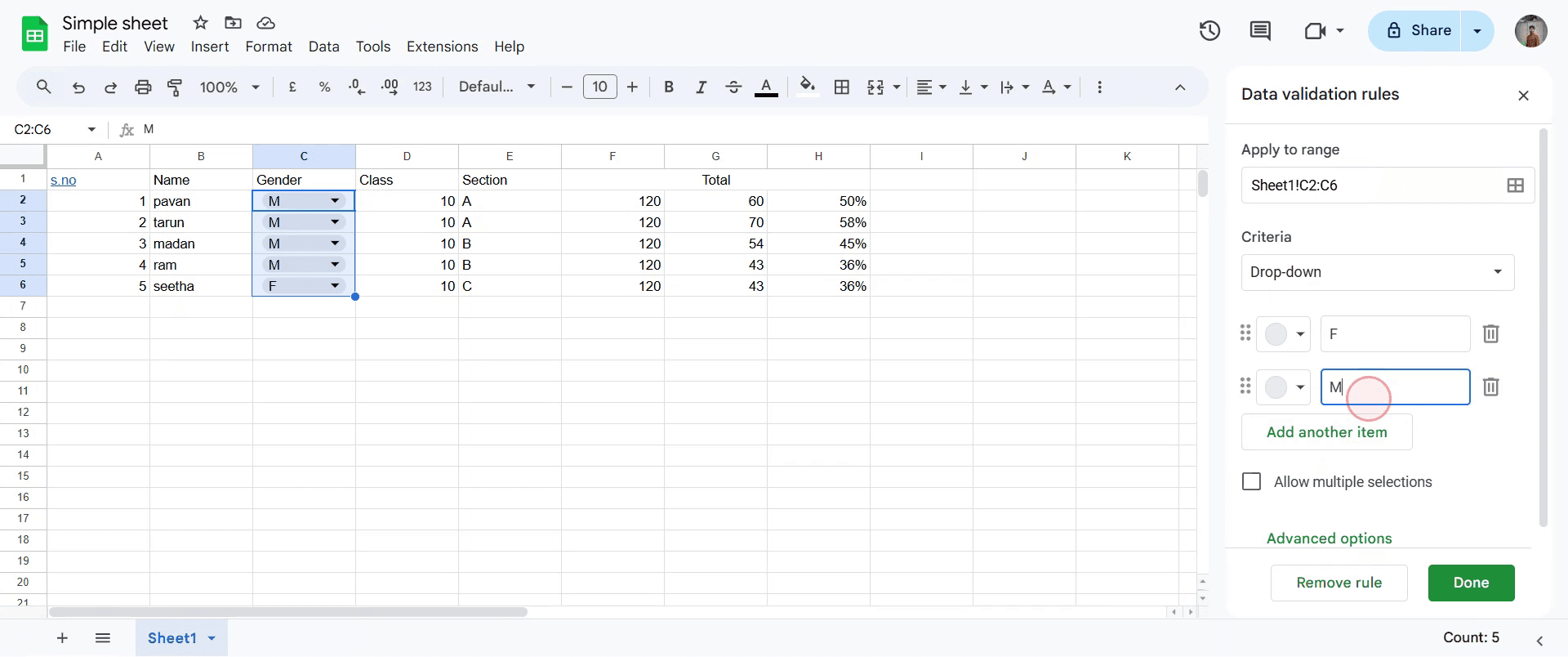
Schritt 6
Außerdem können Sie jeder Option bestimmte Farben zuweisen, um die Darstellung zu verbessern. Für jeden Eintrag haben Sie die Möglichkeit, die Farben anzupassen.
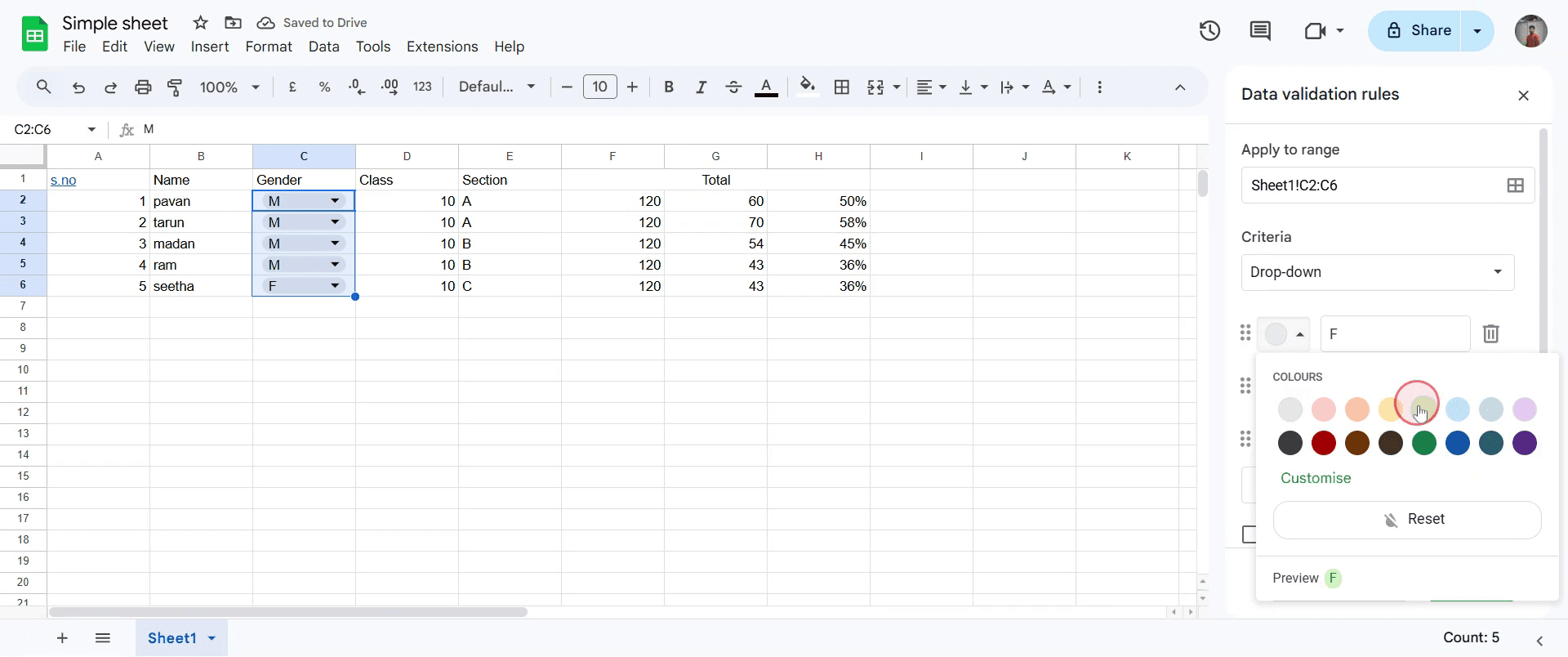
Schritt 7
Sobald Sie die Einrichtung Ihrer Optionen abgeschlossen haben, klicken Sie auf 'Fertig'.
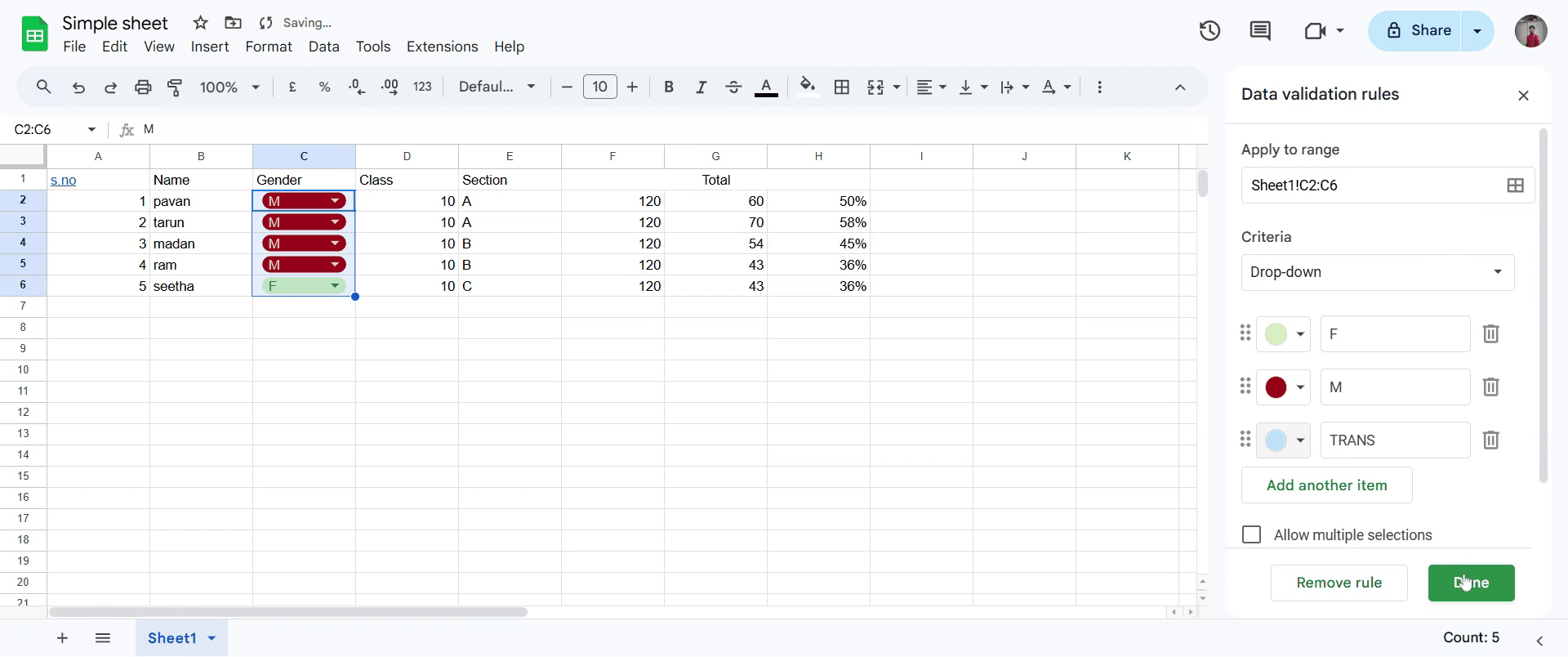
Schritt 8
Sie sehen nun die Dropdown-Optionen wie 'Option A', 'Option B' usw. in den ausgewählten Zellen angezeigt.
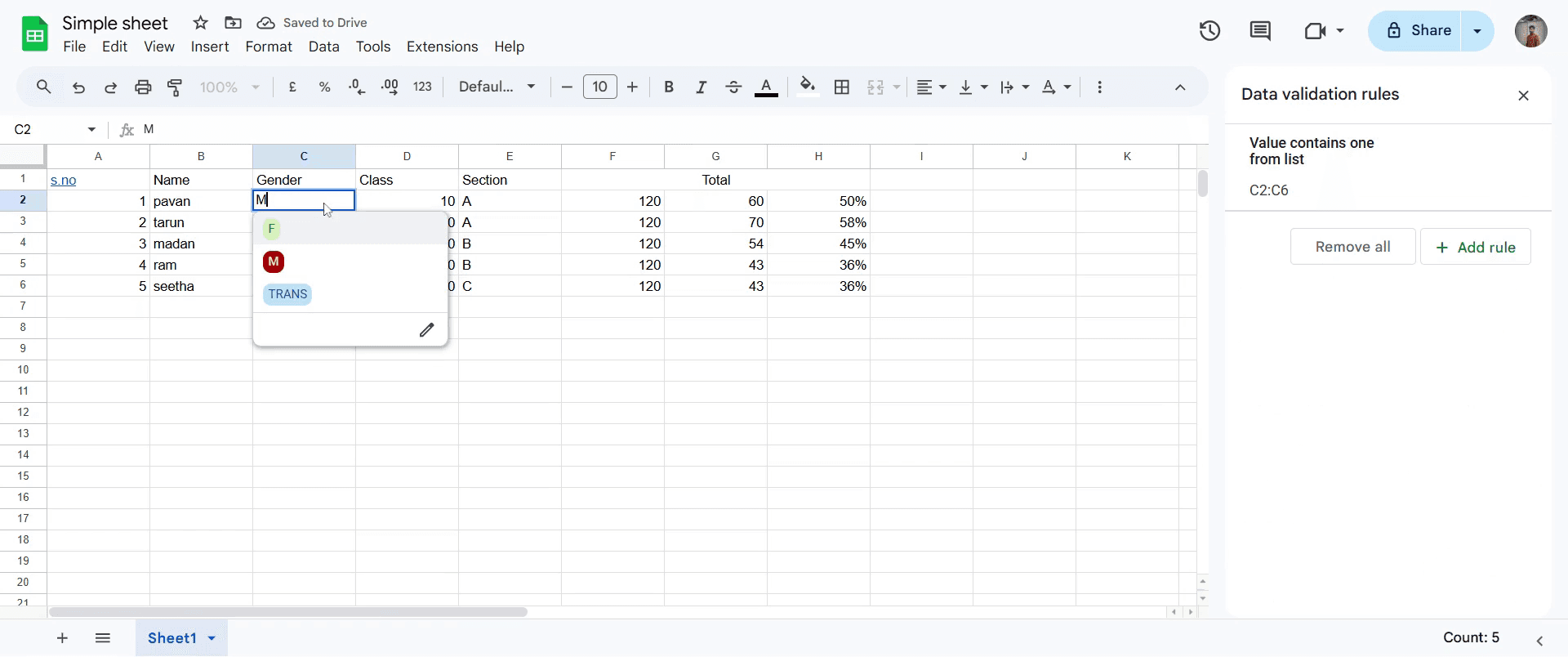
Dies ist eine Schritt-für-Schritt-Anleitung, wie man Dropdown-Optionen in Google Sheets erstellt.
Profi-Tipps zum Erstellen von Dropdown-Optionen in Google Sheets
Verwenden Sie die Datenvalidierung im Menü Daten, um strukturierte Dropdown-Listen für eine bessere Datenkonsistenz zu erstellen.
Definieren Sie eine Optionsliste in einem anderen Tabellenblatt vor und verweisen Sie darauf, um spätere Aktualisierungen zu erleichtern.
Aktivieren Sie Fehlerwarnungen, damit Benutzer nur gültige Optionen aus der Dropdown-Liste auswählen.
Häufige Fehlerquellen & wie Sie sie beim Erstellen von Dropdown-Optionen in Google Sheets vermeiden
Optionen manuell einzugeben, statt einen Bereich zu referenzieren, erschwert spätere Aktualisierungen der Liste.
Wenn Sie vergessen, die Option Dropdown-Liste in der Zelle anzeigen zu aktivieren, kann dies bei der Auswahl von Werten zu Verwirrung führen.
Keine leeren Einträge zuzulassen, wenn sie benötigt werden, sorgt für Flexibilität, indem Sie die Einstellung Eingaben ablehnen nur bei Bedarf aktivieren.
Häufige FAQs zum Erstellen von Dropdown-Optionen in Google Sheets
Kann ich eine Dropdown-Liste aus einem anderen Tabellenblatt erstellen?
Ja, Sie können einen Bereich aus einem anderen Tabellenblatt referenzieren, indem Sie Liste aus einem Bereich auswählen und den Zellbereich eingeben.Wie bearbeite oder aktualisiere ich eine vorhandene Dropdown-Liste?
Gehen Sie für die ausgewählte Zelle zur Datenvalidierung, aktualisieren Sie die Listeneinträge und speichern Sie die Änderungen.Kann ich Benutzern erlauben, Werte einzugeben, die nicht in der Dropdown-Liste enthalten sind?
Ja, deaktivieren Sie in den Einstellungen für die Datenvalidierung die Option Eingaben ablehnen, um benutzerdefinierte Eingaben zuzulassen.
Wenn Sie eine Lehrkraft oder ein Content-Ersteller sind und Tutorial-Videos erstellen möchten, probieren Sie Trupeer.ai aus. Es verwandelt rohe Bildschirmaufnahmen in ausgefeilte Videos im Studio-Stil, die sich bereit zum Teilen mit Ihrem Publikum eignen. Außerdem generiert es automatisch eine Schritt-für-Schritt-Anleitung basierend auf dem von Ihnen erstellten Video. Faszinierend, oder? Beginnen Sie mit der kostenlosen Erstellung Ihres ersten Tutorials mit Trupeer.ai.

