

Wie man in MS Excel ein Notenblatt erstellt
Lernen Sie, wie Sie in Microsoft Excel ein professionelles Notenblatt erstellen. Diese Schritt-für-Schritt-Anleitung behandelt Formeln, Formatierung und Automatisierung, damit Sie Schülerergebnisse ganz einfach berechnen können.
Hier ist eine Schritt-für-Schritt-Anleitung:
1. Richten Sie die grundlegende Struktur ein:
Öffnen Sie ein neues Excel-Arbeitsblatt.
Erstellen Sie Spalten für Rollennummer, Name, Fach usw. sowie Gesamt, Prozentsatz, Note, Ergebnis (Bestanden/Nicht bestanden).
Geben Sie die Schülerdetails und Noten in die entsprechenden Spalten ein.
2. Berechnen Sie die Gesamtpunktzahl: Verwenden Sie in der Spalte "Total" die SUM-Funktion, um die Noten für jeden Schüler zu addieren.
Wenn sich die Noten für drei Fächer beispielsweise in den Zellen C2, D2 und E2 befinden, wäre die Formel =SUM(C2:E2).
Kopieren Sie diese Formel nach unten, um die Gesamtsummen für alle Schüler zu berechnen.
3. Berechnen Sie den Prozentsatz: In der Spalte "Prozentsatz" teilen Sie "Total" durch die maximal möglichen Punkte und multiplizieren mit 100.
Wenn die maximal möglichen Punkte 300 betragen, wäre die Formel =(F2/300)*100 (unter der Annahme, dass Total in F2 steht).
Kopieren Sie diese Formel nach unten.
4. Noten vergeben: Verwenden Sie die Funktionen IFS oder verschachtelte IF-Funktionen, um Noten basierend auf dem Prozentsatz zu vergeben.
Zum Beispiel: =IFS(G2>=90,"A+",G2>=75,"A",G2>=60,"B",G2>=50,"C",G2>=35,"D",G2<35,"F") (unter der Annahme, dass der Prozentsatz in G2 steht).
Damit werden Noten anhand von Prozentspannen zugewiesen.
5. Bestehens-/Nichtbestehensstatus bestimmen: Verwenden Sie die IF-Funktion, um zu prüfen, ob der Prozentsatz über einem Bestehenswert liegt (z. B. 35 %).
Zum Beispiel: =IF(G2>=35,"Pass","Fail") (unter der Annahme, dass der Prozentsatz in G2 steht).
6. Bedingte Formatierung anwenden: Wählen Sie die Zellen in der Spalte "Result" aus.
Gehen Sie zu Start > Bedingte Formatierung > Regeln zum Hervorheben von Zellen > Text, der enthält.
Geben Sie "Fail" ein und wählen Sie für fehlgeschlagene Ergebnisse eine rote Füllfarbe.
Entsprechend können Sie "Pass"-Ergebnisse mit einer grünen Füllung hervorheben.
7. Optionale Erweiterungen: Sie können eine Spalte hinzufügen, um Schüler anhand ihrer Gesamtpunktzahl mithilfe der RANK-Funktion zu ranken.
Verwenden Sie die VLOOKUP-Funktion, um zusätzliche Schülerinformationen aus einem anderen Blatt oder einer anderen Tabelle anzuzeigen.
Verwenden Sie die AVERAGE-Funktion, um die Durchschnittsnoten der Schüler zu berechnen.
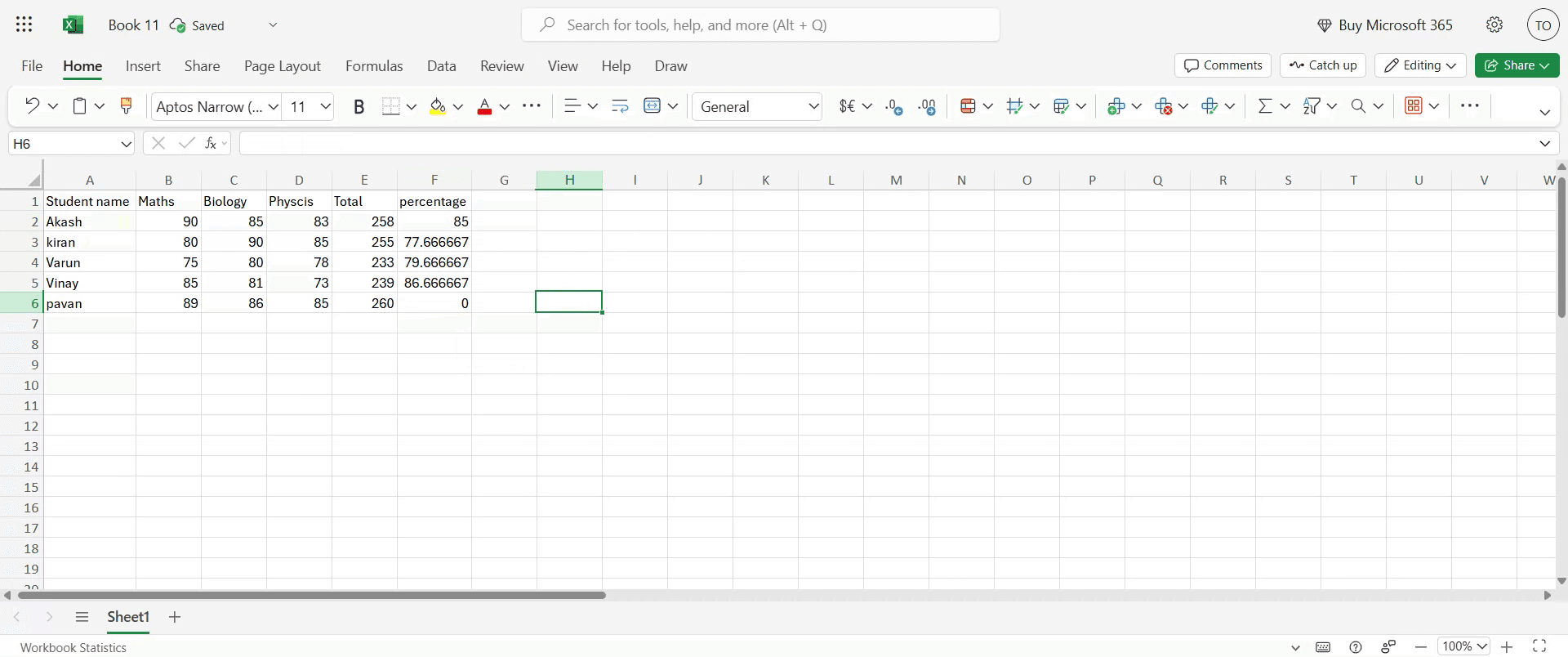
Schritt-für-Schritt-Anleitung: So erstellen Sie ein Notenblatt in MS Excel
Schritt 1
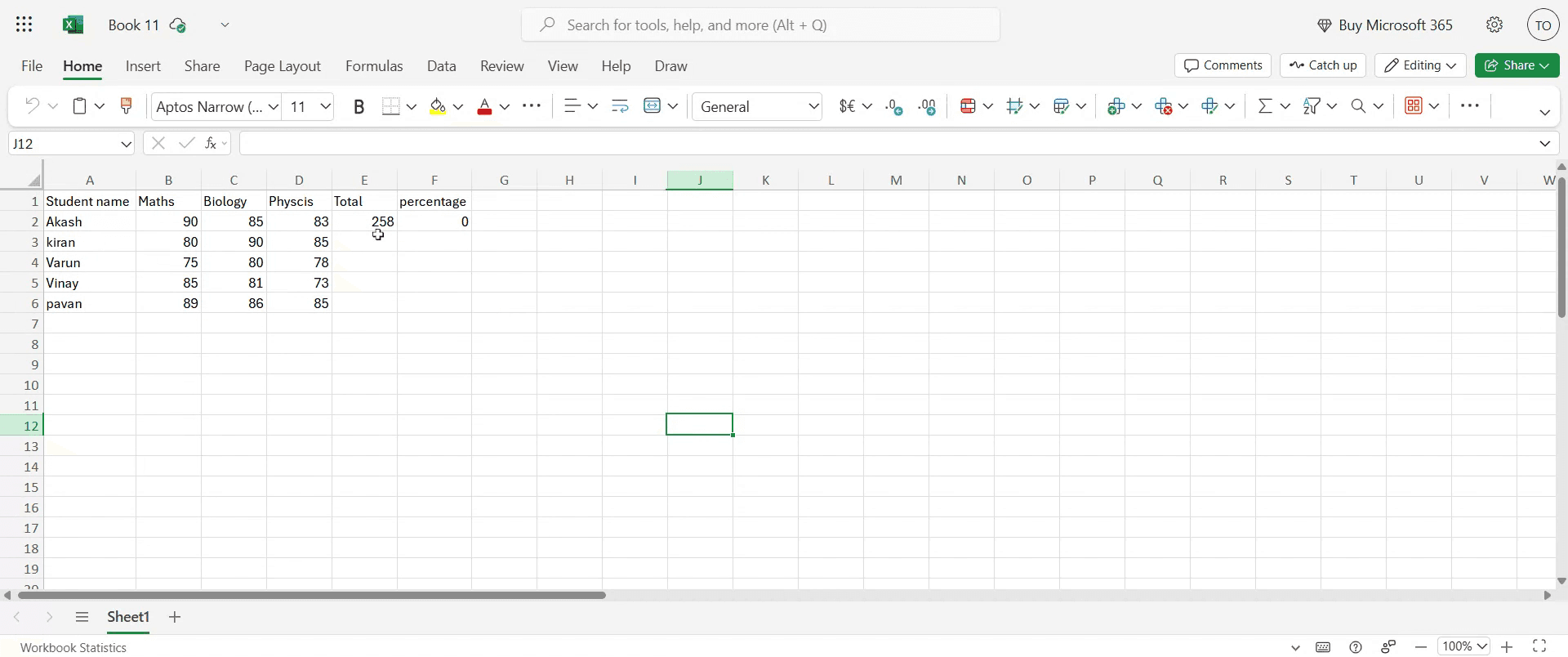
Sobald die Details in das Blatt eingetragen wurden, besteht unsere nächste Aufgabe darin, die Gesamtpunktzahl zu berechnen.
Schritt 2
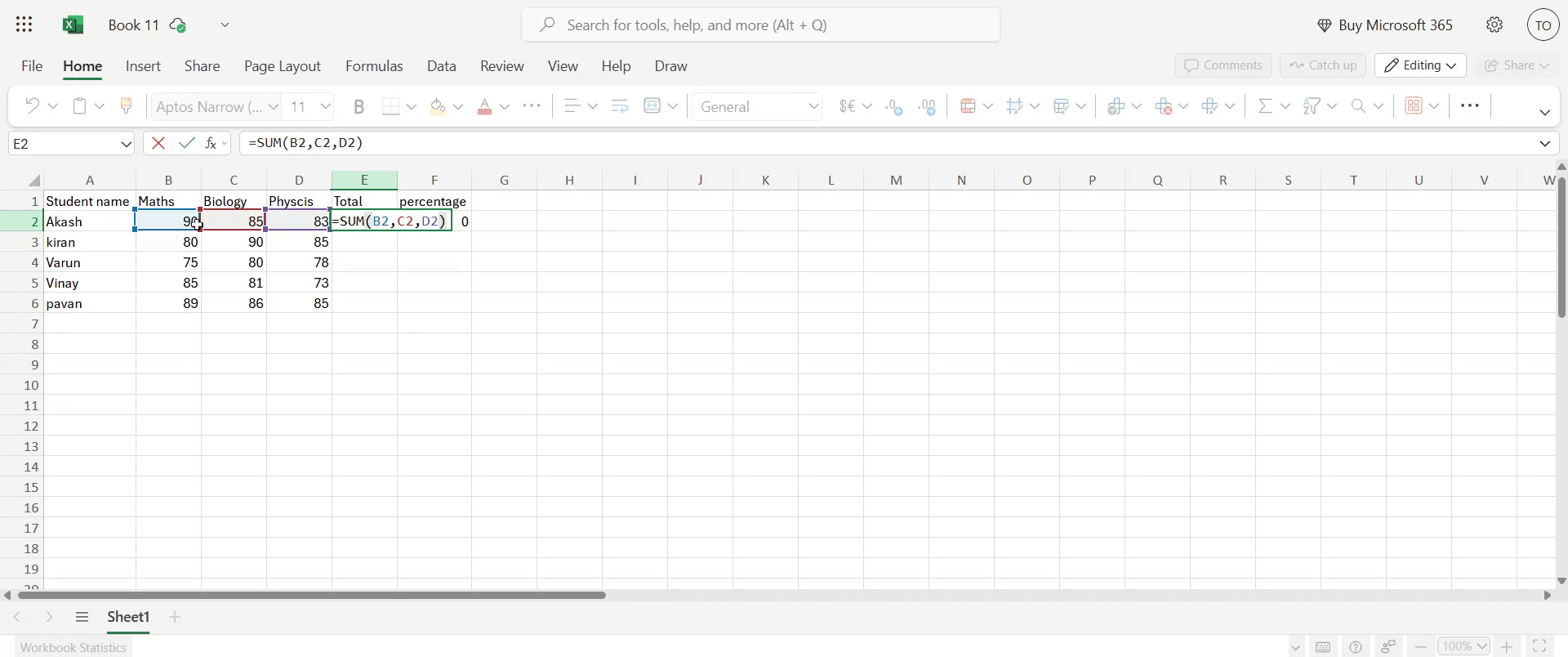
Wählen Sie die gewünschte Zelle aus, in der die Gesamtsumme erscheinen soll. Geben Sie die Formel in diesem Format ein: =SUM(cell2, cell3, cell4). Nachdem Sie die Formel eingegeben haben, drücken Sie Enter. Sie sehen nun die berechnete Gesamtpunktzahl angezeigt.
Schritt 3
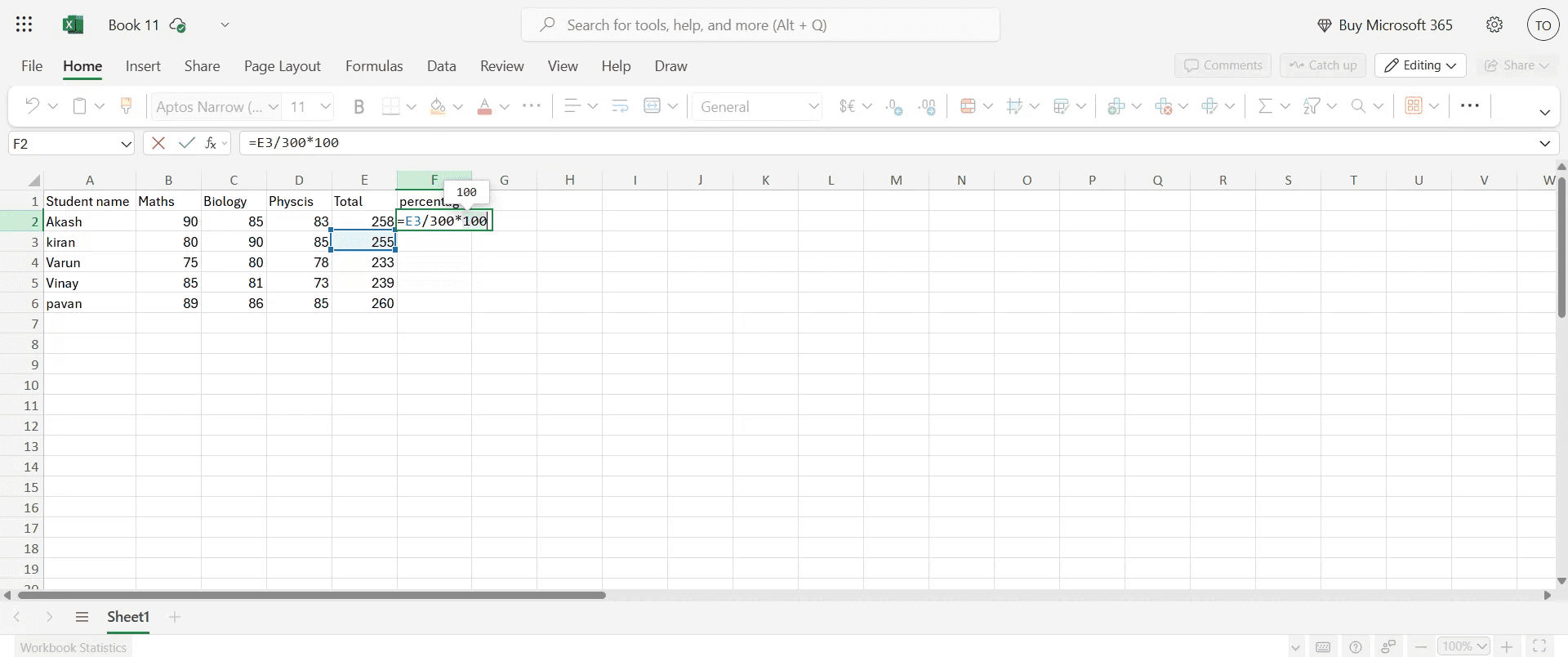
Wählen Sie für die Berechnung des Prozentsatzes die Prozentsatz-Zelle aus und geben Sie die Formel ein: =(E3/TotalNumberOfSubjects)*100
Schritt 4
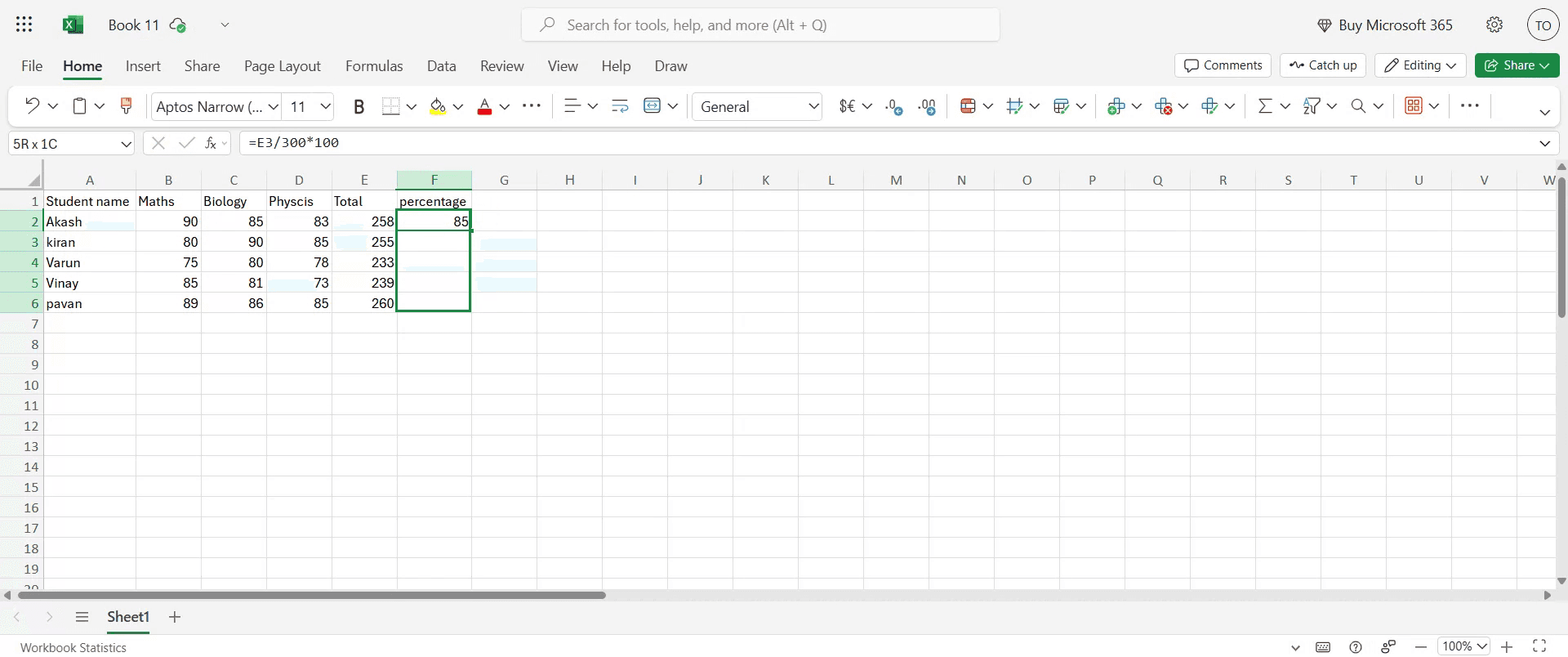
Um die Prozentsatzberechnung auf alle Fächer anzuwenden, verwenden Sie die Drag-and-Drop-Methode, um die Formel auf die verbleibenden Zellen zu erweitern.
Schritt 5
Diese Aktion zeigt den Prozentsatz für jedes Fach an.
Profi-Tipps zum Erstellen eines Notenblatts in Excel
Microsoft Excel öffnen
Starten Sie Microsoft Excel und öffnen Sie eine neue leere Arbeitsmappe, in der Sie Ihr Notenblatt entwerfen.Spaltenüberschriften einrichten
Geben Sie in der ersten Zeile Überschriften wie Rollennummer, Schülername, Fach 1, Fach 2, Fach 3, Gesamt, Durchschnitt und Note ein.Beispieldaten eingeben
Füllen Sie Schülerdetails und Noten unter jedem Fach aus. Halten Sie die Daten übersichtlich, damit sich Gesamtwerte und Durchschnittswerte leicht berechnen lassen.Gesamtpunktzahl berechnen
In der Spalte Gesamt verwenden Sie eine Formel wie =SUM(C2:E2), wenn Ihre Fachnoten in den Spalten C, D und E stehen. Ziehen Sie die Formel nach unten, um sie auf alle Zeilen anzuwenden.Durchschnittsnoten berechnen
In der Spalte Durchschnitt verwenden Sie eine Formel wie =AVERAGE(C2:E2), um den Mittelwert der Noten für jeden Schüler zu berechnen.Ein Benotungssystem hinzufügen
In der Spalte Note verwenden Sie eine verschachtelte IF-Formel wie:
=IF(F2>=90, "A+", IF(F2>=75, "A", IF(F2>=60, "B", IF(F2>=40, "C", "F"))))
Diese weist Noten basierend auf dem Durchschnitt oder den Gesamtpunkten zu.
Häufige Fehler und wie man sie vermeidet
Falsche Formelumfänge
Stellen Sie sicher, dass Ihre Formeln (wie SUM oder AVERAGE) die richtigen Zellen einschließen. Fehler in Zellbezügen können zu falschen Gesamt- oder Durchschnittswerten führen.Formeln nicht nach unten kopieren
Nachdem Sie Formeln in eine Zeile eingefügt haben, ziehen Sie sie nach unten, um sie auf alle Schüler anzuwenden. Andernfalls wird nur eine Zeile berechnet.Formelzellen überschreiben
Sperren Sie Formelspalten oder verwenden Sie den Zellschutz, um ein versehentliches Überschreiben durch Benutzer bei der Dateneingabe zu vermeiden.Benotungslogik nicht standardisieren
Stellen Sie sicher, dass Ihr Benotungssystem konsistent ist und die Richtlinien Ihrer Einrichtung widerspiegelt. Überprüfen Sie die in den IF-Anweisungen verwendete Logik sorgfältig.Formatierung ignorieren
Ein schlichtes Blatt kann schwer lesbar sein. Verwenden Sie Rahmen, fette Überschriften und Farbcodierung, um das Notenblatt visuell übersichtlich zu gestalten.
Häufig gestellte Fragen zum Erstellen eines Notenblatts in Excel
Wie berechne ich die Gesamtpunktzahl in Excel?
Verwenden Sie =SUM(cell1:cellN), um die Punkte über mehrere Fächer hinweg zu addieren. Zum Beispiel addiert =SUM(C2:E2) die Punkte von drei Fächern.Kann Excel Noten automatisch vergeben?
Ja, mit IF- oder verschachtelten IF-Formeln können Sie Noten basierend auf Punkten oder Durchschnittswerten vergeben.Wie stelle ich sicher, dass meine Formeln nicht gelöscht werden?
Schützen Sie das Blatt, indem Sie zu Überprüfen → Blatt schützen gehen und Zellen mit Formeln sperren.Gibt es eine Möglichkeit, Schüler hervorzuheben, die durchgefallen sind?
Ja, verwenden Sie die bedingte Formatierung, um Zeilen hervorzuheben, in denen die Note "F" ist oder der Durchschnitt unter einem bestimmten Schwellenwert liegt.Kann ich mein Notenblatt-Design wiederverwenden?
Ja, nachdem Sie Ihr erstes Notenblatt eingerichtet haben, speichern Sie es als Excel-Vorlage (*.xltx), damit Sie die Struktur mit neuen Daten wiederverwenden können.Wie nimmt man auf dem Mac den Bildschirm auf?
Um den Bildschirm auf einem Mac aufzuzeichnen, können Sie Trupeer AI verwenden. Es ermöglicht Ihnen, den gesamten Bildschirm aufzuzeichnen, und bietet KI-Funktionen wie das Hinzufügen von KI-Avataren, Voiceover sowie das Ein- und Auszoomen im Video. Mit der KI-Videoübersetzungsfunktion von Trupeer können Sie das Video in über 30 Sprachen übersetzen.Wie füge ich einem Bildschirmvideo einen KI-Avatar hinzu?
Um einem Bildschirmvideo einen KI-Avatar hinzuzufügen, benötigen Sie ein KI-Bildschirmaufzeichnungstool. Trupeer AI ist ein KI-Bildschirmaufzeichnungstool, das Ihnen hilft, Videos mit mehreren Avataren zu erstellen, und Ihnen außerdem dabei hilft, Ihren eigenen Avatar für das Video zu erstellen.Wie nimmt man unter Windows den Bildschirm auf?
Zum Aufzeichnen des Bildschirms unter Windows können Sie die integrierte Game Bar (Windows + G) oder ein fortschrittliches KI-Tool wie Trupeer AI für erweiterte Funktionen wie KI-Avatare, Voiceover, Übersetzung usw. verwenden.Wie füge ich einem Video ein Voiceover hinzu?
Um Voiceover zu Videos hinzuzufügen, laden Sie die Trupeer-AI-Chrome-Erweiterung herunter. Nach der Registrierung laden Sie Ihr Video mit Ton hoch, wählen Sie die gewünschte Sprecherstimme von Trupeer aus und exportieren Sie Ihr bearbeitetes Video.
Wie zoome ich in einer Bildschirmaufnahme hinein?
Um während einer Bildschirmaufnahme hineinzuzoomen, verwenden Sie die Zoomeffekte in Trupeer AI, mit denen Sie zu bestimmten Momenten hinein- und herauszoomen können und so die visuelle Wirkung Ihres Videoinhalts verbessern.
Empfohlene Lektüre
Generator für technische Dokumentation
So aktivieren Sie das Lineal in Microsoft Excel
So bleibt die oberste Zeile in Microsoft Excel sichtbar
So fügen Sie ein neues Arbeitsblatt in Microsoft Excel ein
So fügen Sie Zellen in MS Excel einen Datumsauswahlkalender hinzu
So verweisen Sie auf eine Zelle aus einem anderen Blatt in Microsoft Exce

