

So erstellen Sie einen Bericht in Microsoft Excel
Lernen Sie mit unserer Schritt-für-Schritt-Anleitung, wie Sie professionelle Berichte in Microsoft Excel erstellen. Verbessern Sie noch heute Ihre Fähigkeiten bei der Präsentation von Daten!
In diesem Prozess lernen Sie, wie Sie mit Microsoft Excel einen Bericht erstellen. Die Schritte führen Sie durch die Auswahl von Daten, das Erstellen von Tabellen und das Anpassen Ihres Berichts mit verschiedenen in Excel verfügbaren Tools.
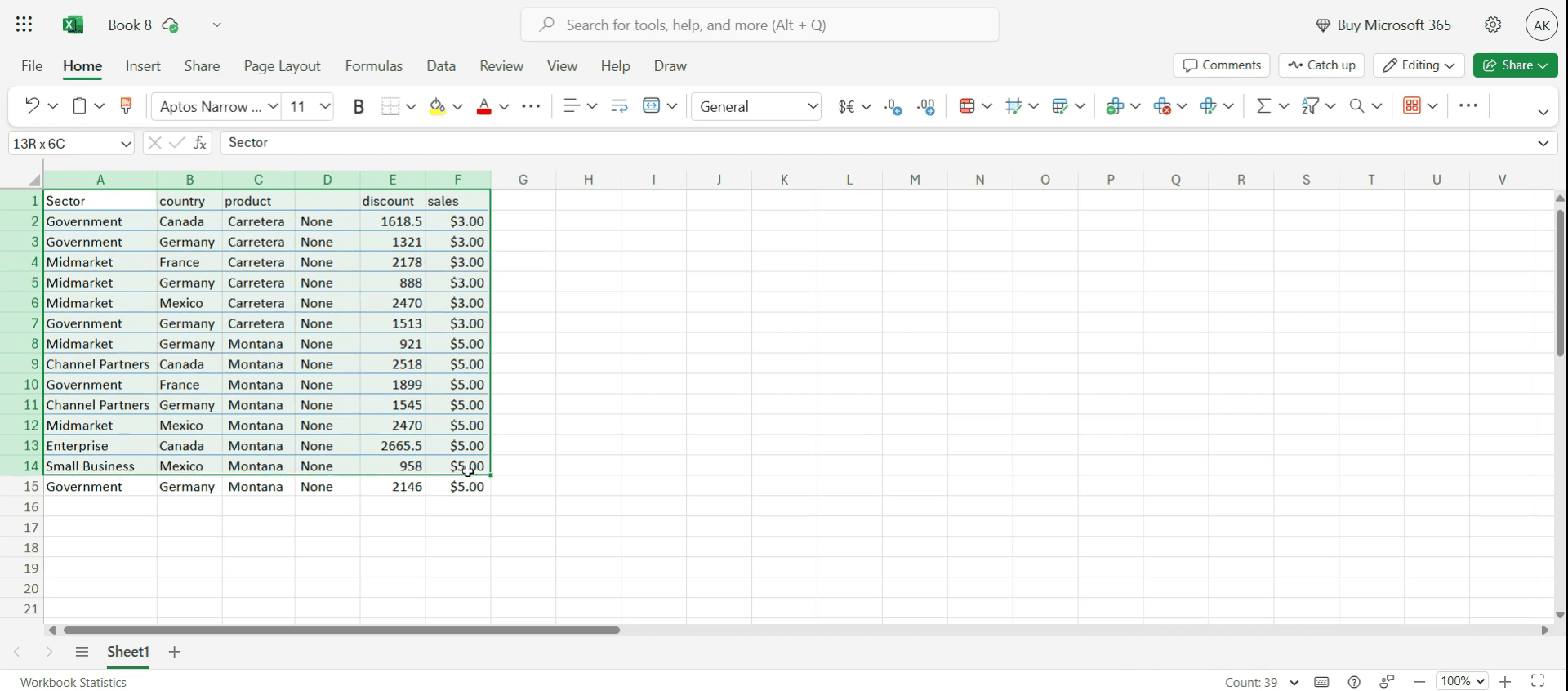
Schritt 1
Wählen Sie die Daten aus, die Sie in Ihren Bericht aufnehmen möchten.
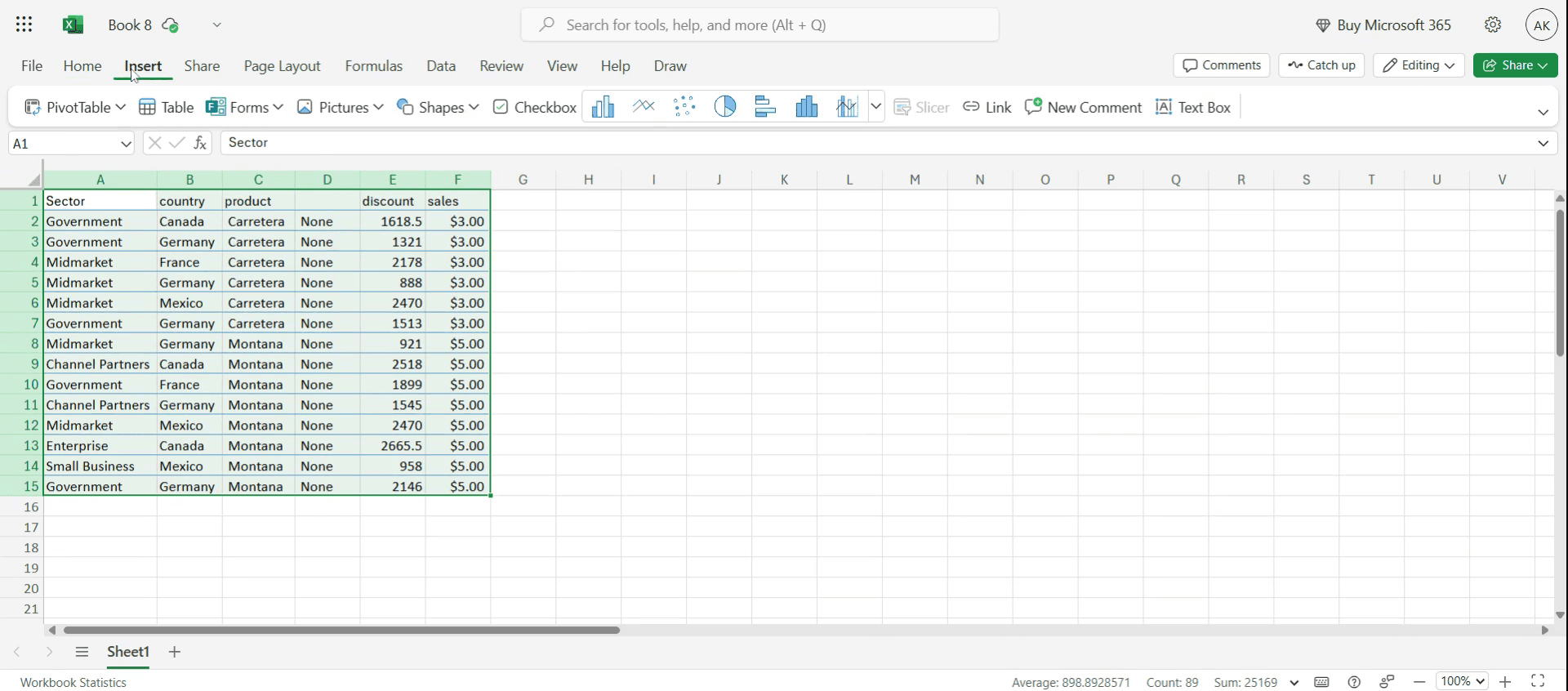
Schritt 2
Klicken Sie auf Einfügen.
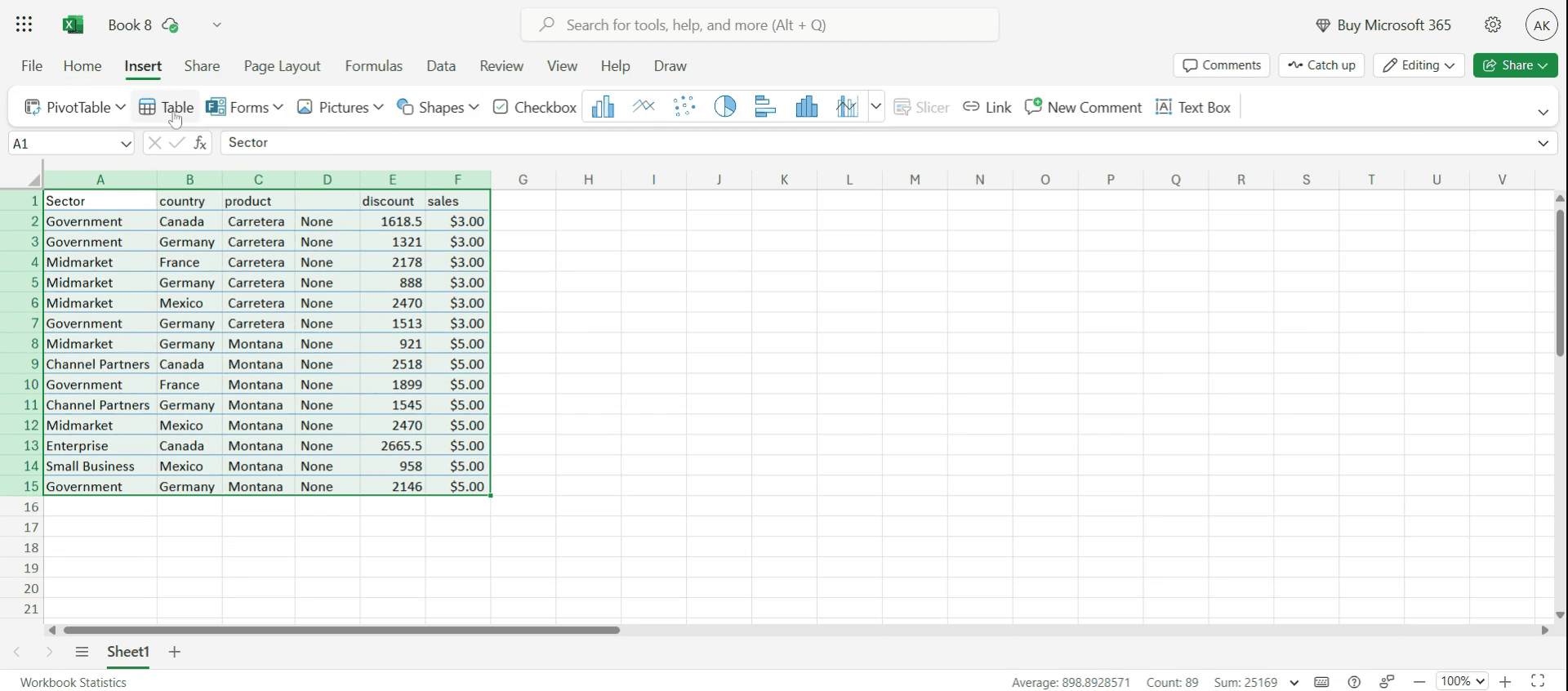
Schritt 3
Klicken Sie auf die Option Tabelle.
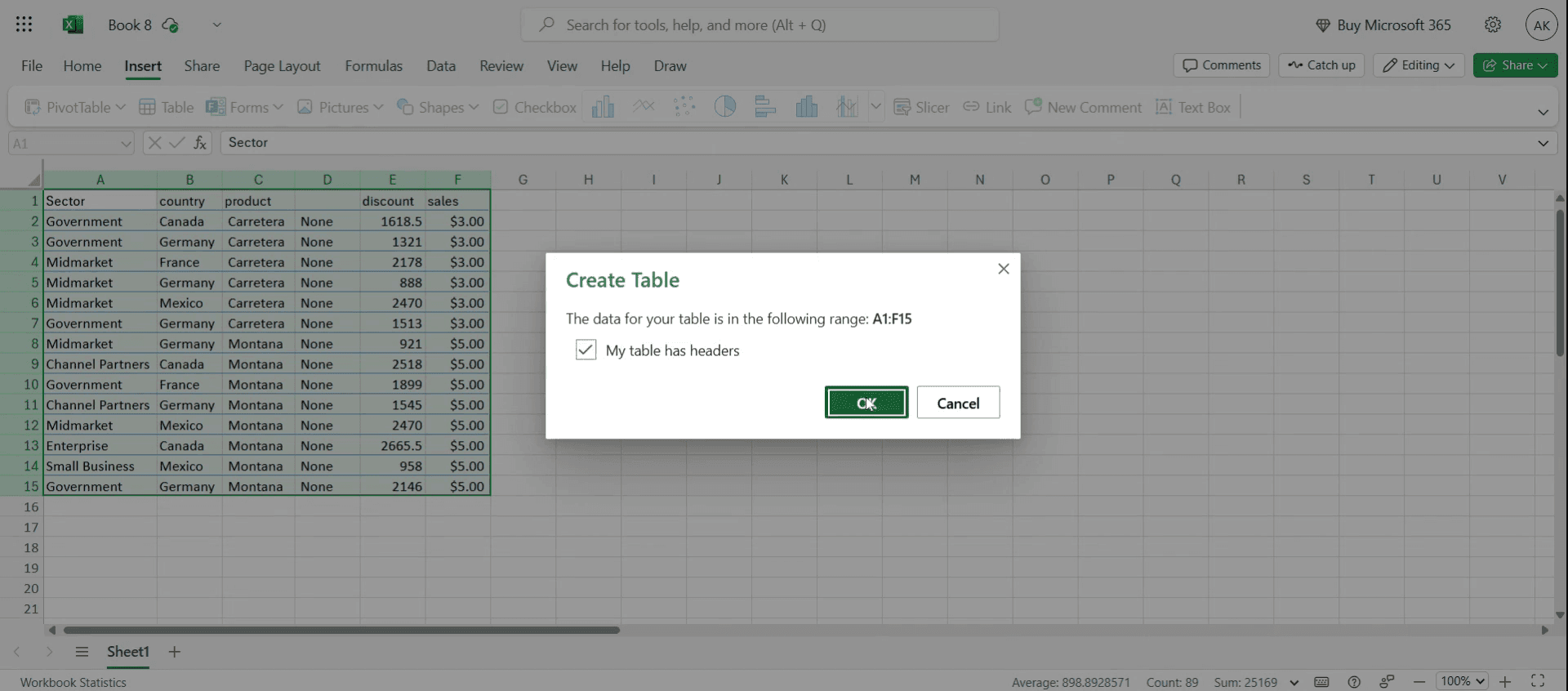
Schritt 4
Klicken Sie auf OK, um fortzufahren.
Schritt 5
Dann sehen Sie die erstellte Tabelle.
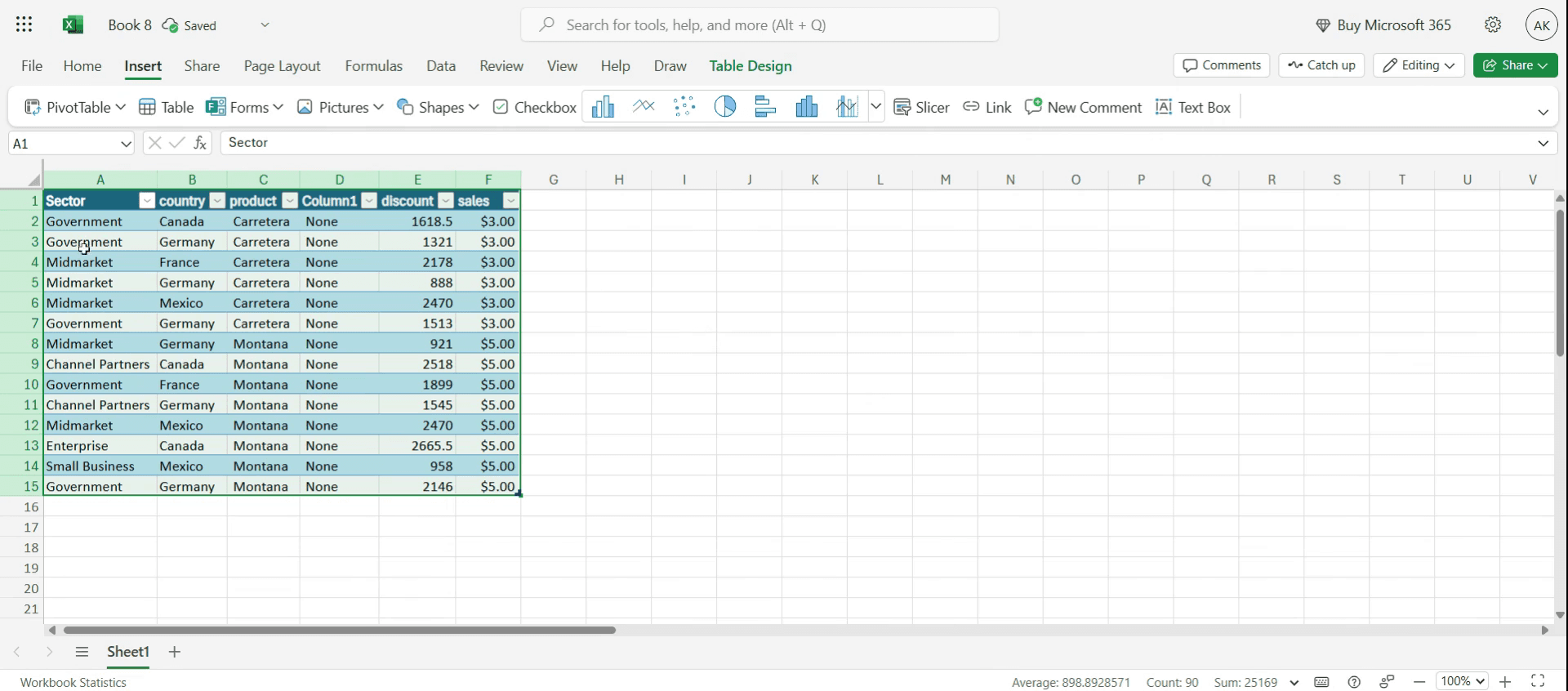
Schritt 6
Durch Klicken auf PivotTable können Sie die Tabelle einfügen.
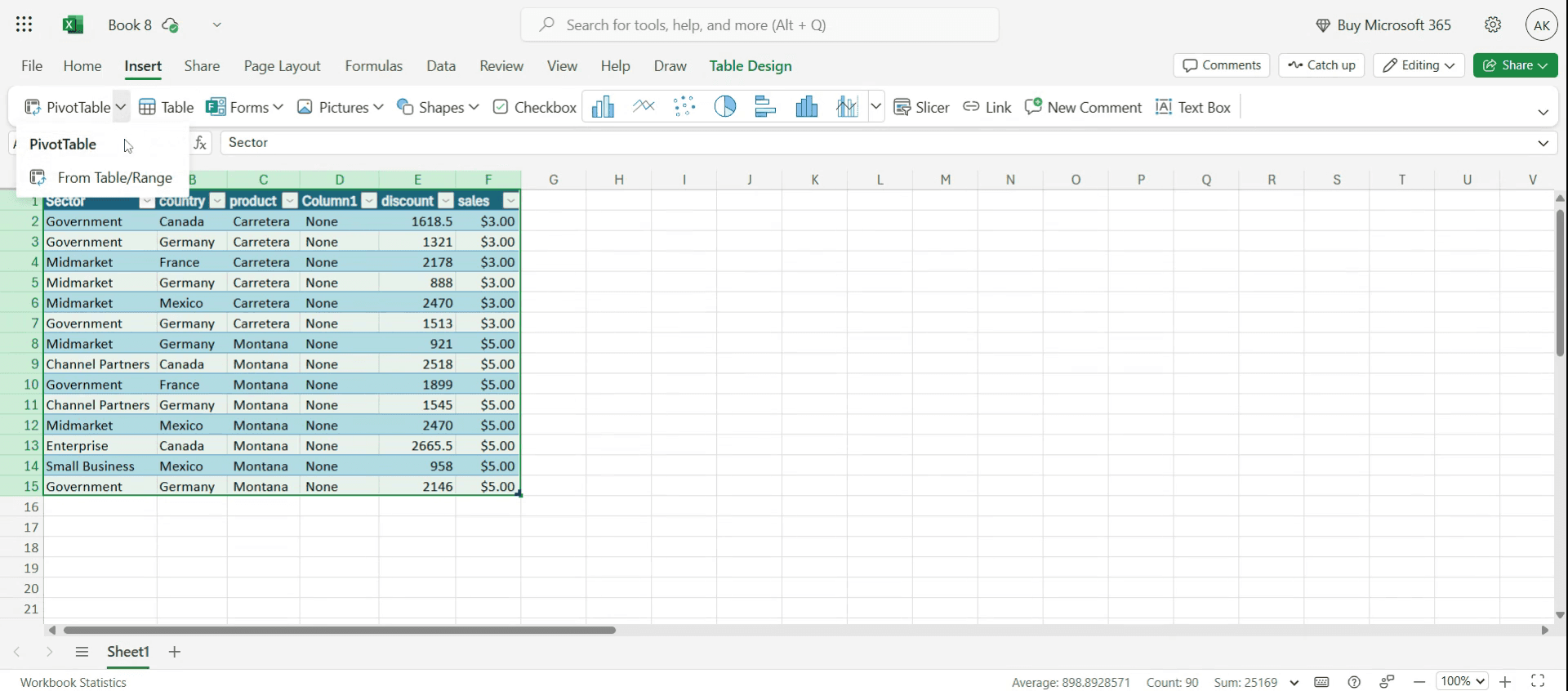
Schritt 7
Sie haben die Möglichkeit, benutzerdefinierte Formeln einzugeben, die auf Ihre Anforderungen zugeschnitten sind.
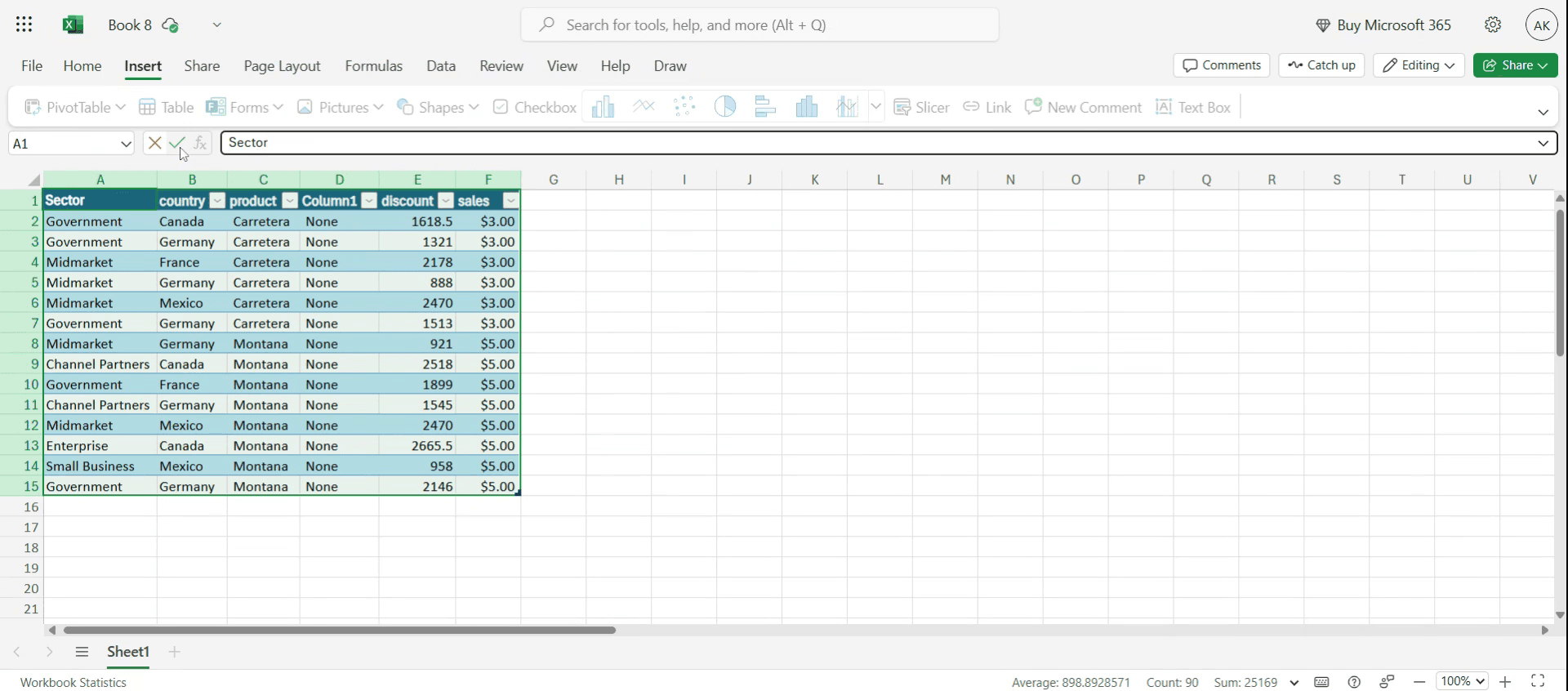
Schritt 8
Und wir können auch Diagramme einfügen, indem wir auf das jeweilige Diagramm klicken.
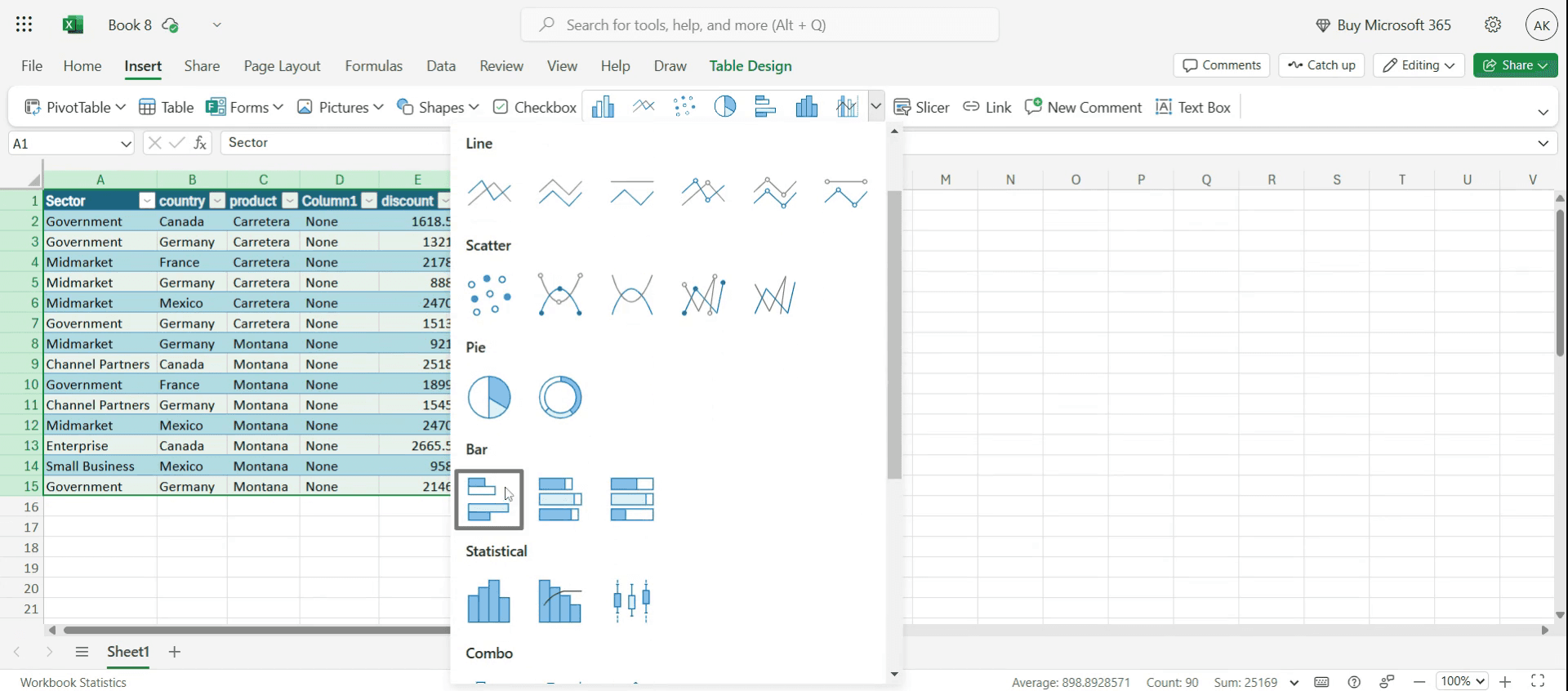
Dies ist der schrittweise Ablauf, um in Microsoft Excel einen Bericht zu erstellen. Werfen wir einen Blick auf einige Tipps dazu.
Praxistipps zum Erstellen eines Berichts in Microsoft Excel
Excel-Vorlagen verwenden – Microsoft Excel bietet vorgefertigte Berichtsvorlagen, die Zeit sparen können. Navigieren Sie zu Datei > Neu > Vorlagen suchen, um eine Vorlage zu finden, die Ihren Anforderungen entspricht.
Ihre Daten richtig organisieren – Bevor Sie einen Bericht erstellen, stellen Sie sicher, dass Ihre Daten gut strukturiert sind. Verwenden Sie Spalten für bestimmte Kategorien und vermeiden Sie unnötiges Zusammenführen von Zellen, da dies das Sortieren und Filtern erschweren kann.
Diagramme und Grafiken nutzen – Ein gut visualisierter Bericht ist leichter zu verstehen. Erstellen Sie Diagramme, indem Sie Ihre Daten auswählen und zu Einfügen > Diagramme gehen, um zwischen Balken-, Linien-, Kreis- oder Streudiagrammen zu wählen.
Formeln für dynamische Berichte verwenden – Excel-Formeln wie SUM(), AVERAGE(), IF(), VLOOKUP() und INDEX-MATCH() können Berechnungen automatisieren und die Effizienz von Berichten verbessern.
Häufige Stolperfallen & wie man sie vermeidet
Unsaubere Daten führen zu ungenauen Berichten – Stellen Sie sicher, dass Ihre Daten vor dem Erstellen Ihres Berichts sauber und strukturiert sind. Entfernen Sie Duplikate, korrigieren Sie Inkonsistenzen und formatieren Sie die Daten korrekt.
Zu viele zusammengeführte Zellen verwenden – Das Zusammenführen von Zellen kann das Sortieren und Filtern beeinträchtigen. Verwenden Sie stattdessen Zentrieren über Auswahl unter Zellen formatieren > Ausrichtung für eine bessere Ausrichtung ohne Zusammenführen.
Das Aktualisieren von PivotTables vergessen – Wenn Sie Ihren Datensatz aktualisieren, wird die PivotTable nicht automatisch aktualisiert. Klicken Sie nach Änderungen immer auf Aktualisieren in der Symbolleiste der PivotTable.
Häufige FAQs zum Erstellen eines Berichts in Microsoft Excel
Kann ich Excel verwenden, um automatische Berichte zu erstellen?
Ja, Sie können Berichte mithilfe von PivotTables, Power Query und Makros automatisieren, um Daten dynamisch zu aktualisieren.Wie füge ich meinem Excel-Bericht ein Diagramm hinzu?
Wählen Sie Ihre Daten aus, gehen Sie zu Einfügen > Diagramme und wählen Sie einen Diagrammtyp, der Ihre Daten am besten darstellt.Wie kann ich meinen Excel-Bericht als PDF exportieren?
Klicken Sie auf Datei > Speichern unter und wählen Sie dann PDF als Dateiformat, um Ihren Bericht einfach weiterzugeben.Was ist der beste Weg, große Datensätze in Excel zusammenzufassen?
Verwenden Sie PivotTables, SUMIFS und AVERAGEIFS, um wichtige Erkenntnisse effizient zusammenzufassen.
Wenn Sie ein Ausbilder oder Content-Ersteller sind und Tutorial-Videos erstellen möchten, probieren Sie es aus. Es verwandelt grobe Bildschirmaufnahmen in ausgefeilte Videos im Studio-Stil, die bereit sind, mit Ihrem Publikum geteilt zu werden. Außerdem erstellt es automatisch eine Schritt-für-Schritt-Anleitung basierend auf dem Video, das Sie erstellen. Faszinierend, oder? Beginnen Sie mit der kostenlosen Erstellung Ihres ersten Tutorials mit trupeer.ai .

