
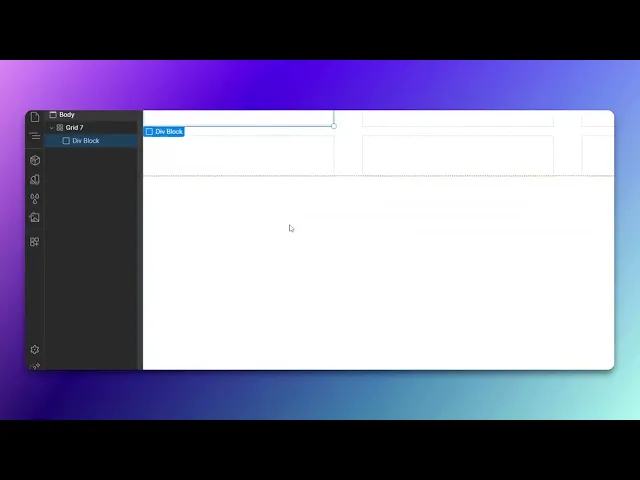
Wie man in Webflow eine Tabelle erstellt
Lernen Sie in unserem umfassenden Tutorial, wie Sie in Webflow eine Tabelle erstellen. Verbessern Sie mühelos die Funktionalität und das Design Ihrer Website.
In diesem Tutorial lernen Sie, wie Sie eine Tabelle in Webflow erstellen und anpassen. Die Schritte führen Sie durch das Hinzufügen von Elementen, das Anpassen von Grids und das Verwalten der Typografie, um die Darstellung Ihrer Tabelle zu verbessern.
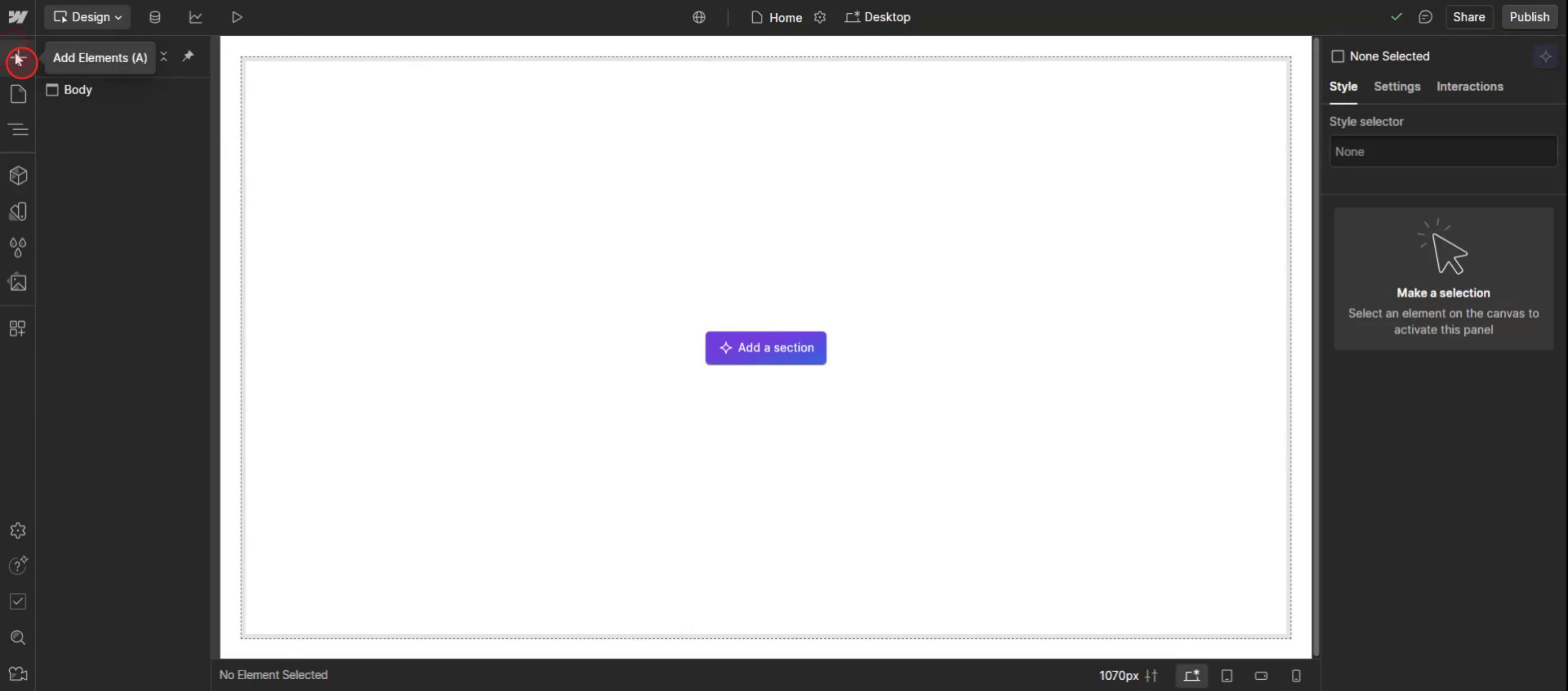
Schritt 1
Klicken Sie auf Elemente hinzufügen.
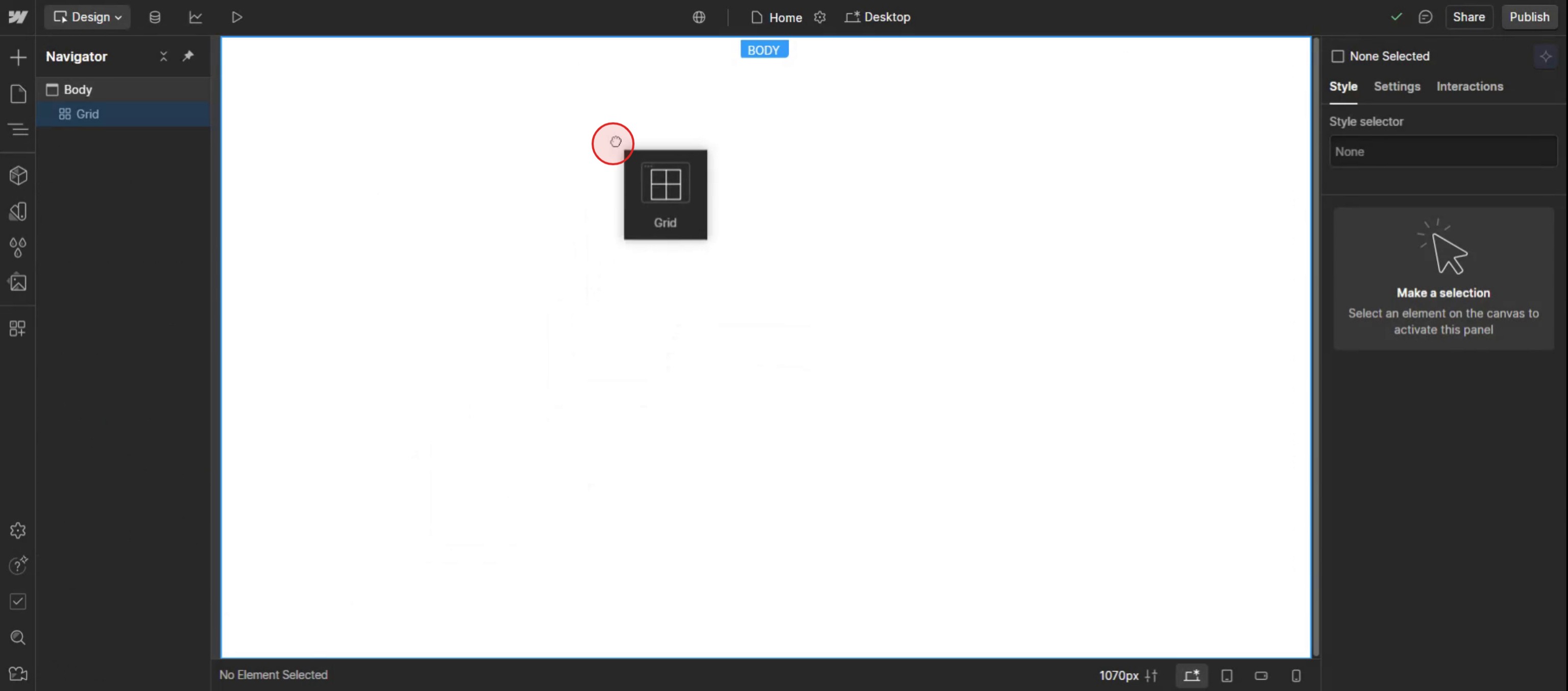
Schritt 2
Ziehen und ablegen das Grid,
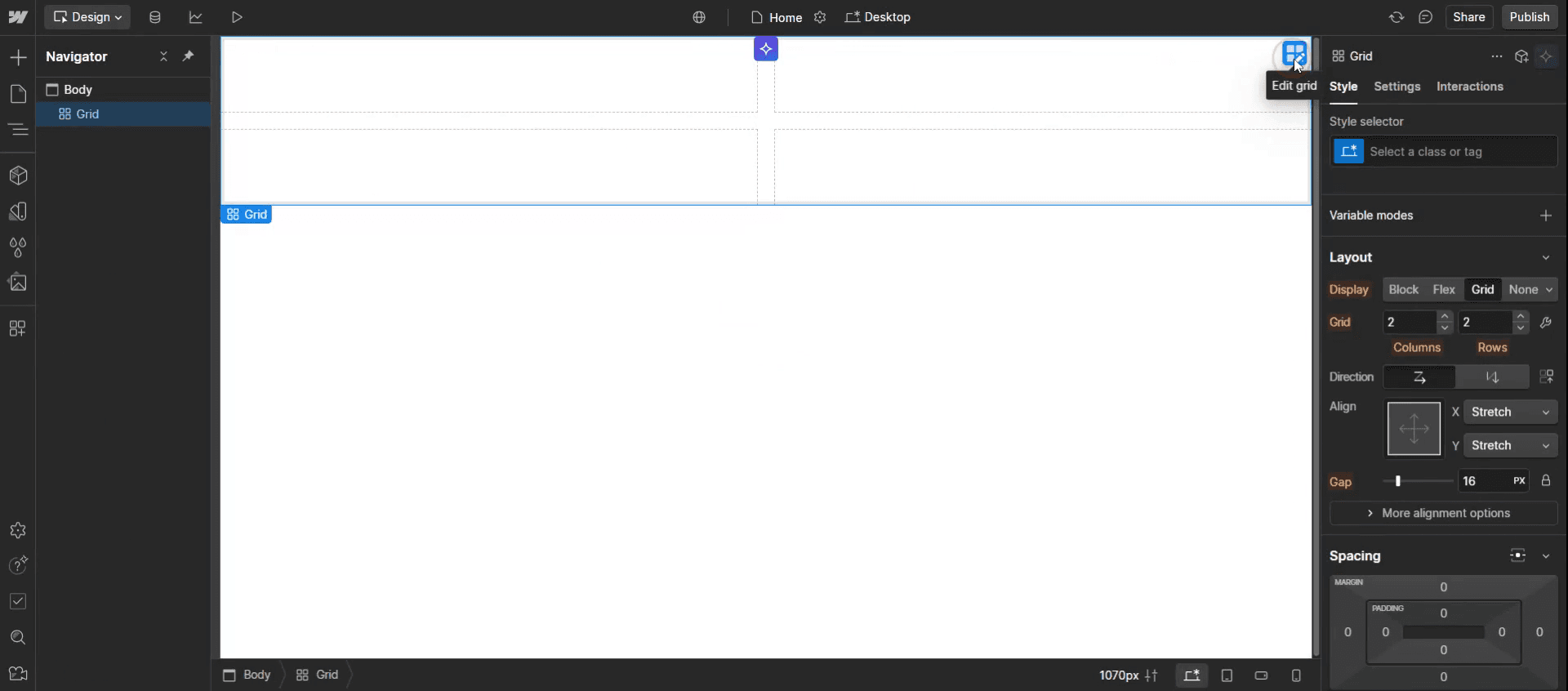
Schritt 3
Klicken Sie auf die Bearbeitungsoption.
Schritt 4
Klicken Sie auf einen bestimmten Rand des Grids.
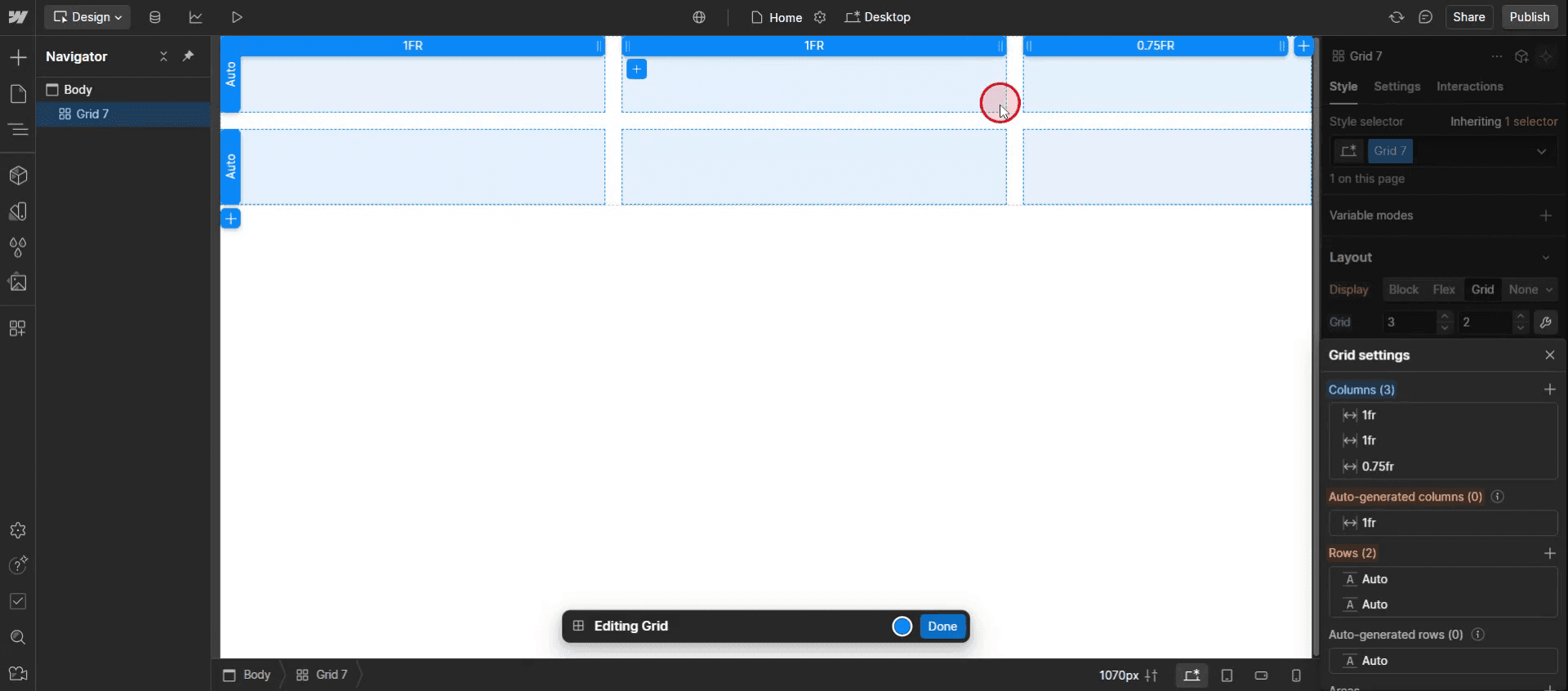
Schritt 5
Klicken Sie auf Fertig,
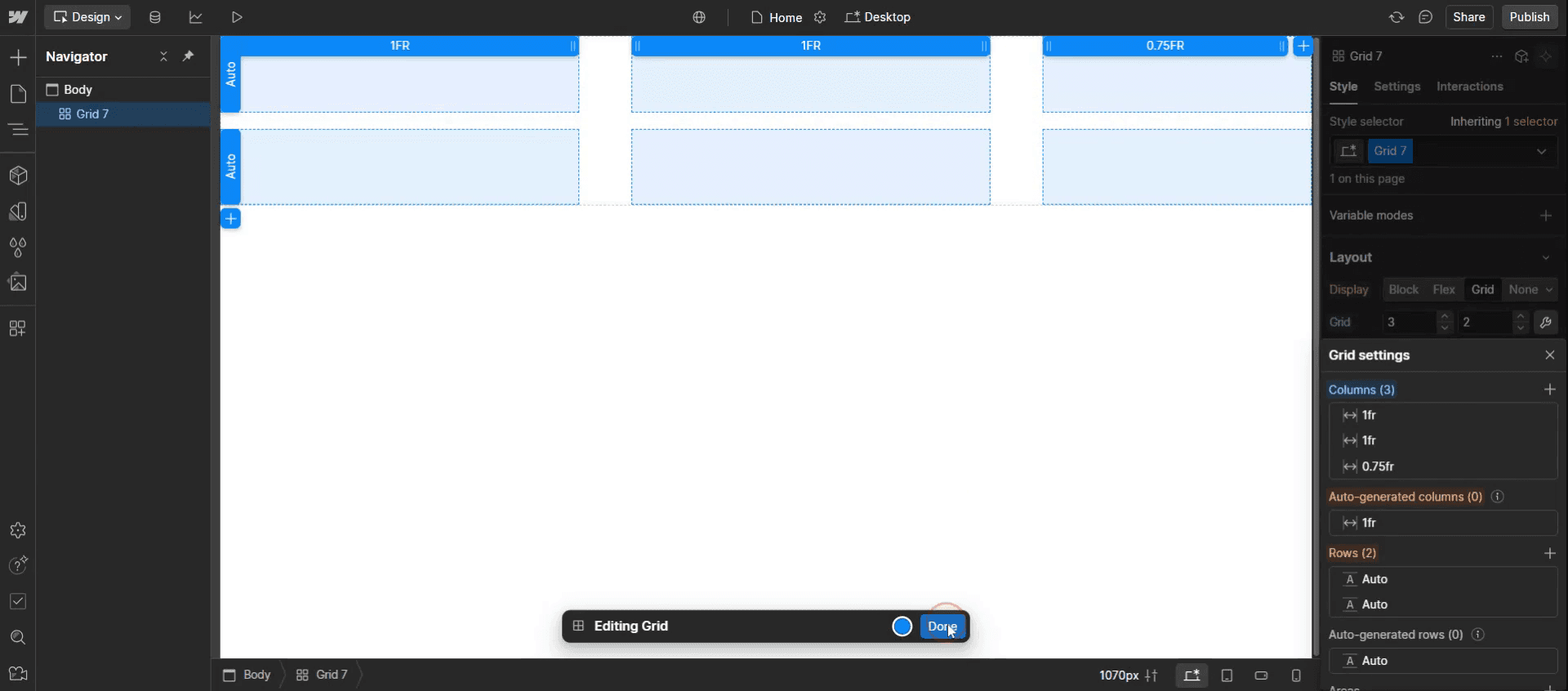
Schritt 6
Ziehen und ablegen Sie den Div-Block.
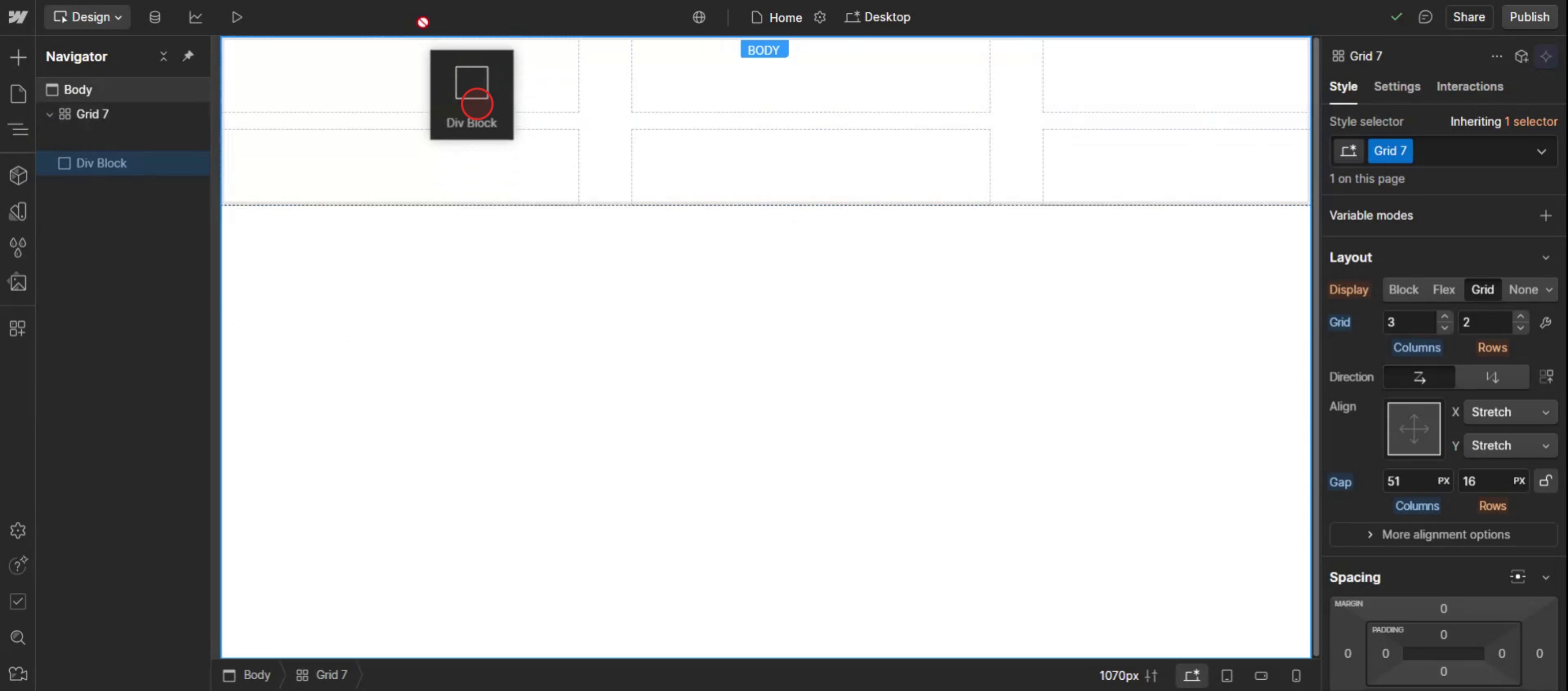
Schritt 7
Klicken Sie dann auf die Assets,
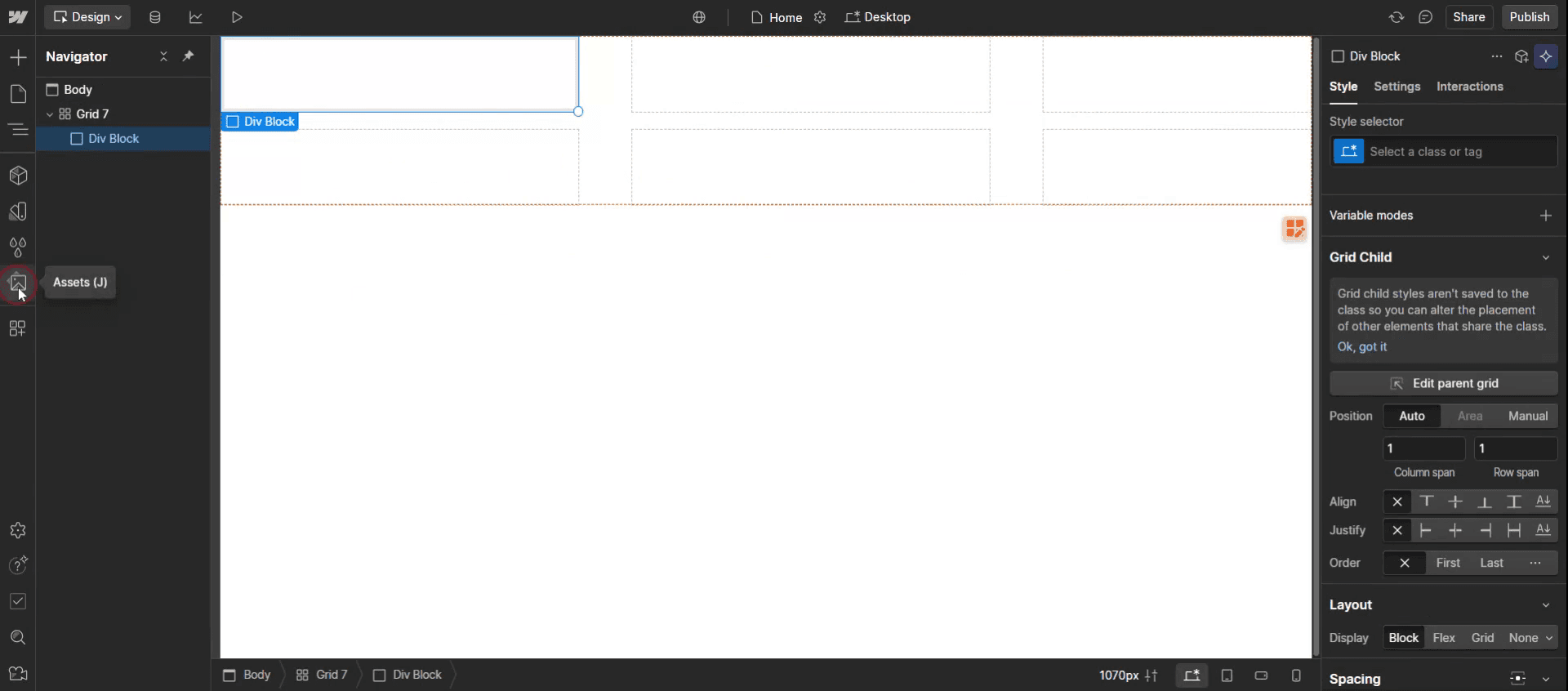
Schritt 8
Ziehen und ablegen Sie das Bild in die vorgesehene Grid-Zelle.
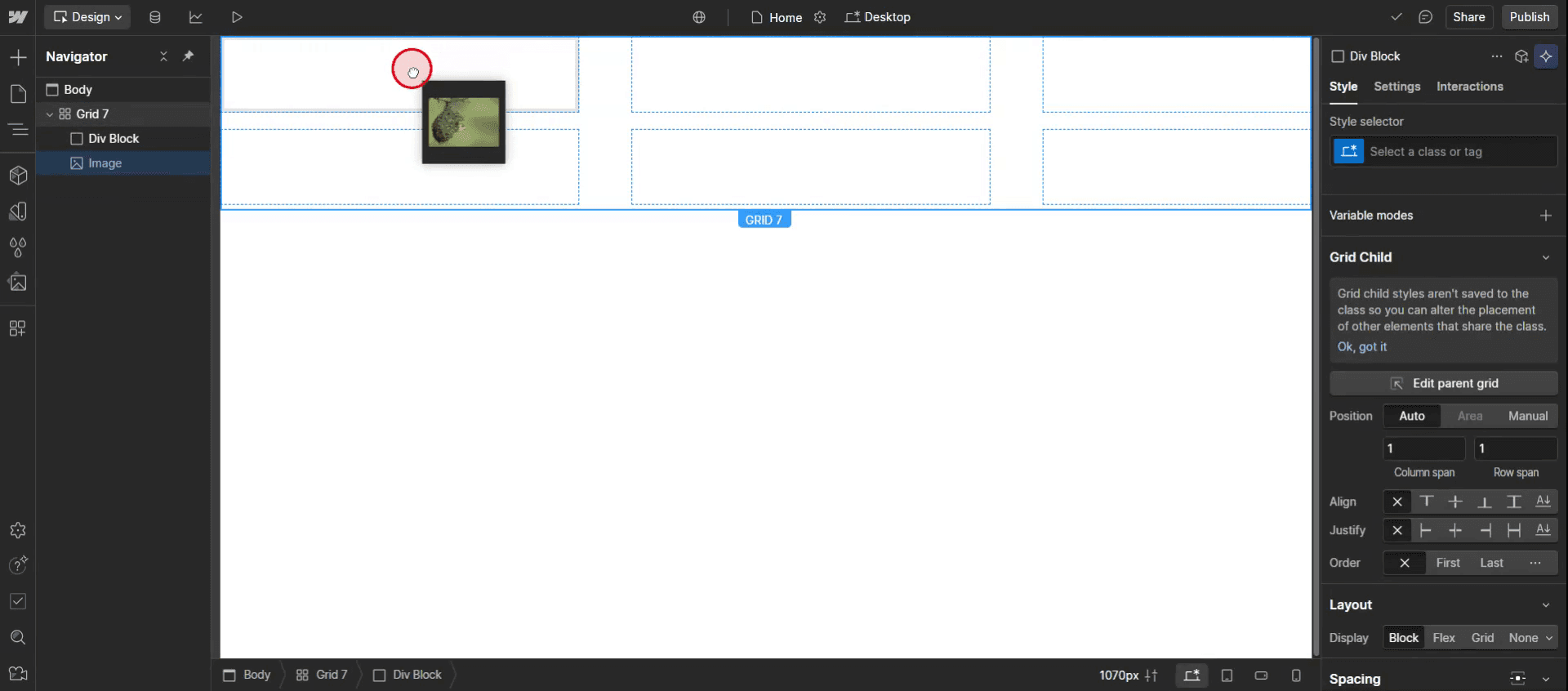
Schritt 9
Klicken Sie auf Elemente hinzufügen,
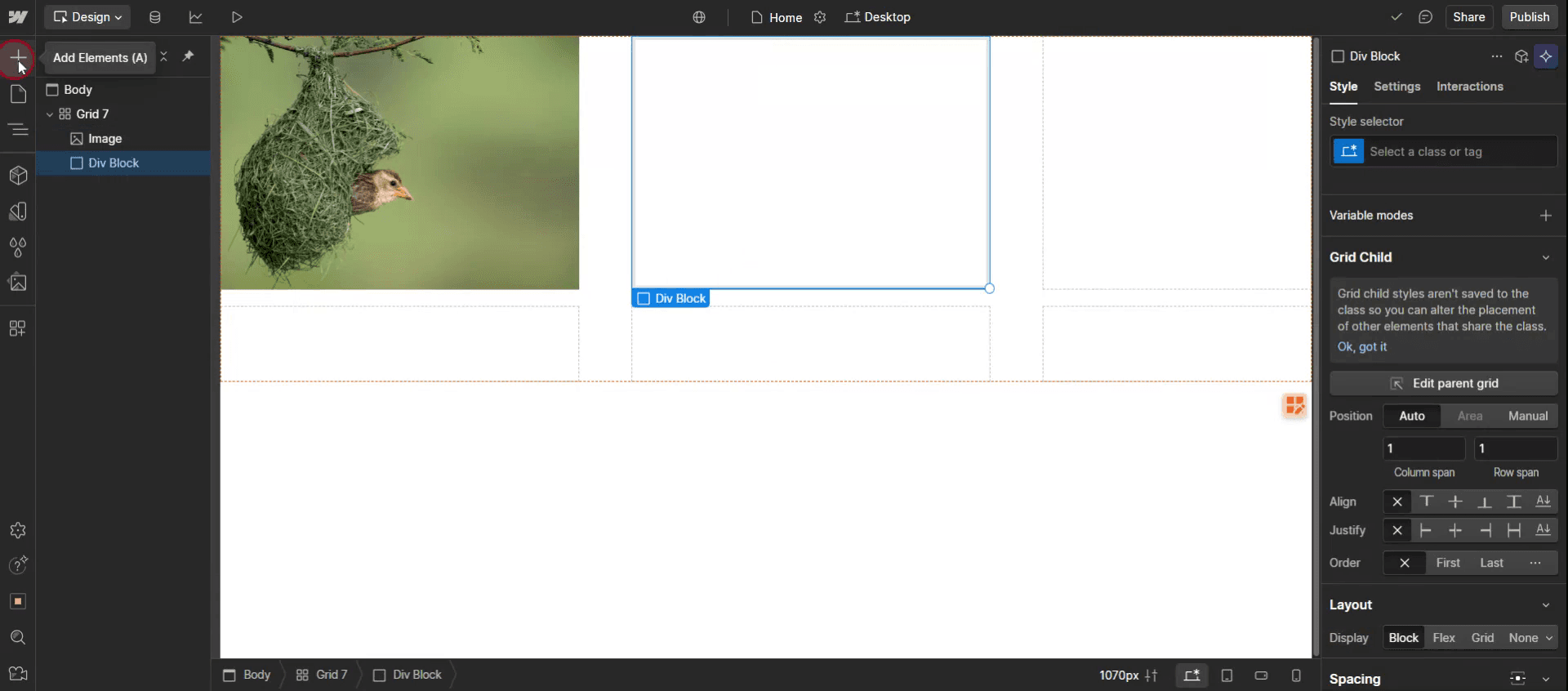
Schritt 10
Ziehen und ablegen Sie das Edit-Element in den Div-Block.
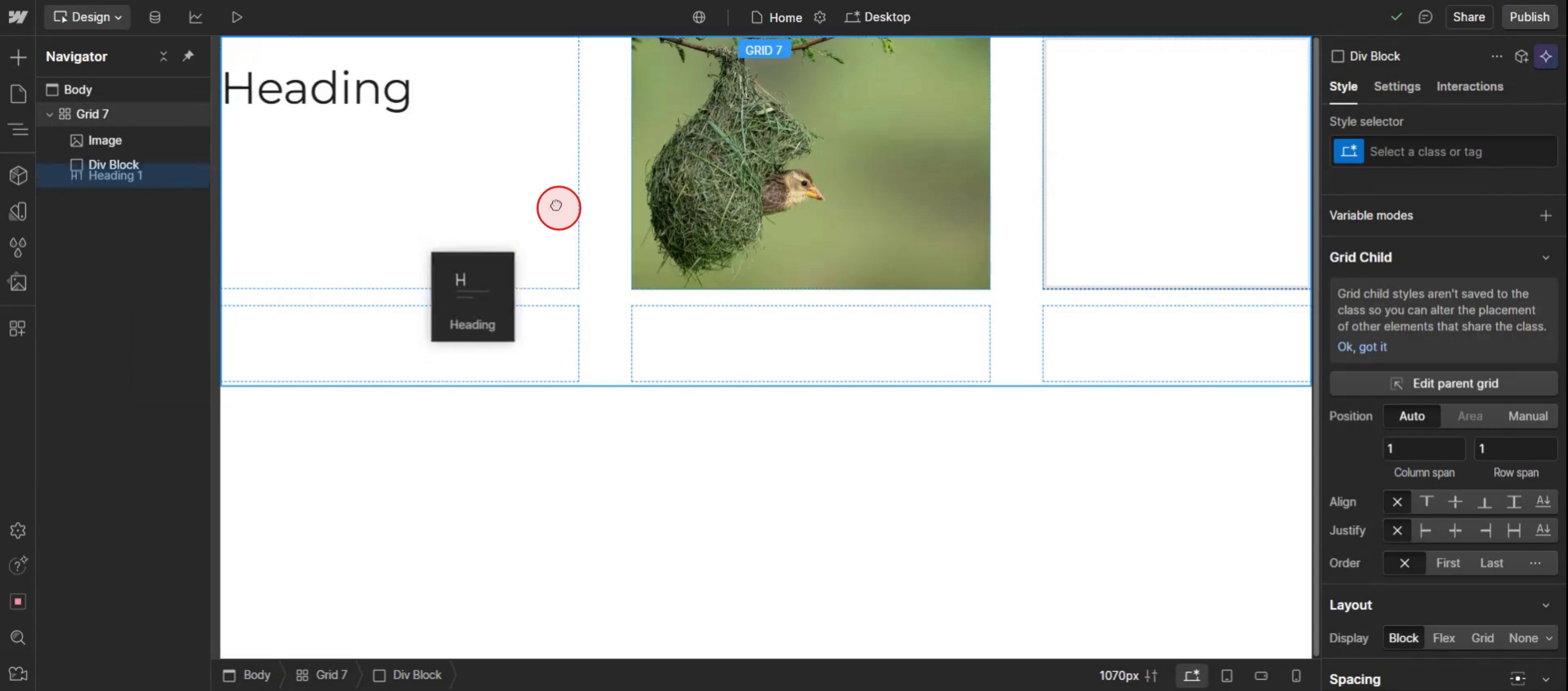
Schritt 11
Passen Sie seine Stile und Schriftarten nach Ihren Vorlieben an.
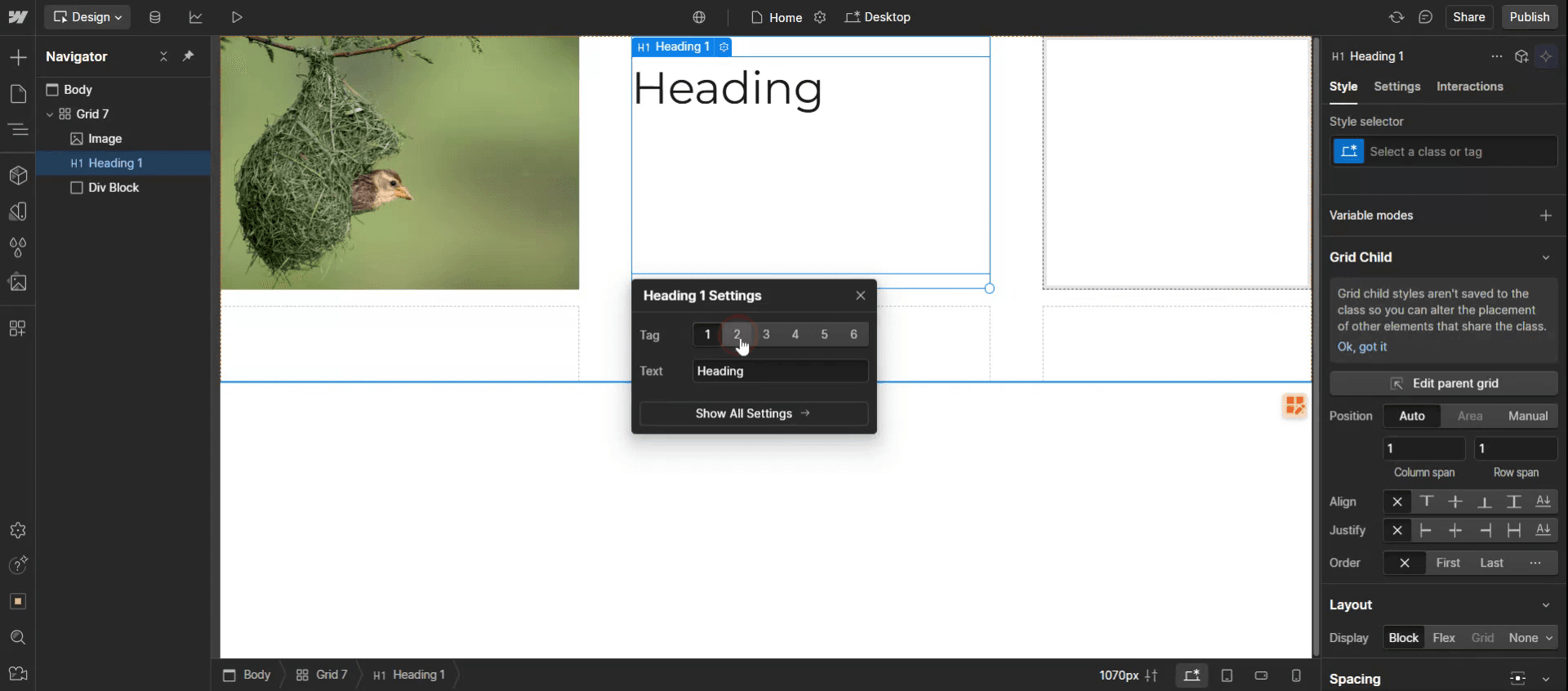
Schritt 12
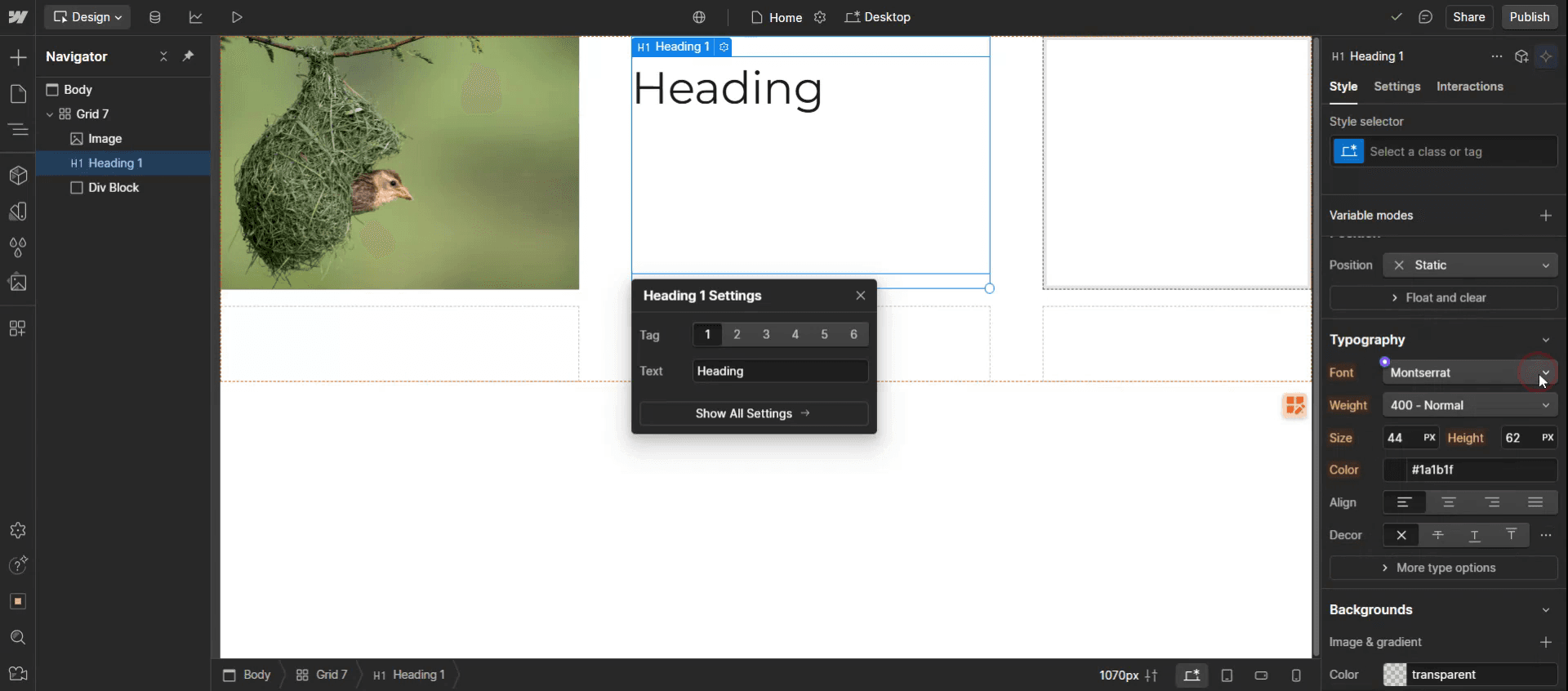
Scrollen Sie zum Typografie-Bereich und klicken Sie auf das Schriftarten-Drop-down-Menü.
Schritt 13
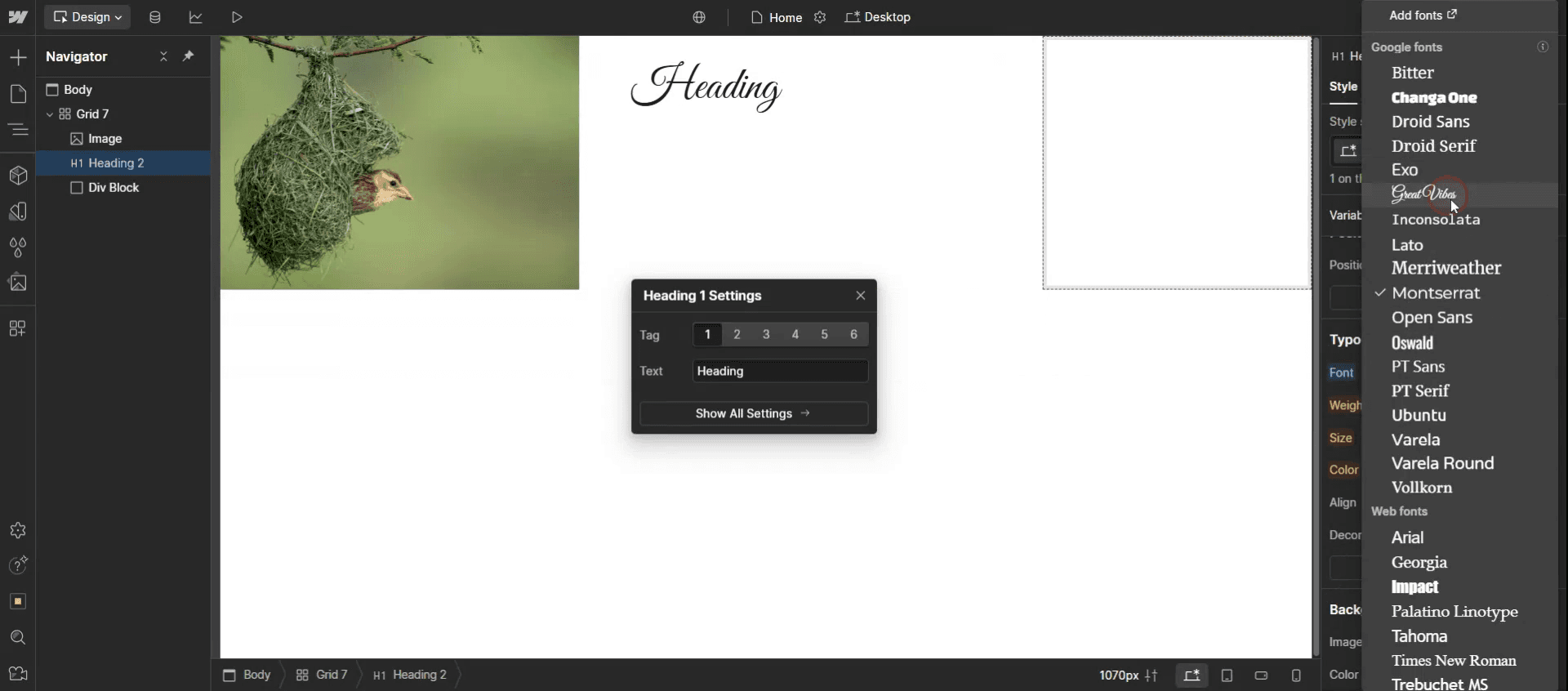
Wählen Sie die Schriftart aus.
Dies ist der schrittweise Ablauf, um eine Tabelle in Webflow zu erstellen. Sehen wir uns einige Tipps dazu an.
Profi-Tipps zum Erstellen einer Tabelle in Webflow
Verwenden Sie das Grid-Layout für eine responsive Tabelle – Webflow hat kein integriertes Tabellenelement, aber Sie können CSS Grid verwenden, um eine vollständig anpassbare und responsive Tabelle zu erstellen.
Formatieren Sie Tabellenelemente einzeln – Passen Sie jede Zeile, Spalte und Zelle mit Innenabständen, Rahmen und Hintergrundfarben an, um die Lesbarkeit zu verbessern.
Verwenden Sie Flexbox für eine einfache Tabellenstruktur – Wenn Sie eine einfachere Tabelle benötigen, verwenden Sie Flexbox, um Text und Datenpunkte effizient auszurichten.
Häufige Fallstricke & wie Sie sie vermeiden
Tabelle auf Mobilgeräten nicht responsiv – Wenn Sie CSS Grid verwenden, stellen Sie sicher, dass sich das Layout auf kleineren Bildschirmen korrekt anpasst, indem Sie die Spalten auf auto-fit oder auto-fill setzen.
Nicht ausgerichteter Text und Daten – Verwenden Sie einheitliche Innenabstände und Ausrichtung für bessere Lesbarkeit, insbesondere bei mehrspaltigen Tabellen.
Schwierigkeiten beim Aktualisieren von Tabellendaten – Wenn Ihre Tabelle häufige Aktualisierungen benötigt, sollten Sie Webflow CMS verwenden, um Daten dynamisch zu befüllen.
Häufige FAQs zum Erstellen einer Tabelle in Webflow
Kann ich HTML verwenden, um eine Tabelle in Webflow zu erstellen?
Ja, verwenden Sie das Embed-Element und fügen Sie eine standardmäßige HTML-Tabelle mit benutzerdefiniertem CSS zur Gestaltung ein.Wie mache ich eine Tabelle in Webflow responsiv?
Verwenden Sie CSS Grid mit auto-fit- oder auto-fill-Einstellungen oder setzen Sie Flexbox für einfachere Tabellenlayouts ein.Kann ich Webflow CMS für Tabellen verwenden?
Ja, erstellen Sie eine Collection List, strukturieren Sie sie wie eine Tabelle und ziehen Sie Daten dynamisch für einfachere Aktualisierungen.
Wenn Sie als Lehrkraft oder Content Creator Tutorial-Videos erstellen möchten, probieren Sie es aus. Es verwandelt grobe Bildschirmaufnahmen in ausgefeilte Videos im Studio-Stil, die bereit sind, mit Ihrem Publikum geteilt zu werden. Außerdem erstellt es automatisch eine Schritt-für-Schritt-Anleitung basierend auf dem Video, das Sie erstellen. Faszinierend, oder? Beginnen Sie damit, Ihr erstes Tutorial kostenlos mit trupeer.ai zu erstellen.

