
How to Crop an Image in Figma
Learn how to crop images in Figma quickly and efficiently. This step-by-step guide covers using the crop tool, adjusting image bounds, and tips for clean design.
Here's a more detailed breakdown:
Select the image: Click on the image layer you want to crop.
Enter crop mode: You can either click the "Crop" button in the toolbar or use the keyboard shortcut (Option/Alt + double-click).
Adjust crop handles: Blue handles will appear around the image.
Drag these handles to resize the crop area.
Reposition the image: Click and drag inside the crop area to move the image within the crop box.
Finalize the crop: Click outside the image or press Esc/Return to apply the changes.
Maintain aspect ratio: Hold down Shift/Control while dragging to keep the original aspect ratio.
Resize opposite sides: Hold down Option/Alt while dragging to resize the image on opposite sides.
Step-by-Step-Guide: How to Crop an Image in Figma
Step 1
Begin by selecting the image from the template in Figma.

Step 2
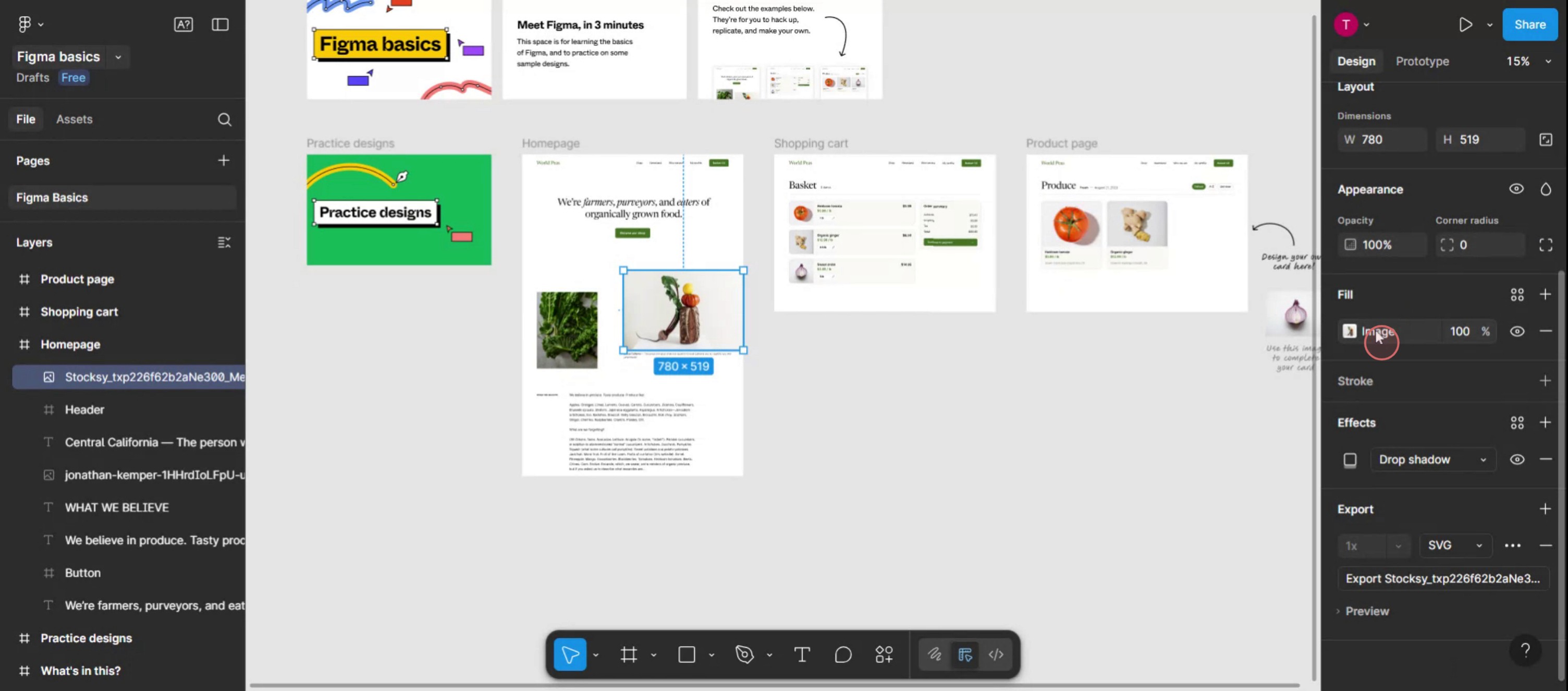
Click on the image section within this menu to open a pop-up window.
Step 3
Click on the dropdown menu.

Step 4
Select the crop option,

Step 5
The crop function will now be enabled for the image. Adjust the crop to meet your specific requirements.

Pro Tips for Cropping an Image in Figma
Import the image into your canvas
Drag and drop an image file into the Figma canvas or use the File > Place Image option to insert it.Select the image layer
Click on the image you want to crop. Make sure only the image is selected and not grouped with other elements.Click on the “Crop” mode
In the top toolbar, look for the dropdown that says “Fill.” Click on it and choose “Crop” from the mode options.Adjust the crop area
Drag the black handles from the edges or corners to define the visible area of the image.Reposition the image inside the frame
Click and drag the image within the crop box to adjust which part of the image is shown.Click “Done” or press Enter
Once you’re satisfied with the crop, press Enter or click anywhere outside the image to apply the changes.
Common Pitfalls and How to Avoid Them
Crop option not visible
Make sure you’ve selected an image and not a shape or grouped layer. The Crop tool appears only for images.Image stretching instead of cropping
Avoid using the Scale or Fit options if you want to hide parts of the image. Use the Crop mode specifically.Accidentally moving the entire frame
Use the white crop handles for adjusting the crop, not the outer blue bounding box, which moves the frame.Cropped area resetting after resizing
If you resize the image frame after cropping, double-check that the crop settings are still intact.Crop not applying
Press Enter or click outside the image area to confirm and finalize the crop. If not applied, changes may be lost.
Common FAQs About Cropping Images in Figma
How do I crop an image in Figma?
Select the image, go to the Fill dropdown, choose Crop, adjust the crop box, then press Enter to apply it.Can I crop multiple images at once?
No, cropping must be done individually for each image. Figma doesn’t support batch cropping.What’s the difference between crop and mask in Figma?
Crop hides parts of the image directly. Masking uses another shape to define the visible area.Can I undo a crop in Figma?
Yes, select the image, switch back to Fill mode, and reset or readjust the crop area.Does cropping reduce the image size?
No, cropping visually hides parts of the image but doesn’t reduce file size or remove hidden pixels.How to screen record on mac?
To screen record on a Mac, you can use Trupeer AI. It allows you to capture the entire screen and provides AI capabilities such as adding AI avatars, add voiceover, add zoom in and out in the video. With trupeer’s AI video translation feature, you can translate the video into 30+ languages.How to add an AI avatar to screen recording?
To add an AI avatar to a screen recording, you'll need to use an AI screen recording tool. Trupeer AI is an AI screen recording tool, which helps you create videos with multiple avatars, also helps you in creating your own avatar for the video.How to screen record on windows?
To screen record on Windows, you can use the built-in Game Bar (Windows + G) or advanced AI tool like Trupeer AI for more advanced features such as AI avatars, voiceover, translation etc.How to add voiceover to video?
To add voiceover to videos, download trupeer ai chrome extension. Once signed up, upload your video with voice, choose the desired voiceover from trupeer and export your edited video.How do I Zoom in on a screen recording?
To zoom in during a screen recording, use the zoom effects in Trupeer AI which allows you to zoom in and out at specific moments, enhancing the visual impact of your video content.
Suggested Reads
Technical Documentation Generator

