

So deaktivieren Sie Ihr Upwork-Konto
Erfahren Sie, wie Sie Ihr Upwork-Konto deaktivieren oder dauerhaft löschen. Schritt-für-Schritt-Anleitung zum Schließen von Freelancer-, Kunden- oder Agenturprofilen bei gleichzeitiger Sicherung Ihrer Gelder und Daten.
Hier ist eine detailliertere Aufschlüsselung:
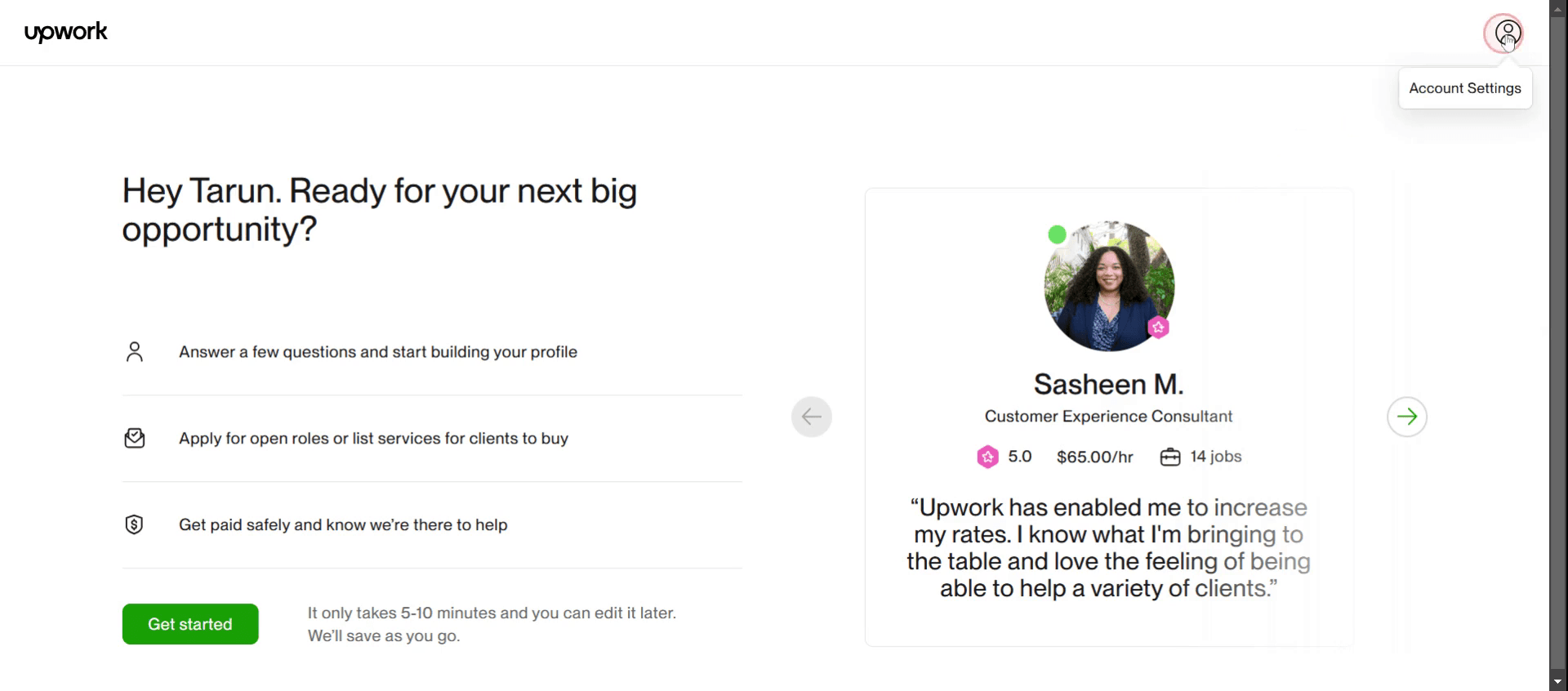
Kontoeinstellungen aufrufen: Klicken Sie oben rechts auf Ihr Profilbild und wählen Sie „Einstellungen“.
Zu den Kontaktinformationen navigieren: Suchen Sie in der linken Seitenleiste nach „Kontaktinformationen“ und klicken Sie darauf.
Konto schließen: Scrollen Sie zum Ende der Seite und klicken Sie auf „Mein Konto schließen“.
Schließung bestätigen: Wählen Sie aus den angegebenen Optionen einen Grund für die Kontoschließung und klicken Sie auf „Konto schließen“.
Schritt-für-Schritt-Anleitung: So deaktivieren Sie Ihr Upwork-Konto
Schritt 1
Klicken Sie auf Kontoeinstellungen,
Schritt 2
Wählen Sie die Option „Konto schließen“.
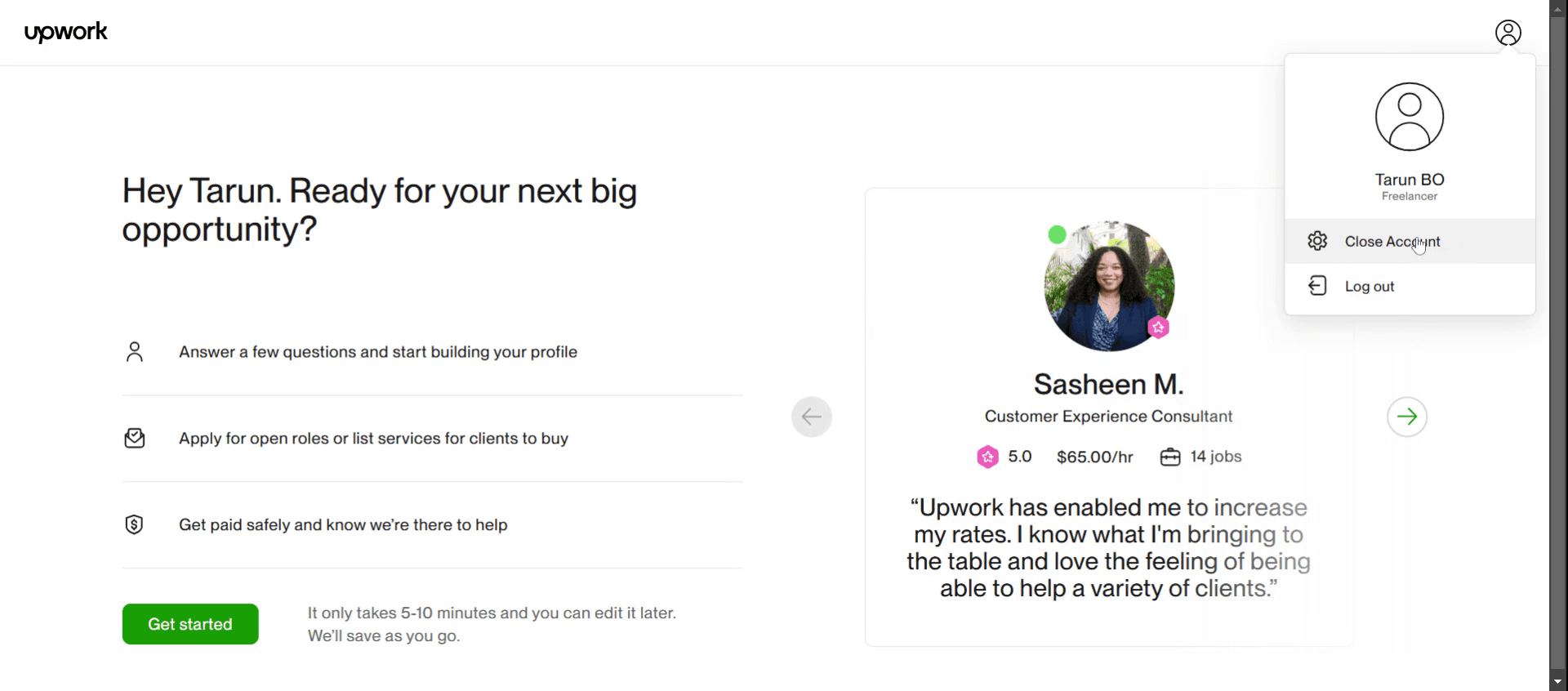
Schritt 3
Wählen Sie dann einen bestimmten Grund aus.
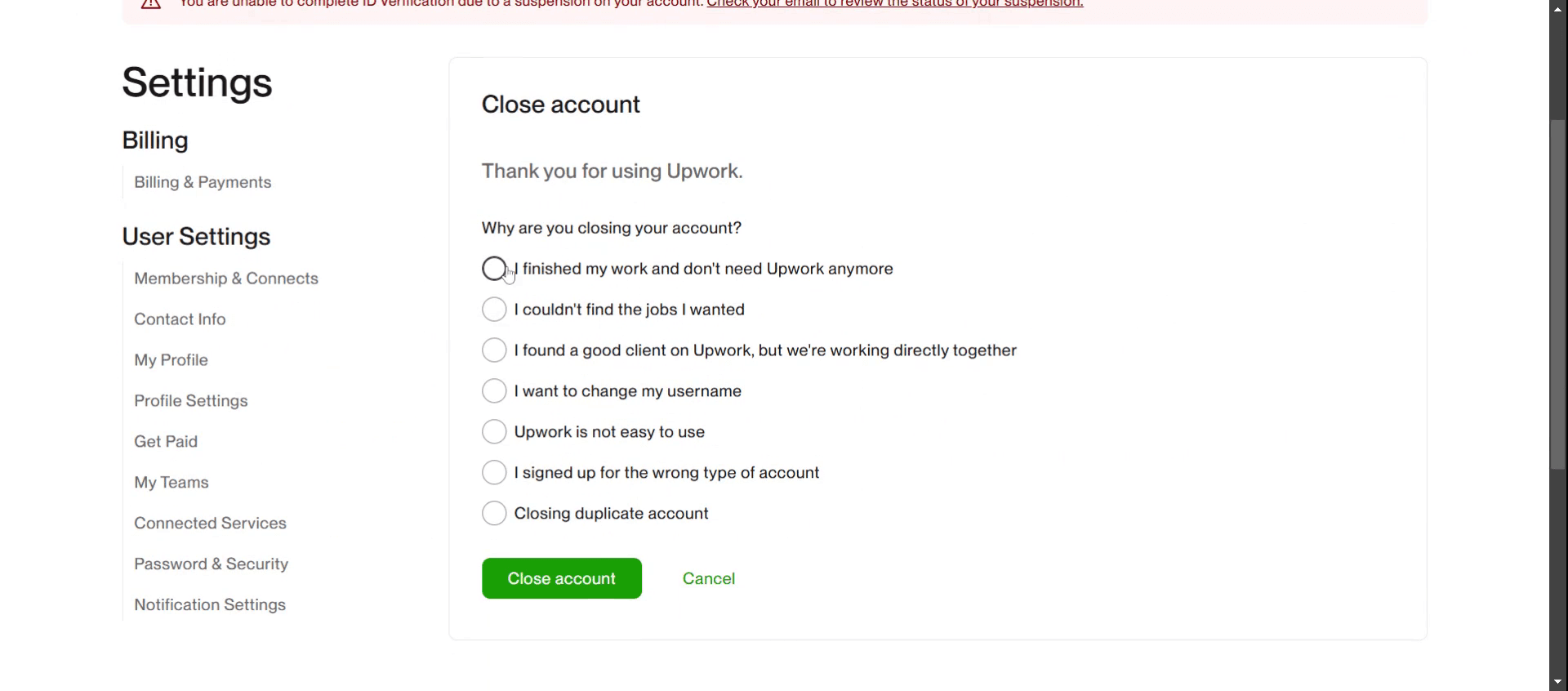
Schritt 4
Und klicken Sie auf „Konto schließen“,
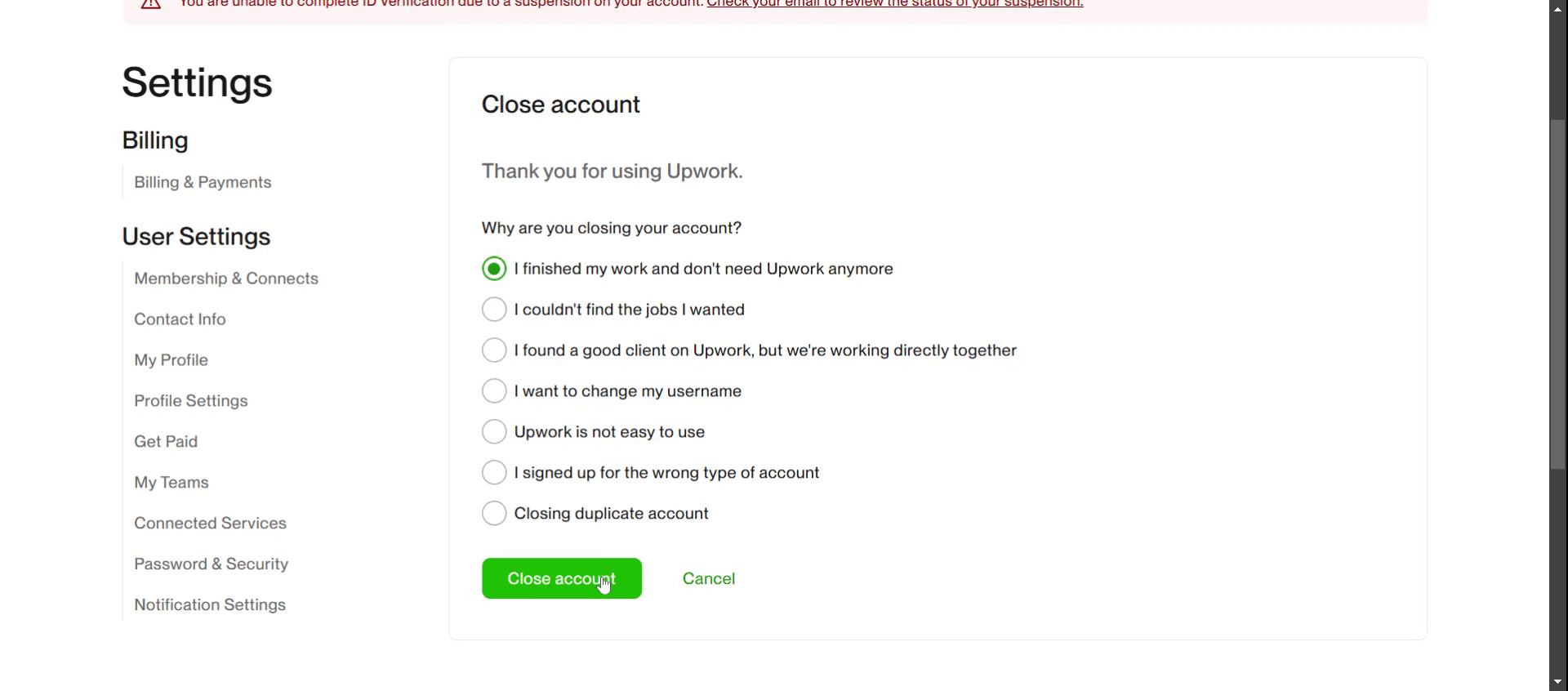
Profi-Tipps zum Deaktivieren Ihres Upwork-Kontos
Melden Sie sich in Ihrem Upwork-Konto an
Melden Sie sich zunächst mit Ihrer registrierten E-Mail-Adresse und Ihrem Passwort bei Ihrem Upwork-Profil an. Stellen Sie sicher, dass Sie im richtigen Konto angemeldet sind, wenn Sie mehrere Profile verwalten.Zu den Einstellungen navigieren
Klicken Sie oben rechts auf Ihr Profilbild und wählen Sie dann im Dropdown-Menü „Einstellungen“ aus. Hier finden Sie alle Optionen zur Kontoverwaltung.Zum Bereich Kontaktinformationen gehen
Suchen Sie im Einstellungsmenü den Tab „Kontaktinformationen“ und wählen Sie ihn aus. In diesem Bereich finden Sie Ihre persönlichen Daten und Kontoinformationen.Nach unten scrollen, um die Option „Konto schließen“ zu finden
Am Ende des Bereichs „Kontaktinformationen“ finden Sie die Option „Mein Konto schließen“. Klicken Sie darauf, um den Deaktivierungsprozess zu starten.Einen Grund für das Verlassen auswählen
Upwork fordert Sie auf, einen Grund für die Schließung Ihres Kontos auszuwählen. Wählen Sie die Option, die Ihre Situation am besten beschreibt, um fortzufahren.
Häufige Stolperfallen und wie Sie sie vermeiden
Deaktivierung bei einem aktiven Vertrag versuchen
Upwork erlaubt keine Kontoschließung, wenn laufende Verträge oder ausstehende Zahlungen vorhanden sind. Stellen Sie sicher, dass Sie alle aktiven Aufträge abschließen und verfügbare Einnahmen abheben.Vor der Schließung keine Gelder abheben
Heben Sie vor der Deaktivierung Ihr verbleibendes Guthaben von Ihrem Konto ab, da Sie nach Abschluss des Vorgangs möglicherweise keinen Zugriff mehr darauf haben.Ein Freelancer-Konto verwenden, wenn Sie ein Kundenkonto schließen möchten
Wenn Sie sowohl Freelancer- als auch Kundenkonten verwalten, stellen Sie sicher, dass Sie das richtige Profil deaktivieren.Vergessen, Abonnements zu kündigen
Wenn Sie ein Premium-Abo haben, kündigen Sie es zuerst, um zukünftige Gebühren zu vermeiden.Sofortige Löschung erwarten
Upwork kann einige Zeit benötigen, um Ihre Deaktivierung vollständig zu verarbeiten. Behalten Sie dies im Hinterkopf, wenn Sie später wieder beitreten oder auf historische Informationen zugreifen möchten.
Häufig gestellte Fragen zur Deaktivierung eines Upwork-Kontos
Kann ich mein Upwork-Konto später wieder aktivieren?
In manchen Fällen ja. Sie können den Upwork-Support kontaktieren, um eine Reaktivierung anzufragen, auch wenn die Genehmigung nicht garantiert ist.Was passiert mit meinen Einnahmen, wenn ich mein Konto schließe?
Sie müssen vor der Schließung alle Ihre Gelder abheben. Andernfalls kann der Zugriff auf Ihr Guthaben eingeschränkt sein.Wird mein Profil aus den Suchergebnissen entfernt?
Ja, sobald Ihr Konto deaktiviert ist, ist Ihr Profil auf der Plattform nicht mehr sichtbar.Kann ich mein Konto mit offenen Vorschlägen löschen?
Sie müssen alle offenen Vorschläge zurückziehen, bevor Sie Ihr Konto deaktivieren können.Verliere ich nach der Deaktivierung meinen Kontoverlauf?
Ja, Sie verlieren den Zugriff auf Ihre Nachrichten, Ihren Projektverlauf und Ihr Feedback. Speichern Sie wichtige Inhalte vorher unbedingt.Wie zeichnet man den Bildschirm auf dem Mac auf?
Um den Bildschirm auf einem Mac aufzuzeichnen, können Sie Trupeer AI verwenden. Damit können Sie den gesamten Bildschirm aufnehmen und von KI-Funktionen wie dem Hinzufügen von KI-Avataren, Voiceover sowie Zoom-in- und Zoom-out-Effekten im Video profitieren. Mit der KI-Videoübersetzungsfunktion von trupeer können Sie das Video in über 30 Sprachen übersetzen.Wie fügt man einer Bildschirmaufnahme einen KI-Avatar hinzu?
Um einer Bildschirmaufnahme einen KI-Avatar hinzuzufügen, müssen Sie ein KI-Tool zur Bildschirmaufnahme verwenden. Trupeer AI ist ein KI-Tool zur Bildschirmaufnahme, das Ihnen hilft, Videos mit mehreren Avataren zu erstellen, und Ihnen außerdem dabei hilft, Ihren eigenen Avatar für das Video zu erstellen.Wie zeichnet man den Bildschirm unter Windows auf?
Um den Bildschirm unter Windows aufzuzeichnen, können Sie die integrierte Game Bar (Windows + G) oder ein fortschrittliches KI-Tool wie Trupeer AI für erweiterte Funktionen wie KI-Avatare, Voiceover, Übersetzung usw. verwenden.Wie fügt man einem Video ein Voiceover hinzu?
Um Voiceover zu Videos hinzuzufügen, laden Sie die Chrome-Erweiterung von trupeer ai herunter. Nach der Anmeldung laden Sie Ihr Video mit Stimme hoch, wählen Sie das gewünschte Voiceover von trupeer aus und exportieren Sie Ihr bearbeitetes Video.Wie zoome ich in einer Bildschirmaufnahme hinein?
Um während einer Bildschirmaufnahme hineinzuzoomen, verwenden Sie die Zoom-Effekte in Trupeer AI, mit denen Sie zu bestimmten Momenten hinein- und herauszoomen können und so die visuelle Wirkung Ihres Videoinhalts verstärken.

