

So löschen Sie ein Board in Jira
Möchten Sie ein Board in Jira löschen? Folgen Sie dieser Schritt-für-Schritt-Anleitung, um Scrum- oder Kanban-Boards sicher zu entfernen, ohne Ihre Jira-Projekte und -Daten zu beeinträchtigen.
Um ein Board in Jira zu löschen, navigieren Sie zu „Your Work“, dann zu „Boards“ und anschließend zu „View all boards“. Suchen Sie das Board, das Sie löschen möchten, klicken Sie auf die drei Punkte (Auslassungspunkte) daneben und wählen Sie „Delete“ aus. Bestätigen Sie das Löschen im anschließenden Popup.
Hier ist eine detailliertere Aufschlüsselung:
Boards aufrufen: Gehen Sie zum Hauptmenü von Jira, suchen Sie „Your Work“ und wählen Sie dann „Boards“ aus.
Das Board finden: Klicken Sie auf „View all boards“, um eine Liste aller Ihrer Jira-Boards anzuzeigen. Suchen Sie das spezifische Board, das Sie löschen möchten.
Löschung einleiten: Klicken Sie auf die drei Punkte (Auslassungspunkte) neben dem Board, das Sie entfernen möchten.
Löschung bestätigen: Wählen Sie im Dropdown-Menü „Delete“ aus.
Abschließen: Es wird eine Bestätigungsnachricht angezeigt. Klicken Sie erneut auf „Delete“, um das Board dauerhaft zu entfernen.
Schritt-für-Schritt-Anleitung: So löschen Sie ein Board in Jira
Schritt 1
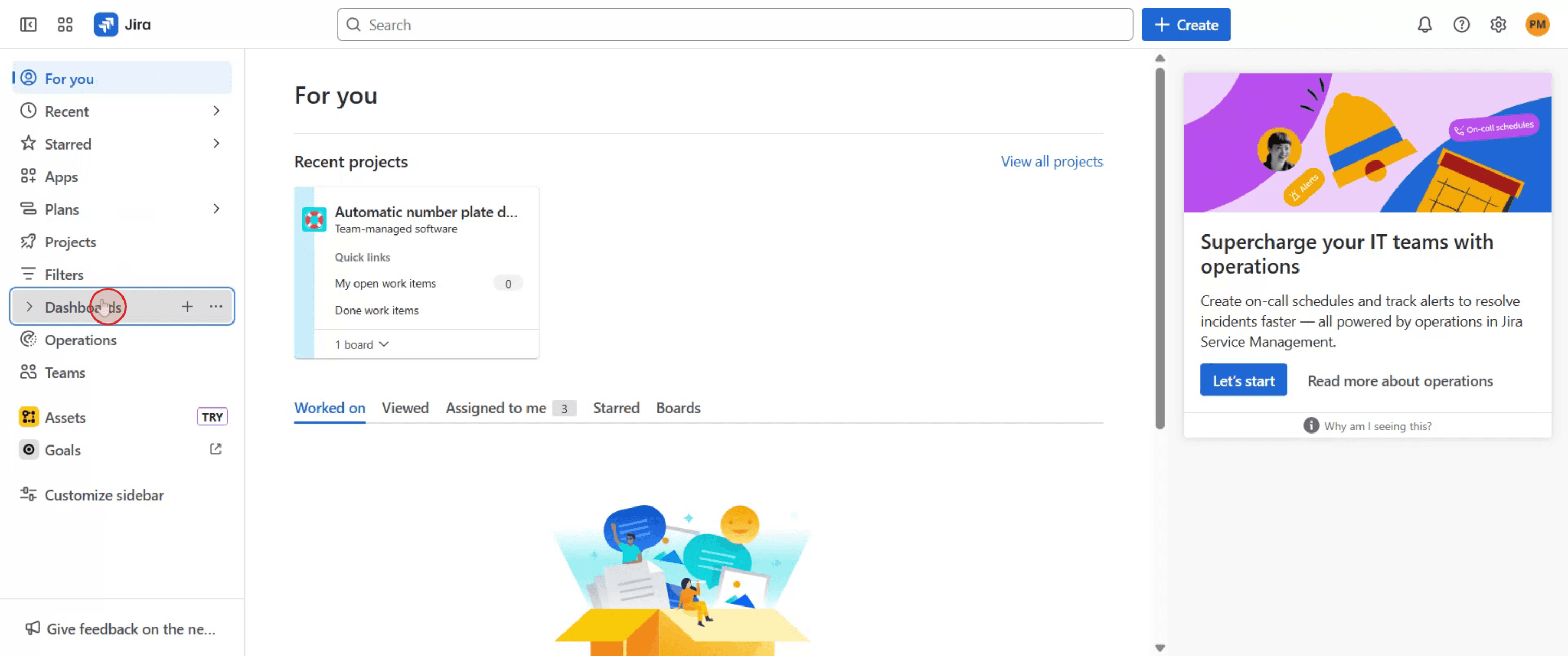
Um den Vorgang zum Löschen eines Boards in Jira zu beginnen, navigieren Sie zum Dashboard und wählen Sie es aus.
Schritt 2
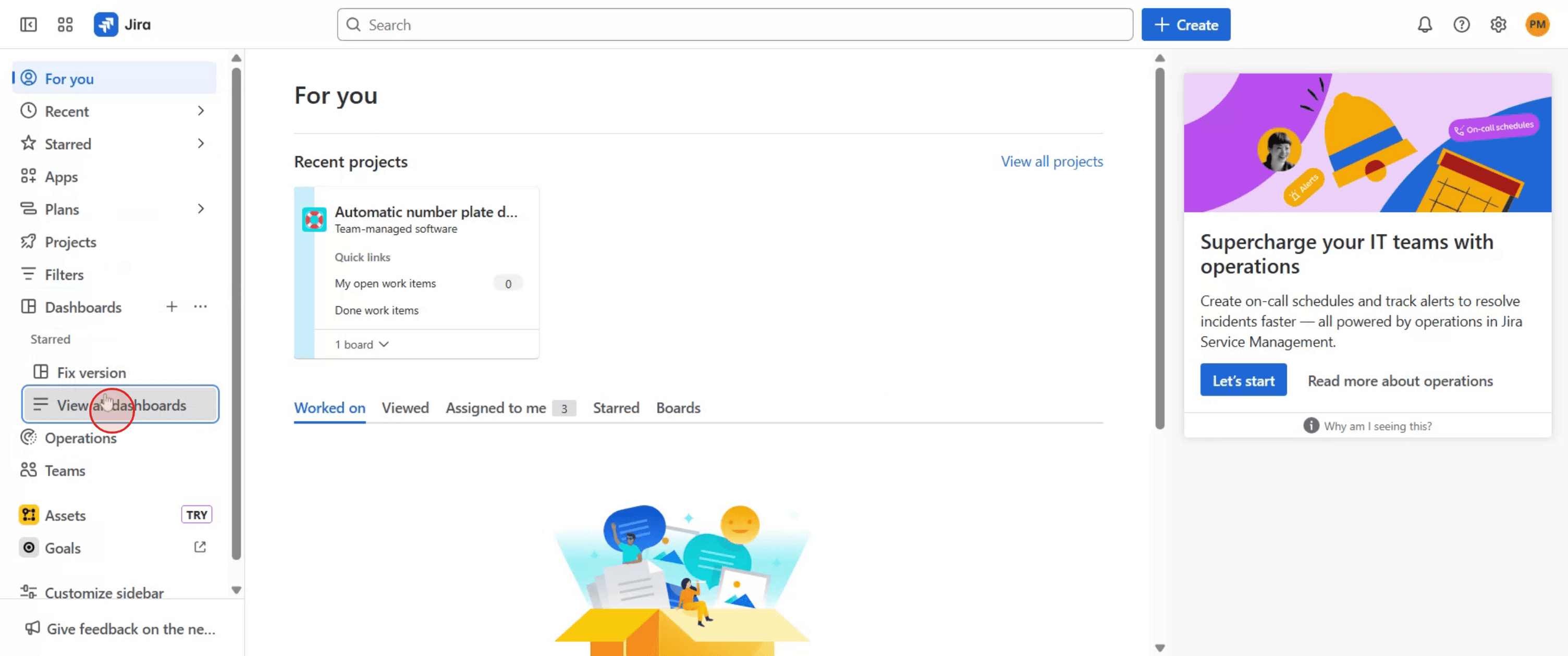
Wenn Sie sich im Dashboard befinden, klicken Sie auf die Option „View All Dashboards“.
Schritt 3
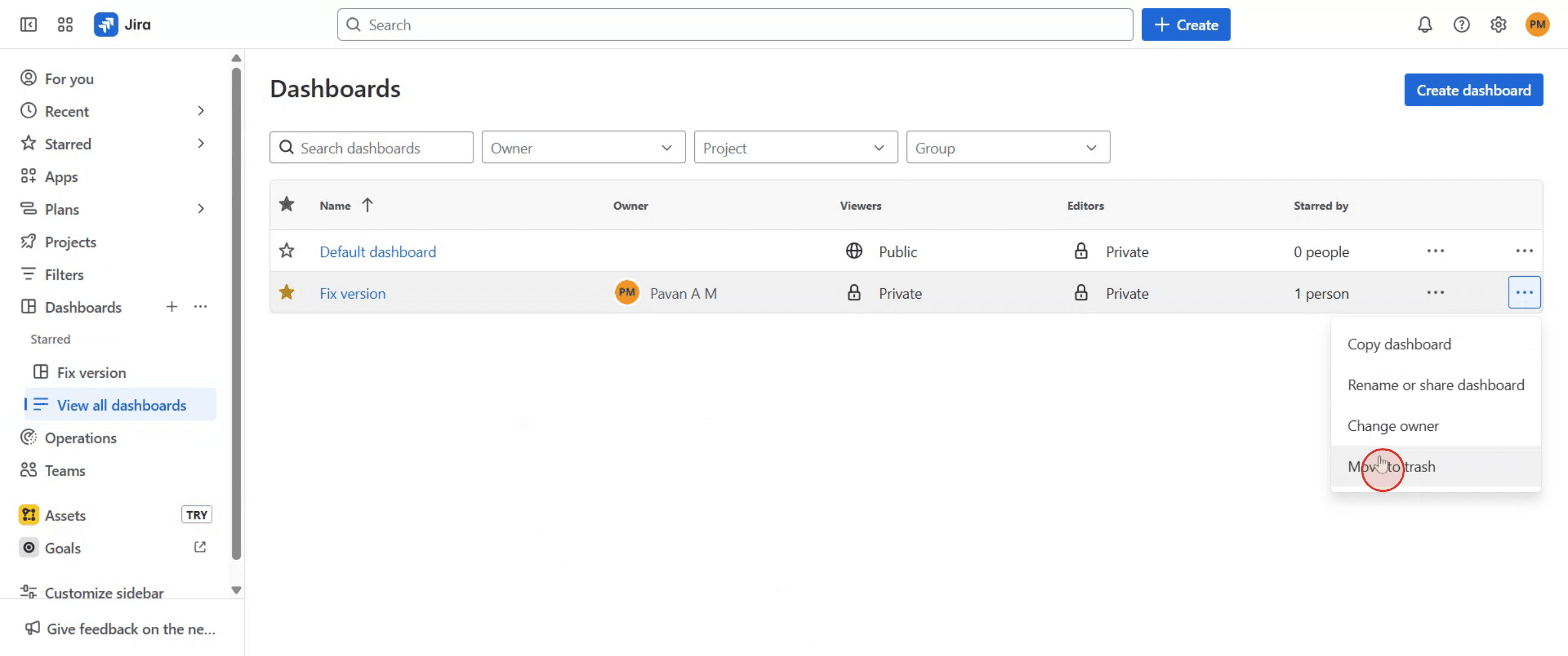
Wählen Sie die Board-Einstellungen, scrollen Sie nach unten und wählen Sie zur Bestätigung 'In den Papierkorb verschieben' aus.
Schritt 4
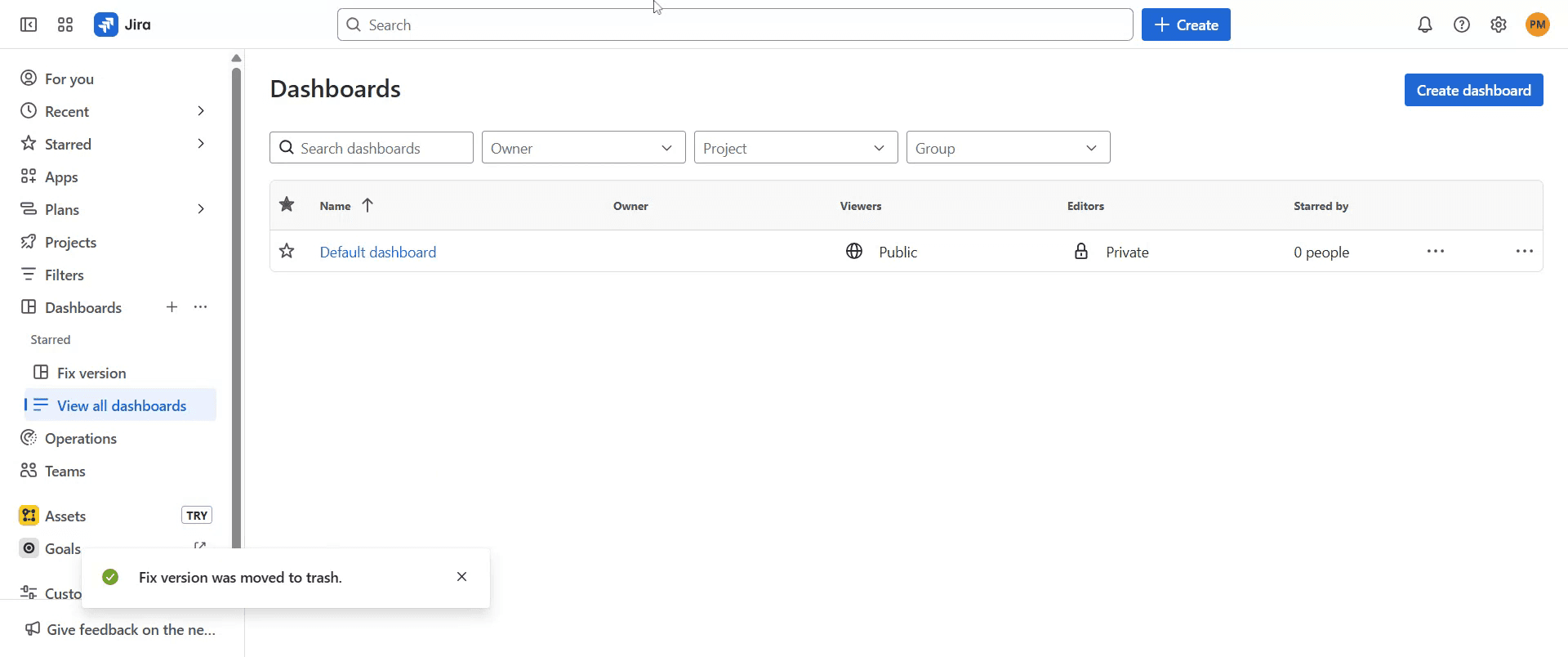
Sie erhalten eine Aufforderung, die das Board als In den Papierkorb verschoben markiert.
Profi-Tipps zum Löschen eines Boards in Jira
Melden Sie sich mit Administratorrechten bei Ihrem Jira-Konto an.
Nur Administratoren oder Benutzer mit den richtigen Berechtigungen können Boards löschen.Navigieren Sie zu dem Board, das Sie löschen möchten.
Verwenden Sie die Suche oder das Navigationsmenü, um das entsprechende Board zu öffnen.Öffnen Sie die Board-Einstellungen.
Klicken Sie oben rechts im Board auf das Drei-Punkte-Menü (Weitere Optionen) und wählen Sie „Board-Einstellungen“.Suchen Sie die Löschoption.
Scrollen Sie im Einstellungsbereich oder Menü nach unten, bis Sie „Board löschen“ finden.Bestätigen Sie das Löschen.
Klicken Sie auf „Löschen“ und bestätigen Sie Ihre Auswahl im Popup-Dialog. Dadurch wird das Board dauerhaft aus Jira entfernt.Aktualisieren Sie Ihr Dashboard.
Gehen Sie nach dem Löschen zurück zu Ihrem Jira-Dashboard und aktualisieren Sie es, um sicherzustellen, dass das Board entfernt wurde.
Häufige Fehler und wie man sie vermeidet
Keine ausreichenden Berechtigungen.
Stellen Sie sicher, dass Sie entweder Jira-Administrator oder der Besitzer des Boards sind.Das Löschen eines Boards mit dem Löschen eines Projekts verwechseln.
Das Löschen eines Boards löscht nicht die Vorgänge oder das Projekt; es entfernt nur die Ansicht.Aus Versehen das falsche Board löschen.
Überprüfen Sie den Board-Namen doppelt, bevor Sie das Löschen bestätigen.Keine Löschoption sichtbar.
Wenn Sie die Option nicht sehen, bedeutet das, dass Sie nicht über die erforderlichen Berechtigungen verfügen.Board-Filter verlieren.
Nach dem Löschen können auch alle gespeicherten Filter, die mit dem Board verknüpft sind, verloren gehen, sofern sie nicht separat gespeichert wurden.
Häufige Fragen zum Löschen eines Boards in Jira
Wie lösche ich ein Board in Jira?
Gehen Sie zu den Board-Einstellungen, scrollen Sie nach unten, klicken Sie auf „Board löschen“ und bestätigen Sie.Kann ich ein gelöschtes Board wiederherstellen?
Nein, sobald ein Board gelöscht wurde, kann es nicht wiederhergestellt werden, es sei denn, Sie erstellen es manuell neu.Entfernt das Löschen eines Boards die Vorgänge?
Nein, die Vorgänge bleiben im Projekt. Nur die Board-Ansicht wird entfernt.Warum kann ich die Löschoption nicht sehen?
Sie benötigen Administratorrechte oder müssen der Board-Besitzer sein, um es zu löschen.Kann ich ein Board über die Jira-Mobile-App löschen?
Nein, das Löschen eines Boards muss über die Desktop-/Webversion von Jira erfolgen.Wie nimmt man auf dem Mac den Bildschirm auf?
Um den Bildschirm auf einem Mac aufzunehmen, können Sie Trupeer AI verwenden. Es ermöglicht Ihnen, den gesamten Bildschirm aufzunehmen, und bietet KI-Funktionen wie das Hinzufügen von KI-Avataren, Voiceover sowie Zoom hinein und heraus im Video. Mit der KI-Videoübersetzungsfunktion von trupeer können Sie das Video in über 30 Sprachen übersetzen.Wie fügt man einer Bildschirmaufnahme einen KI-Avatar hinzu?
Um einer Bildschirmaufnahme einen KI-Avatar hinzuzufügen, müssen Sie ein KI-Bildschirmaufzeichnungstool verwenden. Trupeer AI ist ein KI-Bildschirmaufzeichnungstool, das Ihnen hilft, Videos mit mehreren Avataren zu erstellen, und Ihnen außerdem bei der Erstellung Ihres eigenen Avatars für das Video hilft.Wie nimmt man den Bildschirm unter Windows auf?
Zum Aufnehmen des Bildschirms unter Windows können Sie die integrierte Game Bar (Windows + G) oder ein fortschrittliches KI-Tool wie Trupeer AI für erweiterte Funktionen wie KI-Avatare, Voiceover, Übersetzung usw. verwenden.Wie fügt man einem Video ein Voiceover hinzu?
Um Videos ein Voiceover hinzuzufügen, laden Sie die Chrome-Erweiterung von Trupeer AI herunter. Nach der Registrierung laden Sie Ihr Video mit Stimme hoch, wählen Sie das gewünschte Voiceover von Trupeer aus und exportieren Sie Ihr bearbeitetes Video.Wie zoome ich in einer Bildschirmaufnahme hinein?
Um während einer Bildschirmaufnahme hineinzuzoomen, verwenden Sie die Zoom-Effekte in Trupeer AI, mit denen Sie zu bestimmten Momenten hinein- und herauszoomen können, um die visuelle Wirkung Ihres Videoinhalts zu verbessern.
Empfohlene Lektüre
Technischer Dokumentationsgenerator
Wie man ein Bild in Canva in eine Ausmalseite verwandelt
Wie man in Canva beidseitig druckt

