

Wie man einen Branch in GitHub löscht
Erfahren Sie, wie Sie einen Branch in GitHub sowohl über die Website als auch über die Git-Befehlszeile löschen. Entfernen Sie lokale und entfernte Branches sicher mit dieser Schritt-für-Schritt-Anleitung.
Um eine Zoom-Meeting-ID zu finden, können Sie sie in der Zoom-Anwendung, in der Meeting-Einladung oder im Meeting-Link finden. Wenn Sie der Host sind, finden Sie sie im "Meetings"-Tab der Zoom-Desktop-App oder im Webportal. Als Teilnehmer ist die ID im Meeting-Link oder in der Einladung eingebettet. Sie können sie auch im Meeting-Fenster selbst finden, indem Sie auf das "Info"-Symbol klicken.
So finden Sie die Meeting-ID als Host:
In der Zoom-Desktop-App:Öffnen Sie die Zoom-App und gehen Sie zum "Meetings"-Tab. Suchen Sie Ihr geplantes Meeting und klicken Sie darauf, um die Details einschließlich der Meeting-ID anzuzeigen. Im Zoom-Webportal:Melden Sie sich im Zoom-Webportal an. Navigieren Sie zu "Meetings" und dann zu "Bevorstehende Meetings". Wählen Sie das Meeting aus, um die Details einschließlich der ID anzuzeigen. In einem Meeting:Klicken Sie oben links im Meeting-Fenster auf das "Info"-Symbol (normalerweise ein "i" in einem Kreis). Die Meeting-ID wird angezeigt
So finden Sie die Meeting-ID als Teilnehmer:
Über den Meeting-Link:Die Meeting-ID ist in der Regel nach /j/ in der Zoom-Meeting-URL enthalten. Zum Beispiel ist in https://zoom.us/j/1234567890 die Meeting-ID 1234567890.Aus der Meeting-Einladung:Die Meeting-Einladung, unabhängig davon, ob sie per E-Mail oder Kalender gesendet wurde, enthält normalerweise die Meeting-ID.Während eines Meetings:Klicken Sie oben links im Meeting-Fenster auf das "Info"-Symbol (normalerweise ein "i" in einem Kreis). Die Meeting-ID wird angezeigt.
So finden Sie die persönliche Meeting-ID (PMI):
In der Zoom-Desktop-App:Klicken Sie auf den Tab "Meetings". Klicken Sie oben rechts auf "Persönliche Meeting-ID". Ihre PMI und der Einladungslink werden angezeigt. Im Zoom-Webportal:Melden Sie sich im Zoom-Webportal an. Gehen Sie zu "Meetings" und dann zu "Persönlicher Raum". Ihre PMI und der Einladungslink werden angezeigt. Während eines Meetings:Klicken Sie oben links im Meeting-Fenster auf das "Info"-Symbol. Die PMI wird angezeigt.
Schritt-für-Schritt-Anleitung: So löschen Sie einen Branch in GitHub
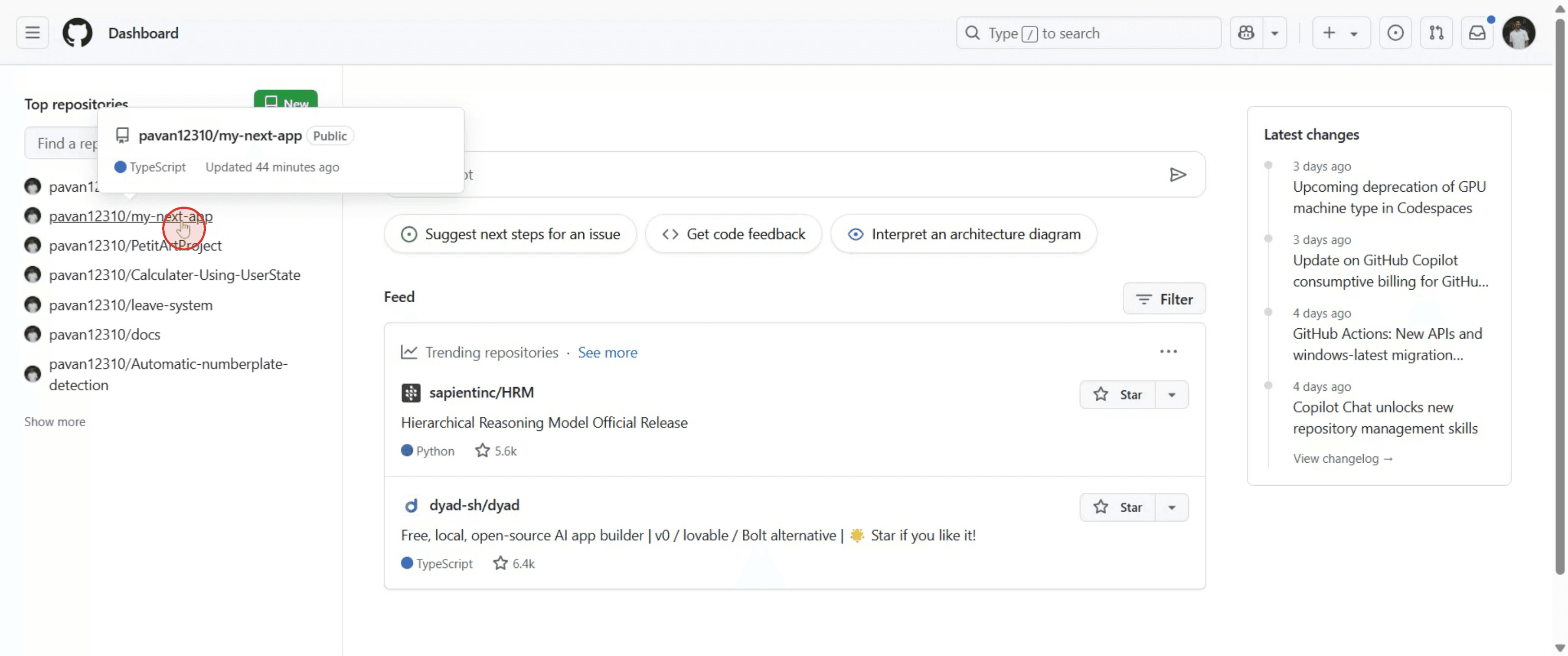
Schritt 1
Navigieren Sie zu dem Repository, das Sie öffnen möchten.
Schritt 2
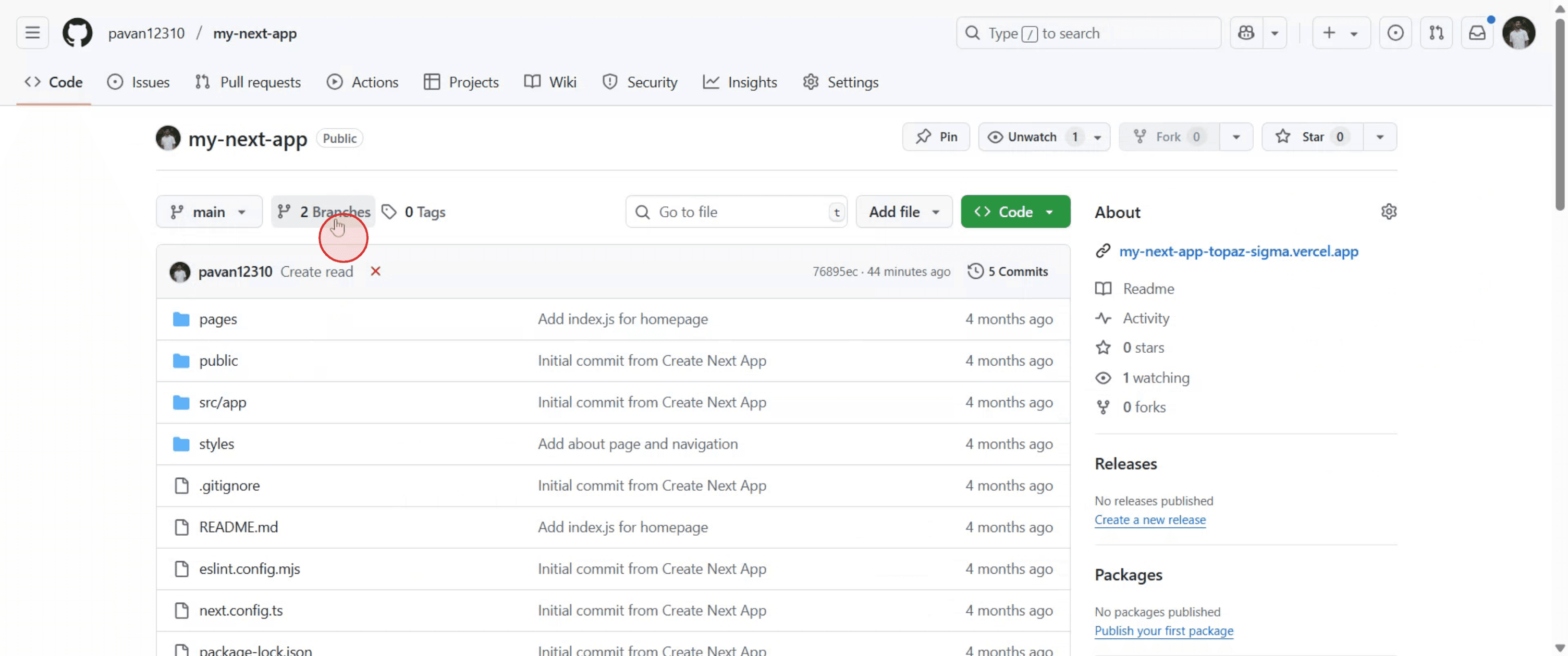
Wählen Sie 'Branches' aus, um es zu öffnen.
Schritt 3
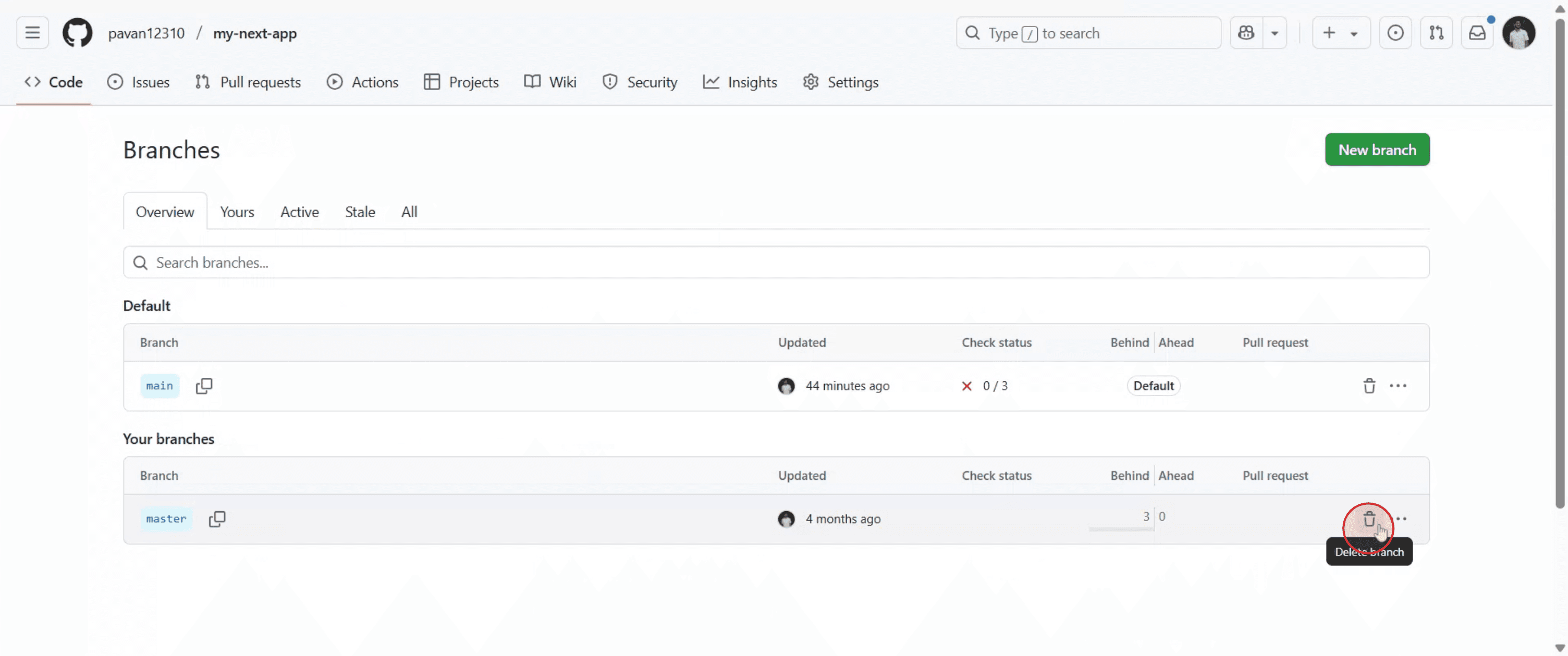
Gehen Sie zu dem Branch, den Sie löschen möchten, und klicken Sie auf das Papierkorbsymbol.
Schritt 4
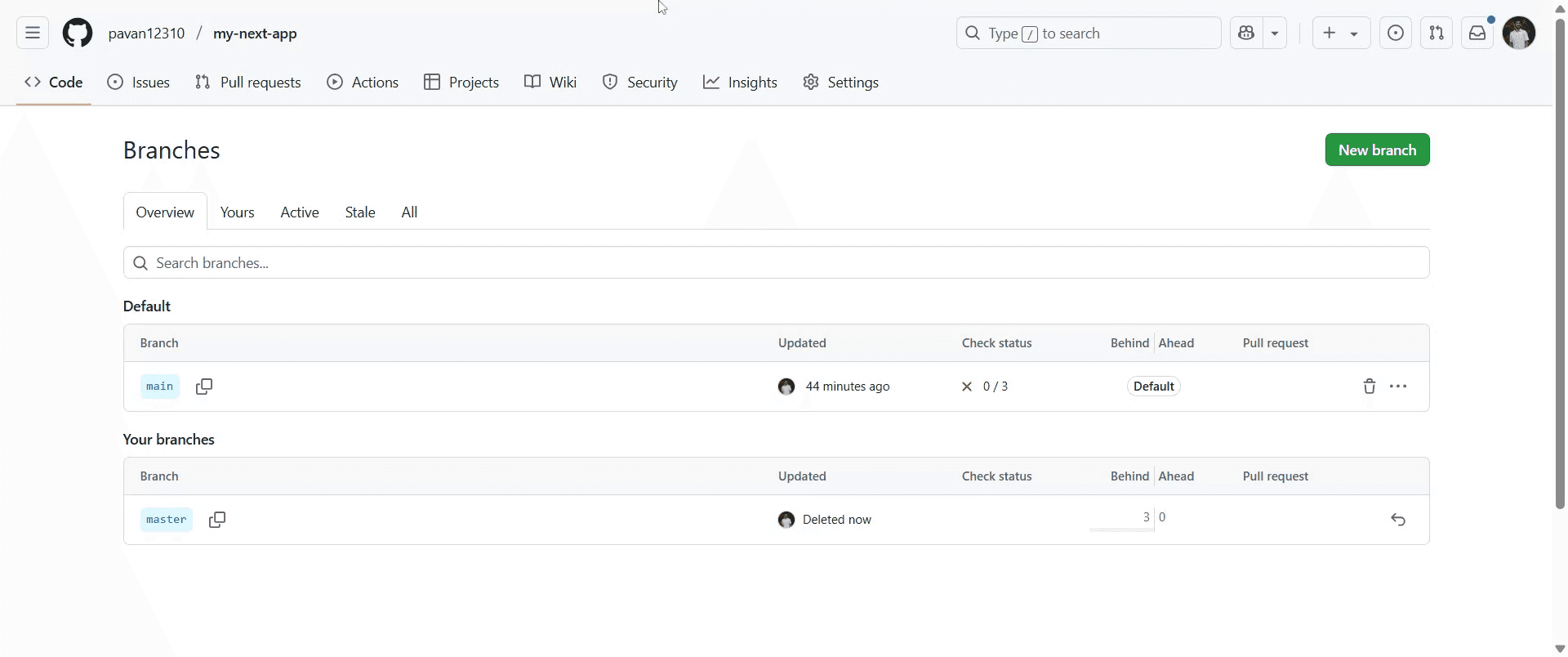
Sobald Sie den Branch gelöscht haben, wird er automatisch aktualisiert.
Profi-Tipps zum Löschen eines Branches in GitHub
Bei GitHub anmelden
Gehen Sie zu github.com und melden Sie sich mit Ihren Zugangsdaten an.Zum Repository navigieren
Öffnen Sie das Repository, das den Branch enthält, den Sie löschen möchten.Zum Abschnitt „Branches“ gehen
Klicken Sie auf den Tab „Branches“. Sie finden ihn oben in Ihrem Repository, direkt unter dem Repository-Namen und dem Navigationsmenü.Den zu löschenden Branch suchen
Suchen Sie den Branch, den Sie löschen möchten, im Abschnitt „Aktive Branches“. Stellen Sie sicher, dass es nicht der Standard-Branch ist.Auf das Papierkorbsymbol klicken
Klicken Sie rechts neben dem Branchnamen auf das Papierkorbsymbol, um den Branch zu löschen.Löschung bestätigen
Es erscheint eine Bestätigungsaufforderung. Klicken Sie auf „Delete“, um den Branch dauerhaft aus dem Repository zu entfernen.
Häufige Fehler und wie Sie sie vermeiden
Versuch, den Standard-Branch zu löschen
Sie können den Standard-Branch nicht löschen. Ändern Sie bei Bedarf zuerst den Standard-Branch unter Settings > Branches.Einen aktiven oder benötigten Branch löschen
Überprüfen Sie den Inhalt des Branches noch einmal und stellen Sie sicher, dass er nicht mehr benötigt wird, bevor Sie ihn löschen, um wertvolle Arbeit nicht zu verlieren.Nicht über die erforderlichen Berechtigungen verfügen
Sie benötigen Schreib- oder Admin-Zugriff, um einen Branch zu löschen. Wenn Sie das Papierkorbsymbol nicht sehen, überprüfen Sie Ihre Zugriffsberechtigung.Vergessen, den Branch lokal zu löschen
Das Löschen eines Branches auf GitHub entfernt ihn nicht von Ihrem lokalen Rechner. Führen Sie lokalgit branch -d branch-nameaus, um aufzuräumen.Aus Versehen den falschen Branch löschen
Überprüfen Sie den Branchnamen immer, bevor Sie die Löschung bestätigen, besonders in gemeinsam genutzten Projekten.
Häufig gestellte Fragen zum Löschen eines GitHub-Branches
Kann ich den Standard-Branch löschen?
Nein, GitHub erlaubt das Löschen des Standard-Branches nicht. Ändern Sie zuerst den Standard-Branch, wenn Sie ihn löschen müssen.Wird beim Löschen eines Branches sein Code entfernt?
Ja, der Branch und seine Commits sind danach nicht mehr zugänglich, sofern sie nicht zuvor in einen anderen Branch zusammengeführt wurden.Kann ich einen gelöschten Branch wiederherstellen?
Nicht direkt. Sie können ihn mithilfe des Commit-Hashs wiederherstellen, wenn Sie ihn kennen, aber GitHub bietet keine „Papierkorb“-Funktion an.Wie lösche ich einen Branch lokal?
Verwenden Sie den Befehlgit branch -d branch-nameodergit branch -D branch-namein Ihrem Terminal.Kann ich einen Branch aus einem Pull Request löschen?
Ja, wenn der Branch nicht mehr benötigt wird, bietet GitHub Ihnen nach dem Zusammenführen eines Pull Requests die Option, ihn zu löschen.Wie nimmt man auf dem Mac den Bildschirm auf?
Um auf einem Mac den Bildschirm aufzuzeichnen, können Sie Trupeer AI verwenden. Es ermöglicht Ihnen, den gesamten Bildschirm aufzunehmen, und bietet KI-Funktionen wie das Hinzufügen von KI-Avataren, Voiceover sowie das Vergrößern und Verkleinern im Video. Mit der KI-Videoübersetzungsfunktion von Trupeer können Sie das Video in über 30 Sprachen übersetzen.Wie fügt man einen KI-Avatar zu einer Bildschirmaufzeichnung hinzu?
Um einen KI-Avatar zu einer Bildschirmaufzeichnung hinzuzufügen, müssen Sie ein KI-Bildschirmaufzeichnungstool verwenden. Trupeer AI ist ein KI-Bildschirmaufzeichnungstool, das Ihnen hilft, Videos mit mehreren Avataren zu erstellen, und Sie auch bei der Erstellung Ihres eigenen Avatars für das Video unterstützt.Wie nimmt man auf Windows den Bildschirm auf?
Um unter Windows den Bildschirm aufzuzeichnen, können Sie die integrierte Game Bar (Windows + G) oder ein fortschrittliches KI-Tool wie Trupeer AI für erweiterte Funktionen wie KI-Avatare, Voiceover, Übersetzung usw. verwenden.Wie fügt man einem Video ein Voiceover hinzu?
Um Videos ein Voiceover hinzuzufügen, laden Sie die Trupeer-AI-Chrome-Erweiterung herunter. Nach der Anmeldung laden Sie Ihr Video mit Ton hoch, wählen das gewünschte Voiceover von Trupeer aus und exportieren Sie Ihr bearbeitetes Video.Wie zoome ich in eine Bildschirmaufzeichnung hinein?
Um während einer Bildschirmaufzeichnung hineinzuzoomen, verwenden Sie die Zoom-Effekte in Trupeer AI, mit denen Sie an bestimmten Stellen hinein- und herauszoomen können, wodurch die visuelle Wirkung Ihrer Videoinhalte verbessert wird.
Nutzer fragen auch
Generator für technische Dokumentation
Leitfaden für Benutzerhandbücher
Wie man ein Bild in Canva in eine Ausmalseite verwandelt
Wie man in Canva doppelseitig druckt

