

So löschen Sie Ihr Calendly-Konto
Möchtest du dein Calendly-Konto löschen? Folge dieser Schritt-für-Schritt-Anleitung, um dein Konto dauerhaft zu schließen und deine Daten von der Plattform zu entfernen.
Hier ist eine ausführlichere Aufschlüsselung:
1. Anmelden: Greifen Sie über die Website auf Ihr Calendly-Konto zu.
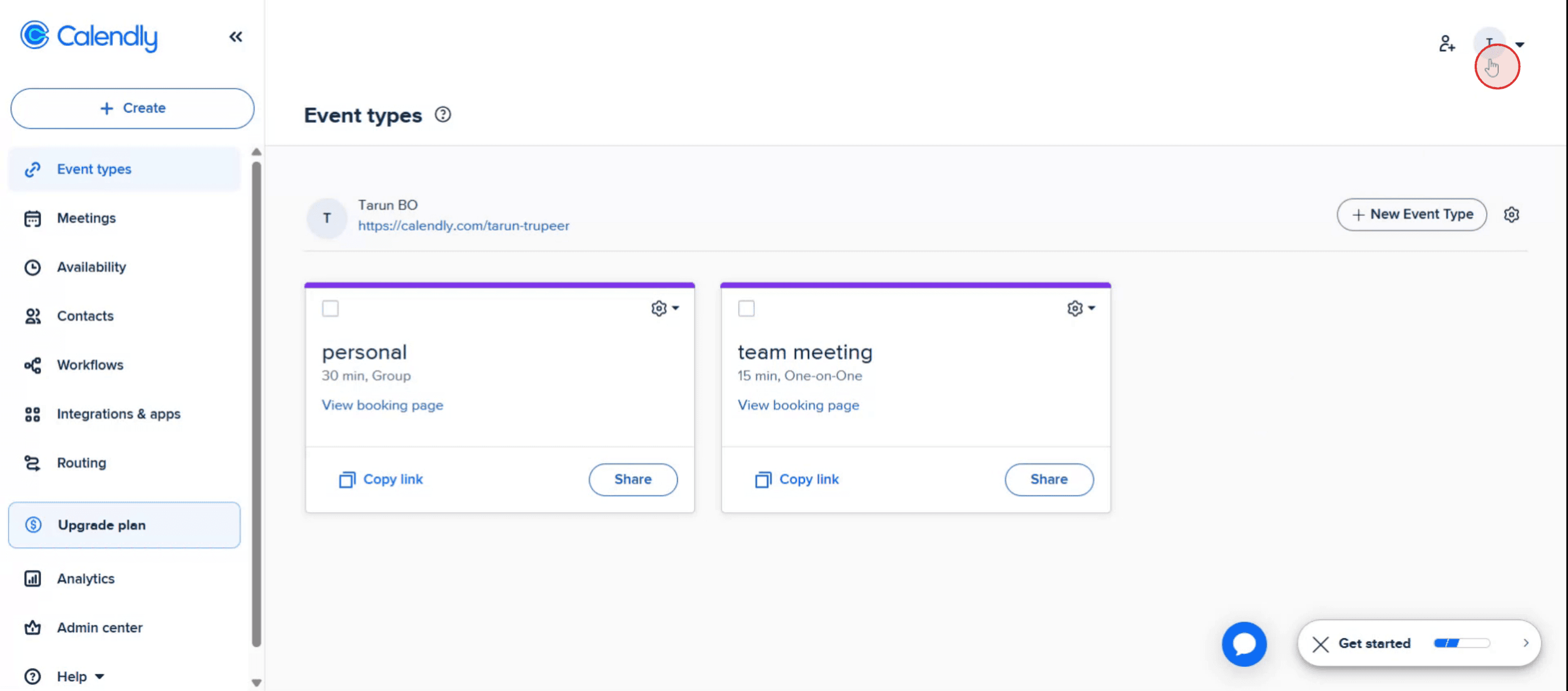
2. Zu den Kontoeinstellungen gehen: Klicken Sie oben rechts auf Ihr Profilsymbol (oder Bild) und wählen Sie dann „Profil“ oder „Konto“.
3. Löschen-Option finden: Scrollen Sie nach unten bis zum Seitenende, wo Sie die Option „Konto löschen“ finden.
4. Löschoption auswählen: Ihnen werden je nach Kontotyp einige Optionen angezeigt:
Eigentümerschaft übertragen und mein Konto löschen: Wenn Sie Eigentümer einer Organisation sind, müssen Sie die Eigentümerschaft vor dem Löschen auf einen anderen Nutzer übertragen. Löschen Sie mein Konto und lösen Sie die Organisation auf: Wenn Sie der Eigentümer sind, wird dadurch Ihr Konto gelöscht und die Organisation geschlossen.
Mein Konto behalten und die Organisation verlassen: Wenn Sie Teil einer Organisation sind, werden Sie dadurch aus der Organisation entfernt, Ihr persönliches Konto bleibt jedoch erhalten.
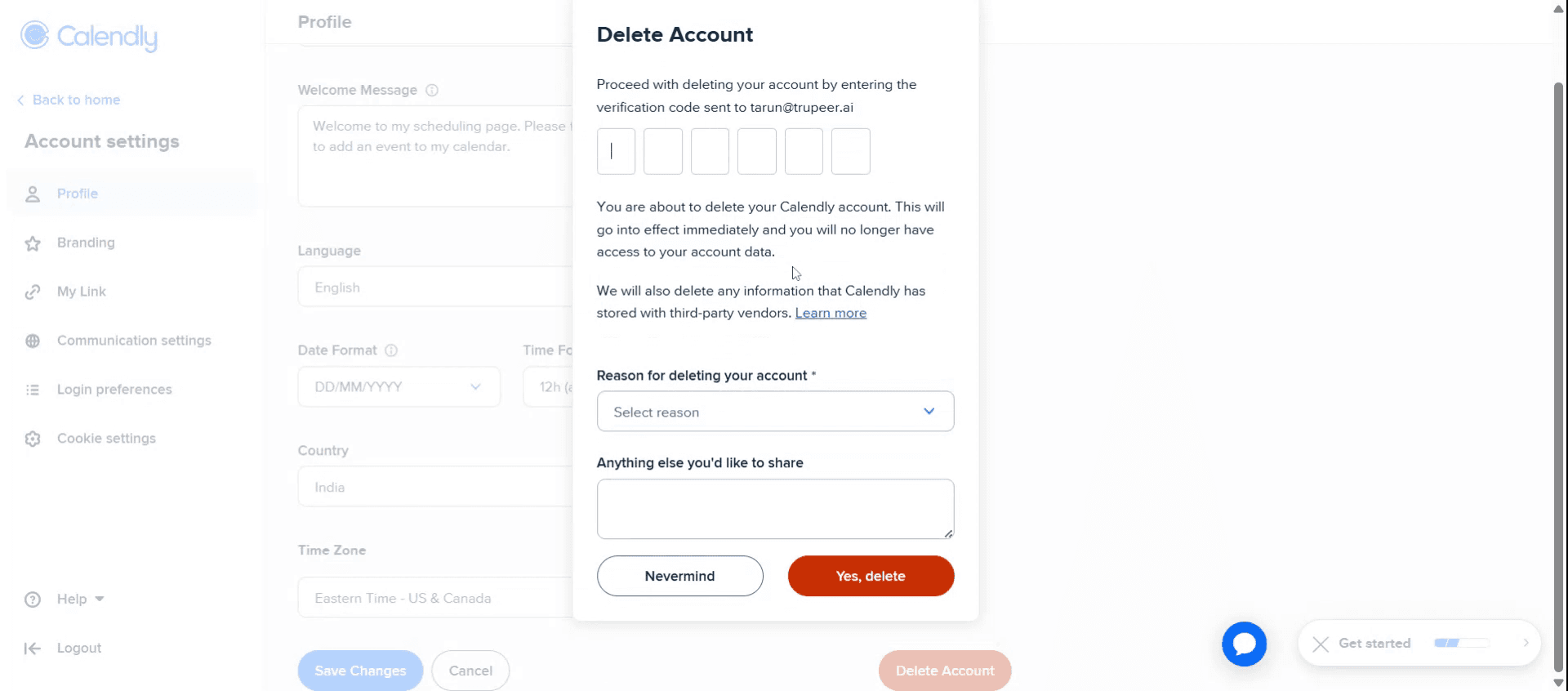
5. Überprüfung: Calendly sendet einen Bestätigungscode an Ihre E-Mail-Adresse. Geben Sie den Code ein, wenn Sie dazu aufgefordert werden, um die Löschung zu bestätigen.
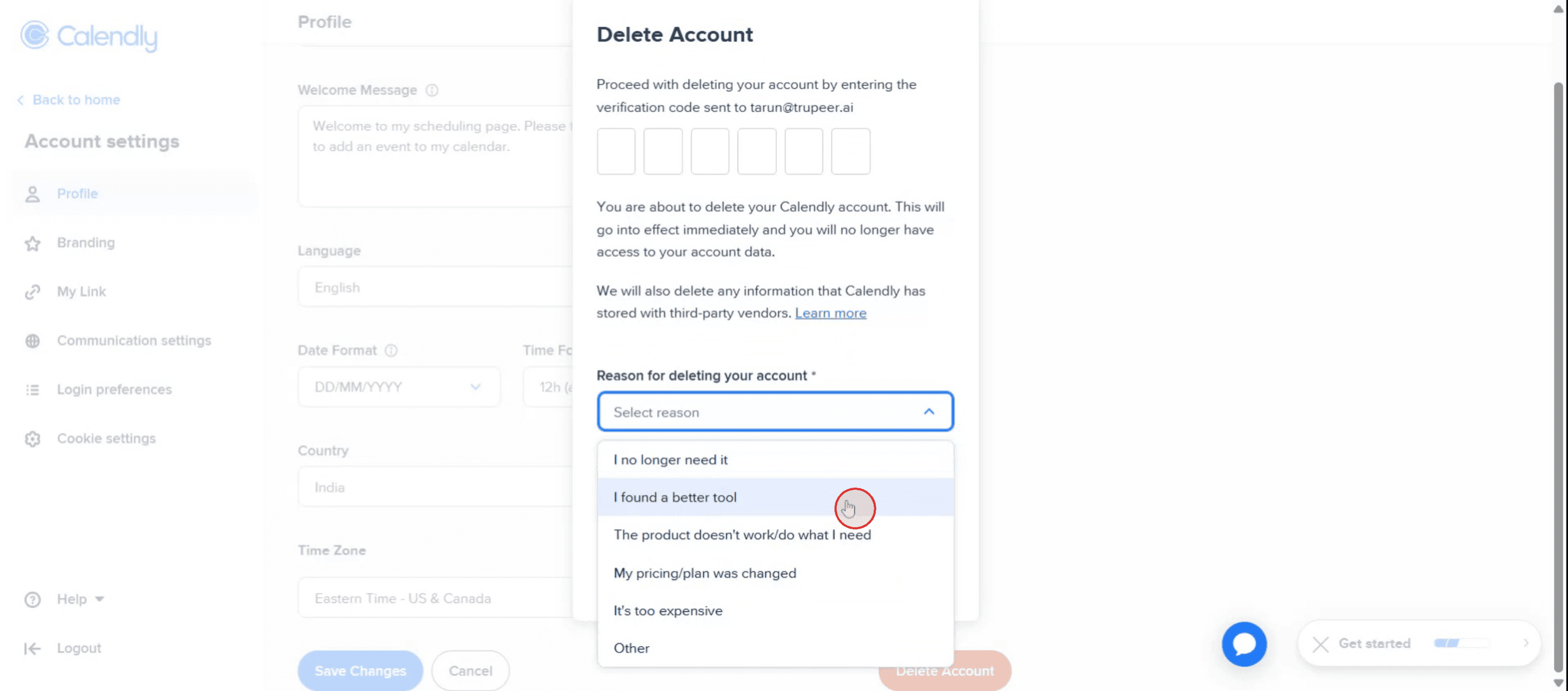
6. Endgültige Bestätigung: Wenn Sie die Eigentümerschaft übertragen wollten, wählen Sie den neuen Eigentümer aus. Wählen Sie dann aus dem Dropdown-Menü einen Grund für das Löschen Ihres Kontos aus und klicken Sie schließlich auf „Löschen“.
Schritt-für-Schritt-Anleitung: So löschen Sie ein Calendly-Konto
Schritt 1
Finden Sie die Profiloption und klicken Sie darauf.
Schritt 2
Klicken Sie auf die Profiloption.

Schritt 3
Scrollen Sie nach unten, bis Sie die Option „Konto löschen“ finden. Klicken Sie darauf,

Schritt 4
Geben Sie den Bestätigungscode ein,
Schritt 5
Wenn Sie zusätzliche Kommentare hinzufügen möchten, geben Sie sie in das vorgesehene Feld ein,
Schritt 6
Klicken Sie dann auf die Löschoption.

Profi-Tipps zum Löschen Ihres Calendly-Kontos
Melden Sie sich in Ihrem Calendly-Konto an
Gehen Sie zur Calendly-Website und melden Sie sich mit Ihrer registrierten E-Mail-Adresse und Ihrem Passwort an, um auf Ihr Dashboard zuzugreifen.Öffnen Sie die Kontoeinstellungen
Klicken Sie auf Ihr Profilsymbol, das sich typischerweise in der oberen rechten Ecke der Seite befindet. Wählen Sie im Dropdown-Menü „Kontoeinstellungen“ oder „Konto“.Navigieren Sie zum Bereich für die Kontoverwaltung
In Ihrem Einstellungsmenü finden Sie einen Bereich mit Bezeichnungen wie „Kontoeinstellungen“, „Abrechnung“ oder „Mein Konto“, in dem sich Lösch- oder Kündigungsoptionen befinden.Wählen Sie die Option „Konto löschen“
Scrollen Sie nach unten, bis Sie die Option sehen, Ihr Konto zu löschen oder zu schließen. Sie kann mit „Konto löschen“, „Mein Konto schließen“ oder etwas Ähnlichem bezeichnet sein.Bestätigen Sie Ihre Identität
Calendly fordert Sie möglicherweise auf, Ihr Passwort erneut einzugeben oder Ihre Identität zu bestätigen, bevor das Konto gelöscht wird.
Häufige Fehler und wie Sie sie vermeiden
Löschen statt Herabstufen
Wenn Sie nur nicht mehr zahlen möchten, aber Ihr Konto nicht verlieren wollen, sollten Sie statt des Löschens zu einem kostenlosen Tarif wechseln.Vergessen, Daten zu exportieren
Laden Sie vor dem Löschen alle Daten wie geplante Meetings, Kontaktinformationen oder Berichte herunter, falls Sie sie später noch benötigen.Verknüpften Login verwenden (Google, Microsoft)
Wenn Sie sich über Google oder Microsoft registriert haben, stellen Sie sicher, dass Sie vor dem Löschen die richtige Anmeldemethode verwenden.Team-Einstellungen ignorieren
Wenn Sie Teil eines Teamkontos sind, kann das Löschen Ihres individuellen Kontos die Gruppeneinstellungen beeinflussen. Stimmen Sie sich gegebenenfalls mit Ihrem Administrator ab.Löschung nicht bestätigen
Achten Sie immer auf eine abschließende Bestätigungsmeldung oder E-Mail, um sicherzustellen, dass das Konto erfolgreich gelöscht wurde.
Häufige FAQs zum Löschen von Calendly-Konten
Kann ich mein Calendly-Konto nach dem Löschen reaktivieren?
Nein, sobald Ihr Konto gelöscht wurde, kann es nicht wiederhergestellt werden. Sie müssen ein neues Konto von Grund auf neu erstellen.Wird durch das Löschen meines Kontos mein Abonnement gekündigt?
Ja, das Löschen Ihres Kontos kündigt auch alle aktiven kostenpflichtigen Pläne. Stellen Sie sicher, dass die Abrechnung beendet wurde.Kann ich mein Calendly-Konto über die mobile App löschen?
Die mobilen Funktionen von Calendly sind eingeschränkt. Es wird empfohlen, Ihr Konto über einen Desktop-Browser zu löschen, um die volle Funktionalität zu nutzen.Muss ich mein Abonnement vor dem Löschen des Kontos kündigen?
Nein, das Löschen des Kontos kündigt Ihr Abonnement in der Regel automatisch, aber es ist eine gute Idee, Ihre Abrechnungsseite noch einmal zu überprüfen.Werden meine Meeting-Links nach dem Löschen nicht mehr funktionieren?
Ja, alle Planungslinks, Meeting-Seiten und Integrationen funktionieren nicht mehr, sobald Ihr Konto gelöscht wurde.Wie nehme ich auf einem Mac den Bildschirm auf?
Um auf einem Mac eine Bildschirmaufnahme zu erstellen, können Sie Trupeer AI verwenden. Es ermöglicht Ihnen, den gesamten Bildschirm aufzunehmen, und bietet KI-Funktionen wie das Hinzufügen von KI-Avataren, Sprachaufnahmen sowie das Ein- und Auszoomen im Video. Mit der KI-Videoübersetzungsfunktion von trupeer können Sie das Video in über 30 Sprachen übersetzen.Wie füge ich einen KI-Avatar zu einer Bildschirmaufnahme hinzu?
Um einem Bildschirmvideo einen KI-Avatar hinzuzufügen, müssen Sie ein KI-Bildschirmaufnahmetool verwenden. Trupeer AI ist ein KI-Bildschirmaufnahmetool, das Ihnen hilft, Videos mit mehreren Avataren zu erstellen, und Ihnen auch dabei hilft, Ihren eigenen Avatar für das Video zu erstellen.Wie nehme ich unter Windows den Bildschirm auf?
Unter Windows eine Bildschirmaufnahme erstellen, können Sie die integrierte Game Bar (Windows + G) oder ein fortschrittliches KI-Tool wie Trupeer AI für erweiterte Funktionen wie KI-Avatare, Sprachaufnahmen, Übersetzung usw. verwenden.Wie füge ich einem Video eine Sprachaufnahme hinzu?
Um Videos eine Sprachaufnahme hinzuzufügen, laden Sie die Chrome-Erweiterung von trupeer ai herunter. Nach der Anmeldung laden Sie Ihr Video mit Ton hoch, wählen die gewünschte Sprachaufnahme von trupeer aus und exportieren Sie Ihr bearbeitetes Video.Wie zoome ich in eine Bildschirmaufnahme hinein?
Um während einer Bildschirmaufnahme hineinzuzoomen, verwenden Sie die Zoom-Effekte in Trupeer AI, mit denen Sie zu bestimmten Zeitpunkten hinein- und herauszoomen können und so die visuelle Wirkung Ihrer Videoinhalte verbessern.

