
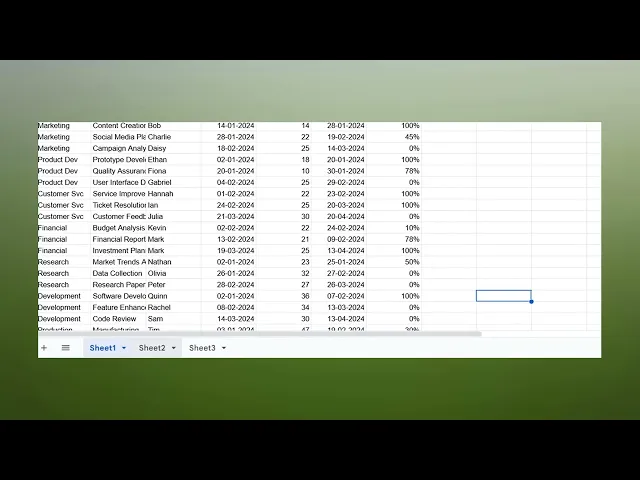
So löschen Sie Seiten in Google Tabellen
Entdecken Sie die Schritt-für-Schritt-Anleitung, wie Sie Tabellenblätter in Google Sheets effizient löschen. Vereinfachen Sie die Verwaltung Ihrer Tabellen mit unseren Expertentipps.
Dieser Prozess beschreibt, wie man Seiten in Google Sheets löscht, und sorgt für einen optimierten und organisierten Arbeitsbereich. Befolgen Sie diese Schritte, um Tabellenblätter zu löschen, die Sie nicht mehr benötigen.
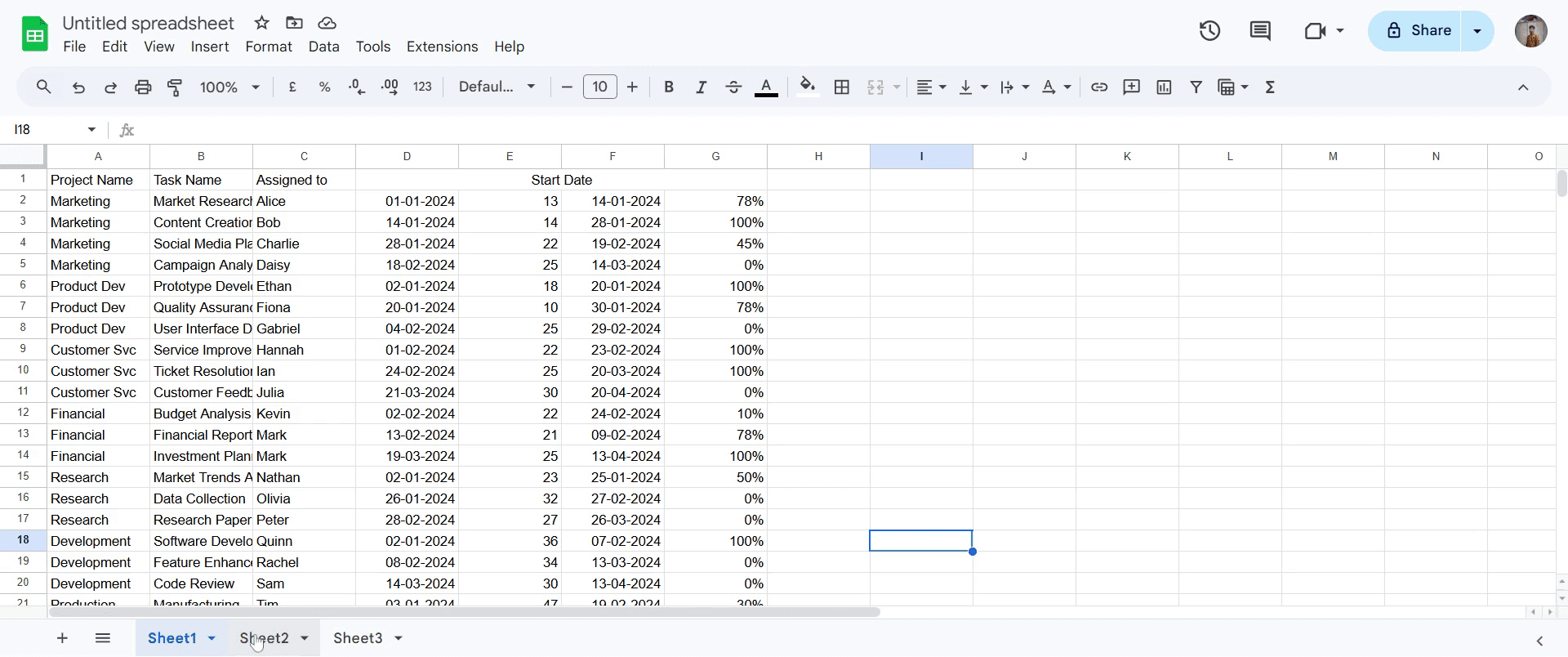
Schritt 1
Gehen Sie unten in Ihrer Tabelle zum entsprechenden Tabellenblatt-Tab.
Schritt 2
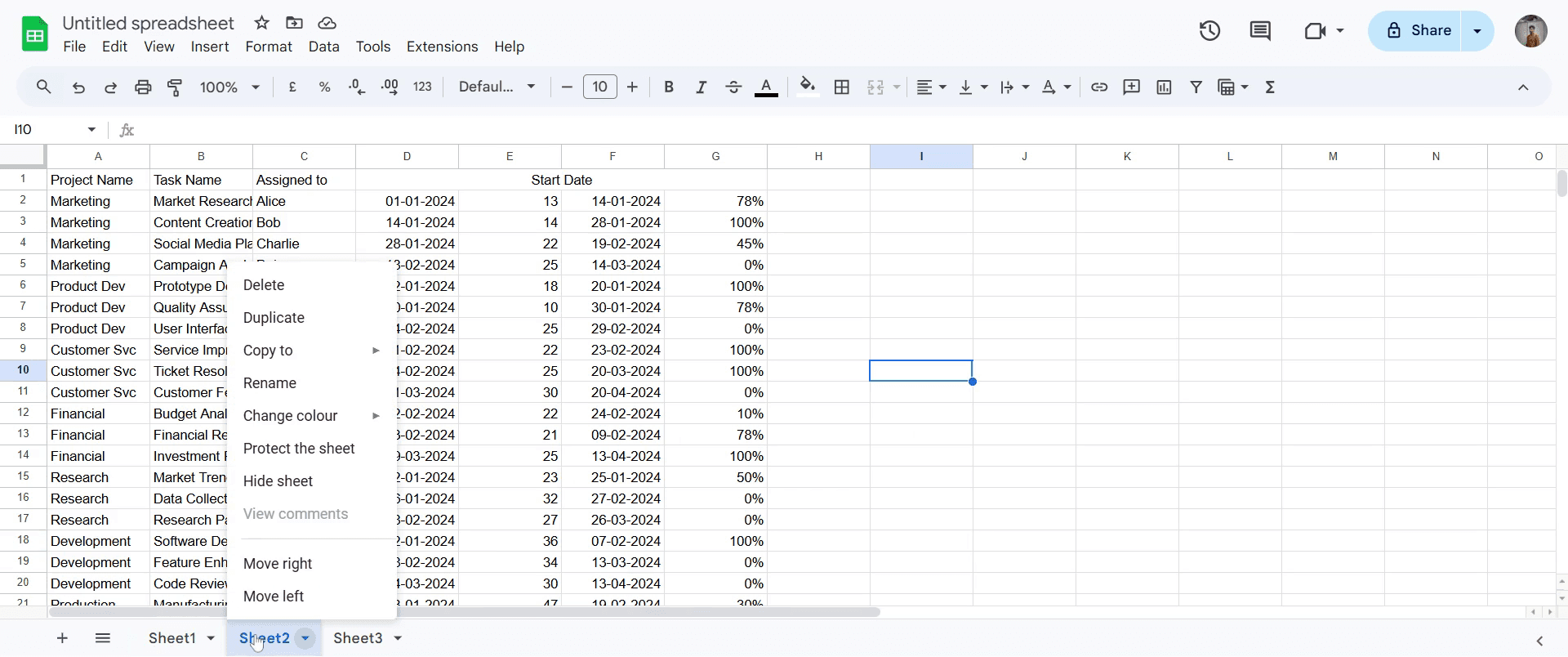
Klicken Sie mit der rechten Maustaste auf diesen Tab, um ein Menü mit Optionen anzuzeigen.
Schritt 3
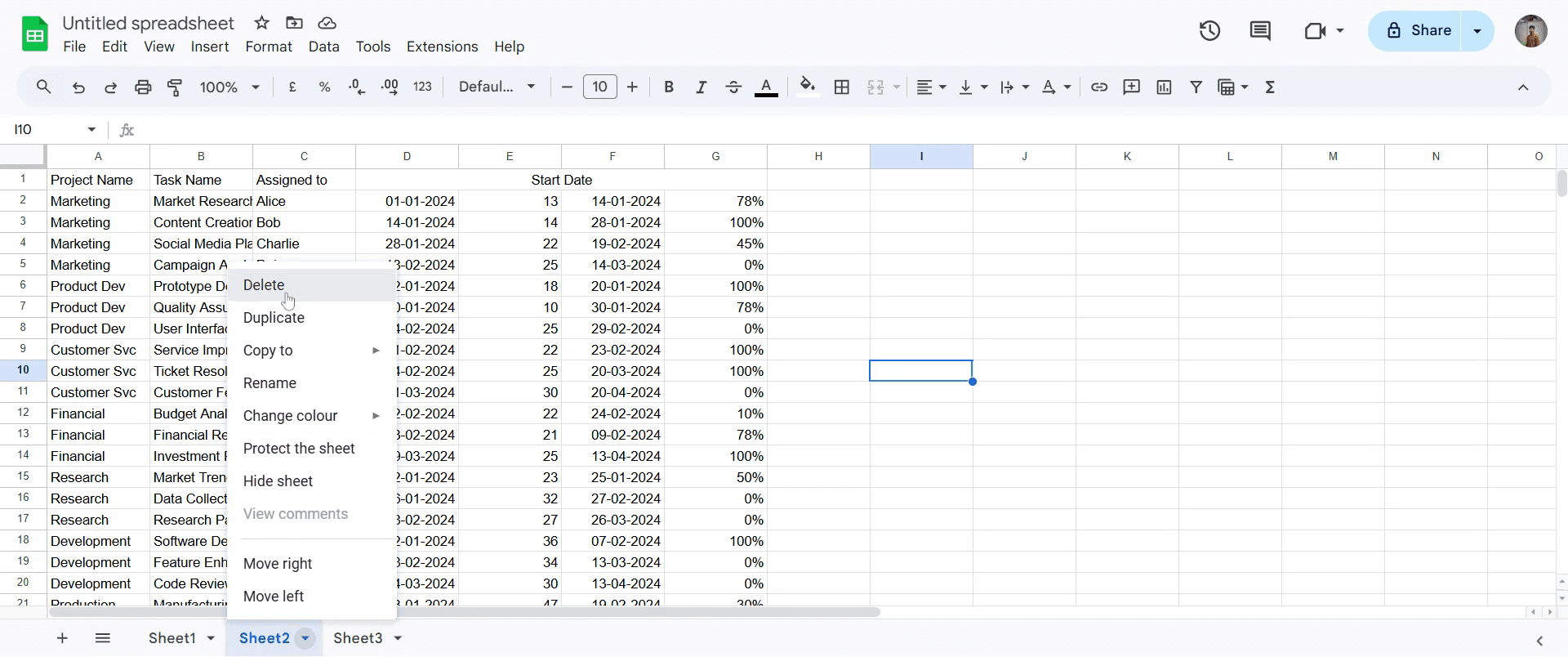
Wählen Sie in diesem Menü die Option „Löschen“.
Schritt 4
Klicken Sie auf „OK“, um das Tabellenblatt dauerhaft aus Ihrem Dokument zu entfernen.
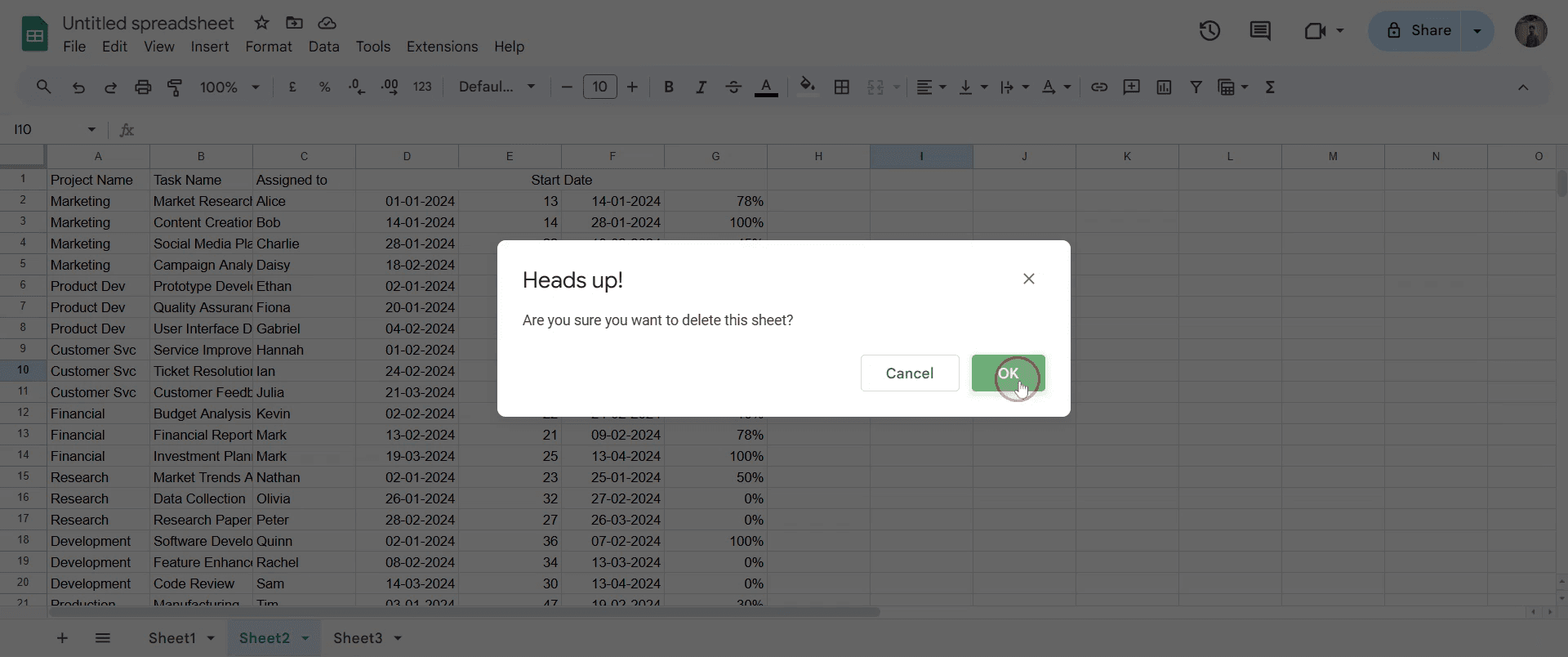
Dies ist eine Schritt-für-Schritt-Anleitung zum Löschen von Seiten in Google Sheets.
Profi-Tipps zum Löschen von Seiten in Google Sheets
Verwenden Sie die Option „Löschen“ im Menü des Tabellenblatt-Tabs, um unnötige Seiten (Tabellenblätter) schnell zu entfernen.
Überprüfen Sie wichtige Daten sorgfältig, bevor Sie ein Tabellenblatt löschen, da diese Aktion nicht rückgängig gemacht werden kann.
Bennen Sie Tabellenblätter vor dem Löschen um, um sicherzustellen, dass Sie das richtige entfernen.
Häufige Fallstricke & wie man sie beim Löschen von Seiten in Google Sheets vermeidet
Aus Versehen das falsche Tabellenblatt zu löschen: Überprüfen Sie den Namen des Tabellenblatts, bevor Sie das Löschen bestätigen.
Anzunehmen, dass gelöschte Tabellenblätter wiederhergestellt werden können: Google Sheets bietet keine Wiederherstellungsoption für gelöschte Tabellenblätter. Speichern Sie daher bei Bedarf ein Backup.
Ein freigegebenes Tabellenblatt zu löschen, ohne Mitarbeitende zu informieren: Stellen Sie sicher, dass Teammitglieder Bescheid wissen, bevor Sie eine Seite in freigegebenen Dokumenten entfernen.
Häufig gestellte Fragen zum Löschen von Seiten in Google Sheets
Kann ich eine gelöschte Seite in Google Sheets wiederherstellen?
Nein, sobald sie gelöscht wurde, kann ein Tabellenblatt nicht wiederhergestellt werden, es sei denn, Sie haben eine frühere Version in der Versionshistorie gespeichert.Beeinträchtigt das Löschen eines Tabellenblatts andere Tabellenblätter in der Datei?
Nein, das Löschen eines Tabellenblatts entfernt nur diese spezielle Seite; der Rest Ihrer Datei bleibt unverändert.Kann ich in Google Sheets mehrere Seiten gleichzeitig löschen?
Nein, Tabellenblätter müssen einzeln gelöscht werden, da Google Sheets das Löschen mehrerer Tabellenblätter nicht unterstützt.
Wenn Sie Lehrer oder Content-Ersteller sind und Videos erstellen möchten, probieren Sie Trupeer.ai aus. Es verwandelt grobe Bildschirmaufnahmen in ausgefeilte Videos im Studio-Stil, die bereit sind, mit Ihrem Publikum geteilt zu werden. Außerdem erstellt es automatisch eine Schritt-für-Schritt-Anleitung basierend auf dem Video, das Sie erstellen. Faszinierend, oder? Beginnen Sie mit der kostenlosen Erstellung Ihres ersten Tutorials mit Trupeer.ai.

