

So löschen Sie Beiträge auf LinkedIn
Erfahren Sie, wie Sie Beiträge auf LinkedIn in Sekundenschnelle löschen. Schritt-für-Schritt-Anleitung, um unerwünschte Updates, Fotos und geteilte Inhalte ganz einfach aus Ihrem Profil zu entfernen.
Um einen Beitrag auf LinkedIn zu löschen, navigieren Sie zum Beitrag, klicken Sie auf die drei Punkte (Symbol „Mehr“) in der oberen rechten Ecke und wählen Sie „Beitrag löschen“. Bestätigen Sie das Löschen im Pop-up-Fenster. Sie finden alle Ihre Beiträge, indem Sie zu Ihrem Profil gehen, auf „Beiträge & Aktivität“ klicken und dann „Beiträge“ auswählen.
Hier ist eine ausführlichere Aufschlüsselung:
1. Suchen Sie den Beitrag: Gehen Sie zu Ihrem LinkedIn-Profil und suchen Sie den Beitrag, den Sie löschen möchten. Sie können ihn auch in Ihrem Aktivitätsfeed finden.
2. Rufen Sie die Option „Mehr“ auf: Klicken Sie auf die drei Punkte (Symbol „Mehr“) in der oberen rechten Ecke des Beitrags.
3. Wählen Sie „Beitrag löschen“: Wählen Sie im Dropdown-Menü die Option „Beitrag löschen“.
4. Bestätigen Sie das Löschen: Ein Pop-up-Fenster wird angezeigt und fordert Sie auf, das Löschen zu bestätigen. Klicken Sie auf „Löschen“, um den Beitrag dauerhaft zu entfernen.
Schritt-für-Schritt-Anleitung: So löschen Sie Beiträge auf LinkedIn
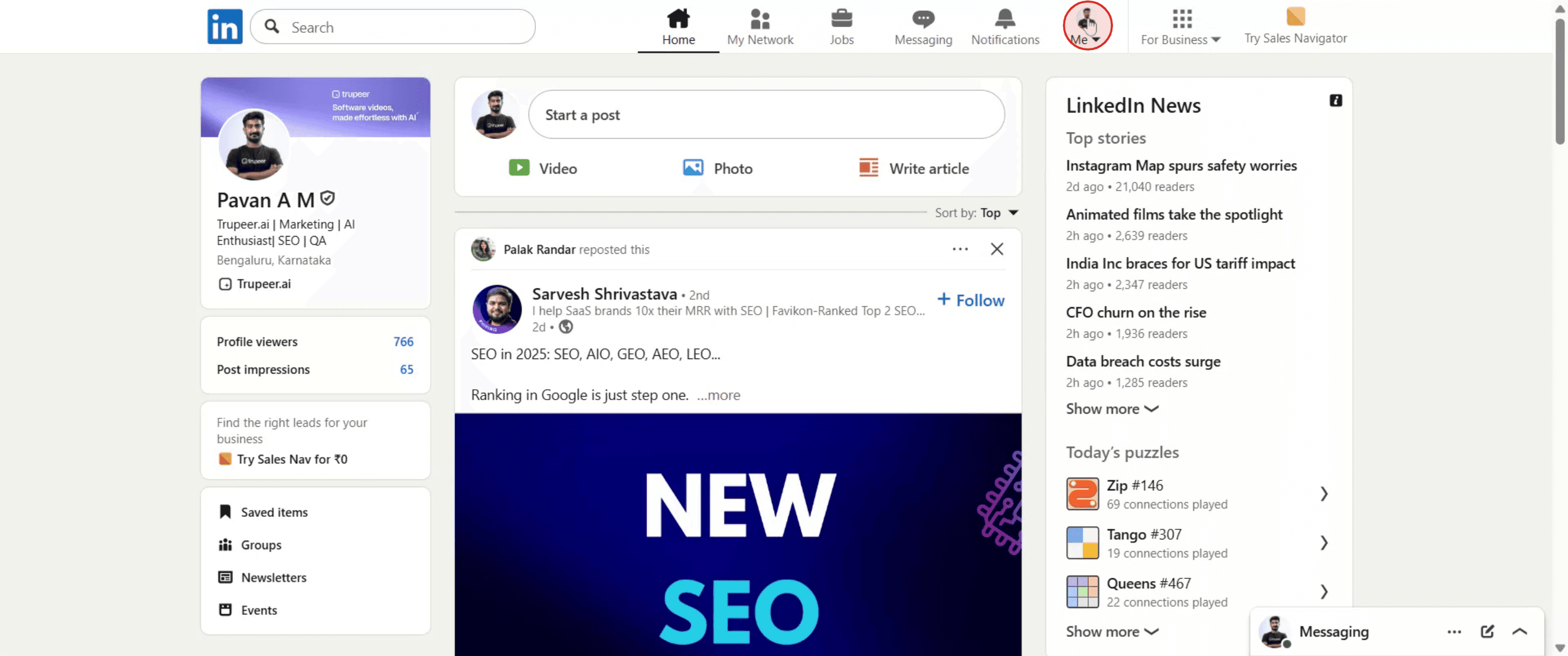
Schritt 1
Gehen Sie zu Ihrem Profil und klicken Sie darauf.
Schritt 2
Wählen Sie im Abschnitt „Verwalten“ „Beiträge & Aktivität“ aus.

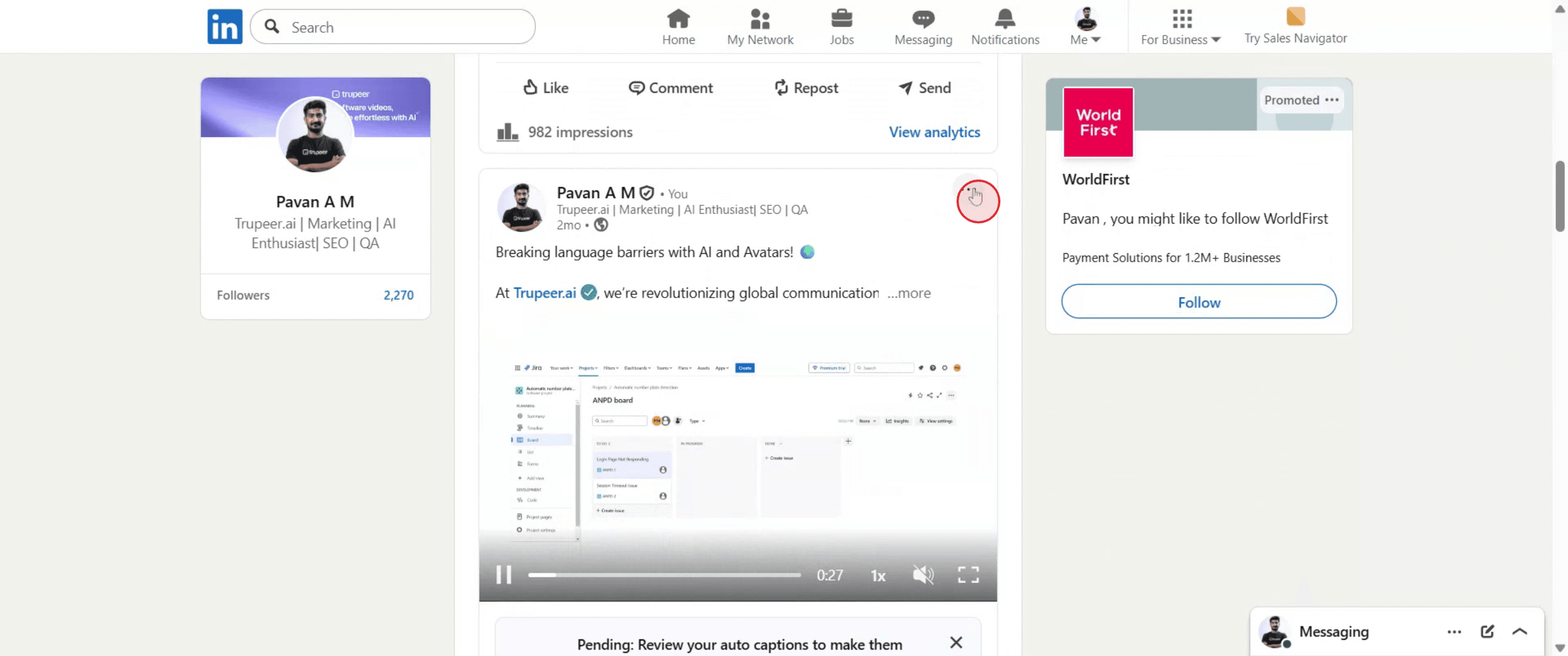
Schritt 3
Klicken Sie auf das Ellipsensymbol in der oberen rechten Ecke des Beitrags.
Schritt 4
Wählen Sie im Dropdown-Menü „Beitrag löschen“ aus. Wenn Sie diese Schritte befolgen, können Sie Beiträge auf LinkedIn ganz einfach löschen

Profi-Tipps zum Löschen von Beiträgen auf LinkedIn
Melden Sie sich bei Ihrem LinkedIn-Konto an.
Stellen Sie sicher, dass Sie mit dem Konto angemeldet sind, mit dem der Beitrag veröffentlicht wurde.Gehen Sie zu Ihrem Profil oder Ihrem Feed.
Scrollen Sie durch Ihren Aktivitäts-Feed oder navigieren Sie zu Ihrem Profil, um den Beitrag zu finden, den Sie löschen möchten.Suchen Sie den Beitrag, den Sie entfernen möchten.
Suchen Sie nach dem betreffenden Beitrag, indem Sie Ihre letzten Aktivitäten unter dem Reiter „Beiträge“ überprüfen.Klicken Sie auf das Drei-Punkte-Menü.
Klicken Sie oben rechts im Beitrag auf die drei horizontalen Punkte, um weitere Optionen zu öffnen.Wählen Sie im Menü „Löschen“ aus.
Klicken Sie auf die Löschoption, um den Beitrag aus Ihrem Profil und Feed zu entfernen.Bestätigen Sie das Löschen.
LinkedIn fordert Sie zur Bestätigung auf. Wählen Sie erneut „Löschen“, um den Beitrag dauerhaft zu entfernen.
Häufige Fehler und wie man sie vermeidet
Löschen statt Bearbeiten.
Wenn Sie nur Änderungen vornehmen müssen, wählen Sie „Bearbeiten“ statt den Beitrag vollständig zu löschen.Verlust von Interaktionsdaten.
Nach dem Löschen gehen alle Likes, Kommentare und Teilungen des Beitrags dauerhaft verloren.Aus Versehen den falschen Beitrag löschen.
Überprüfen Sie den Inhalt noch einmal, bevor Sie das Löschen bestätigen.Beiträge verschwinden nicht sofort.
Aktualisieren Sie die Seite oder leeren Sie den Cache Ihres Browsers, wenn der Beitrag nach dem Löschen weiterhin angezeigt wird.Beiträge vom falschen Konto löschen.
Stellen Sie sicher, dass Sie im Konto angemeldet sind, das den Beitrag ursprünglich veröffentlicht hat.
Häufig gestellte Fragen zum Löschen von Beiträgen auf LinkedIn
Wie lösche ich einen Beitrag auf LinkedIn?
Klicken Sie auf das Drei-Punkte-Menü im Beitrag, wählen Sie „Löschen“ und bestätigen Sie.Kann ich einen gelöschten LinkedIn-Beitrag wiederherstellen?
Nein, sobald der Beitrag gelöscht ist, kann er nicht wiederhergestellt werden.Wird das Löschen eines Beitrags ihn aus den Feeds anderer entfernen?
Ja, er wird aus Ihrem Profil entfernt und erscheint nicht mehr in keinem Feed mehr.Kann ich den Beitrag einer anderen Person löschen?
Nein, Sie können nur Beiträge löschen, die Sie selbst erstellt haben.Kann ich LinkedIn-Beiträge über die mobile App löschen?
Ja, der Vorgang ist derselbe: Tippen Sie auf das Drei-Punkte-Menü im Beitrag und wählen Sie „Löschen“.Wie nimmt man den Bildschirm auf dem Mac auf?
Um den Bildschirm auf einem Mac aufzuzeichnen, können Sie Trupeer AI verwenden. Es ermöglicht Ihnen, den gesamten Bildschirm aufzunehmen, und bietet KI-Funktionen wie das Hinzufügen von KI-Avataren, das Hinzufügen von Voiceover sowie das Vergrößern und Verkleinern im Video. Mit der KI-Videoübersetzungsfunktion von Trupeer können Sie das Video in über 30 Sprachen übersetzen.Wie fügt man einer Bildschirmaufzeichnung einen KI-Avatar hinzu?
Um einem Bildschirmmitschnitt einen KI-Avatar hinzuzufügen, müssen Sie ein KI-Bildschirmaufzeichnungstool. verwenden. Trupeer AI ist ein KI-Bildschirmaufzeichnungstool, das Ihnen hilft, Videos mit mehreren Avataren zu erstellen, und Ihnen auch dabei hilft, Ihren eigenen Avatar für das Video zu erstellen.Wie nimmt man den Bildschirm unter Windows auf?
Um unter Windows den Bildschirm aufzuzeichnen, können Sie die integrierte Game Bar (Windows + G) oder ein fortgeschrittenes KI-Tool wie Trupeer AI für erweiterte Funktionen wie KI-Avatare, Voiceover, Übersetzung usw. verwenden.Wie fügt man einem Video ein Voiceover hinzu?
Um Voiceover zu Videos hinzuzufügen, laden Sie die Chrome-Erweiterung von Trupeer AI herunter. Nach der Registrierung laden Sie Ihr Video mit Sprache hoch, wählen Sie das gewünschte Voiceover von Trupeer aus und exportieren Sie Ihr bearbeitetes Video.Wie zoome ich in einer Bildschirmaufzeichnung hinein?
Verwenden Sie zum Hineinzoomen während einer Bildschirmaufzeichnung die Zoom-Effekte in Trupeer AI, mit denen Sie an bestimmten Momenten hinein- und herauszoomen können, um die visuelle Wirkung Ihres Videoinhalts zu verstärken.
Empfohlene Lektüre
Technischer Dokumentationsgenerator
Wie man in Canva ein Bild in eine Malvorlage umwandelt
So druckt man in Canva doppelseitig

