
So laden Sie ein Miro-Board herunter
Erfahren Sie, wie Sie ein Miro-Board als Bild oder PDF herunterladen. Folgen Sie dieser kurzen Anleitung, um Ihr Miro-Board für die Offline-Nutzung oder zum Teilen mit Ihrem Team zu exportieren.
Um ein Miro-Board herunterzuladen, müssen Sie es zuerst in ein gewünschtes Format exportieren, z. B. PDF oder ein Bild. Anschließend können Sie die exportierte Datei auf Ihr Gerät herunterladen. Miro bietet mehrere Exportoptionen, darunter PDF, Bild, CSV und die Board-Sicherung.
Schritte zum Herunterladen eines Miro-Boards:
Öffnen Sie das Miro-Board: Navigieren Sie zu dem Board, das Sie herunterladen.
Öffnen Sie das Exportmenü: Klicken Sie auf die drei vertikalen Punkte (normalerweise in der oberen linken Ecke) und wählen Sie "Board", um die Exportoptionen zu finden.
Wählen Sie das Exportformat: Wählen Sie das gewünschte Format, z. B. "Als PDF speichern" oder "Als Bild speichern".
Wählen Sie die Exporteinstellungen aus (falls zutreffend): Wenn Sie PDF gewählt haben, haben Sie möglicherweise Optionen für die Dateigröße (klein oder beste Qualität).
Bei Bildern können Sie möglicherweise die Größe auswählen (z. B. Klein, Mittel, Groß oder Vektor). Starten Sie den Export: Klicken Sie auf die Export-Schaltfläche.
Laden Sie die Datei herunter: Sobald der Export abgeschlossen ist, wird die Datei auf Ihr Gerät heruntergeladen, normalerweise in Ihren Download-Ordner.
Schritt-für-Schritt-Anleitung: So laden Sie ein Miro-Board herunter
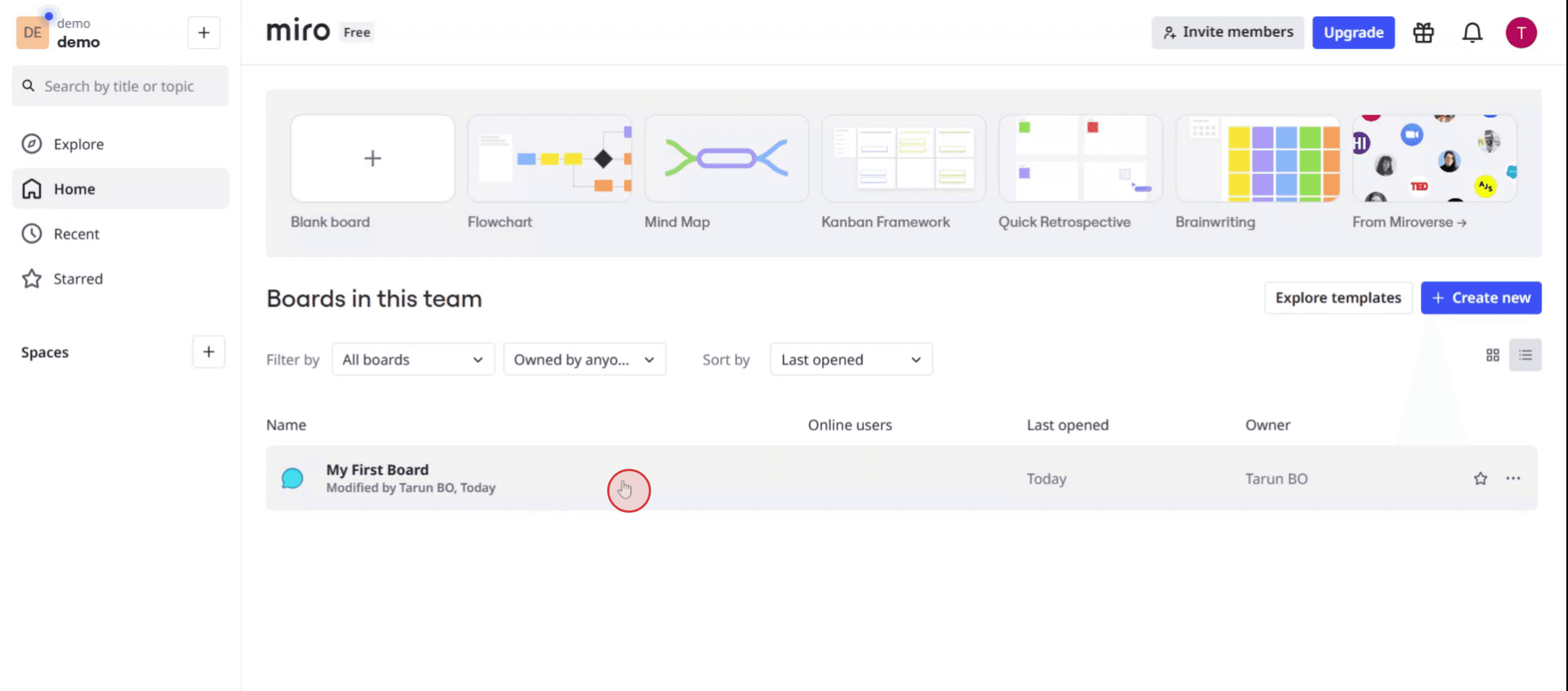
Schritt 1
Wählen Sie das gewünschte Miro-Board aus,
Schritt 2
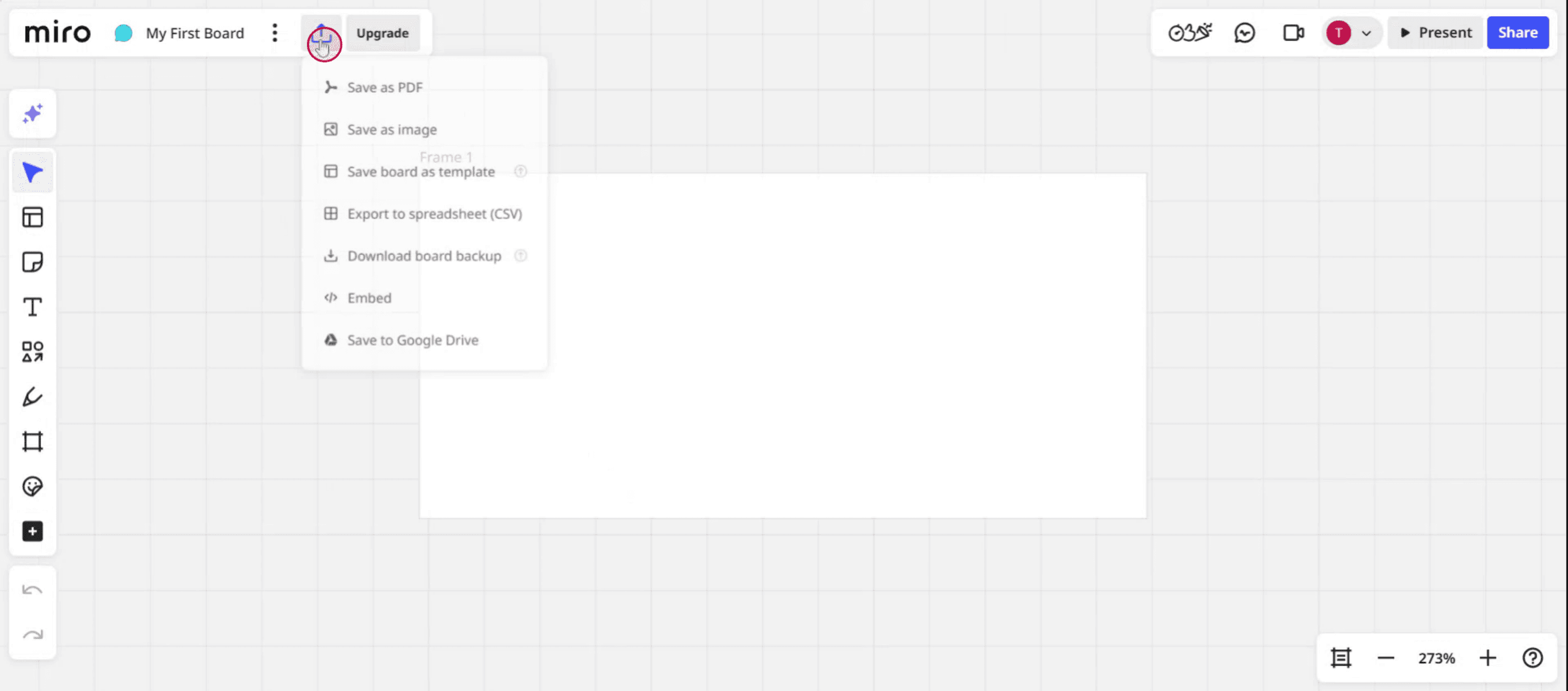
Suchen Sie anschließend nach der Option 'Export' und klicken Sie darauf.
Schritt 3
Wählen Sie die Option, es als PDF herunterzuladen.

Schritt 4
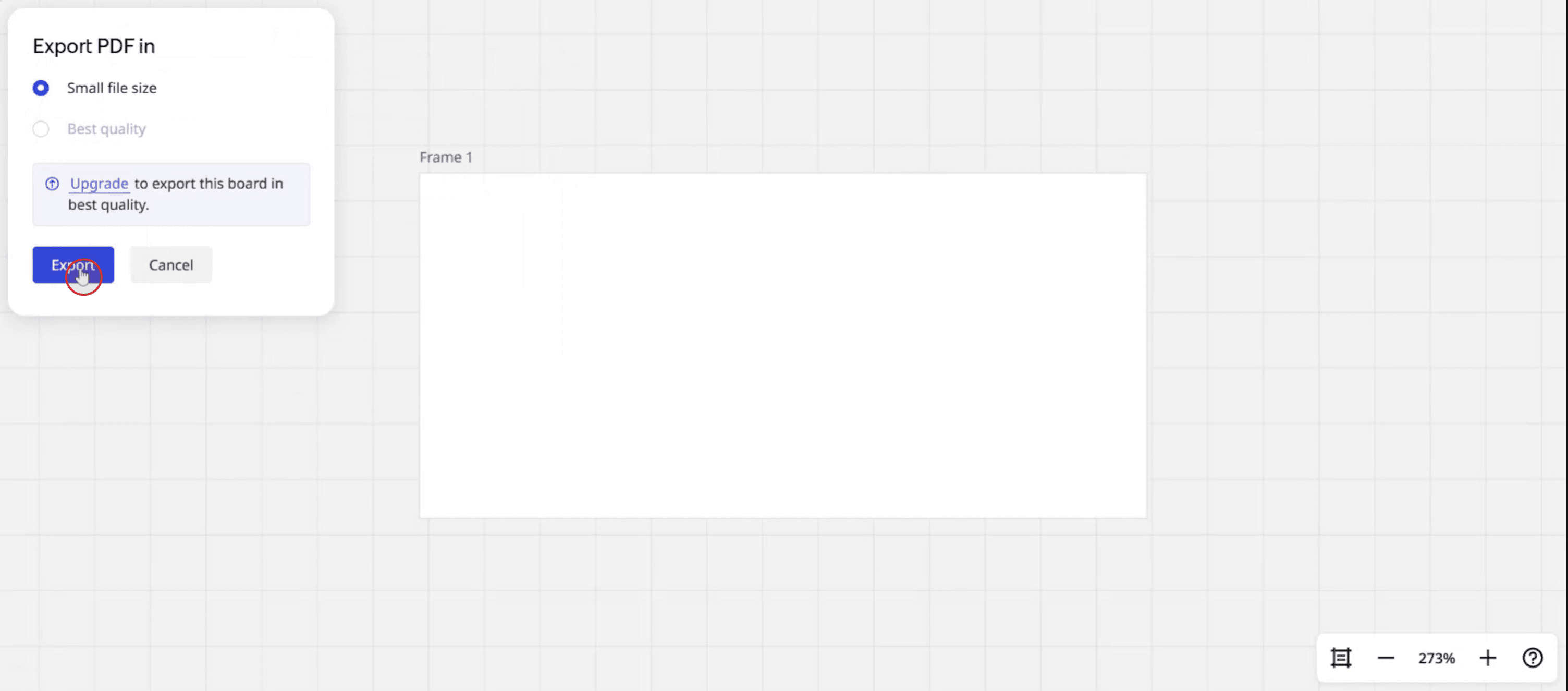
Klicken Sie auf 'Export', um den Vorgang abzuschließen.
Profi-Tipps zum Herunterladen eines Miro-Boards
Öffnen Sie Ihr Miro-Board
Melden Sie sich bei Ihrem Miro-Konto an und öffnen Sie das Board, das Sie herunterladen möchten.Klicken Sie auf die drei Punkte in der oberen rechten Ecke
Suchen Sie im oberen Bereich des Boards das Mehr-Menü (drei vertikale Punkte).Wählen Sie Als Bild oder PDF exportieren
Wählen Sie im Dropdown-Menü je nach gewünschtem Dateiformat entweder „Als Bild exportieren“ oder „Als PDF exportieren“ aus.Wählen Sie den Exportbereich
Sie können das gesamte Board exportieren oder einen bestimmten Frame auswählen. Bei großen Boards sorgt die Verwendung von Frames für ein besseres Layout und eine bessere Organisation im Download.Passen Sie die Exporteinstellungen an
Wählen Sie die Bildauflösung (für PNG) oder die Papiergröße (für PDF) aus. Achten Sie darauf, zusätzliche Optionen wie die Sichtbarkeit des Hintergrunds oder das Einbeziehen des Rasters zu überprüfen.Klicken Sie auf Exportieren und warten Sie, bis die Datei erstellt wurde
Nachdem Sie Ihre Einstellungen bestätigt haben, klicken Sie auf die Schaltfläche Exportieren. Miro bereitet Ihre Datei vor und startet den Download.Speichern Sie die Datei auf Ihrem Gerät
Sobald die Datei bereit ist, wird sie automatisch heruntergeladen oder Ihnen wird ein Download-Link angezeigt. Speichern Sie sie auf Ihrem Computer oder in Ihrem Cloud-Speicher.
Häufige Fehler und wie man sie vermeidet
Exportoption nicht sichtbar
Stellen Sie sicher, dass Sie über die richtige Zugriffsberechtigung verfügen. Nur Board-Editoren und -Besitzer können Inhalte exportieren.Bild oder PDF ist leer oder abgeschnitten
Verwenden Sie beim Export großer Boards immer Frames, um fehlende Inhalte in der Ausgabedatei zu vermeiden.Ausgabe mit niedriger Auflösung
Wenn die Bildqualität schlecht ist, wählen Sie vor dem Herunterladen in den Exporteinstellungen eine hohe Auflösung aus.Board ist zu groß zum Exportieren
Teilen Sie das Board in mehrere Frames oder Abschnitte auf, wenn es zu groß ist, um es als ein einzelnes Bild oder PDF zu exportieren.Wird auf dem Mobilgerät nicht heruntergeladen
Einige Exportoptionen funktionieren in mobilen Browsern möglicherweise nicht ordnungsgemäß. Verwenden Sie für beste Ergebnisse die Desktop-Version.
Häufig gestellte Fragen zum Herunterladen eines Miro-Boards
Wie exportiere ich ein Miro-Board als PDF oder Bild?
Klicken Sie im Board auf das Drei-Punkte-Menü und wählen Sie dann „Als Bild exportieren“ oder „Als PDF exportieren“.Kann ich nur einen Teil des Boards exportieren?
Ja, verwenden Sie Frames, um nur bestimmte Bereiche des Boards zu definieren und zu exportieren.Warum kann ich die Exportoption nicht sehen?
Möglicherweise haben Sie nicht die richtigen Berechtigungen. Nur Bearbeiter oder Board-Besitzer können auf Exporttools zugreifen.In welchen Formaten kann ich mein Miro-Board herunterladen?
Sie können als PNG, PDF und manchmal als CSV herunterladen (für Tabellen oder Boards mit Daten).Gibt es eine Möglichkeit, ein Miro-Board mit transparentem Hintergrund herunterzuladen?
Beim Export als PNG können Sie den Hintergrund in den Exporteinstellungen aktivieren oder deaktivieren.Wie nimmt man den Bildschirm auf dem Mac auf?
Um eine Bildschirmaufnahme auf einem Mac zu machen, können Sie Trupeer AI verwenden. Es ermöglicht Ihnen, den gesamten Bildschirm aufzuzeichnen und bietet KI-Funktionen wie das Hinzufügen von KI-Avataren, Voiceover sowie Zoom hinein und heraus im Video. Mit der KI-Videoübersetzungsfunktion von Trupeer können Sie das Video in über 30 Sprachen übersetzen.Wie fügt man einer Bildschirmaufnahme einen KI-Avatar hinzu?
Um einer Bildschirmaufnahme einen KI-Avatar hinzuzufügen, müssen Sie ein KI-Bildschirmaufzeichnungstool. verwenden. Trupeer AI ist ein KI-Bildschirmaufzeichnungstool, das Ihnen hilft, Videos mit mehreren Avataren zu erstellen, und Sie auch bei der Erstellung Ihres eigenen Avatars für das Video unterstützt.Wie nimmt man den Bildschirm unter Windows auf?
Um den Bildschirm unter Windows aufzuzeichnen, können Sie die integrierte Game Bar (Windows + G) oder ein fortschrittliches KI-Tool wie Trupeer AI für erweiterte Funktionen wie KI-Avatare, Voiceover, Übersetzung usw. verwenden.Wie fügt man einem Video ein Voiceover hinzu?
Um Videos ein Voiceover hinzuzufügen, laden Sie die Chrome-Erweiterung von trupeer ai herunter. Nach der Anmeldung laden Sie Ihr Video mit Stimme hoch, wählen Sie das gewünschte Voiceover von Trupeer aus und exportieren Sie Ihr bearbeitetes Video.Wie zoome ich in eine Bildschirmaufnahme hinein?
Um während einer Bildschirmaufnahme hineinzuzoomen, verwenden Sie die Zoom-Effekte in Trupeer AI, mit denen Sie zu bestimmten Momenten hinein- und herauszoomen können, wodurch die visuelle Wirkung Ihrer Videoinhalte verbessert wird.
Weitere Fragen
Technischer Dokumentationsgenerator
Wie man ein Dokument in Canva dreht
Wie man Schriftarten zu Canva hinzufügt

