Tutorials

So zeichnen Sie in Notion – Einfache Möglichkeiten, handschriftliche Notizen und Skizzen hinzuzufügen

Erfahren Sie, wie Sie in Notion zeichnen, indem Sie Whiteboards oder Skizzentools einfügen, um visuelle Notizen und Diagramme hinzuzufügen. Folgen Sie dieser schrittweisen Anleitung und erstellen Sie Tutorial-Videos mit Trupeer.

Beginnen Sie mit der Erstellung von Videos mit unserem KI-Video- und Dokumentengenerator.

Beginnen Sie mit der Erstellung von Videos mit unserem KI-Video- und Dokumentengenerator.

Ich liebe Notion. Die meisten meiner Aufgaben und Notizen befinden sich in Notion. Als Benutzer verbringen Sie viel Zeit damit, Ihre Projekte zu verwalten und sie mit Ihrem Team zu teilen. Wenn Sie das tun, ermöglichen es einfache Funktionen wie Zeichnen in Notion, Ideen und Konzepte direkt in den Notizen visuell darzustellen.
Heute werden wir einen detaillierten Leitfaden zum Zeichnen in Notion überprüfen. Lesen Sie unten weiter.

Notion unterstützt kein nativen Zeichnen, aber Sie können trotzdem Skizzen hinzufügen, indem Sie Drittanbieter-Zeichenwerkzeuge wie Witeboard, Notion Draw oder Excalidraw einbetten.

Schritte zum Zeichnen in Notion:

  1. Wählen Sie ein Zeichenwerkzeug
    Verwenden Sie Werkzeuge wie:

  2. Erstellen Sie einen Einbettungsblock in Notion

    • Geben Sie /embed ein und wählen Sie Einbetten aus dem Menü aus.

  3. Fügen Sie den Link des Zeichenwerkzeugs ein

    • Kopieren Sie den freigebbaren Link aus Ihrem Zeichenwerkzeug.

    • Fügen Sie ihn in den Einbettungsblock ein und klicken Sie auf Link einbetten.

  4. Beginnen Sie mit dem Zeichnen

    • Die Zeichenschnittstelle wird auf Ihrer Notion-Seite angezeigt. Sie können direkt damit interagieren oder es aus dem Quellwerkzeug aktualisieren.

Schritt-für-Schritt-Anleitung: So zeichnen Sie in Notion

Schritt 1

Klicken Sie auf eine neue Seite erstellen.
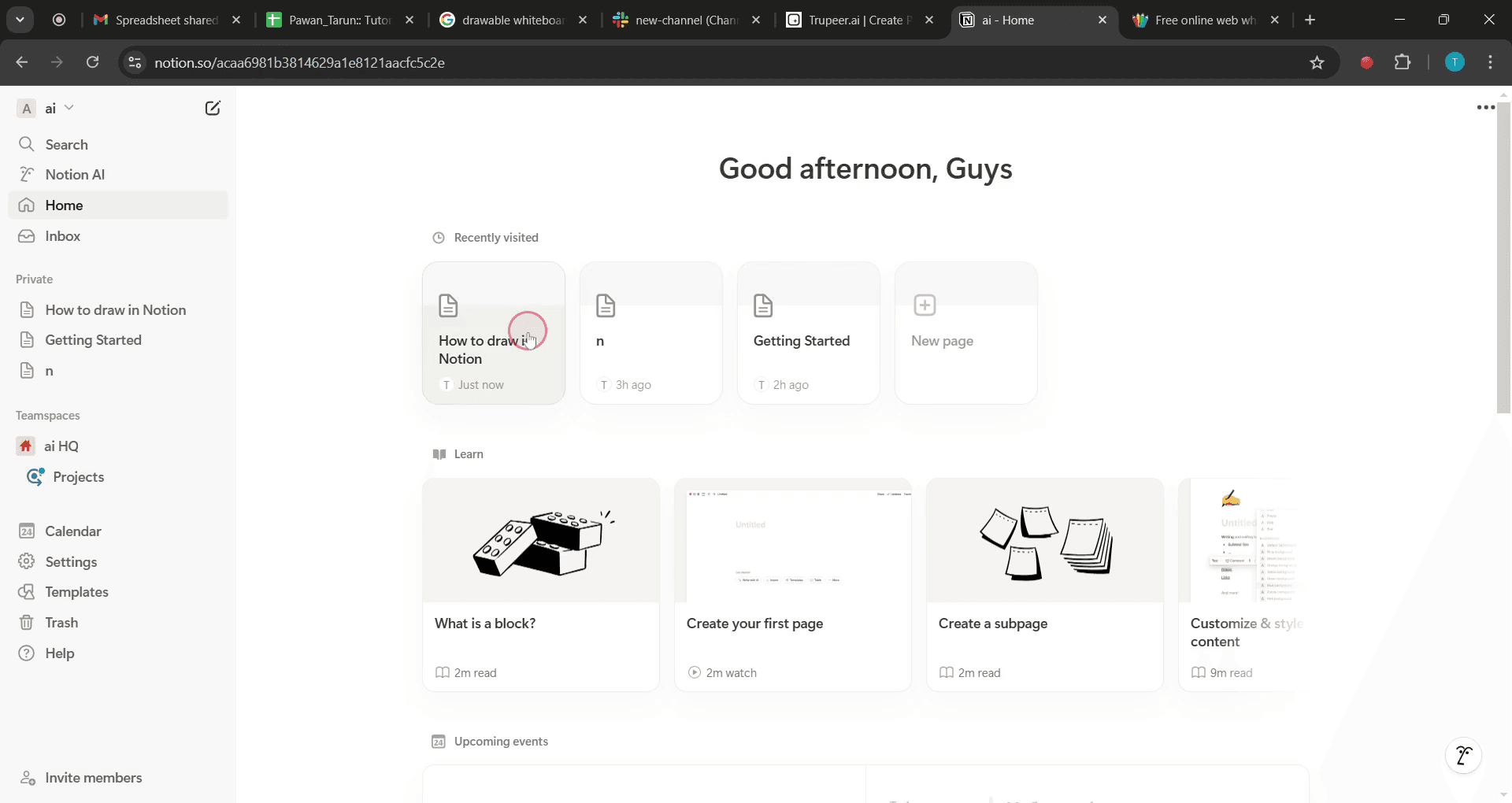
Click on create a new page.

Schritt 2

Wählen Sie dann das Whiteboard in den Suchergebnissen aus.

Then select the white board in search results.

Schritt 3

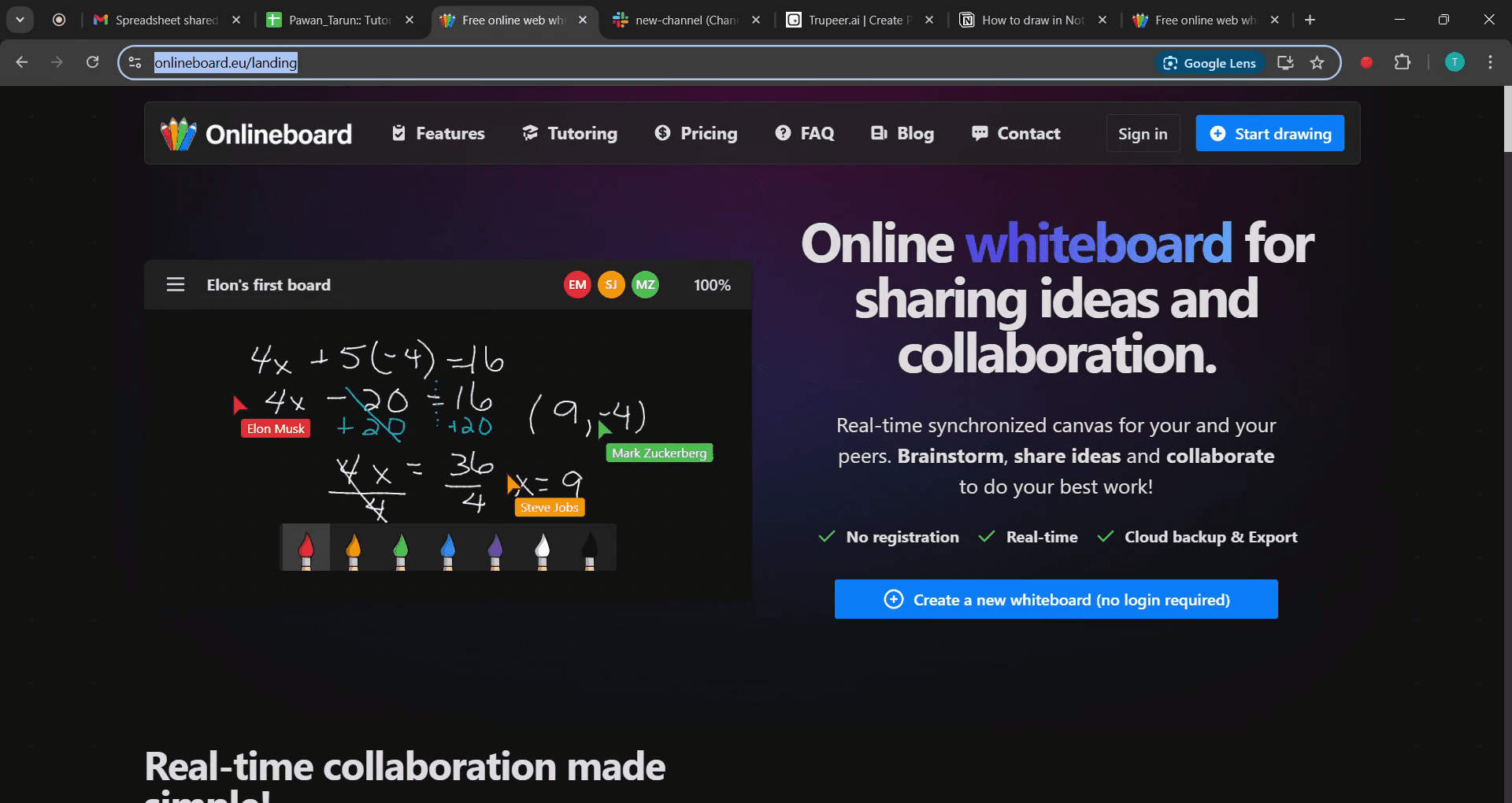
Kopieren Sie die URL des gewählten zeichbaren Whiteboards.

Copy the URL of the chosen drawable whiteboard.

Schritt 4

Und fügen Sie es in Ihre Notion-Seite ein.

 And paste it into your Notion page.

Schritt 5

Klicken Sie auf die Einbettungsoption,
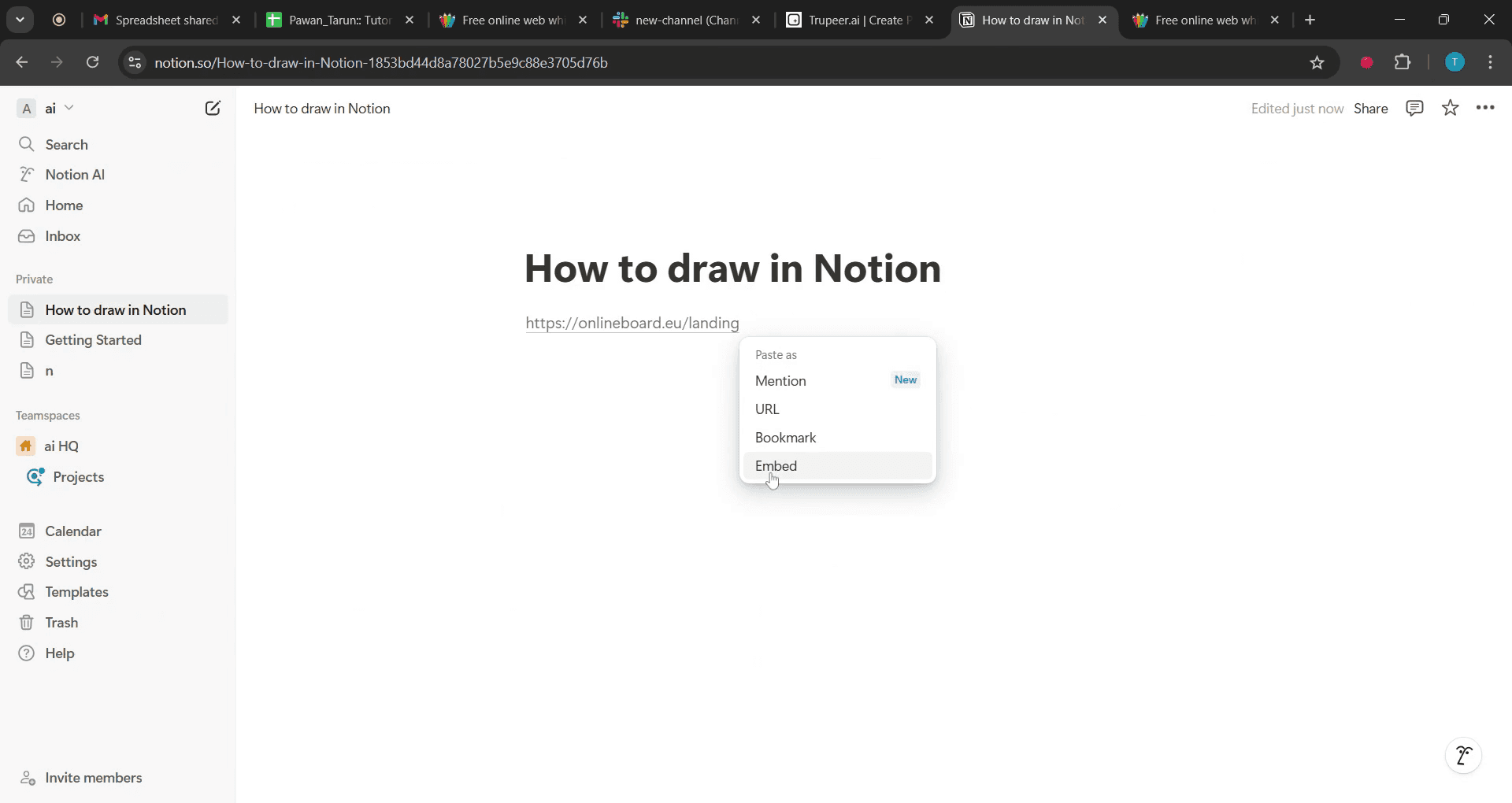
 Click on the embed option,

Ich liebe Notion. Die meisten meiner Aufgaben und Notizen befinden sich in Notion. Als Benutzer verbringen Sie viel Zeit damit, Ihre Projekte zu verwalten und sie mit Ihrem Team zu teilen. Wenn Sie das tun, ermöglichen es einfache Funktionen wie Zeichnen in Notion, Ideen und Konzepte direkt in den Notizen visuell darzustellen.
Heute werden wir einen detaillierten Leitfaden zum Zeichnen in Notion überprüfen. Lesen Sie unten weiter.

Notion unterstützt kein nativen Zeichnen, aber Sie können trotzdem Skizzen hinzufügen, indem Sie Drittanbieter-Zeichenwerkzeuge wie Witeboard, Notion Draw oder Excalidraw einbetten.

Schritte zum Zeichnen in Notion:

  1. Wählen Sie ein Zeichenwerkzeug
    Verwenden Sie Werkzeuge wie:

  2. Erstellen Sie einen Einbettungsblock in Notion

    • Geben Sie /embed ein und wählen Sie Einbetten aus dem Menü aus.

  3. Fügen Sie den Link des Zeichenwerkzeugs ein

    • Kopieren Sie den freigebbaren Link aus Ihrem Zeichenwerkzeug.

    • Fügen Sie ihn in den Einbettungsblock ein und klicken Sie auf Link einbetten.

  4. Beginnen Sie mit dem Zeichnen

    • Die Zeichenschnittstelle wird auf Ihrer Notion-Seite angezeigt. Sie können direkt damit interagieren oder es aus dem Quellwerkzeug aktualisieren.

Schritt-für-Schritt-Anleitung: So zeichnen Sie in Notion

Schritt 1

Klicken Sie auf eine neue Seite erstellen.

Click on create a new page.

Schritt 2

Wählen Sie dann das Whiteboard in den Suchergebnissen aus.

Then select the white board in search results.

Schritt 3

Kopieren Sie die URL des gewählten zeichbaren Whiteboards.

Copy the URL of the chosen drawable whiteboard.

Schritt 4

Und fügen Sie es in Ihre Notion-Seite ein.

 And paste it into your Notion page.

Schritt 5

Klicken Sie auf die Einbettungsoption,

 Click on the embed option,

Beginnen Sie kostenlos mit der Erstellung von Videos mit unserem AI Video + Doc-Generator.

Beginnen Sie kostenlos mit der Erstellung von Videos mit unserem AI Video + Doc-Generator.

Profi-Tipps zum Zeichnen in Notion

  1. Verwenden Sie Drittanbieter-Integrationen wie Figma, um Ihr Zeichenerlebnis in Notion zu verbessern.

  2. Binden Sie handgezeichnete Skizzen ein, indem Sie Bilder hochladen oder ein Tablet mit Zeichen-Apps verwenden und diese mit Notion-Seiten verlinken.

  3. Nutzen Sie die werkzeugähnlichen Funktionen von Notion, indem Sie Codeblöcke oder Tabellen verwenden, um strukturierte, visuelle Darstellungen zu erstellen.

Häufige Fallstricke und wie man sie vermeidet

  1. Erwarten, dass integrierte Zeichentools Notion unterstützt, also verwenden Sie Einbettungen oder externe Apps.

  2. Hochladen von Bildern mit geringer Auflösung verwenden Sie hochqualitative PNG- oder SVG-Dateien, um Klarheit bei eingebetteten Skizzen zu gewährleisten.

  3. Zeichnungen nicht ordentlich organisieren, erstellen Sie dedizierte Seiten oder Datenbanken für visuelle Inhalte, um Ihren Arbeitsbereich ordentlich zu halten.

Profi-Tipps zum Zeichnen in Notion

  1. Verwenden Sie Drittanbieter-Integrationen wie Figma, um Ihr Zeichenerlebnis in Notion zu verbessern.

  2. Binden Sie handgezeichnete Skizzen ein, indem Sie Bilder hochladen oder ein Tablet mit Zeichen-Apps verwenden und diese mit Notion-Seiten verlinken.

  3. Nutzen Sie die werkzeugähnlichen Funktionen von Notion, indem Sie Codeblöcke oder Tabellen verwenden, um strukturierte, visuelle Darstellungen zu erstellen.

Häufige Fallstricke und wie man sie vermeidet

  1. Erwarten, dass integrierte Zeichentools Notion unterstützt, also verwenden Sie Einbettungen oder externe Apps.

  2. Hochladen von Bildern mit geringer Auflösung verwenden Sie hochqualitative PNG- oder SVG-Dateien, um Klarheit bei eingebetteten Skizzen zu gewährleisten.

  3. Zeichnungen nicht ordentlich organisieren, erstellen Sie dedizierte Seiten oder Datenbanken für visuelle Inhalte, um Ihren Arbeitsbereich ordentlich zu halten.

Allgemeine FAQs zum Zeichnen in Notion

  1. Kann ich direkt in Notion zeichnen?
    Nein, Notion hat kein eingebautes Zeichentool, aber Sie können Zeichnungen aus Apps wie Figma oder Google Drawings einbetten.

  2. Wie kann ich handgezeichnete Skizzen in Notion hinzufügen?
    Sie können gescannte Bilder hochladen, ein Tablet zum Zeichnen verwenden und importieren oder Links von Zeichen-Apps einbetten.

  3. Gibt es eine Möglichkeit, Diagramme in Notion zu erstellen?
    Ja, Sie können Tabellen, Codeblöcke oder Drittanbieter-Tools wie Miro und Lucid Chart für strukturierte Diagramme verwenden.

  4. Kann ich einen Stylus verwenden, um in Notion zu zeichnen?
    Nicht direkt, aber Sie können in einer anderen App zeichnen und es innerhalb Ihres Notion-Arbeitsbereichs hochladen oder einbetten.

  5. Was ist die beste Möglichkeit, Zeichnungen in Notion zu organisieren?
    Erstellen Sie eine eigene Datenbank oder Seite für Ihre Zeichnungen und verwenden Sie Tags, um sie für einen einfachen Zugriff zu kategorisieren.

  6. Wie mache ich eine Bildschirmaufnahme auf einem Mac? 
    Um eine Bildschirmaufnahme auf einem Mac zu machen, können Sie Trupeer AI verwenden. Es ermöglicht Ihnen, den gesamten Bildschirm aufzuzeichnen und bietet KI-Funktionen wie das Hinzufügen von KI-Avataren, Voiceover und das Hinein- und Hinauszoomen im Video. Mit der KI-Videoübersetzungsfunktion von Trupeer können Sie das Video in über 30 Sprachen übersetzen. 

  7. Wie füge ich einen KI-Avatar zur Bildschirmaufnahme hinzu?
    Um einen KI-Avatar zu einer Bildschirmaufnahme hinzuzufügen, müssen Sie ein KI-Bildschirmaufnahme-Tool verwenden. Trupeer AI ist ein KI-Bildschirmaufnahme-Tool, das Ihnen hilft, Videos mit mehreren Avataren zu erstellen, und es hilft Ihnen auch, Ihren eigenen Avatar für das Video zu erstellen.

  8. Wie mache ich eine Bildschirmaufnahme unter Windows?
    Um eine Bildschirmaufnahme unter Windows zu machen, können Sie die integrierte Spielleiste (Windows + G) oder ein fortschrittliches KI-Tool wie Trupeer AI für erweiterte Funktionen wie KI-Avatare, Voiceover, Übersetzung usw. verwenden.

  9. Wie füge ich ein Voiceover zu einem Video hinzu?
    Um ein Voiceover zu Videos hinzuzufügen, laden Sie die Trupeer AI Chrome-Erweiterung herunter. Nachdem Sie sich angemeldet haben, laden Sie Ihr Video mit Stimme hoch, wählen Sie das gewünschte Voiceover von Trupeer aus und exportieren Sie Ihr bearbeitetes Video. 

  10. Wie kann ich bei einer Bildschirmaufnahme heranzoomen?
    Um während einer Bildschirmaufnahme heranzuzoomen, verwenden Sie die Zoom-Effekte in Trupeer AI, die es Ihnen ermöglichen, an bestimmten Momenten hinein- und herauszuzoomen, um die visuelle Wirkung Ihres Videoinhalts zu verstärken.

Vorgeschlagene Lektüre

Technische Dokumentationsgenerator

Benutzerhandbuch

Wissensdatenbank-Software

Wie man HTML-Code in Canva einbettet

Wie man doppelseitig in Canva druckt

Wie man Text in Canva dehnt

Wie man mehrere Dateien gleichzeitig von Canva herunterlädt

Wie man die Ränder eines Fotos in Canva verblassen lässt

Allgemeine FAQs zum Zeichnen in Notion

  1. Kann ich direkt in Notion zeichnen?
    Nein, Notion hat kein eingebautes Zeichentool, aber Sie können Zeichnungen aus Apps wie Figma oder Google Drawings einbetten.

  2. Wie kann ich handgezeichnete Skizzen in Notion hinzufügen?
    Sie können gescannte Bilder hochladen, ein Tablet zum Zeichnen verwenden und importieren oder Links von Zeichen-Apps einbetten.

  3. Gibt es eine Möglichkeit, Diagramme in Notion zu erstellen?
    Ja, Sie können Tabellen, Codeblöcke oder Drittanbieter-Tools wie Miro und Lucid Chart für strukturierte Diagramme verwenden.

  4. Kann ich einen Stylus verwenden, um in Notion zu zeichnen?
    Nicht direkt, aber Sie können in einer anderen App zeichnen und es innerhalb Ihres Notion-Arbeitsbereichs hochladen oder einbetten.

  5. Was ist die beste Möglichkeit, Zeichnungen in Notion zu organisieren?
    Erstellen Sie eine eigene Datenbank oder Seite für Ihre Zeichnungen und verwenden Sie Tags, um sie für einen einfachen Zugriff zu kategorisieren.

  6. Wie mache ich eine Bildschirmaufnahme auf einem Mac? 
    Um eine Bildschirmaufnahme auf einem Mac zu machen, können Sie Trupeer AI verwenden. Es ermöglicht Ihnen, den gesamten Bildschirm aufzuzeichnen und bietet KI-Funktionen wie das Hinzufügen von KI-Avataren, Voiceover und das Hinein- und Hinauszoomen im Video. Mit der KI-Videoübersetzungsfunktion von Trupeer können Sie das Video in über 30 Sprachen übersetzen. 

  7. Wie füge ich einen KI-Avatar zur Bildschirmaufnahme hinzu?
    Um einen KI-Avatar zu einer Bildschirmaufnahme hinzuzufügen, müssen Sie ein KI-Bildschirmaufnahme-Tool verwenden. Trupeer AI ist ein KI-Bildschirmaufnahme-Tool, das Ihnen hilft, Videos mit mehreren Avataren zu erstellen, und es hilft Ihnen auch, Ihren eigenen Avatar für das Video zu erstellen.

  8. Wie mache ich eine Bildschirmaufnahme unter Windows?
    Um eine Bildschirmaufnahme unter Windows zu machen, können Sie die integrierte Spielleiste (Windows + G) oder ein fortschrittliches KI-Tool wie Trupeer AI für erweiterte Funktionen wie KI-Avatare, Voiceover, Übersetzung usw. verwenden.

  9. Wie füge ich ein Voiceover zu einem Video hinzu?
    Um ein Voiceover zu Videos hinzuzufügen, laden Sie die Trupeer AI Chrome-Erweiterung herunter. Nachdem Sie sich angemeldet haben, laden Sie Ihr Video mit Stimme hoch, wählen Sie das gewünschte Voiceover von Trupeer aus und exportieren Sie Ihr bearbeitetes Video. 

  10. Wie kann ich bei einer Bildschirmaufnahme heranzoomen?
    Um während einer Bildschirmaufnahme heranzuzoomen, verwenden Sie die Zoom-Effekte in Trupeer AI, die es Ihnen ermöglichen, an bestimmten Momenten hinein- und herauszuzoomen, um die visuelle Wirkung Ihres Videoinhalts zu verstärken.

Vorgeschlagene Lektüre

Technische Dokumentationsgenerator

Benutzerhandbuch

Wissensdatenbank-Software

Wie man HTML-Code in Canva einbettet

Wie man doppelseitig in Canva druckt

Wie man Text in Canva dehnt

Wie man mehrere Dateien gleichzeitig von Canva herunterlädt

Wie man die Ränder eines Fotos in Canva verblassen lässt

Beginnen Sie mit der Erstellung von Videos mit unserem KI-Video- und Dokumentengenerator.

Beginnen Sie mit der Erstellung von Videos mit unserem KI-Video- und Dokumentengenerator.

Beginnen Sie mit der Erstellung von Videos mit unserem KI-Video- und Dokumentengenerator.

Sofortige KI-Produktvideos und -dokumente aus groben Bildschirmaufnahmen

Jetzt kostenlos starten

Jetzt kostenlos starten

Experience the new & faster way of creating product videos.

Instant AI Product Videos and Docs from Rough Screen Recordings.

Jetzt kostenlos starten

Jetzt kostenlos starten

Experience the new & faster way of creating product videos.

Instant AI Product Videos and Docs from Rough Screen Recordings.

Jetzt kostenlos starten

Jetzt kostenlos starten

Experience the new & faster way of creating product videos.

Instant AI Product Videos and Docs from Rough Screen Recordings.

Jetzt kostenlos starten

Jetzt kostenlos starten