
Wie man ein Dropdown-Menü in Webflow bearbeitet
Erfahren Sie, wie Sie Dropdown-Menüs in Webflow effektiv bearbeiten. Unser ausführliches Tutorial bietet Tipps und Tricks für ein nahtloses Benutzererlebnis.
Dieses Dokument bietet einen umfassenden Leitfaden dazu, wie man das Dropdown-Menü in Web flow effektiv bearbeitet. Wenn Sie diese Schritte befolgen, können Sie die Menüeinstellungen anpassen und sicherstellen, dass die passenden Links wie gewünscht angezeigt werden.
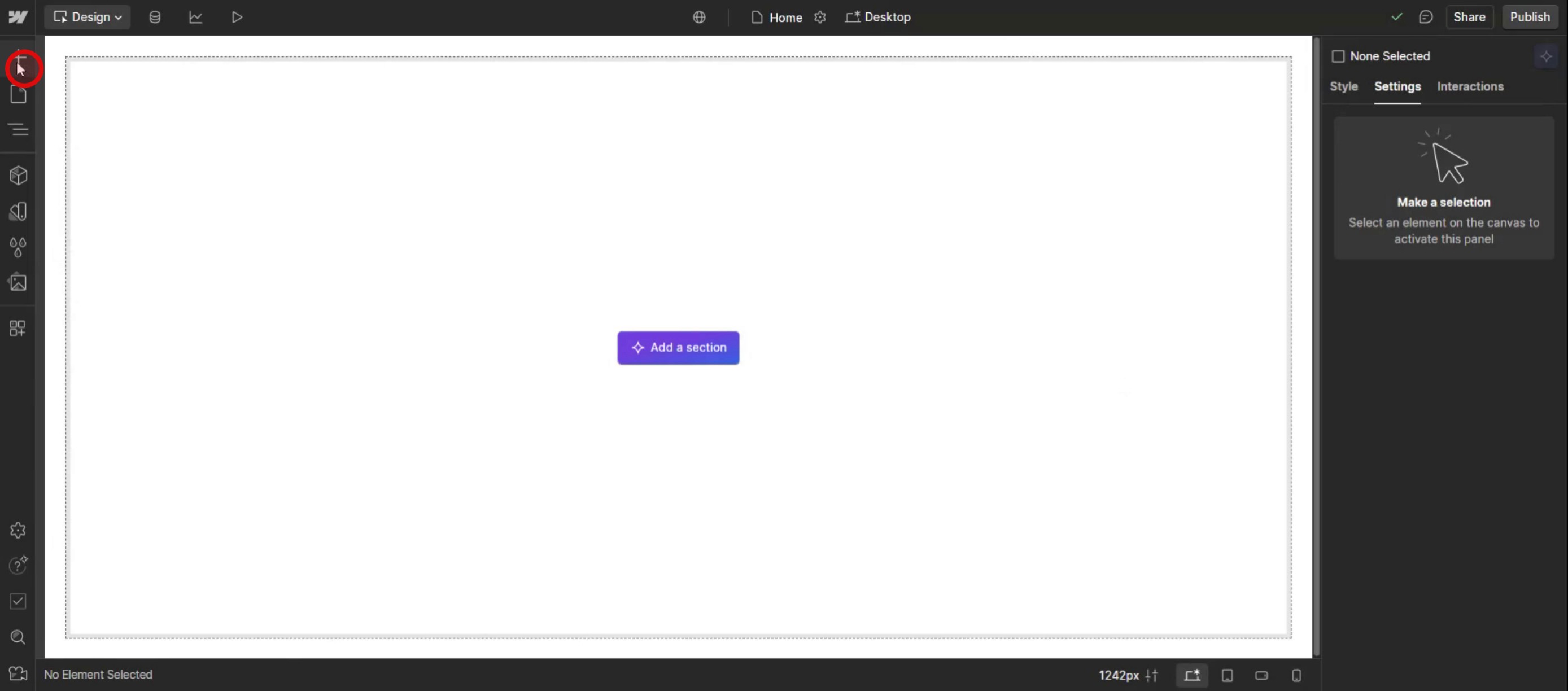
Schritt 1
Klicken Sie auf die Elemente hinzufügen,
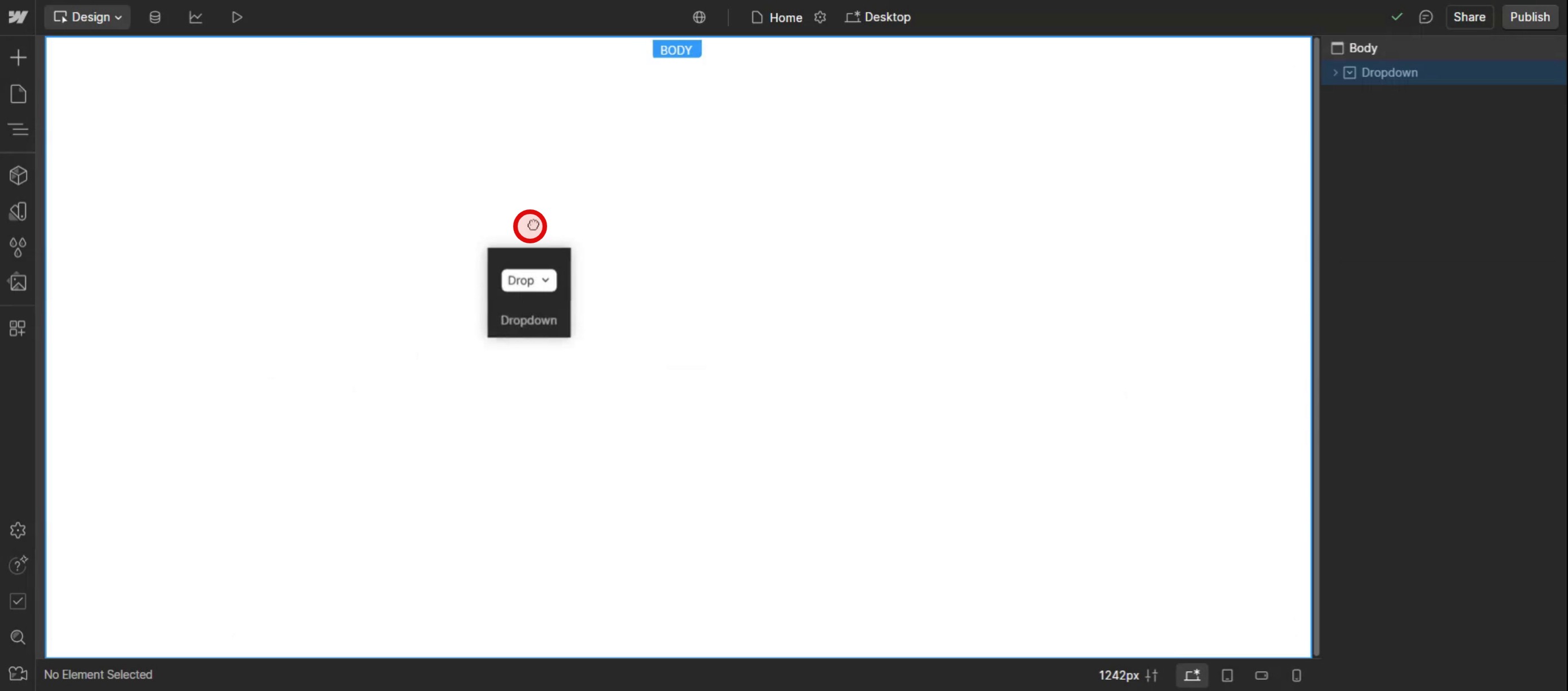
Schritt 2
Ziehen Sie das Dropdown-Menü per Drag-and-drop auf Ihre Website.
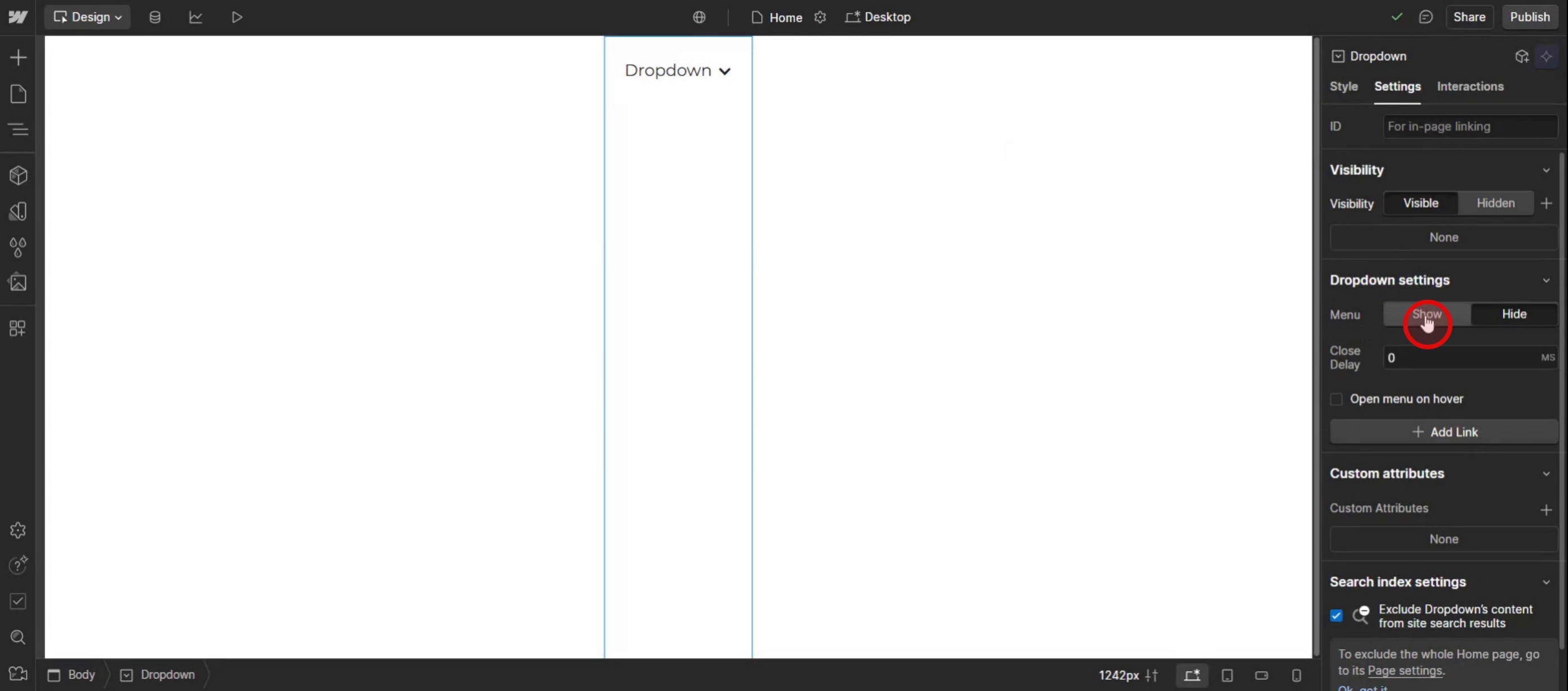
Schritt 3
Klicken Sie auf die Anzeigen-Option, um die Links sichtbar zu machen.
Schritt 4
Bearbeiten Sie dann das Dropdown-Menü.
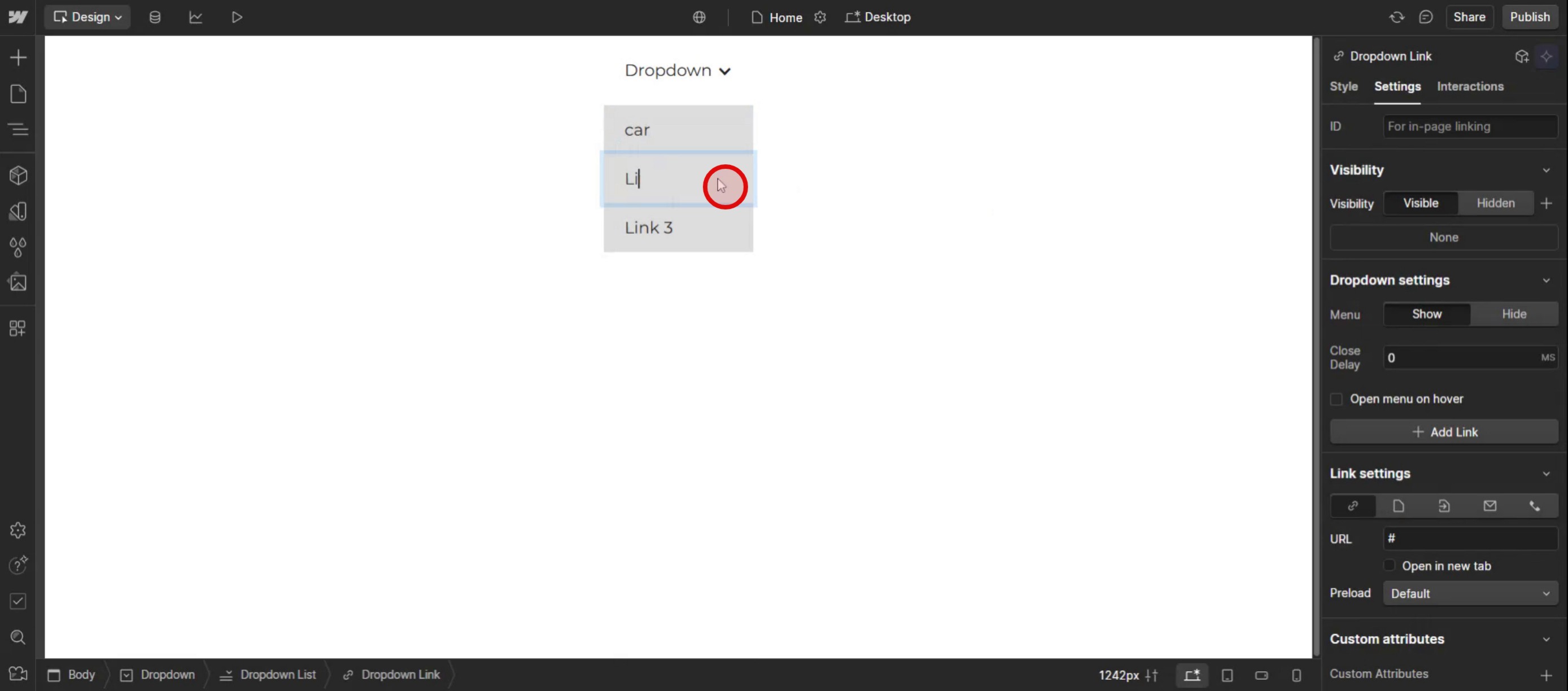
Dies ist der schrittweise Ablauf, um ein Dropdown-Menü in Web flow zu bearbeiten. Schauen wir uns einige Tipps dazu an.
Profi-Tipps zum Bearbeiten eines Dropdown-Menüs in Web flow
Verwenden Sie die integrierte Navbar-Komponente von Web flow – Web flow stellt eine vorgefertigte Navbar mit einem Dropdown-Menü bereit, das sich im Designer-Bereich leicht anpassen lässt.
Passen Sie Dropdown-Interaktionen für flüssige Animationen an – Verwenden Sie Web flow Interactions, um zu steuern, wie das Menü erscheint, z. B. mit Einblenden-, Heruntergleiten- oder Hover-Effekten für eine bessere Benutzererfahrung.
Passen Sie Menüstile für Ihr Branding an – Ändern Sie die Hintergrundfarbe, den Textstil und die Hover-Zustände, um das Dropdown-Menü an das Design Ihrer Website anzupassen.
Häufige Stolperfallen & wie man sie vermeidet
Dropdown wird nicht richtig erweitert – Prüfen Sie, ob die Menütaste korrekt mit der Dropdown-Liste verknüpft ist und ob die Interaktionen so eingestellt sind, dass sie bei Aktivierung display: block anzeigen.
Menü überlappt andere Inhalte – Wenn das Dropdown wichtige Bereiche überdeckt, verwenden Sie Z-Index-Anpassungen, damit es korrekt geschichtet bleibt.
Inkonsistentes Hover- oder Klickverhalten – Stellen Sie sicher, dass die Menüinteraktionen nicht mit anderen Animationen oder globalen Stilen in Konflikt stehen.
Häufig gestellte Fragen zum Bearbeiten eines Dropdown-Menüs in Web flow
Kann ich ein Dropdown-Menü in Web flow animieren?
Ja. Verwenden Sie Web flow Interactions, um benutzerdefinierte Fade-, Slide- oder Bounce-Effekte zu erstellen, wenn das Menü geöffnet oder geschlossen wird.Wie mache ich mein Dropdown-Menü responsiv?
In der Tablet- und Mobilansicht passen Sie Größe, Position und tipfreundliche Einstellungen des Dropdowns an, um auf kleineren Bildschirmen ein nahtloses Erlebnis zu gewährleisten.Warum wird mein Dropdown-Menü bei Hover nicht angezeigt?
Prüfen Sie, ob die Auslöser-Einstellung des Dropdowns im Web flow-Bereich auf Klick statt auf Hover gesetzt ist. Ändern Sie sie auf Hover, wenn es sich automatisch erweitern soll.
Wenn Sie Lehrkraft oder Content-Ersteller sind und Tutorial-Videos erstellen möchten, probieren Sie es aus. Es verwandelt grobe Bildschirmaufnahmen in polierte Videos im Studio-Stil, die bereit sind, mit Ihrem Publikum geteilt zu werden. Außerdem erstellt es automatisch eine Schritt-für-Schritt-Anleitung auf Grundlage des Videos, das Sie erstellen. Faszinierend, oder? Beginnen Sie damit, Ihr erstes Tutorial kostenlos mit trupeer.ai zu erstellen.

