

So bearbeitest du den Text in Figma
Lernen Sie, wie Sie Text in Figma bearbeiten, indem Sie Textebenen auswählen und Schriftarten, Größe und Formatierung über das Eigenschaften-Panel anpassen. Folgen Sie diesem kurzen Tutorial und erstellen Sie Anleitungen mit Trupeer.
Auswählen der Textebene:
Doppelklick: Suchen Sie die Textebene auf Ihrer Arbeitsfläche und doppelklicken Sie darauf.
Eingabe/Return: Wählen Sie die Textebene aus und drücken Sie Enter (oder Return auf dem Mac).
Text-Werkzeug (T): Wählen Sie das Text-Werkzeug (T) in der Symbolleiste aus und klicken Sie auf die Textebene.
Ebenenbedienfeld: Sie können die Textebene auch im Ebenenbedienfeld auf der linken Seite der Figma-Oberfläche auswählen.
Schritt-für-Schritt-Anleitung: So bearbeiten Sie den Text in Figma
Schritt 1
Klicken Sie auf die Option „Text“ und wählen Sie den spezifischen Text aus, den Sie bearbeiten möchten.

Schritt 2
Hier haben Sie die Möglichkeit, den Text nach Bedarf zu erstellen oder zu ändern.
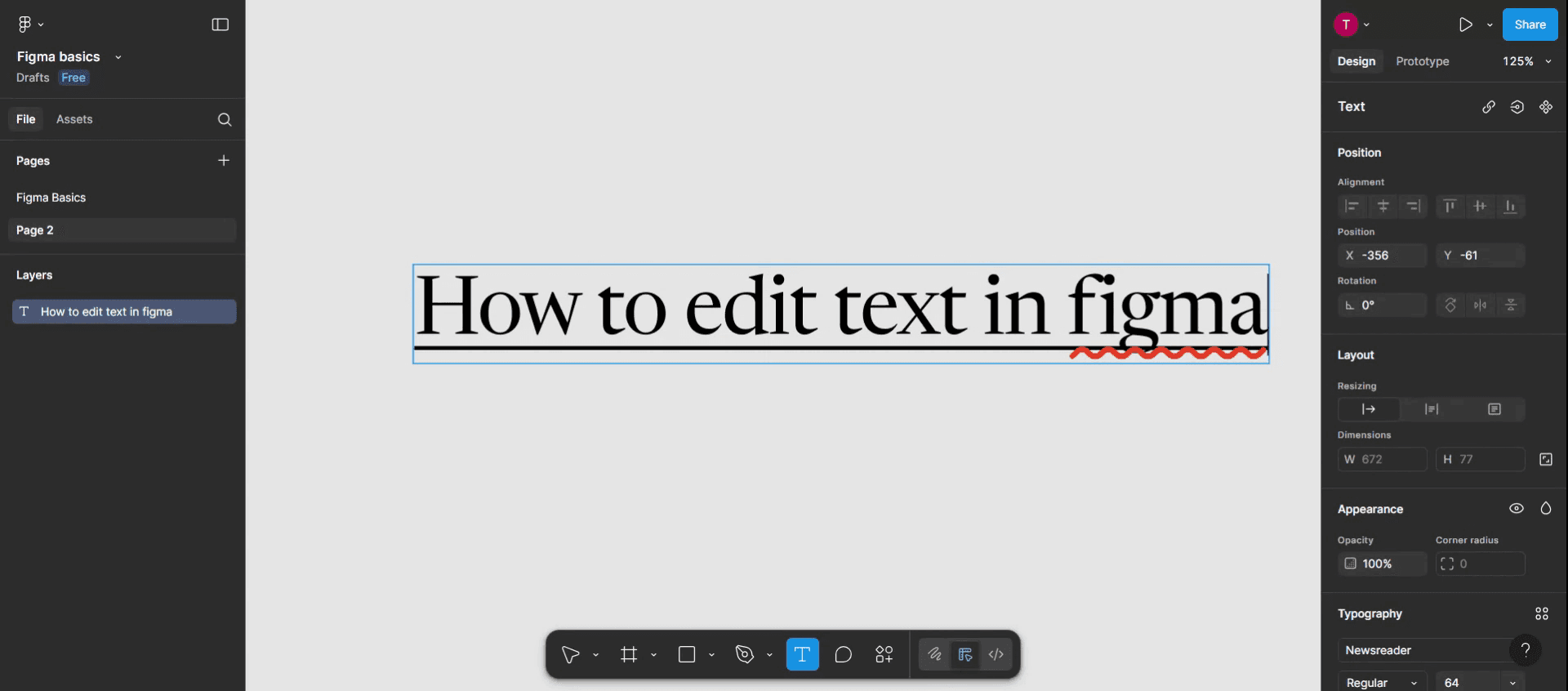
Schritt 3
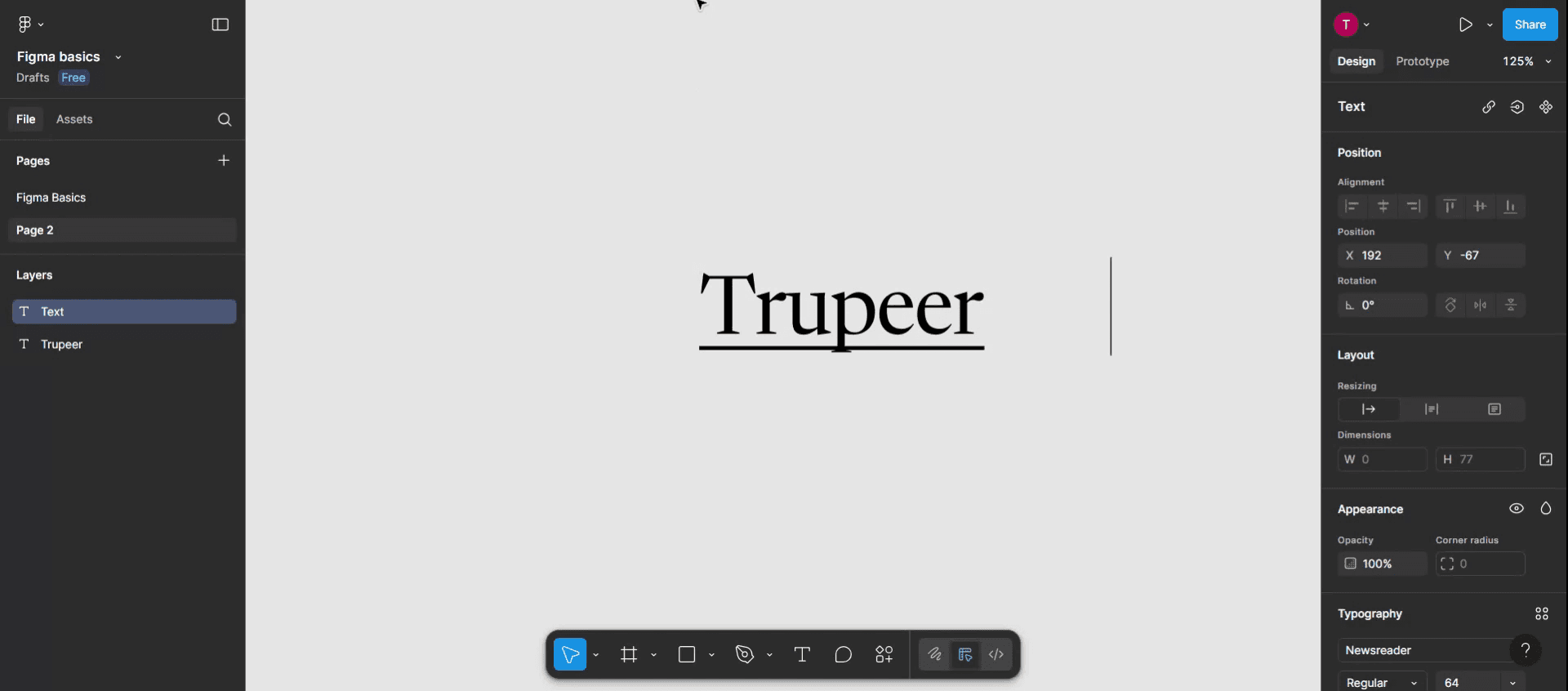
Nachdem Sie Ihre Änderungen vorgenommen haben, klicken Sie irgendwo auf die Vorlage, um den Text zu speichern.

Schritt 4
So können Sie Text in Figma bearbeiten. Danke.
Profi-Tipps zum Bearbeiten von Text in Figma
Wählen Sie das Text-Werkzeug aus
Klicken Sie in der Symbolleiste auf das „T“-Symbol oder drücken Sie T auf Ihrer Tastatur, um das Text-Werkzeug zu aktivieren. Dadurch können Sie irgendwo auf der Arbeitsfläche klicken, um ein neues Textfeld zu erstellen oder vorhandenen Text auszuwählen.Doppelklicken Sie, um vorhandenen Text zu bearbeiten
Um vorhandenen Text zu bearbeiten, doppelklicken Sie direkt auf die Textebene. Dadurch wird das Textfeld aktiviert, sodass Sie den Inhalt eingeben oder ändern können.Verwenden Sie das Eigenschaftenfenster
Sobald Text ausgewählt ist, zeigt das Eigenschaftenfenster auf der rechten Seite Optionen zum Ändern von Schriftart, Größe, Schriftstärke, Farbe, Zeilenhöhe, Zeichenabstand und mehr an.Verwenden Sie Tastenkombinationen zur Formatierung
Beschleunigen Sie Ihren Workflow mit Tastenkombinationen. Verwenden Sie zum Beispiel Ctrl + B (oder Command + B auf dem Mac), um Text fett zu formatieren, Ctrl + I für Kursivschrift und Ctrl + U zum Unterstreichen.Größe des Textfelds ändern
Klicken Sie auf das Begrenzungsfeld der Textebene und ziehen Sie es, um ihre Breite oder Höhe zu ändern. Das hilft beim Anpassen von Layout und Textumbruch.
Häufige Fehler und wie man sie vermeidet
Die falsche Ebene bearbeiten
Wenn Sie Text nicht bearbeiten können, haben Sie möglicherweise eine Gruppe oder einen Rahmen anstelle der eigentlichen Textebene ausgewählt. Doppelklicken Sie, bis das Textfeld aktiviert ist.Textüberlauf oder Abschneiden
Stellen Sie sicher, dass Ihr Textfeld die richtige Größe hat. Auto Height löst Probleme mit abgeschnittenem Text normalerweise, wenn Text den Container überläuft.Änderungen werden nicht auf alle Komponenten angewendet
Wenn Sie Text in einer Komponente bearbeiten, werden Änderungen möglicherweise nicht in allen Instanzen angezeigt, es sei denn, Sie bearbeiten die Hauptkomponente oder lösen die Instanz.Uneinheitliche Formatierung
Vermeiden Sie es, jedes Textfeld manuell zu formatieren. Verwenden Sie Textstile, um in Ihrem gesamten Projekt eine einheitliche Typografie beizubehalten.Das Speichern von Stilen vergessen
Wenn Sie einen neuen Textstil erstellen, ihn aber vergessen zu speichern, verlieren Sie die Konsistenz und müssen mehr Zeit damit verbringen, Formate erneut anzuwenden.
Häufig gestellte FAQs zum Bearbeiten von Text in Figma
Wie bearbeite ich eine Textebene in Figma?
Doppelklicken Sie auf den Text oder wählen Sie ihn mit dem Verschieben-Werkzeug aus und geben Sie dann den neuen Inhalt ein.Kann ich Text in einer Komponente bearbeiten?
Ja, aber wenn die Komponente gesperrt ist oder überschrieben wurde, müssen Sie möglicherweise die Instanz lösen oder die Hauptkomponente bearbeiten.Wie ändere ich Schriftart und Größe?
Wählen Sie den Text aus und verwenden Sie das Eigenschaftenfenster auf der rechten Seite, um Schriftfamilie, Größe und andere Attribute anzupassen.Warum kann ich den Text in Figma nicht bearbeiten?
Möglicherweise wählen Sie eine Gruppe oder Vektorebene aus. Doppelklicken Sie tiefer oder überprüfen Sie den Ebenennamen im linken Bedienfeld.Kann ich denselben Stil auf mehrere Textebenen anwenden?
Ja, wählen Sie alle gewünschten Textebenen aus und wenden Sie über das Eigenschaftenfenster einen gespeicherten Textstil oder eine Formatierung an.Wie nimmt man den Bildschirm auf dem Mac auf?
Um Bildschirm auf einem Mac aufzunehmen, können Sie Trupeer AI verwenden. Es ermöglicht Ihnen, den gesamten Bildschirm aufzuzeichnen, und bietet KI-Funktionen wie das Hinzufügen von KI-Avataren, Voiceover sowie das Hinein- und Herauszoomen im Video. Mit der KI-Videoübersetzungsfunktion von trupeer können Sie das Video in über 30 Sprachen übersetzen.Wie fügt man einem Bildschirmvideo einen KI-Avatar hinzu?
Um einem Bildschirmvideo einen KI-Avatar hinzuzufügen, müssen Sie ein KI-Tool zur Bildschirmaufnahme verwenden. Trupeer AI ist ein KI-Tool zur Bildschirmaufnahme, das Ihnen hilft, Videos mit mehreren Avataren zu erstellen, und Sie auch dabei unterstützt, Ihren eigenen Avatar für das Video zu erstellen.Wie nimmt man den Bildschirm unter Windows auf?
Um unter Windows den Bildschirm aufzunehmen, können Sie die integrierte Game Bar (Windows + G) oder ein fortschrittliches KI-Tool wie Trupeer AI für erweiterte Funktionen wie KI-Avatare, Voiceover, Übersetzung usw. verwenden.Wie fügt man einem Video ein Voiceover hinzu?
Um Voiceover zu Videos hinzuzufügen, laden Sie die Chrome-Erweiterung von trupeer ai herunter. Nach der Registrierung laden Sie Ihr Video mit Sprache hoch, wählen Sie das gewünschte Voiceover von trupeer aus und exportieren Sie Ihr bearbeitetes Video.Wie zoome ich in einer Bildschirmaufnahme hinein?
Um während einer Bildschirmaufnahme hineinzuzoomen, verwenden Sie die Zoom-Effekte in Trupeer AI, mit denen Sie zu bestimmten Momenten hinein- und herauszoomen können und so die visuelle Wirkung Ihrer Videoinhalte verstärken.
Vorgeschlagene Lektüre
Technischer Dokumentationsgenerator
Wie man Rahmennamen in Figma ausblendet
Wie man eine Figma-Datei speichert
Wie man ein Raster in Figma erstellt

