Wie man ein PDF in Notion einbettet
Erfahren Sie, wie Sie ganz einfach eine PDF-Datei in Notion einbetten. Dieser Leitfaden führt Sie durch das Hochladen, Verknüpfen und direkte Anzeigen von PDFs in Ihrem Notion-Arbeitsbereich.
Hier ist eine detailliertere Aufschlüsselung:
1. Öffnen Sie die Notion-Seite: Navigieren Sie zu der Seite, auf der Sie das PDF einbetten möchten.
2. Fügen Sie einen PDF-Block hinzu:
Geben Sie / ein, um das Block-Menü zu öffnen. Geben Sie PDF oder Einbetten ein und wählen Sie die PDF-Block-Option aus. Alternativ können Sie /embed eingeben, um einen Einbettungsblock hinzuzufügen, was auch für PDFs funktioniert.
3. Wählen Sie Ihr PDF aus:
Hochladen: Wenn sich das PDF auf Ihrem Computer befindet, klicken Sie auf "Hochladen" und wählen Sie die Datei aus. Einbettungslink: Wenn das PDF online ist, klicken Sie auf "Einbettungslink" und fügen Sie die URL des PDFs ein.
Schritt-für-Schritt-Anleitung: So betten Sie ein PDF in Notion ein
Schritt 1
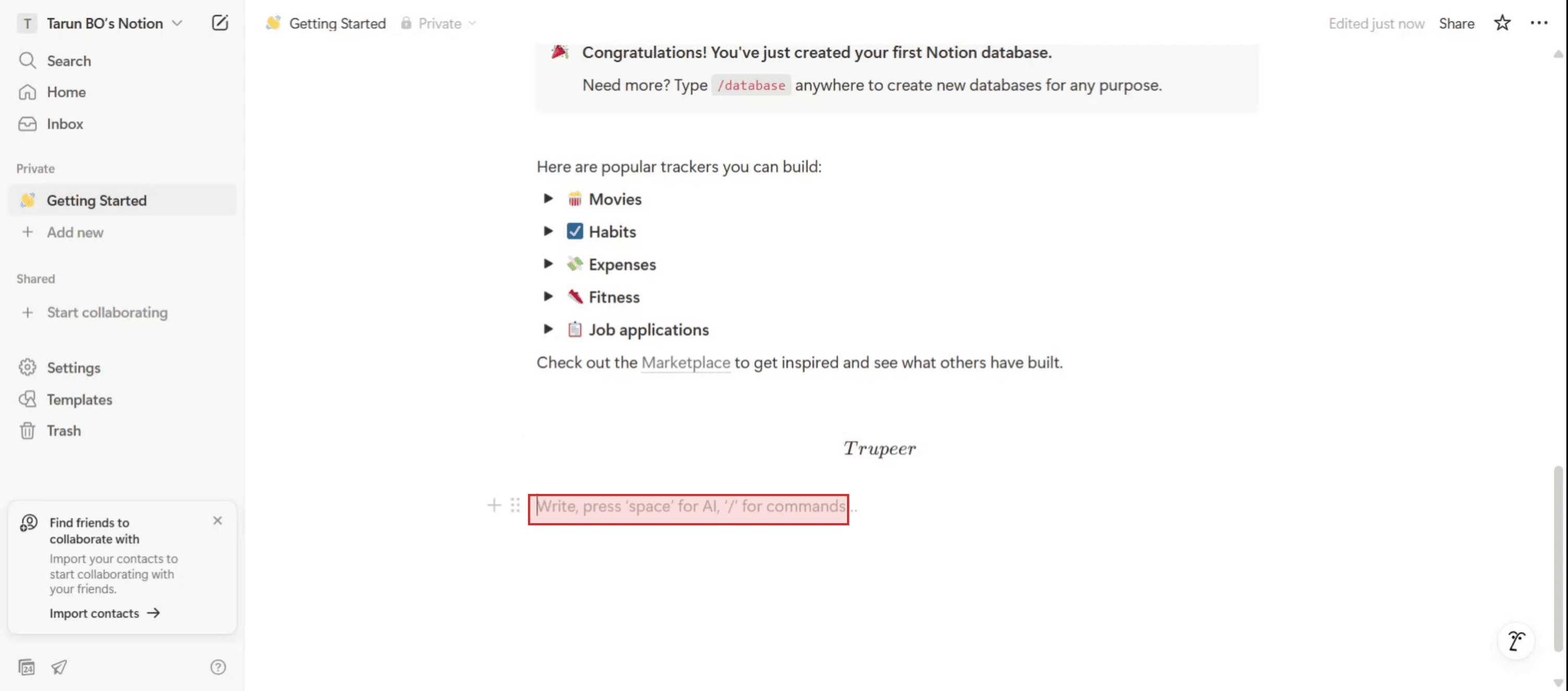
Geben Sie auf der Tastatur einen Schrägstrich ("/") ein, gefolgt vom Wort "PDF".
Schritt 2
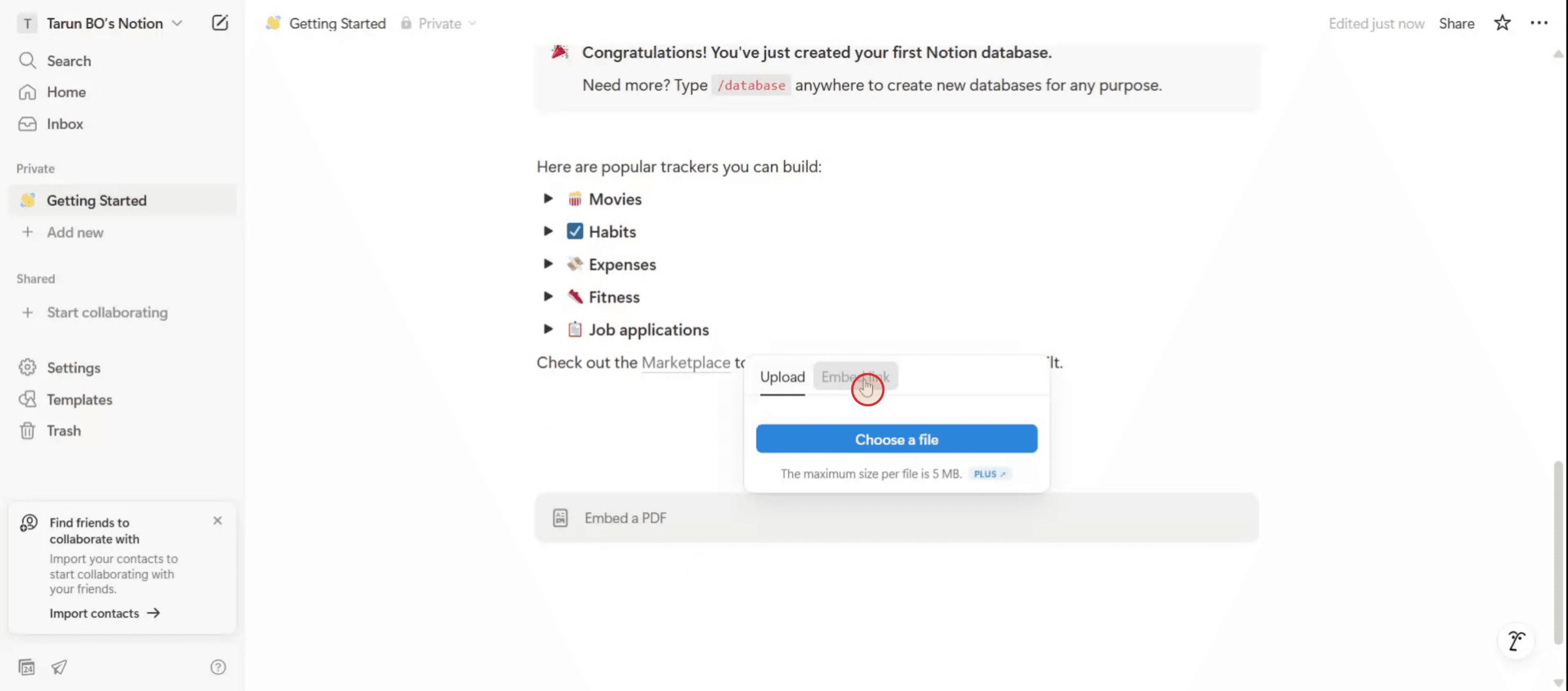
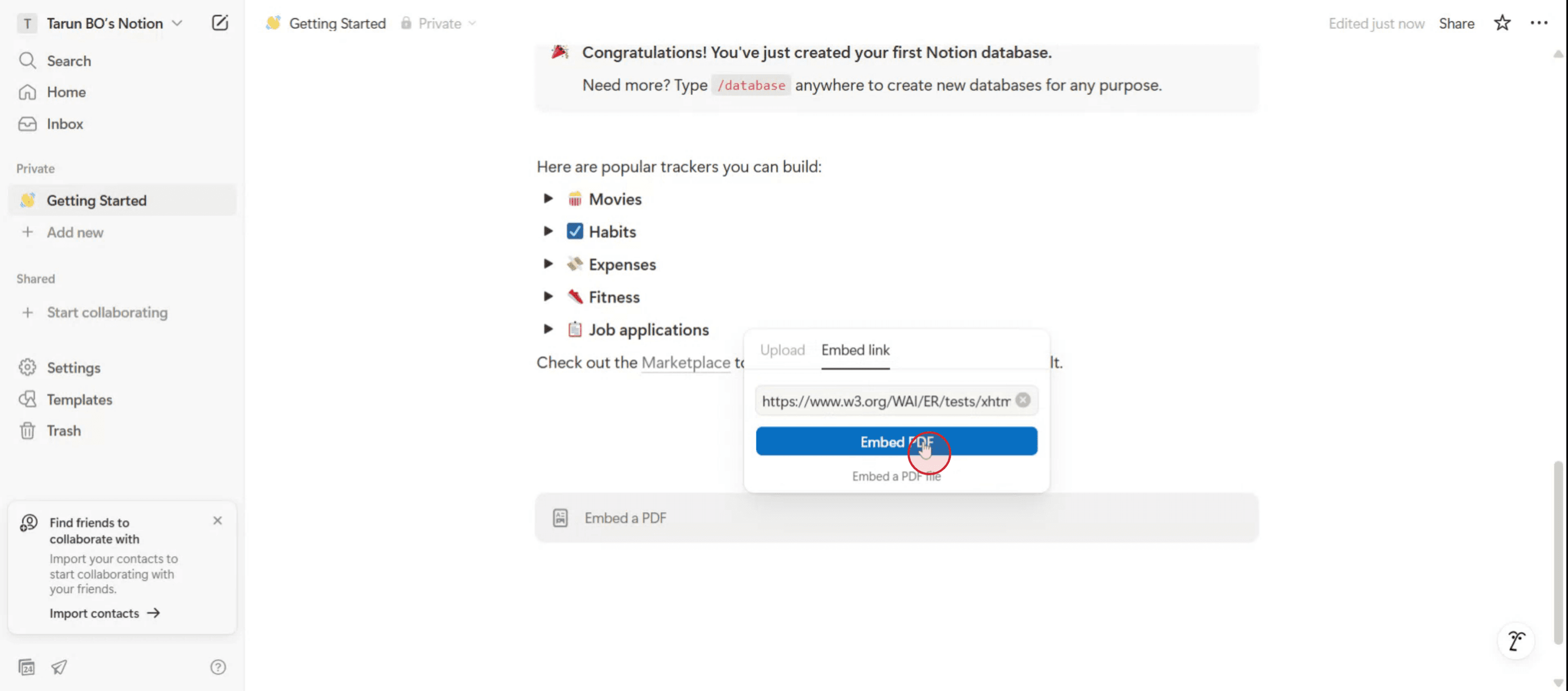
Wählen Sie die Option Einbettungslink aus.
Schritt 3
Klicken Sie nach dem Eingeben des Links auf die Option PDF einbetten.
Schritt 4
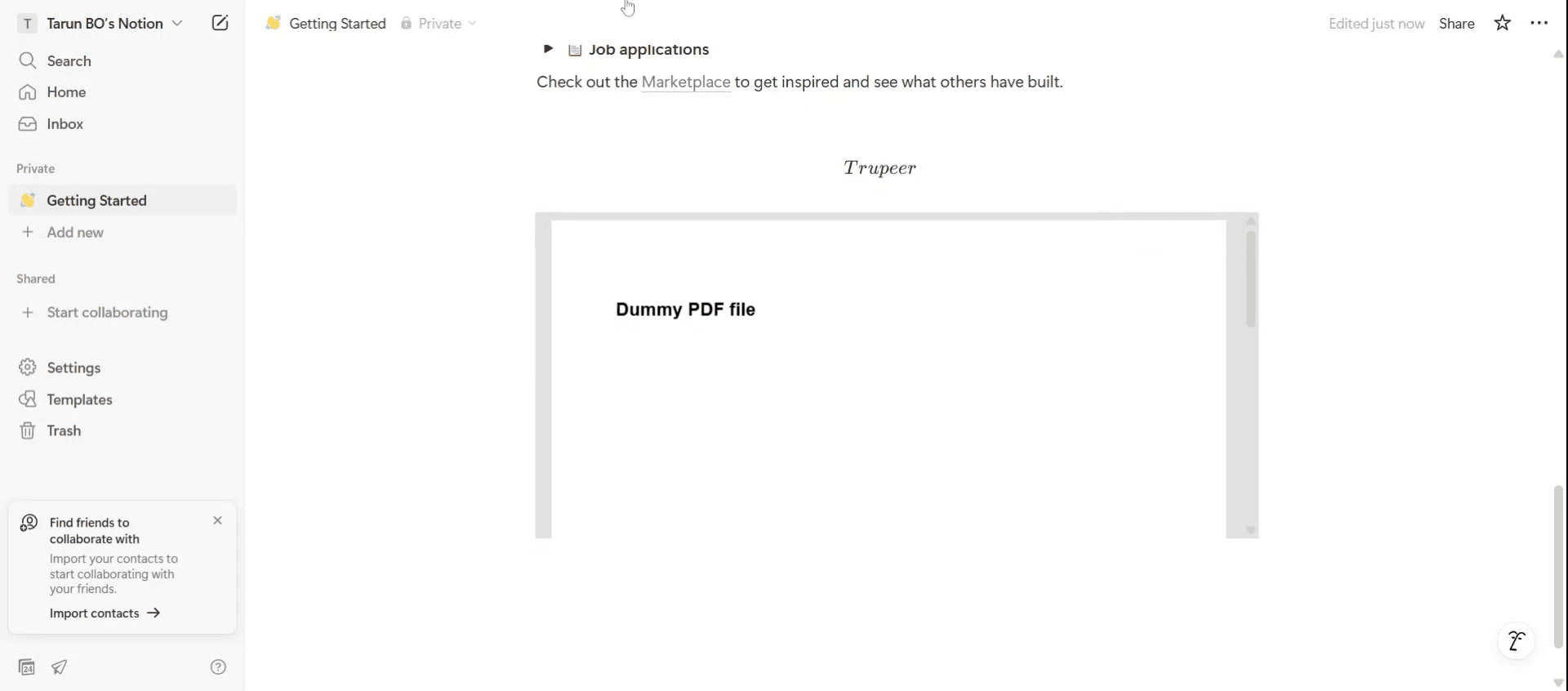
Das PDF wird nun in Ihre Notion-Seite eingebettet.