

Wie Sie das Jira-Backlog nach Excel exportieren – schnelle und einfache Schritte
Erfahren Sie, wie Sie Ihr Jira-Backlog für Berichte, die Planung oder den Offline-Zugriff nach Excel exportieren. Schritt-für-Schritt-Anleitung für klassische und Next-Gen-Projekte.
Dieses Dokument bietet einen umfassenden Prozess zum Exportieren von Backlog-Daten aus Jira in eine Excel-Datei. Befolgen Sie diese Schritte, um Ihre Backlog-Informationen effizient zu übertragen.
1. Greifen Sie auf Ihr Backlog zu
Öffnen Sie Ihr Jira-Projekt.
Wechseln Sie zur Ansicht „Backlog“ (unter dem Menü Board, wenn Sie Scrum verwenden).
2. Vorgänge filtern (optional)
Verwenden Sie die verfügbaren Filter (z. B. Sprint, Label, Bearbeiter), um die Backlog-Elemente einzugrenzen, die Sie exportieren möchten.
3. Erweiterte Vorgangssuche öffnen
Das Jira-Backlog selbst hat keine direkte Schaltfläche „Export“, daher müssen Sie:
Gehen Sie zur oberen Navigationsleiste → Issues > Vorgänge suchen.
Verwenden Sie JQL oder den in Ihrer Backlog-Ansicht verwendeten Filter (z. B.
project = YOUR_PROJECT AND statusCategory != Done).
4. Nach Excel exportieren
Sobald die gefilterte Vorgangsliste angezeigt wird:
Klicken Sie auf die Schaltfläche „Export“ (oben rechts in der Vorgangsliste).
Wählen Sie eine der folgenden Optionen:
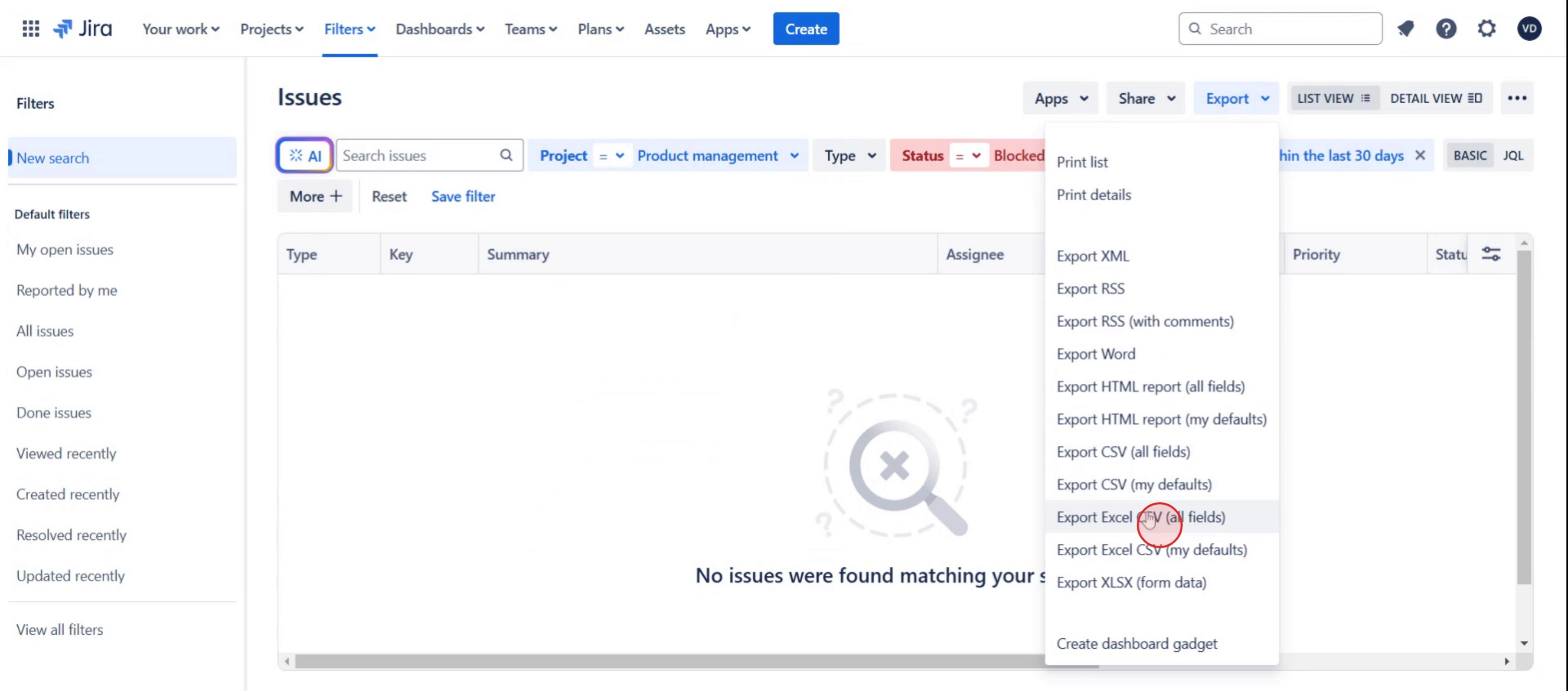
„Export Excel CSV (current fields)“ – exportiert nur die sichtbaren Felder.
„Export Excel CSV (all fields)“ – enthält alle verfügbaren Vorgangsfelder.
5. Herunterladen und öffnen
Die CSV-Datei wird auf Ihren Computer heruntergeladen.
Öffnen Sie sie mit Microsoft Excel, Google Sheets oder einem beliebigen Tabellenkalkulationsprogramm.
Schritt-für-Schritt-Anleitung: So exportieren Sie das Jira-Backlog nach Excel
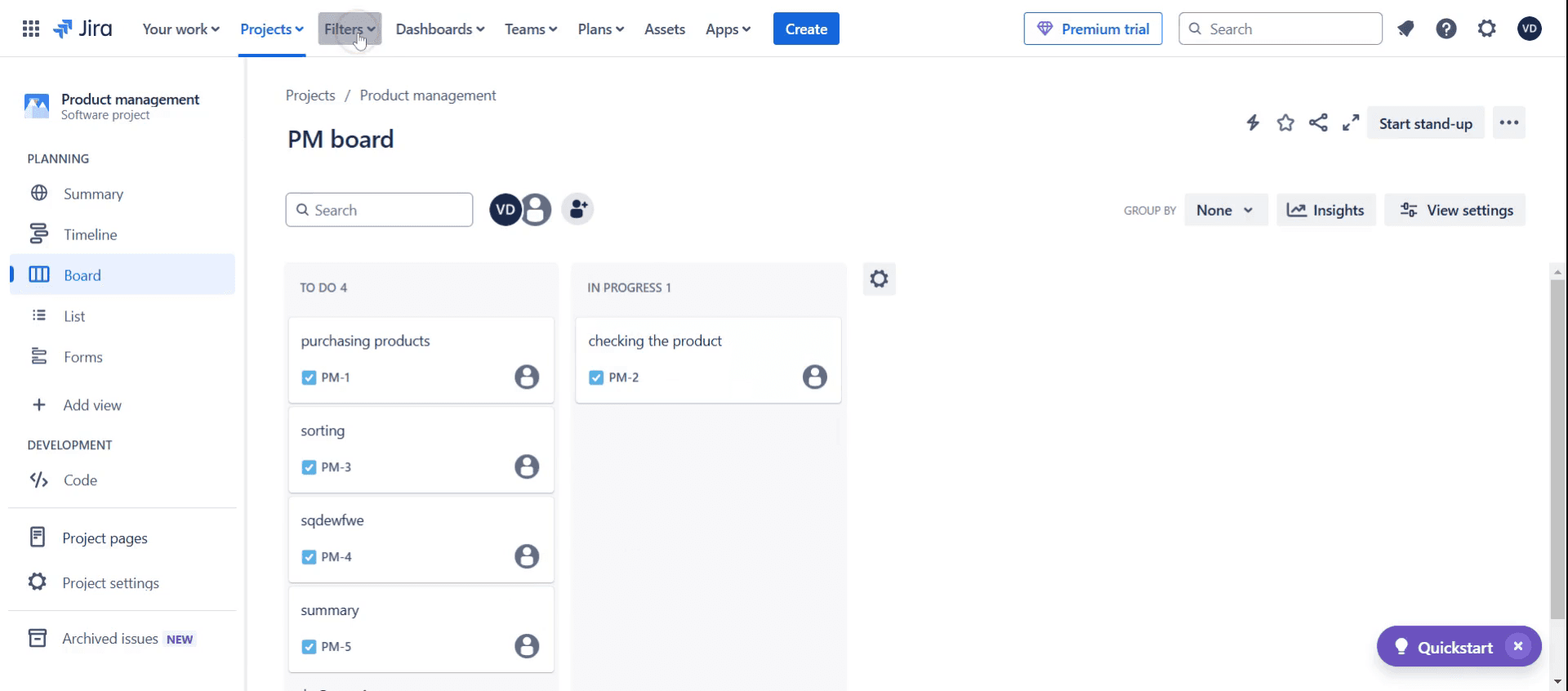
Schritt 1
Klicken Sie auf Filter.
Schritt 2
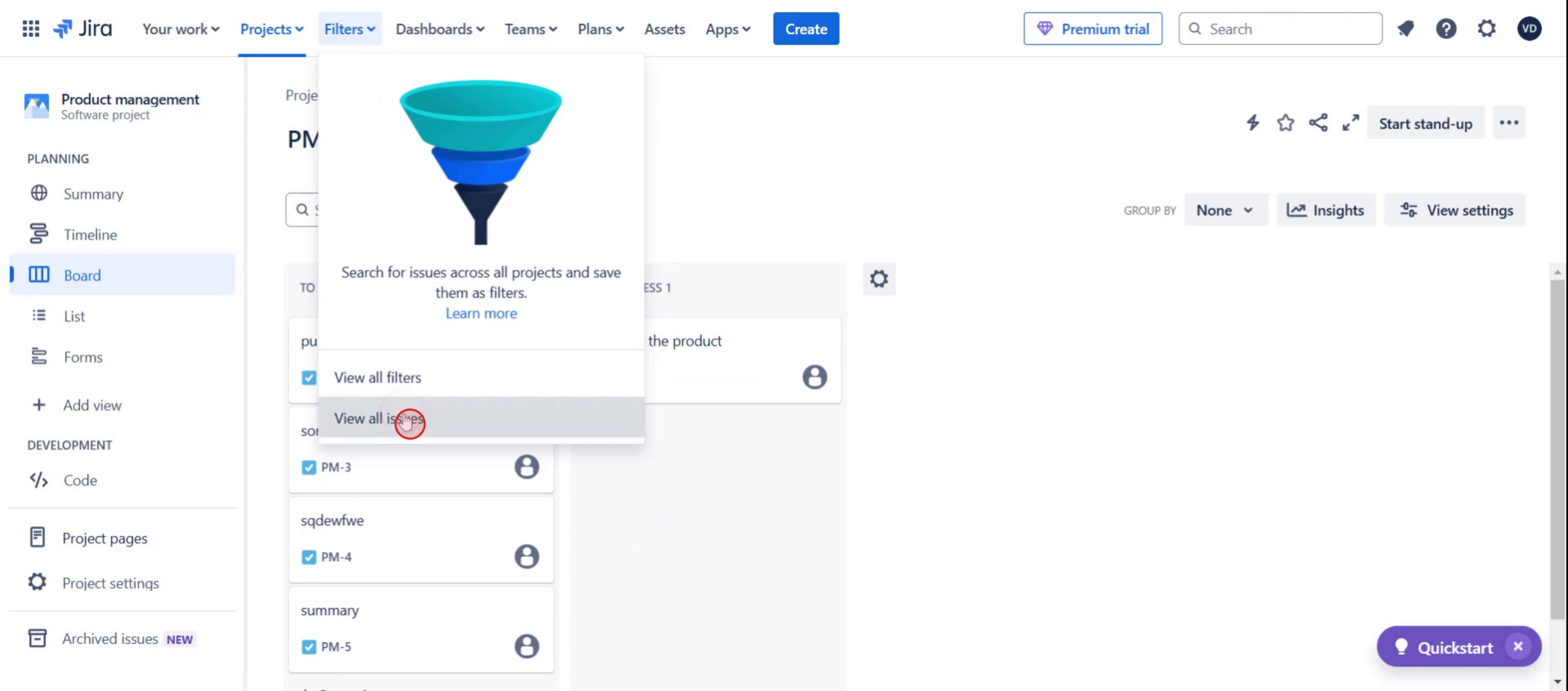
Klicken Sie dann auf „Alle Vorgänge anzeigen“,
Schritt 3
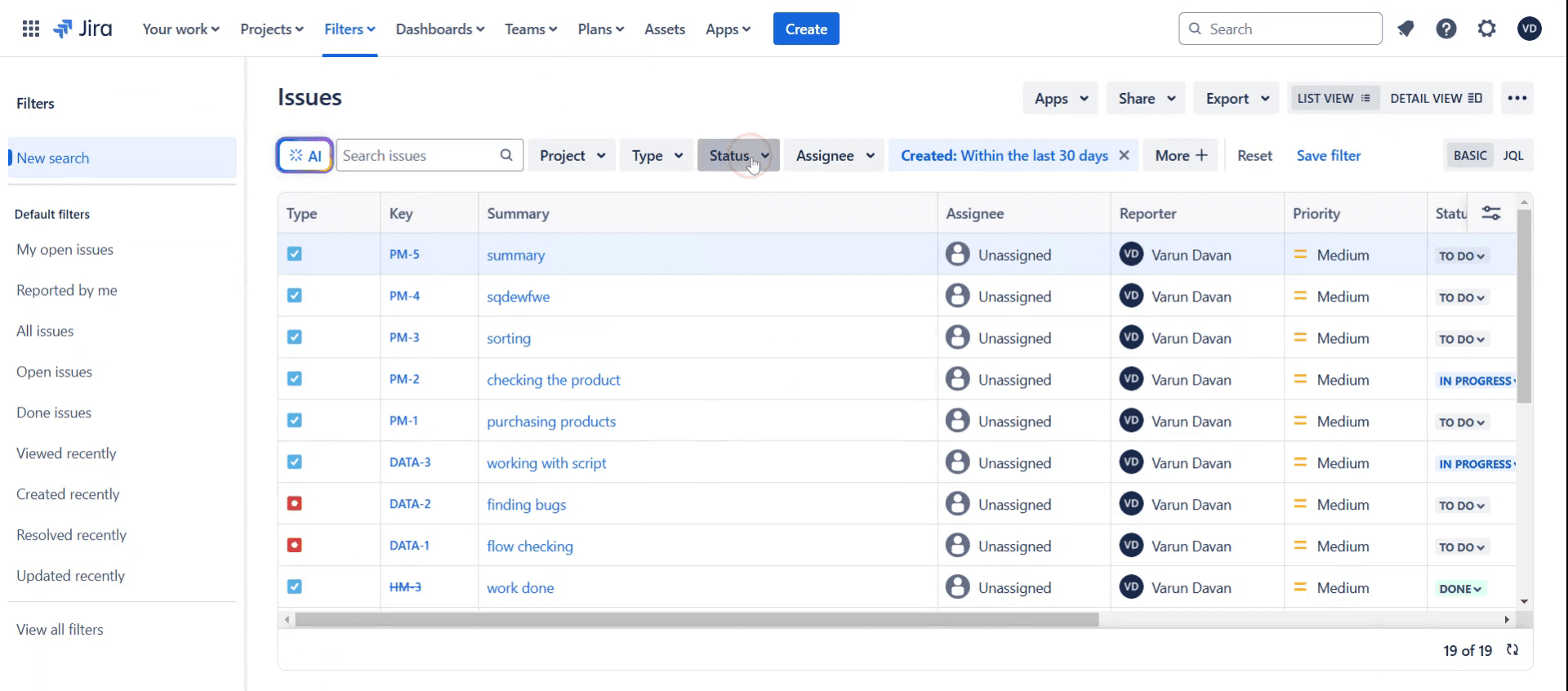
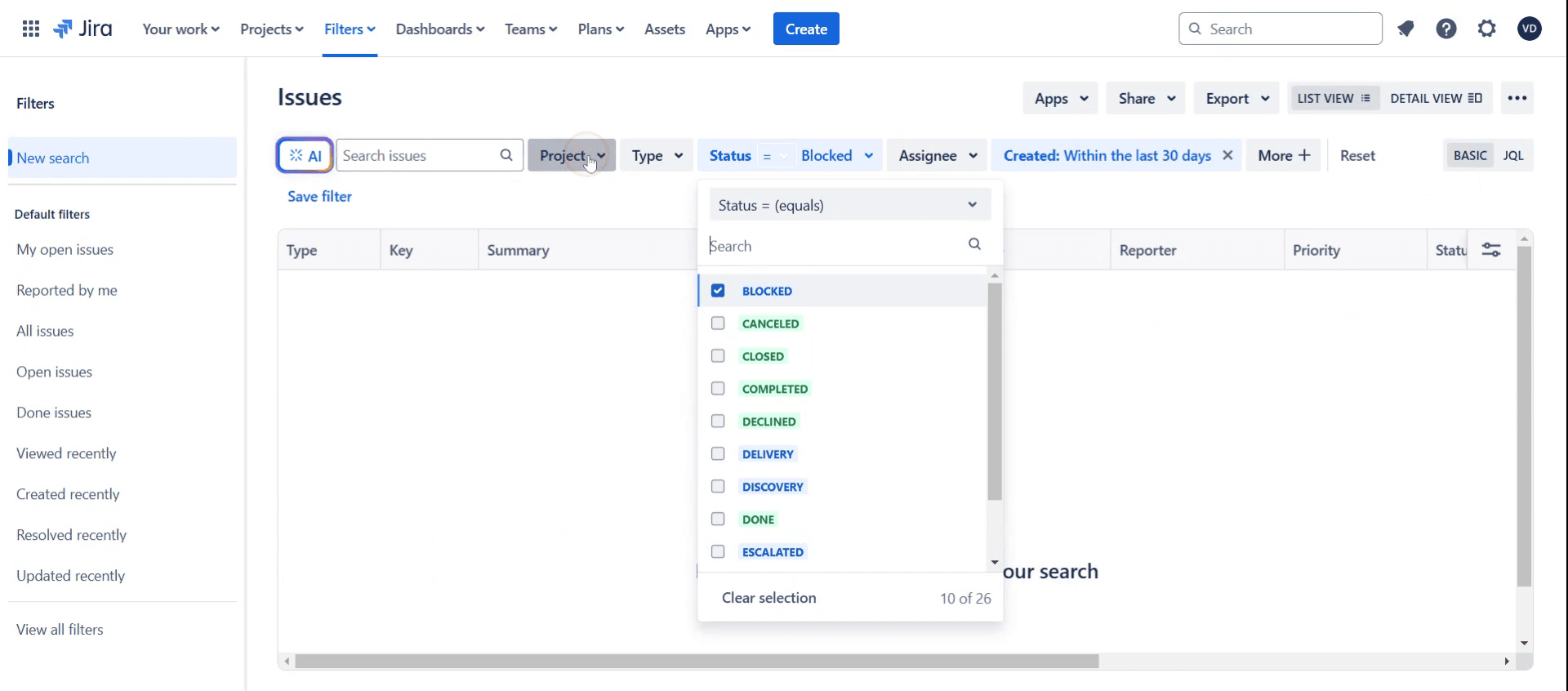
Klicken Sie dann auf Status,
Schritt 4
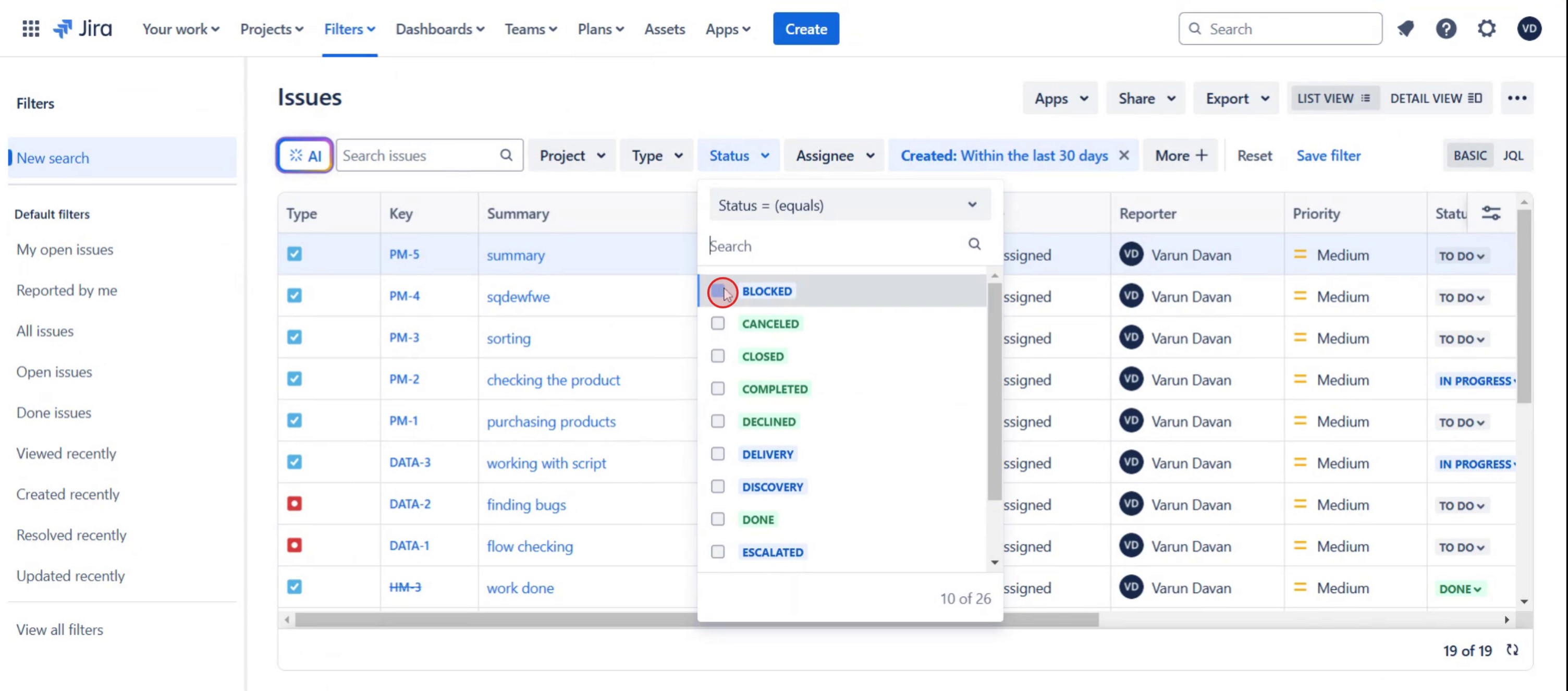
Wählen Sie blockiert aus.
Schritt 5
Klicken Sie auf die Projekte,
Schritt 6
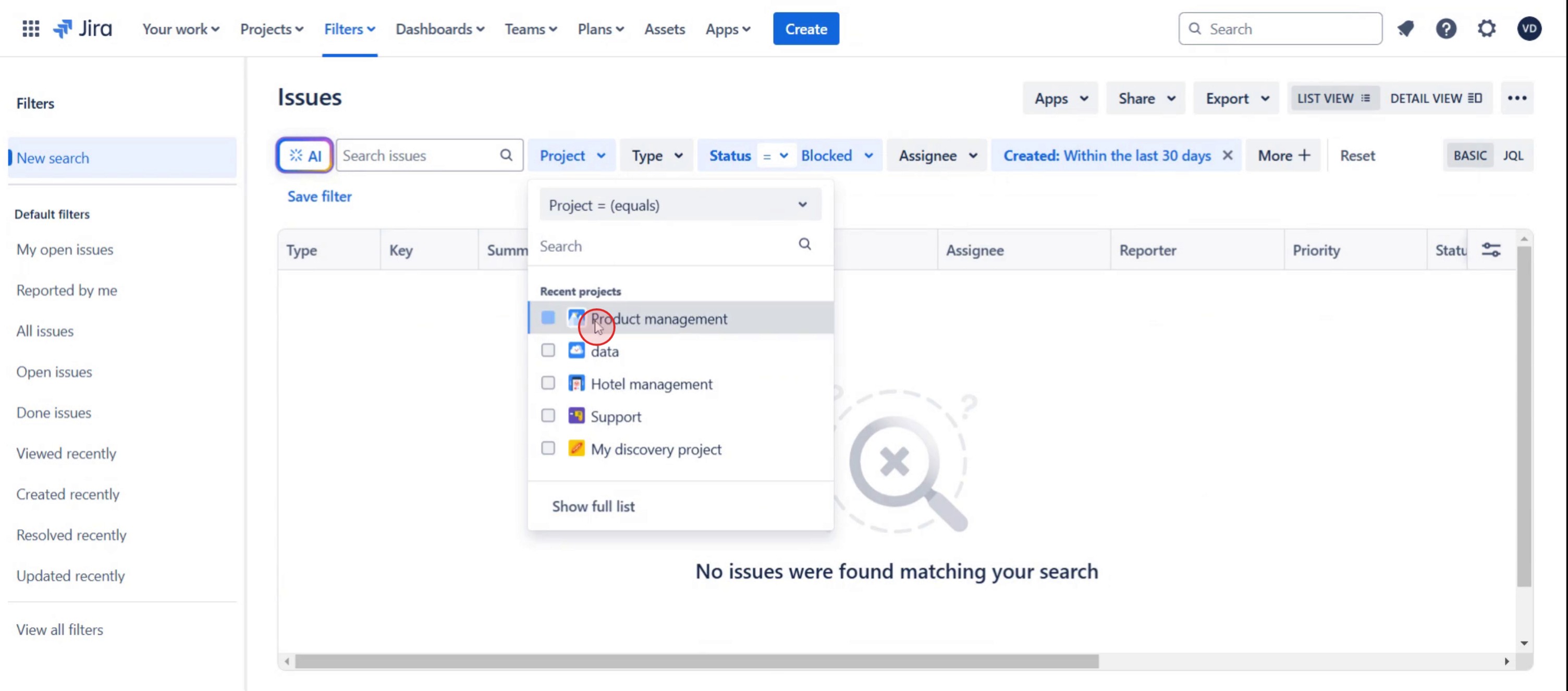
Wählen Sie dann das jeweilige Projekt aus.
Schritt 7
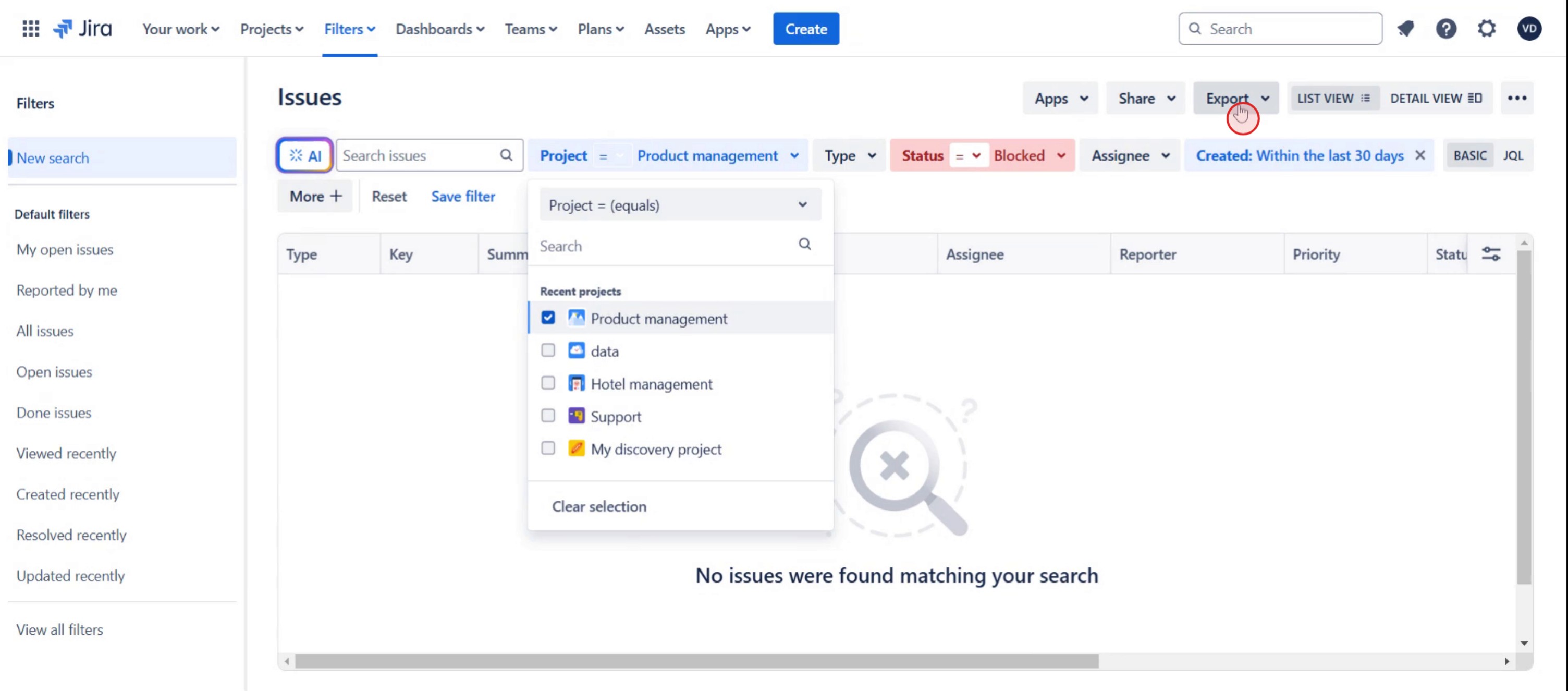
Und klicken Sie auf Export,
Schritt 8
Wählen Sie dann den Export-Dateityp aus.
Profi-Tipps für den Export des Backlogs von Jira nach Excel
Verwenden Sie Jiras integrierte Exportfunktion – Jira ermöglicht es Ihnen, Backlog-Einträge direkt über den Vorgangs-Navigator zu exportieren. Wählen Sie Excel CSV für den strukturierten Datenexport.
Wenden Sie vor dem Export Filter an – Verwenden Sie JQL (Jira Query Language), um bestimmte Backlog-Einträge vor dem Export zu filtern und nur die relevanten Daten zu erhalten.
Prüfen Sie die Feldzuordnung – Stellen Sie sicher, dass wichtige Felder wie Vorgangsschlüssel, Zusammenfassung, Status, Zuständiger und Fälligkeitsdatum in Ihrem Export enthalten sind, um die Datenanalyse zu verbessern.
Häufige Fallstricke & wie man sie vermeidet
Exportbeschränkungen – Jira kann die Anzahl der gleichzeitig exportierten Vorgänge begrenzen. Wenn Sie ein großes Backlog haben, teilen Sie es mithilfe von Filtern in kleinere Exporte auf.
Falsches Datenformat – Manchmal ändern sich Datums- und Zahlenformate beim Export. Überprüfen Sie die Formatierungseinstellungen in Excel nach dem Export noch einmal.
Fehlende Felder – Wenn wichtige Felder fehlen, passen Sie die Exportspalten im Vorgangs-Navigator vor dem Export an.
Häufige FAQs zum Exportieren des Backlogs von Jira nach Excel
Kann ich Jira-Backlog-Exporte nach Excel automatisieren?
Ja, Sie können Jira-Automatisierungstools, Add-ons von Drittanbietern oder API-Skripte verwenden, um automatisierte Exporte von Backlog-Daten nach Excel zu planen.Warum werden einige Felder in meiner exportierten Excel-Datei nicht angezeigt?
Jira exportiert nur die Felder, die in Ihren Issue-Suchergebnissen sichtbar sind. Passen Sie vor dem Export die Spaltenanzeige in Jira an, um alle erforderlichen Felder einzuschließen.Welches Format eignet sich am besten, um Backlog-Daten für Berichte zu exportieren?
CSV (durch Kommas getrennte Werte) ist die beste Option für die Excel-Kompatibilität, da es alle Issue-Details beibehält und weitere Analysen ermöglicht.Wie nimmt man den Bildschirm auf dem Mac auf?
Um den Bildschirm auf einem Mac aufzunehmen, können Sie Trupeer AI verwenden. Es ermöglicht Ihnen, den gesamten Bildschirm aufzunehmen, und bietet KI-Funktionen wie das Hinzufügen von KI-Avataren, Voiceover sowie das Vergrößern und Verkleinern im Video. Mit der KI-Videoübersetzungsfunktion von Trupeer können Sie das Video in über 30 Sprachen übersetzen.Wie fügt man einer Bildschirmaufnahme einen KI-Avatar hinzu?
Um einer Bildschirmaufnahme einen KI-Avatar hinzuzufügen, müssen Sie ein KI-Bildschirmaufzeichnungstool verwenden. Trupeer AI ist ein KI-Bildschirmaufzeichnungstool, das Ihnen hilft, Videos mit mehreren Avataren zu erstellen, und Ihnen auch dabei hilft, Ihren eigenen Avatar für das Video zu erstellen.Wie nimmt man den Bildschirm unter Windows auf?
Um den Bildschirm unter Windows aufzunehmen, können Sie die integrierte Game Bar (Windows + G) oder ein fortschrittliches KI-Tool wie Trupeer AI für fortgeschrittenere Funktionen wie KI-Avatare, Voiceover, Übersetzung usw. verwenden.Wie fügt man einem Video ein Voiceover hinzu?
Um Voiceover zu Videos hinzuzufügen, laden Sie die Chrome-Erweiterung von Trupeer AI herunter. Nach der Registrierung laden Sie Ihr Video mit Ton hoch, wählen Sie das gewünschte Voiceover von Trupeer aus und exportieren Sie Ihr bearbeitetes Video.Wie zoomt man in einer Bildschirmaufnahme hinein?
Verwenden Sie zum Hineinzoomen während einer Bildschirmaufnahme die Zoomeffekte in Trupeer AI, mit denen Sie zu bestimmten Zeitpunkten hinein- und herauszoomen können, um die visuelle Wirkung Ihrer Videoinhalte zu verbessern.
Das fragen auch andere
Technischer Dokumentationsgenerator
So ändern Sie den Vorgangstyp in Jira
So führen Sie eine Massenaktualisierung in Jira durch

