

Wie man jemanden in Zoom stummschaltet
Erfahren Sie, wie Sie jemanden in Zoom während eines Meetings als Gastgeber oder Teilnehmer stummschalten. Schritt-für-Schritt-Anleitung für Desktop und Mobilgeräte, um Audio zu verwalten und Ablenkungen zu vermeiden.
Um jemanden in einem Zoom-Meeting stummzuschalten, kann der Meeting-Host oder Co-Host zum Teilnehmerbereich navigieren, den Namen des Teilnehmers suchen, mit der Maus darüberfahren und gemäß Zoom-Support "Stumm schalten" auswählen. Alternativ kann der Host alle Teilnehmer stummschalten, indem er im Teilnehmerbereich auf "Alle stummschalten" klickt.
Hier ist eine detailliertere Aufschlüsselung:
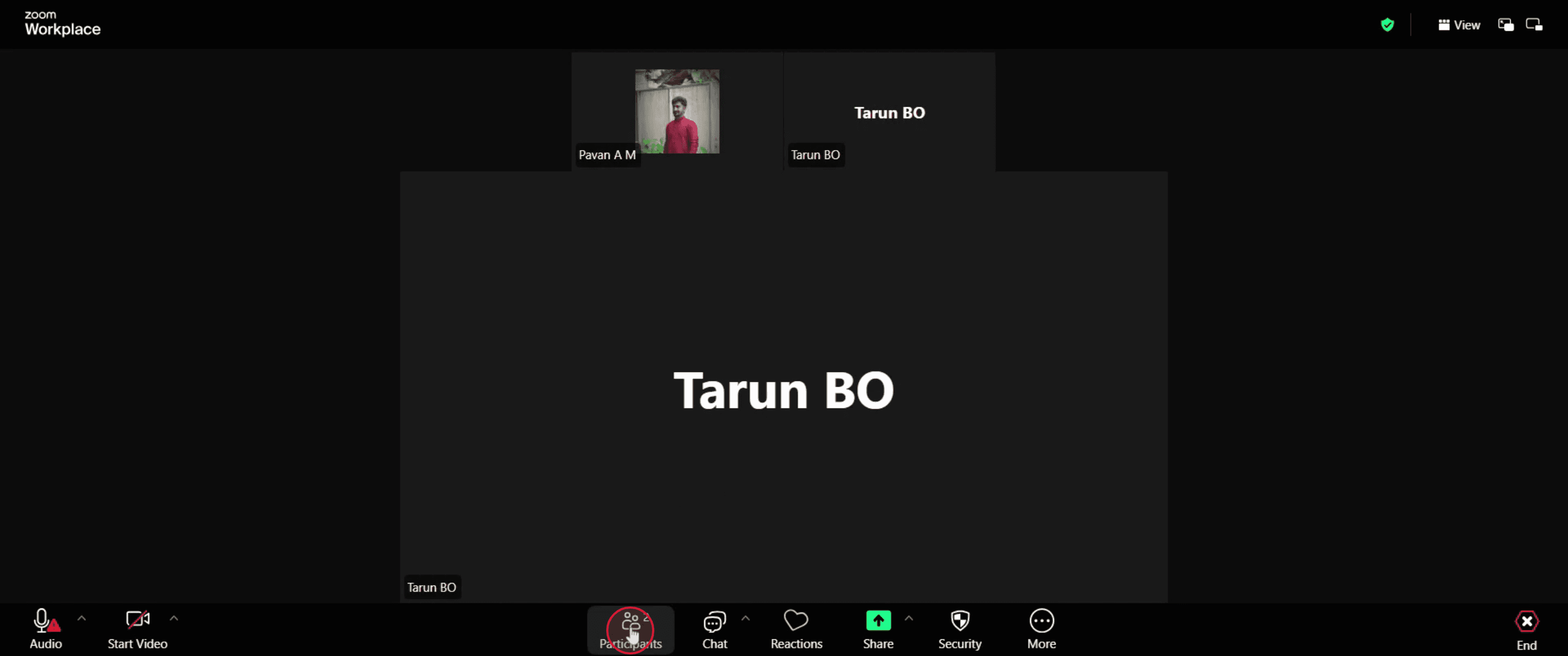
1. Öffnen Sie den Teilnehmerbereich: Klicken Sie als Host oder Co-Host in den Meeting-Steuerelementen auf die Schaltfläche "Teilnehmer".
2. Suchen Sie den Teilnehmer: Finden Sie die Person, die Sie stummschalten möchten, in der Teilnehmerliste.
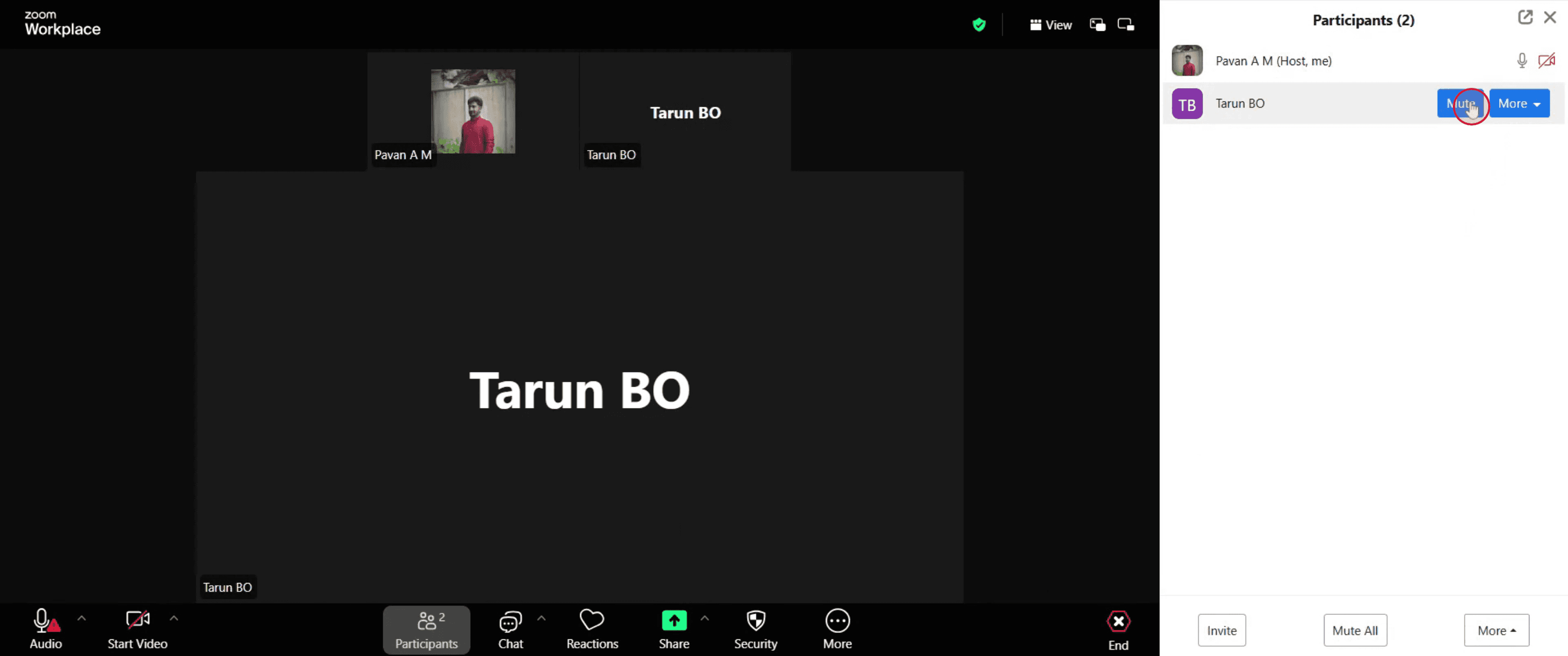
3. Stummschalten des Teilnehmers: Bewegen Sie den Mauszeiger über den Namen und klicken Sie auf "Stumm schalten". Sie können auch "Zum Aufheben der Stummschaltung auffordern" wählen, wenn Sie die Person dazu auffordern möchten, die Stummschaltung selbst aufzuheben.
4. Alle Teilnehmer stummschalten: Wenn Sie alle auf einmal stummschalten möchten, klicken Sie unten im Teilnehmerbereich auf "Alle stummschalten". Sie können auch zulassen, dass Teilnehmer ihre Stummschaltung selbst aufheben.
Schritt-für-Schritt-Anleitung: So schalten Sie jemanden in Zoom stumm
Schritt 1
Gehen Sie anschließend zur Menüleiste und klicken Sie auf 'Teilnehmer'.
Schritt 2
Suchen Sie den Namen des Teilnehmers, den Sie stummschalten möchten, und klicken Sie dann auf die Schaltfläche 'Stumm schalten' daneben.
Schritt 3
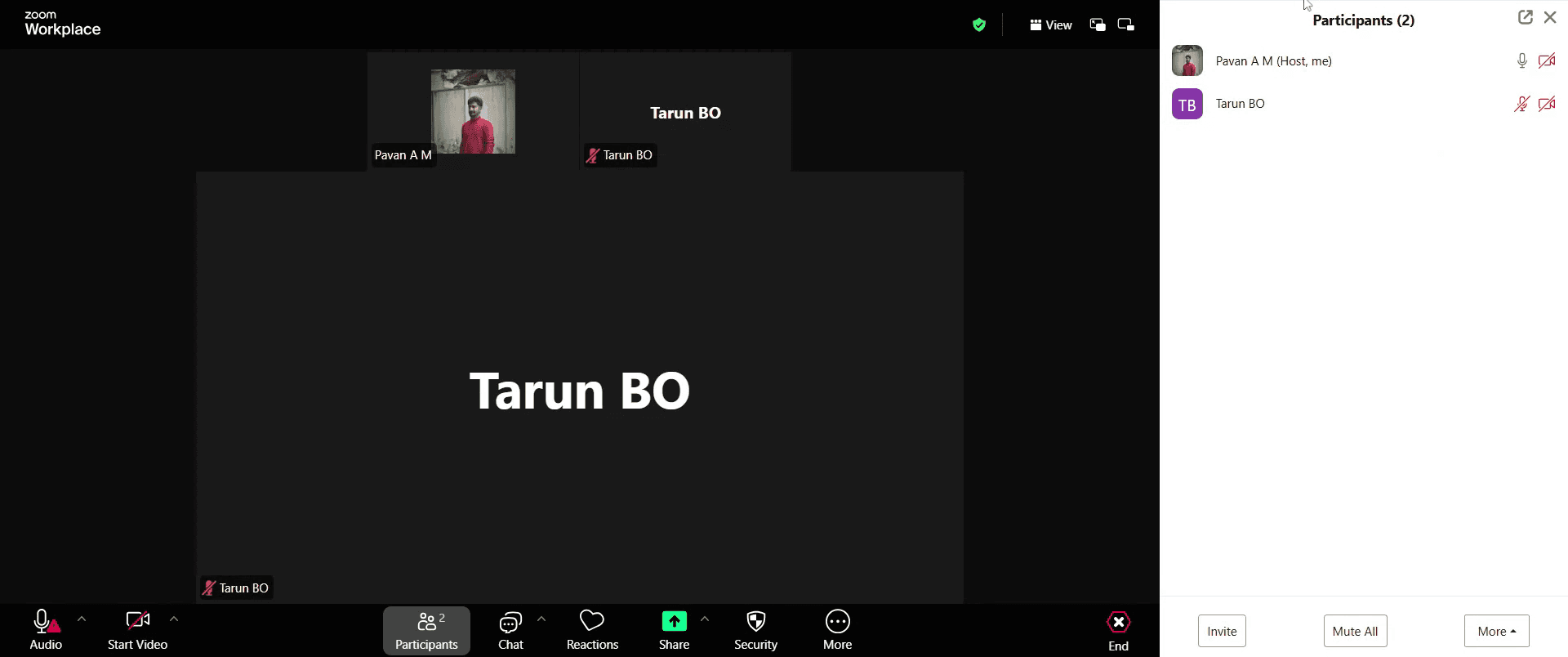
Nachdem Sie diese Schritte abgeschlossen haben, wird das Mikrofon der ausgewählten Teilnehmer während des Meetings stummgeschaltet.
Profi-Tipps, um jemanden in Zoom stummzuschalten
Ein Zoom-Meeting starten oder daran teilnehmen
Öffnen Sie die Zoom-App oder den Web-Client und starten Sie ein neues Meeting oder treten Sie einem bestehenden bei, in dem Sie der Host oder Co-Host sind.Stellen Sie sicher, dass Sie Host oder Co-Host sind
Nur der Meeting-Host oder Co-Host kann andere Teilnehmer stummschalten. Überprüfen Sie Ihren Status in der Teilnehmerliste.Öffnen Sie das Teilnehmerfeld
Klicken Sie in der Zoom-Symbolleiste am unteren Bildschirmrand auf die Schaltfläche Teilnehmer, um die Liste der Anwesenden anzuzeigen.Suchen Sie die Person, die Sie stummschalten möchten
Suchen Sie in der Teilnehmerliste den Namen der Person, die Sie stummschalten möchten.Klicken Sie auf die Schaltfläche zum Stummschalten
Fahren Sie mit der Maus über den Namen und klicken Sie auf die Schaltfläche Stummschalten, die daneben erscheint. Dadurch wird das Mikrofon sofort stummgeschaltet.Alle gleichzeitig stummschalten (optional)
Um alle Teilnehmer stummzuschalten, klicken Sie unten im Teilnehmerfeld auf die Schaltfläche Mehr und wählen Sie Alle stummschalten.Verhindern, dass Teilnehmer sich selbst wieder laut schalten (optional)
Nachdem Sie Alle stummschalten geklickt haben, können Sie die Option Teilnehmern erlauben, die Stummschaltung selbst aufzuheben auswählen, wenn Sie sie stummgeschaltet lassen möchten.
Häufige Fehler und wie man sie vermeidet
Nicht der Host oder Co-Host zu sein
Sie können andere nicht stummschalten, es sei denn, Sie sind der Meeting-Host oder wurden als Co-Host zugewiesen.Die Option zum Stummschalten wird nicht angezeigt
Wenn der Teilnehmer bereits stummgeschaltet ist oder sich per Telefon einwählt, ist die Schaltfläche zum Stummschalten möglicherweise nicht verfügbar.Vergessen, neue Teilnehmer stummzuschalten
Aktivieren Sie in Ihren Meeting-Einstellungen die Option Teilnehmer beim Beitritt stummschalten, um Hintergrundgeräusche auf ein Minimum zu reduzieren.Teilnehmer schalten sich selbst wieder laut
Verwenden Sie beim Stummschalten aller Teilnehmer die Option Stummschaltung aufheben deaktivieren, um die Kontrolle besser zu behalten.Sich versehentlich selbst stummschalten
Achten Sie darauf, nicht auf Ihre eigene Stummschalt-Schaltfläche zu klicken, wenn Sie andere verwalten.
Häufig gestellte Fragen zum Stummschalten einer Person in Zoom
Kann ich jemanden stummschalten, wenn ich nicht der Host bin?
Nein, nur der Host oder Co-Host hat die Berechtigung, andere in einem Zoom-Meeting stummzuschalten.Werden die Teilnehmenden wissen, dass sie stummgeschaltet wurden?
Ja, Zoom benachrichtigt Nutzer, wenn sie vom Host stummgeschaltet wurden.Können sich Teilnehmende nach dem Stummschalten selbst wieder einschalten?
Ja, sofern der Host die Option zum Aufheben der Stummschaltung nicht deaktiviert hat.Wie kann ich alle automatisch stummschalten?
Gehen Sie zu den Meeting-Einstellungen und aktivieren Sie vor dem Start des Meetings die Option „Teilnehmende beim Betreten stummschalten“.Kann ich jemanden in Zoom Mobile stummschalten?
Ja, tippen Sie auf Teilnehmer, suchen Sie den Namen der Person und tippen Sie neben ihr auf Stummschalten, wenn Sie Host oder Co-Host sind.Wie nimmt man den Bildschirm auf dem Mac auf?
Um den Bildschirm auf einem Mac aufzuzeichnen, können Sie Trupeer AI verwenden. Es ermöglicht Ihnen, den gesamten Bildschirm aufzuzeichnen, und bietet KI-Funktionen wie das Hinzufügen von KI-Avataren, Voiceover und Zooms hinein und heraus im Video. Mit der KI-Videoübersetzungsfunktion von Trupeer können Sie das Video in über 30 Sprachen übersetzen.Wie fügt man einer Bildschirmaufnahme einen KI-Avatar hinzu?
Um einer Bildschirmaufnahme einen KI-Avatar hinzuzufügen, benötigen Sie ein KI-Tool für Bildschirmaufnahmen. Trupeer AI ist ein KI-Tool für Bildschirmaufnahmen, mit dem Sie Videos mit mehreren Avataren erstellen können. Außerdem hilft es Ihnen dabei, Ihren eigenen Avatar für das Video zu erstellen.Wie nimmt man den Bildschirm unter Windows auf?
Um den Bildschirm unter Windows aufzuzeichnen, können Sie die integrierte Game Bar (Windows + G) oder ein fortschrittliches KI-Tool wie Trupeer AI für weitergehende Funktionen wie KI-Avatare, Voiceover, Übersetzung usw. verwenden.Wie fügt man einem Video ein Voiceover hinzu?
Um Videos ein Voiceover hinzuzufügen, laden Sie die Chrome-Erweiterung von trupeer ai herunter. Nach der Registrierung laden Sie Ihr Video mit Sprache hoch, wählen Sie das gewünschte Voiceover von trupeer aus und exportieren Sie Ihr bearbeitetes Video.Wie zoome ich in einer Bildschirmaufnahme hinein?
Um während einer Bildschirmaufnahme hineinzuzoomen, verwenden Sie die Zoom-Effekte in Trupeer AI, mit denen Sie zu bestimmten Momenten hinein- und herauszoomen können, um die visuelle Wirkung Ihrer Videoinhalte zu verbessern.
Weitere Fragen
Generator für technische Dokumentation
Leitfaden für Benutzerhandbücher
Wie man ein Journal in Canva erstellt
Wie man in Canva doppelseitig druckt

