
So schalten Sie Teams-Benachrichtigungen stumm
Erfahren Sie, wie Sie Microsoft Teams-Benachrichtigungen stummschalten, um Ablenkungen zu reduzieren. Folgen Sie den Schritt-für-Schritt-Anweisungen, um Benachrichtigungen vorübergehend stummzuschalten oder sie auf dem Desktop und auf mobilen Geräten anzupassen.
Schritt-für-Schritt-Anleitung: So schalten Sie Teams-Benachrichtigungen stumm
Schritt 1
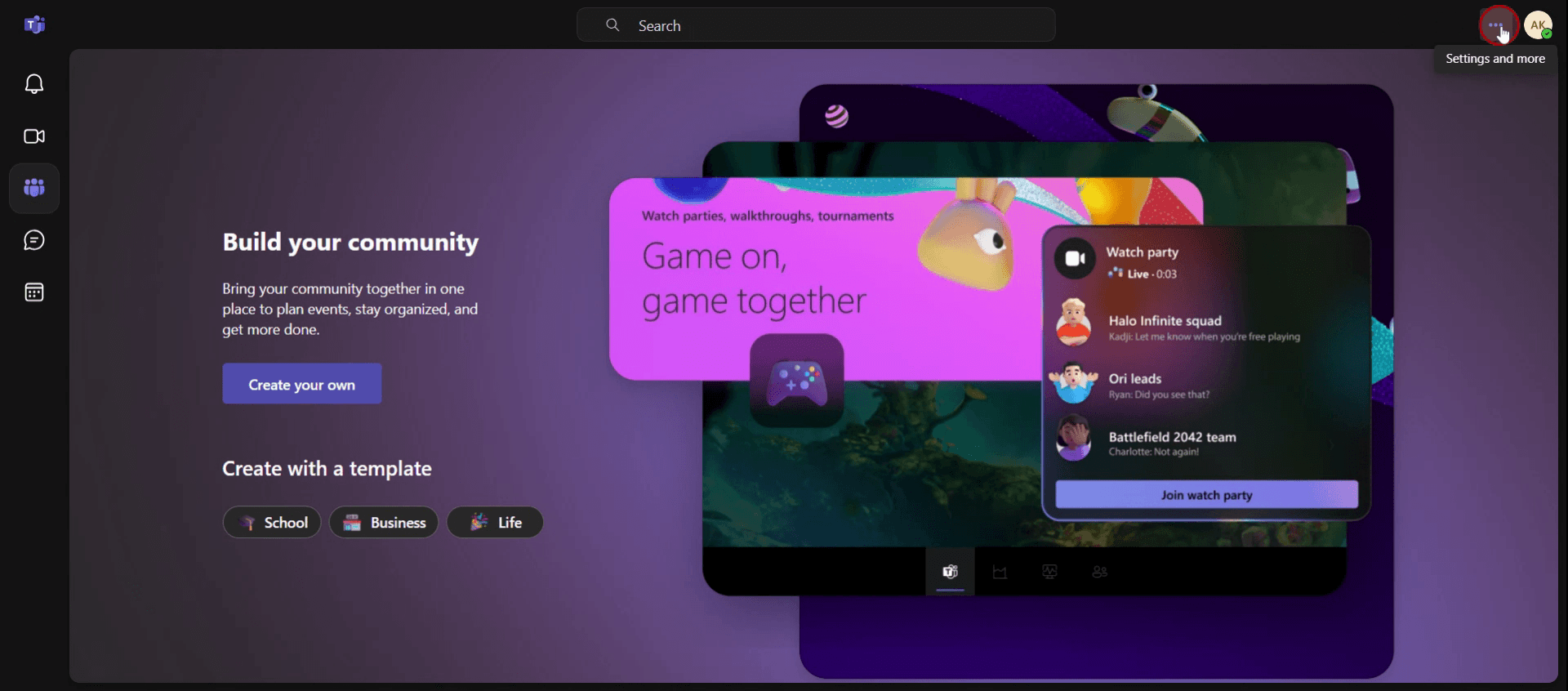
Klicken Sie auf das Symbol mit den drei Punkten.
Schritt 2
Wählen Sie dann die Option „Einstellungen“.

Schritt 3
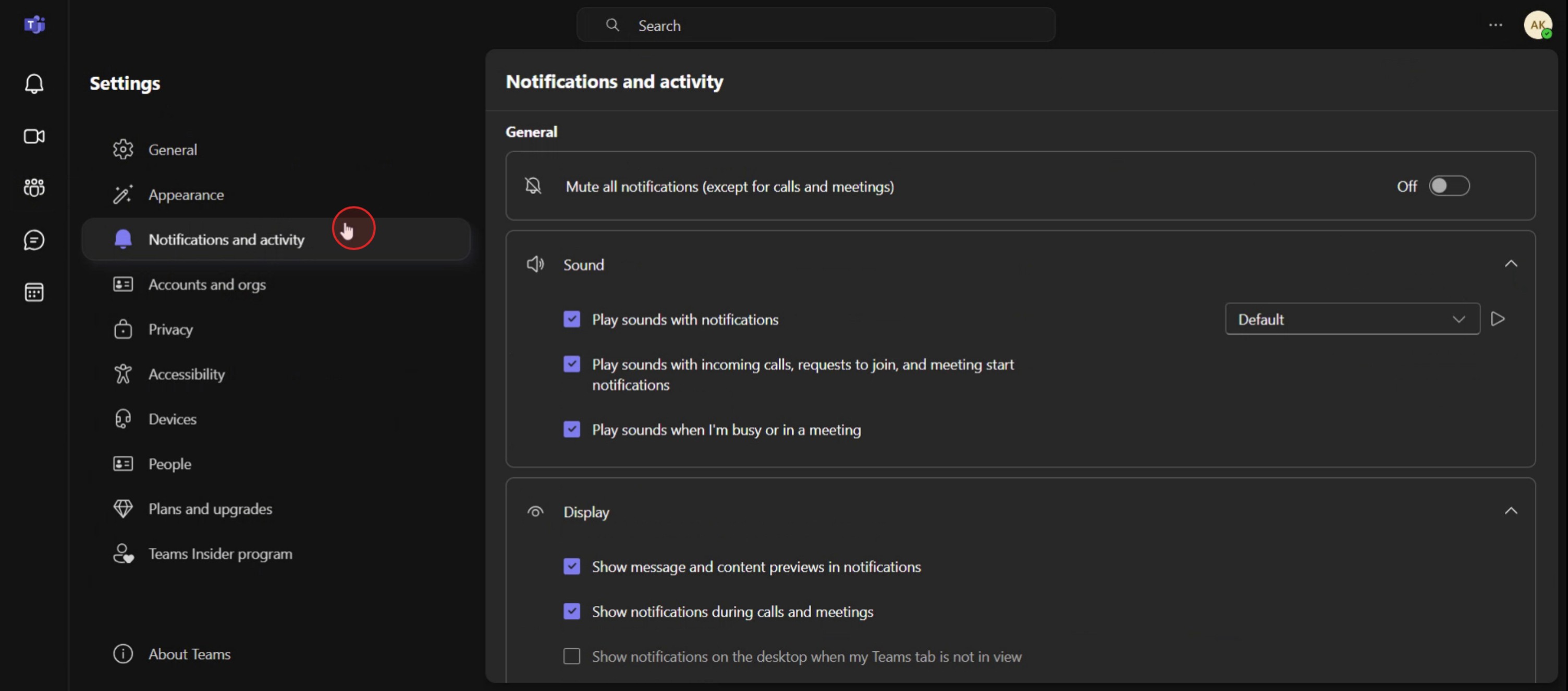
Klicken Sie auf „Benachrichtigungen“ und „Aktivität“.
Schritt 4
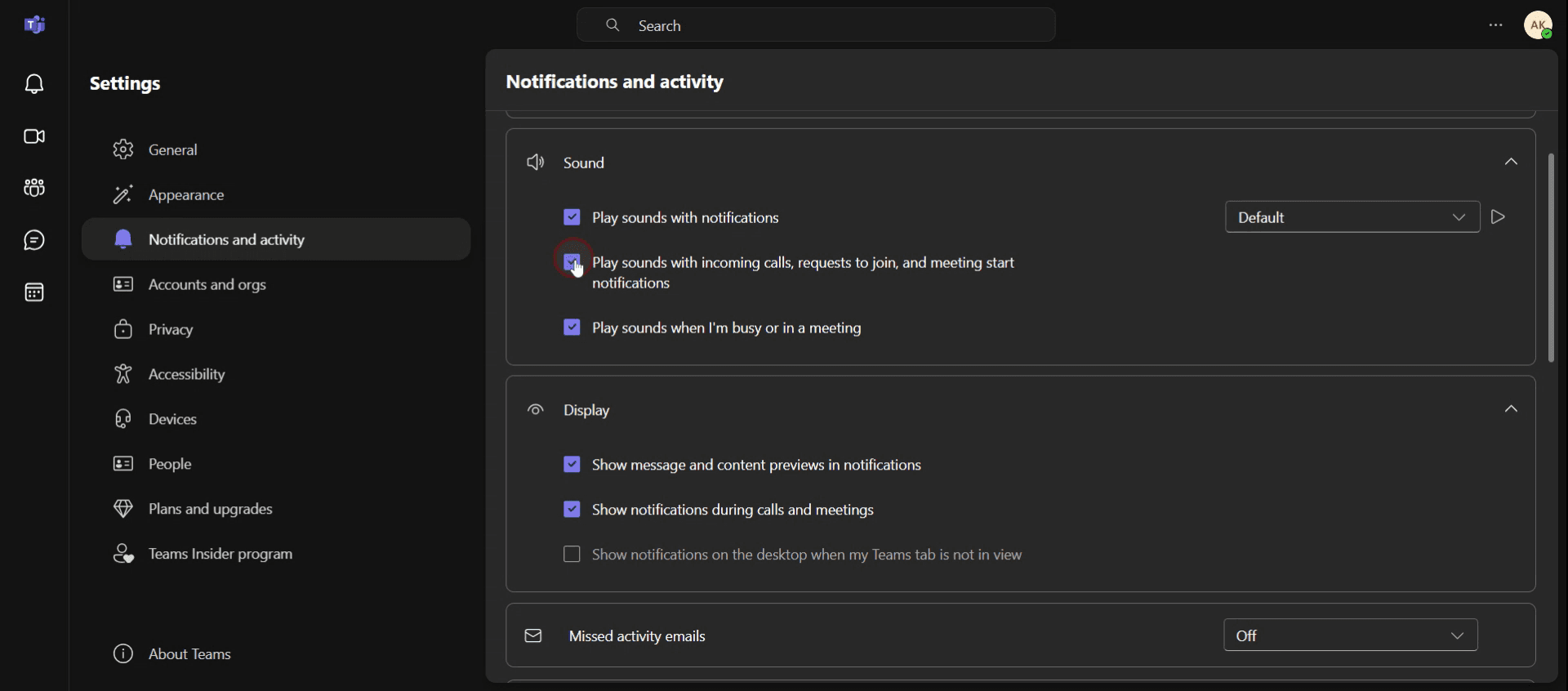
Sie sehen die Option „Töne bei eingehenden Anrufen wiedergeben“; deaktivieren Sie diese Option.
Schritt 5
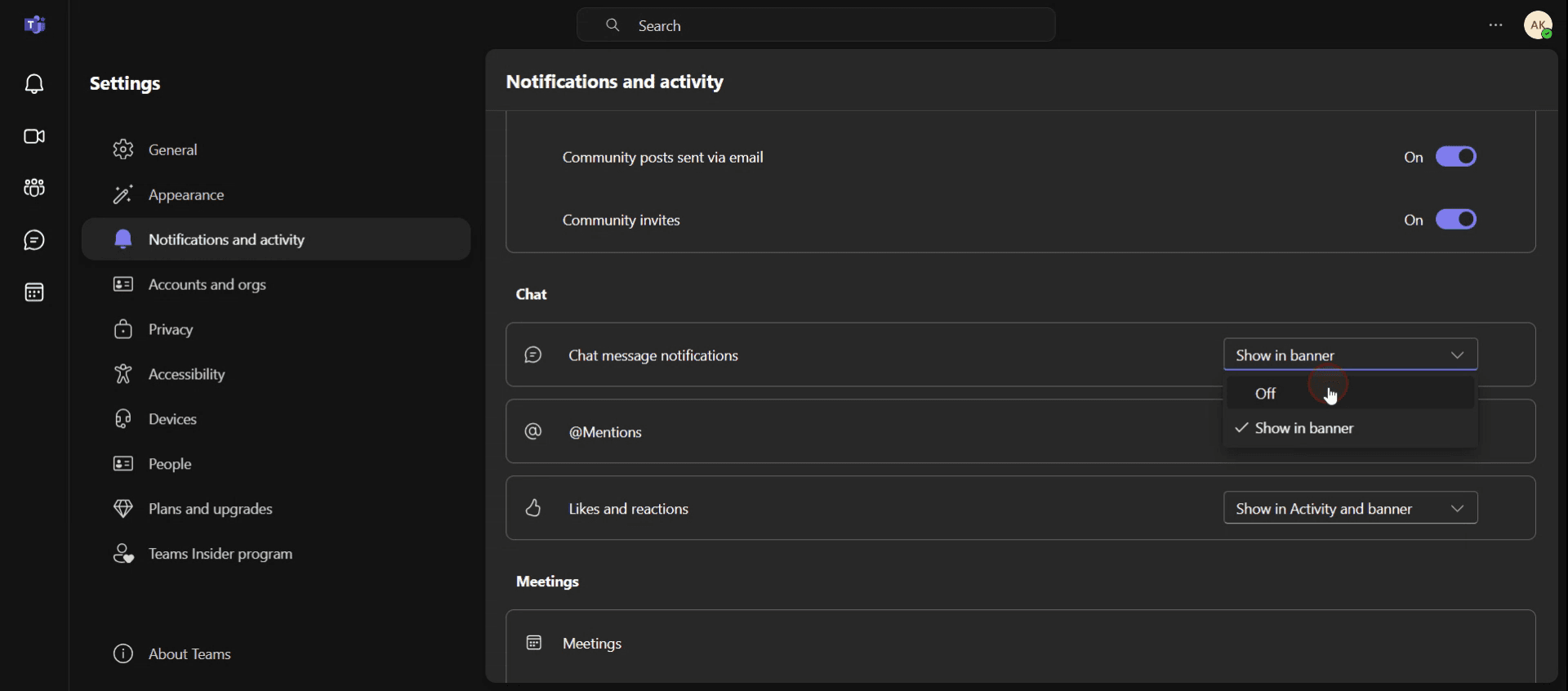
Sie finden die Chat-Einstellungen. Suchen Sie im Dropdown-Menü die Option für Chat-Nachrichtenbenachrichtigungen und stellen Sie sie auf „Aus“.
Profi-Tipps zum Stummschalten von Teams-Benachrichtigungen
Verwenden Sie den Modus „Nicht stören“ – Setzen Sie Ihren Teams-Status auf Nicht stören, um Benachrichtigungen beim Arbeiten an wichtigen Aufgaben stummzuschalten. So werden Pop-ups daran gehindert, Ihren Arbeitsfluss zu unterbrechen.
Passen Sie die Benachrichtigungseinstellungen an – Gehen Sie zu Einstellungen > Benachrichtigungen und passen Sie die Alarmpräferenzen für Nachrichten, Erwähnungen und Anrufe an, um zu steuern, was durchgelassen wird.
Stummschalten bestimmter Chats oder Kanäle – Wenn bestimmte Unterhaltungen ablenken, schalten Sie sie einzeln stumm, indem Sie im Drei-Punkte-Menü eines Chats oder Kanals auf Stumm klicken.
Häufige Fehler & wie man sie vermeidet
Vergessen, wichtige Unterhaltungen wieder laut zu schalten – Kritische Aktualisierungen können übersehen werden, wenn Sie die falschen Chats stumm schalten. Überprüfen Sie Ihre Einstellungen immer nach Besprechungen oder konzentrierten Arbeitsphasen.
Sich nur auf den Modus „Nicht stören“ zu verlassen – Dadurch werden alle Benachrichtigungen blockiert, auch solche mit hoher Priorität. Passen Sie stattdessen Ihre Einstellungen an, um nur unnötige Benachrichtigungen stummzuschalten.
Mobile Benachrichtigungen nicht separat anzupassen – Teams-Benachrichtigungen auf Mobilgeräten können weiterhin aktiv sein, selbst wenn sie auf dem Desktop stummgeschaltet sind. Konfigurieren Sie Benachrichtigungen auf dem Mobilgerät separat, um Ablenkungen zu vermeiden.
Häufige FAQs zum Stummschalten von Teams-Benachrichtigungen
Kann ich alle Teams-Benachrichtigungen auf einmal stummschalten?
Ja, du kannst zu Einstellungen > Benachrichtigungen gehen und alle Alarme deaktivieren oder deinen Status auf Nicht stören setzen, um Benachrichtigungen vorübergehend zu blockieren.Erhalte ich weiterhin Nachrichten, wenn ich Benachrichtigungen stummschalte?
Ja, das Stummschalten deaktiviert nur die Alarme, aber alle Nachrichten werden weiterhin in deiner Chatliste angezeigt.Wie schalte ich Benachrichtigungen während eines Teams-Meetings stumm?
Klicke während eines Meetings auf dein Profilbild, gehe zu Einstellungen > Benachrichtigungen und setze Chat- und Anrufbenachrichtigungen auf Während Besprechungen stummschalten.Kann ich Teams-Benachrichtigungen auf meinem Telefon separat von meinem Desktop stummschalten?
Ja, du musst mobile Benachrichtigungen separat anpassen, indem du die Teams-Mobile-App öffnest, zu Einstellungen > Benachrichtigungen gehst und auswählst, was stummgeschaltet werden soll.Wie nimmt man den Bildschirm auf einem Mac auf?
Um den Bildschirm auf einem Mac aufzuzeichnen, kannst du Trupeer AI verwenden. Es ermöglicht dir, den gesamten Bildschirm aufzuzeichnen, und bietet KI-Funktionen wie das Hinzufügen von KI-Avataren, Sprachaufnahmen sowie Zoom hinein und heraus im Video. Mit der KI-Videoübersetzungsfunktion von Trupeer kannst du das Video in über 30 Sprachen übersetzen.Wie fügt man einen KI-Avatar zu einer Bildschirmaufnahme hinzu?
Um einen KI-Avatar zu einer Bildschirmaufnahme hinzuzufügen, musst du ein KI-Bildschirmaufzeichnungstool verwenden. Trupeer AI ist ein KI-Bildschirmaufzeichnungstool, mit dem du Videos mit mehreren Avataren erstellen kannst und dir außerdem hilft, deinen eigenen Avatar für das Video zu erstellen.Wie nimmt man den Bildschirm unter Windows auf?
Um den Bildschirm unter Windows aufzuzeichnen, kannst du die integrierte Game Bar (Windows + G) oder ein fortschrittliches KI-Tool wie Trupeer AI verwenden, das erweiterte Funktionen wie KI-Avatare, Sprachaufnahmen, Übersetzung usw. bietet.Wie fügt man einem Video eine Sprachaufnahme hinzu?
Um Videos eine Sprachaufnahme hinzuzufügen, lade die Chrome-Erweiterung von Trupeer AI herunter. Nach der Anmeldung lädst du dein Video mit Ton hoch, wählst die gewünschte Sprachaufnahme von Trupeer aus und exportierst dein bearbeitetes Video.Wie zoome ich in einer Bildschirmaufnahme hinein?
Um während einer Bildschirmaufnahme hineinzuzoomen, verwende die Zoom-Effekte in Trupeer AI, mit denen du zu bestimmten Momenten hinein- und herauszoomen kannst, um die visuelle Wirkung deiner Videoinhalte zu verbessern.
Empfohlene Lektüre
Technischer Dokumentationsgenerator
Wie man ein GitHub-Repository über einen Link teilt
Wie man dein GitHub-Profil teilt

