

So benennst du einen Chat in Teams
Entdecken Sie wirksame Strategien für die Benennung Ihres Chats in Teams. Verbessern Sie Kommunikation und Organisation mit unseren Expertentipps und bewährten Methoden für die Zusammenarbeit im Team.
Dieses Dokument bietet eine detaillierte Schritt-für-Schritt-Anleitung, wie man einen Chat in Microsoft Teams benennt. Folgen Sie diesen einfachen Schritten, um Ihrer Chatgruppe schnell und effizient einen Namen zu geben.
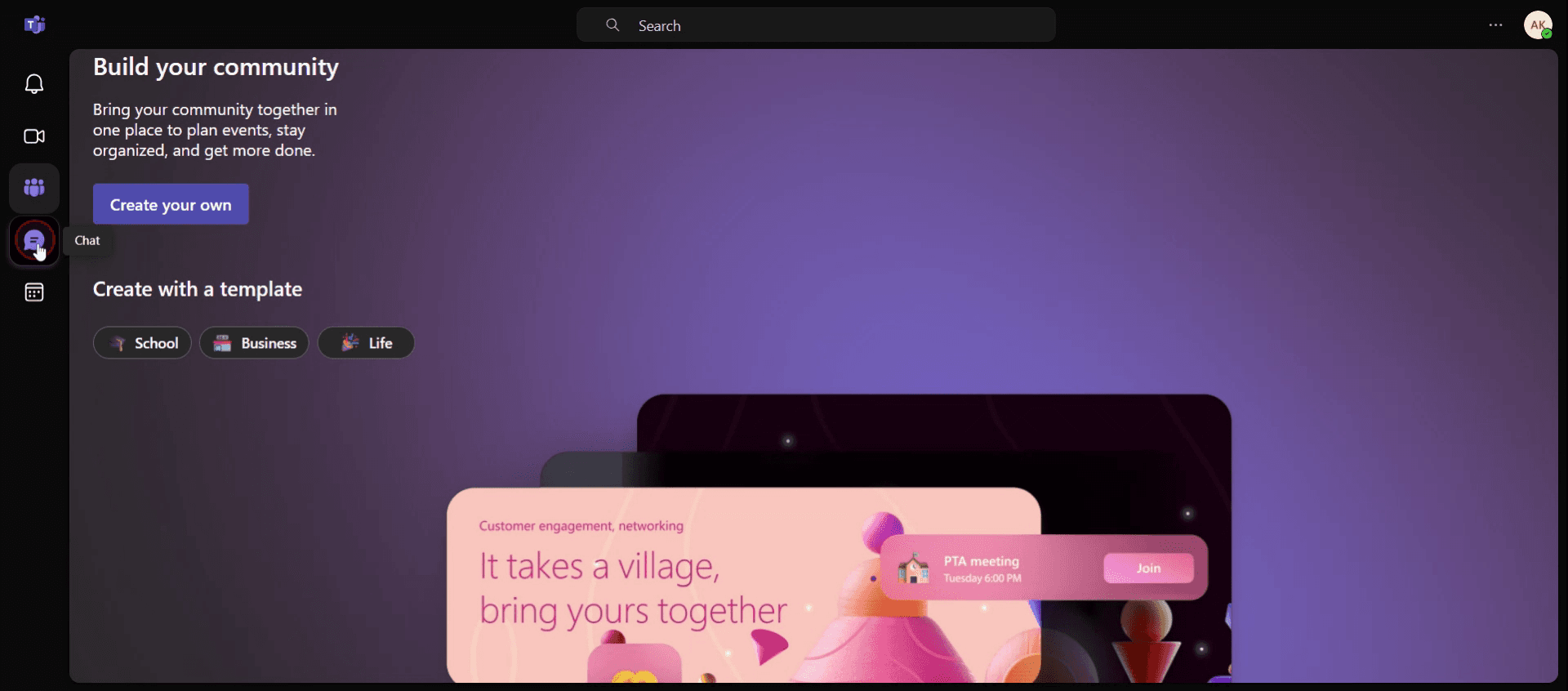
Schritt 1
Klicken Sie auf den Chat.
Schritt 2
Und klicken Sie auf Neuer Chat.
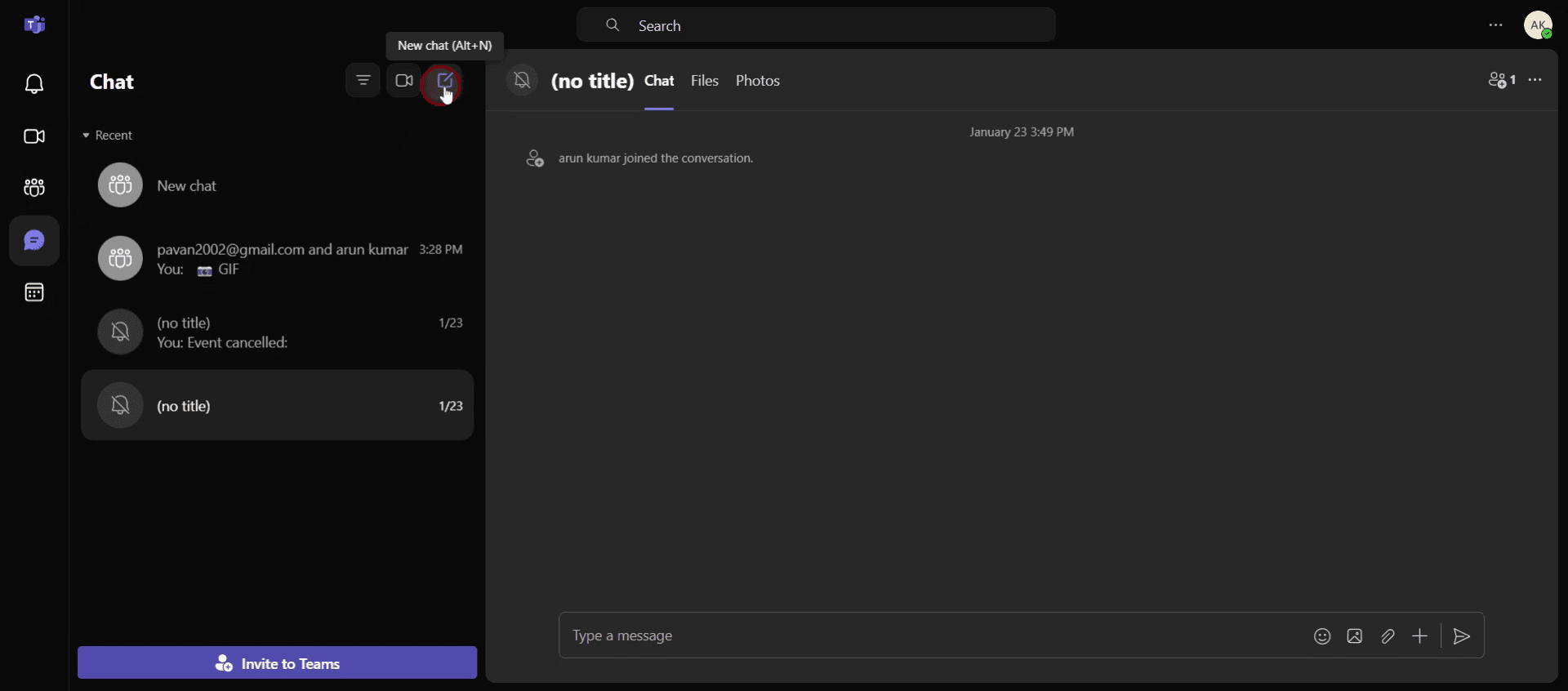
Schritt 3
Wählen Sie dann die Option Gruppennamen hinzufügen.
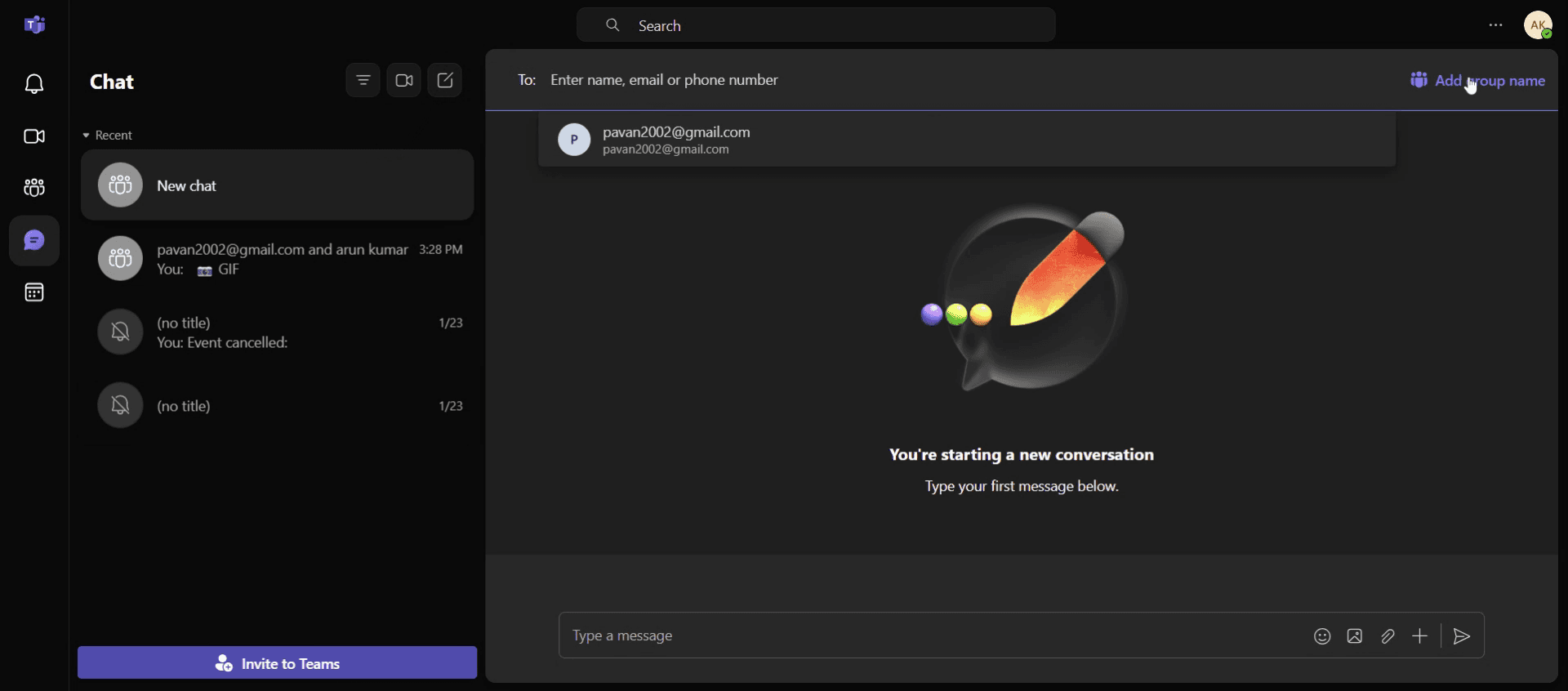
Schritt 4
Dann geben Sie den Namen ein.
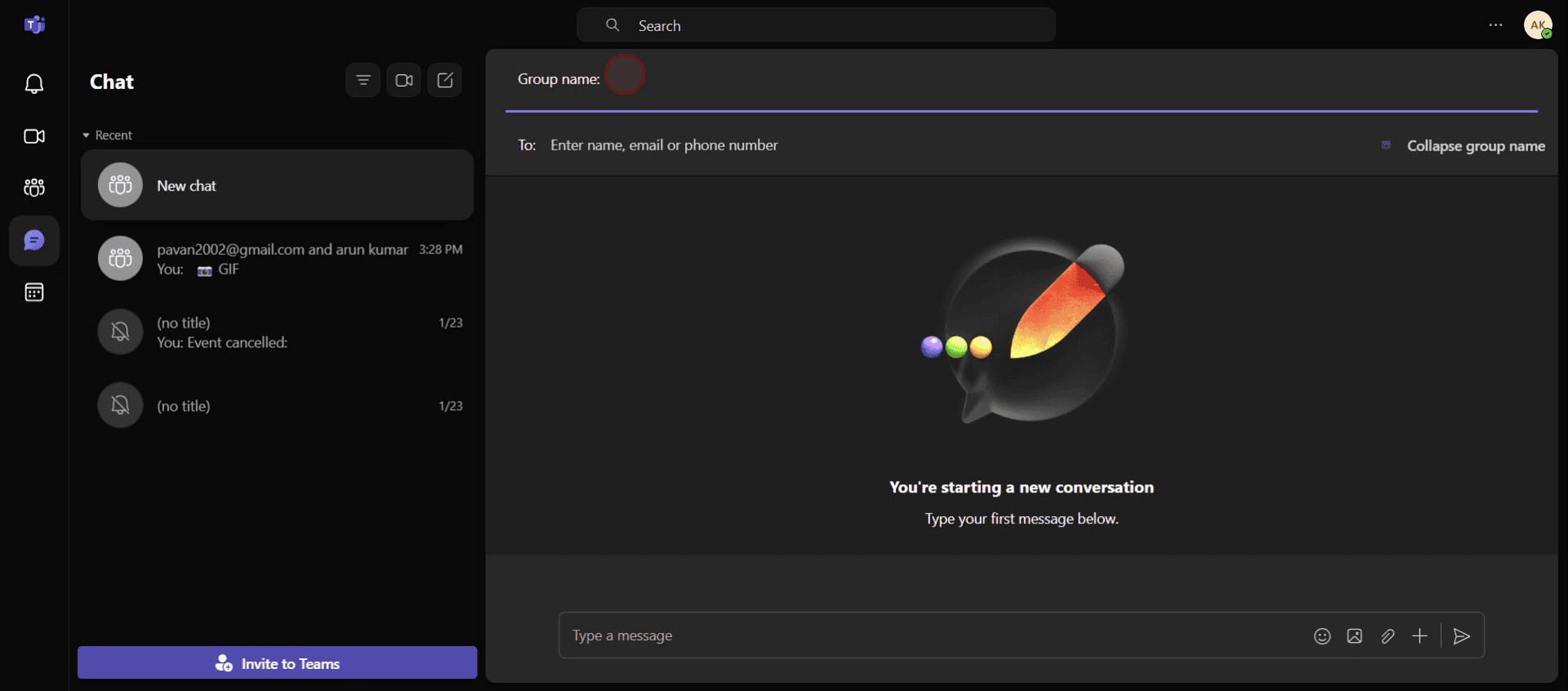
Dies ist der Schritt-für-Schritt-Prozess, um einen Chat in Teams zu benennen. Schauen wir uns nun einige Tipps dazu an.
Profi-Tipps zum Benennen eines Chats in Teams
Chat öffnen – Öffnen Sie zunächst den Chat, den Sie umbenennen möchten. Es kann sich um einen Einzelchat oder einen Gruppenchat handeln. Wenn Sie einen Gruppenchat umbenennen, stellen Sie sicher, dass Sie Teil der Unterhaltung sind.
Auf den Chatnamen klicken – Klicken Sie in einem Gruppenchat oben im Gesprächsfenster auf den Gruppennamen. In einem Einzelchat klicken Sie auf den Namen des Kontakts. Dadurch gelangen Sie zur Einstellungsseite des Chats.
Bearbeiten auswählen – Auf der Einstellungsseite sehen Sie eine Option zum Bearbeiten des Chatnamens. Klicken Sie darauf, um den neuen Namen für den Chat einzugeben.
Häufige Fallstricke & wie man sie vermeidet
Keine Berechtigungen haben – In Gruppenchats kann nur der Chat-Besitzer oder die Person, die den Chat erstellt hat, ihn umbenennen. Wenn Sie keine Berechtigungen haben, können Sie den Chat nicht umbenennen.
Umbenennen in Einzelchats – Anders als bei Gruppenchats können Sie einen Einzelchat nicht umbenennen. Nur Gruppen- oder Mehrpersonen-Chats können umbenannt werden.
Zu lange oder vage Namen – Versuchen Sie, den Chatnamen kurz, relevant und aussagekräftig zu halten. Zu lange oder vage Namen könnten es Teammitgliedern erschweren, den Chat zu identifizieren..
Häufige FAQs zum Benennen eines Chats in Teams
Kann jeder den neuen Chatnamen in Teams sehen?
Ja, sobald der Chatname aktualisiert wurde, sehen alle Teilnehmer im Gruppenchat den neuen Namen. Er wird für alle im Chatfenster sichtbar sein.Wie sollte ich einen Gruppenchat in Teams benennen?
Wählen Sie einen Namen, der die Unterhaltung beschreibend und relevant widerspiegelt. Benennen Sie ihn zum Beispiel nach dem Projekt, dem Team oder dem besprochenen Thema, etwa Marketingstrategie oder Quartalsrückblick.Kann ich den Namen eines Chats in Teams ändern, wenn ich nicht der Ersteller bin?
Sie können den Namen eines Chats nur ändern, wenn Sie der Chat-Besitzer oder Ersteller sind. Wenn Sie keine Berechtigungen haben, können Sie ihn nicht umbenennen.Kann ich einen Einzelchat in Teams umbenennen?
Nein, Sie können einen Einzelchat in Microsoft Teams nicht umbenennen. Nur Gruppen- oder Mehrpersonen-Chats können umbenannt werden.
Wenn Sie als Trainer oder Content-Ersteller Tutorial-Videos erstellen möchten, probieren Sie es aus. Es verwandelt grobe Bildschirmaufnahmen in ausgefeilte Videos im Studio-Stil, die bereit sind, mit Ihrem Publikum geteilt zu werden. Außerdem generiert es automatisch eine Schritt-für-Schritt-Anleitung basierend auf dem von Ihnen erstellten Video. Faszinierend, oder? Erstellen Sie Ihr erstes Tutorial kostenlos mit trupeer.ai .

