
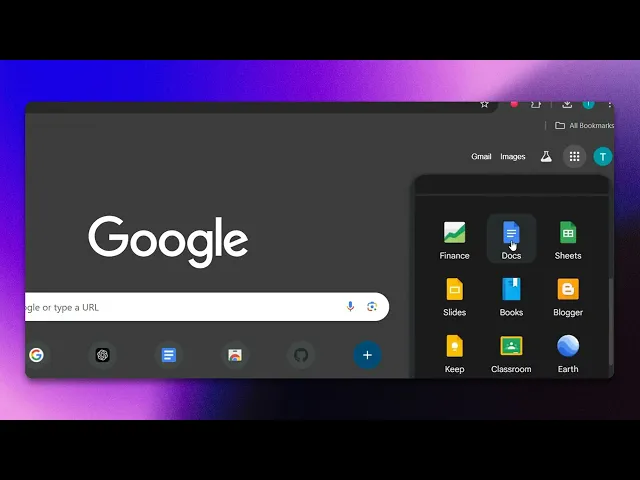
So öffnen Sie ein Word-Dokument in Google Docs
Entdecken Sie die einfachen Schritte, um ein Word-Dokument in Google Docs zu öffnen. Steigern Sie Ihre Produktivität, indem Sie mit unserem Leitfaden nahtlos zwischen Formaten wechseln.
Dieses Dokument bietet einen detaillierten Ablauf dazu, wie Sie Word-Dokumente in Google Docs öffnen. Befolgen Sie die Schritte, um Ihre Word-Dateien ganz einfach über Google Docs mit Google Chrome ansehen und bearbeiten zu können.
Schritt 1
Klicken Sie auf die Schaltfläche Google Apps.
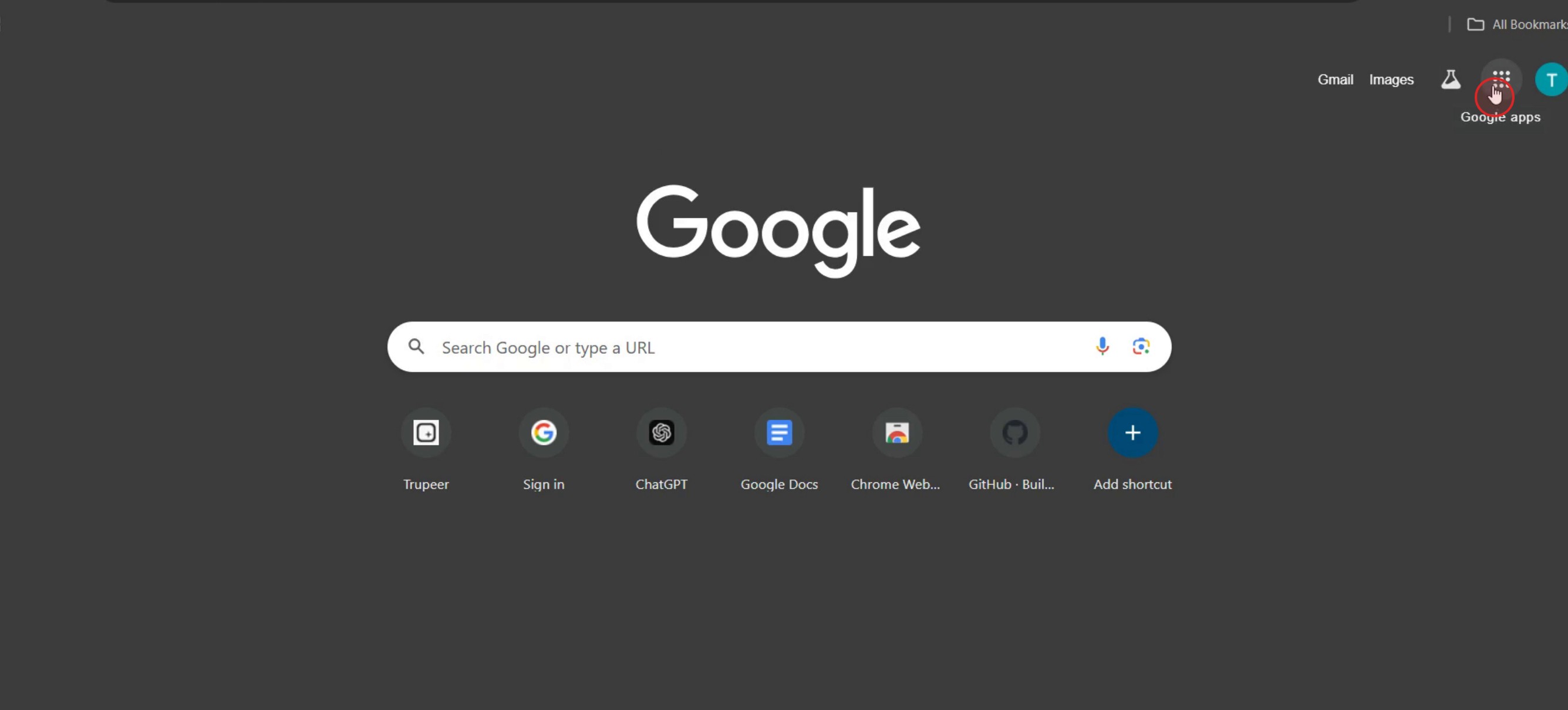
Schritt 2
Klicken Sie auf Google Docs.
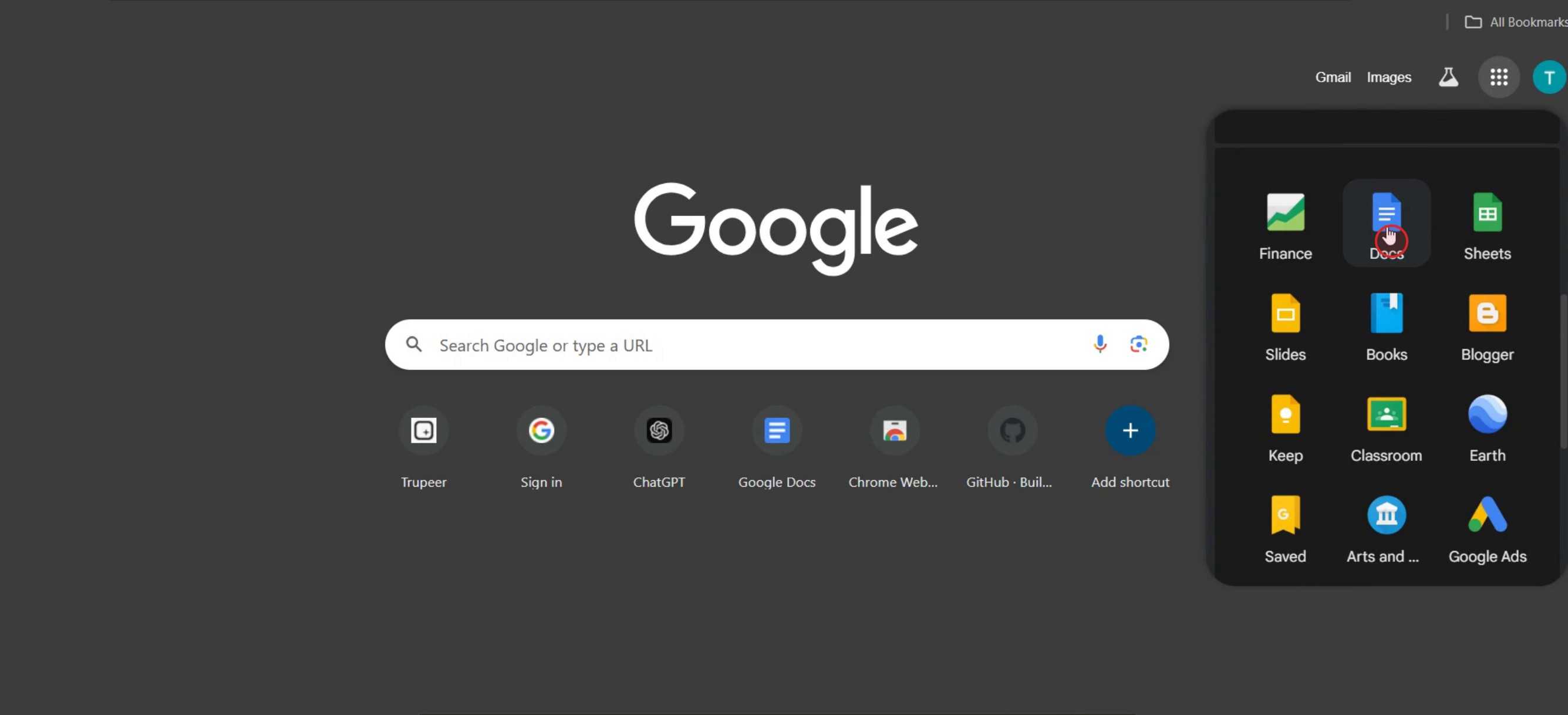
Schritt 3
Wählen Sie die Dokumentvorlage Ihrer Wahl aus.
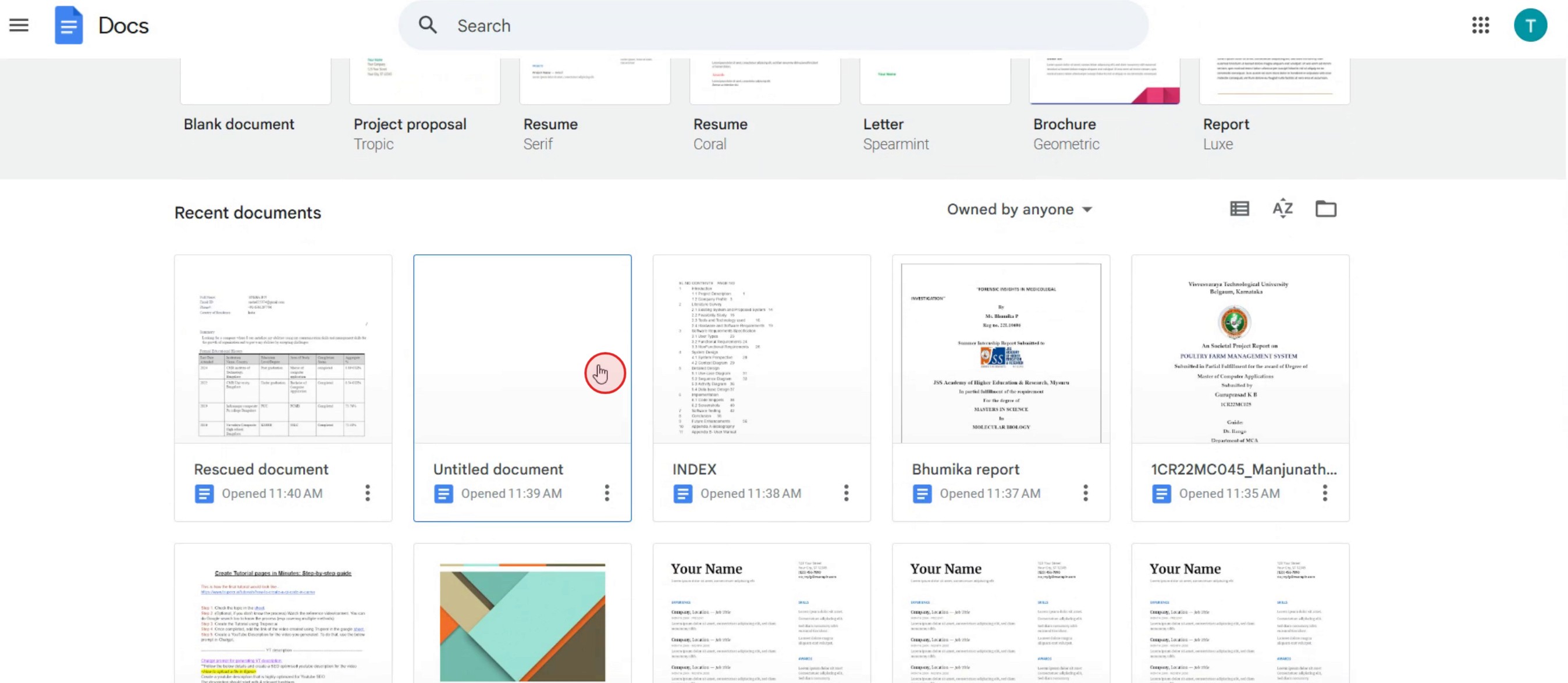
Schritt 4
Klicken Sie auf das Datei-Menü.
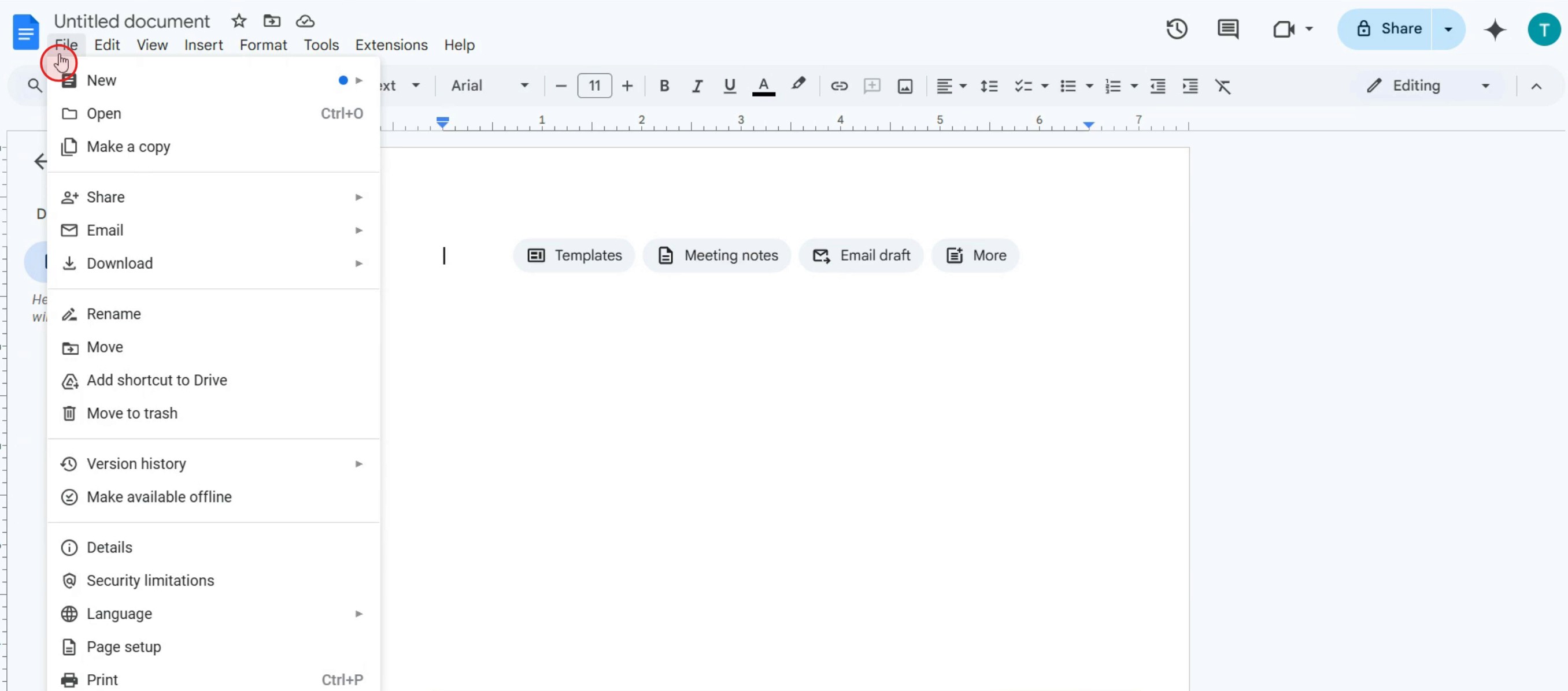
Schritt 5
Klicken Sie auf die Öffnen-Option,
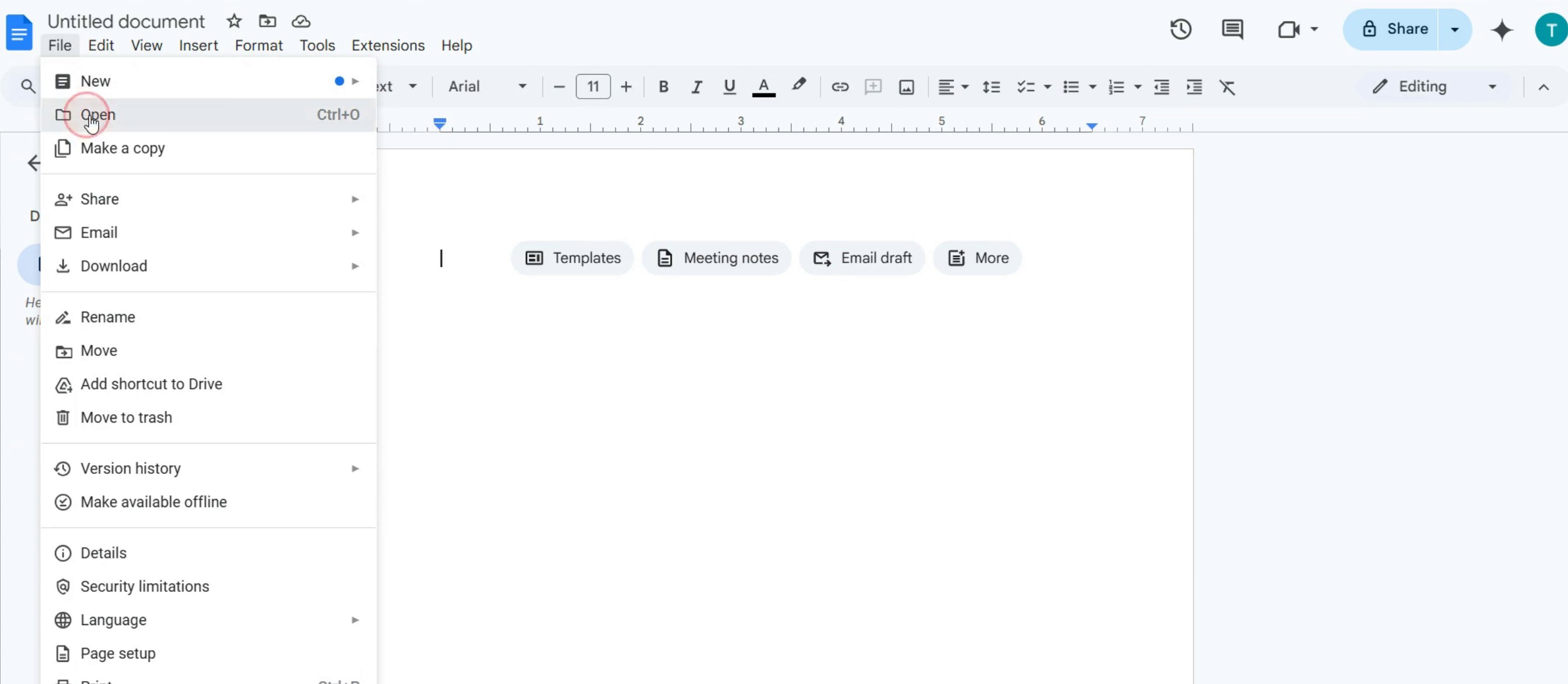
Schritt 6
Klicken Sie auf Durchsuchen.
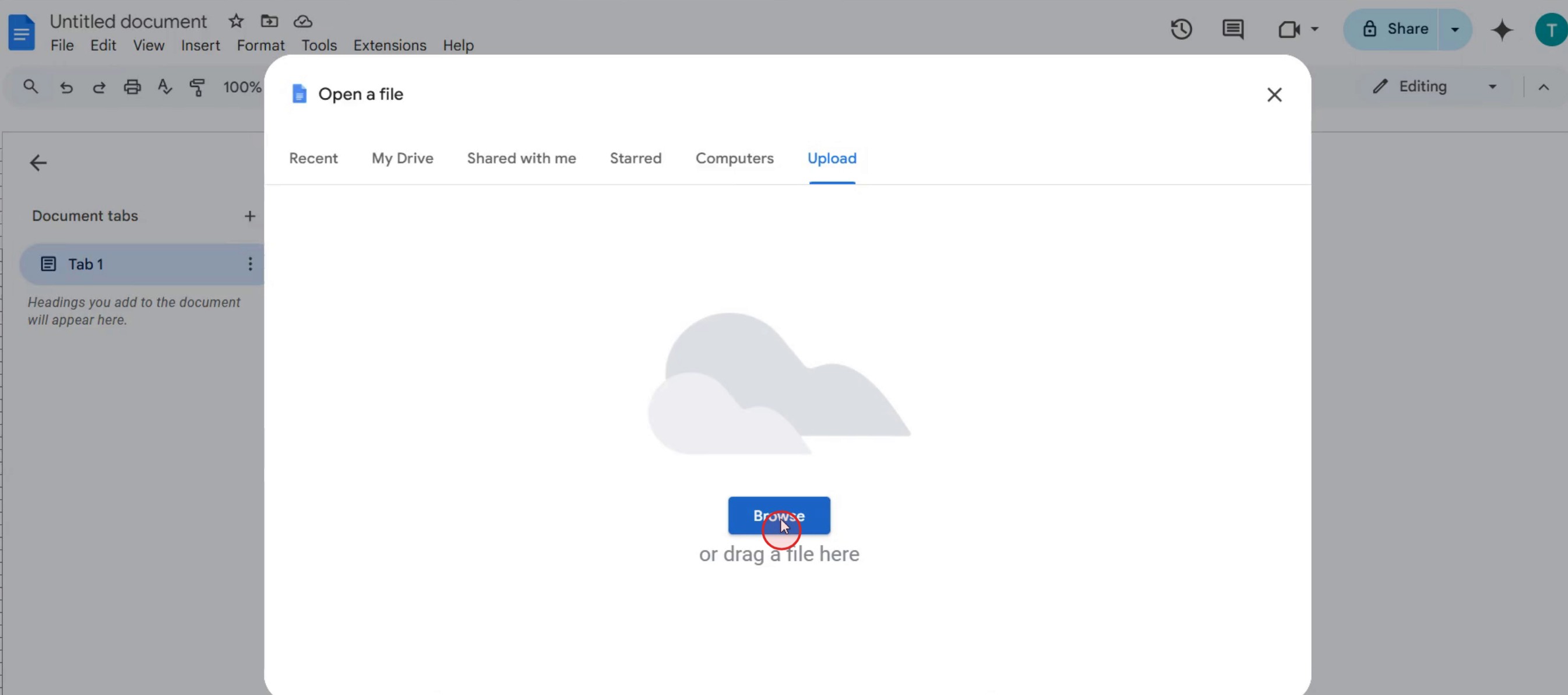
Schritt 7
Wählen Sie das Word-Dokument aus, das Sie in Google Docs öffnen möchten,
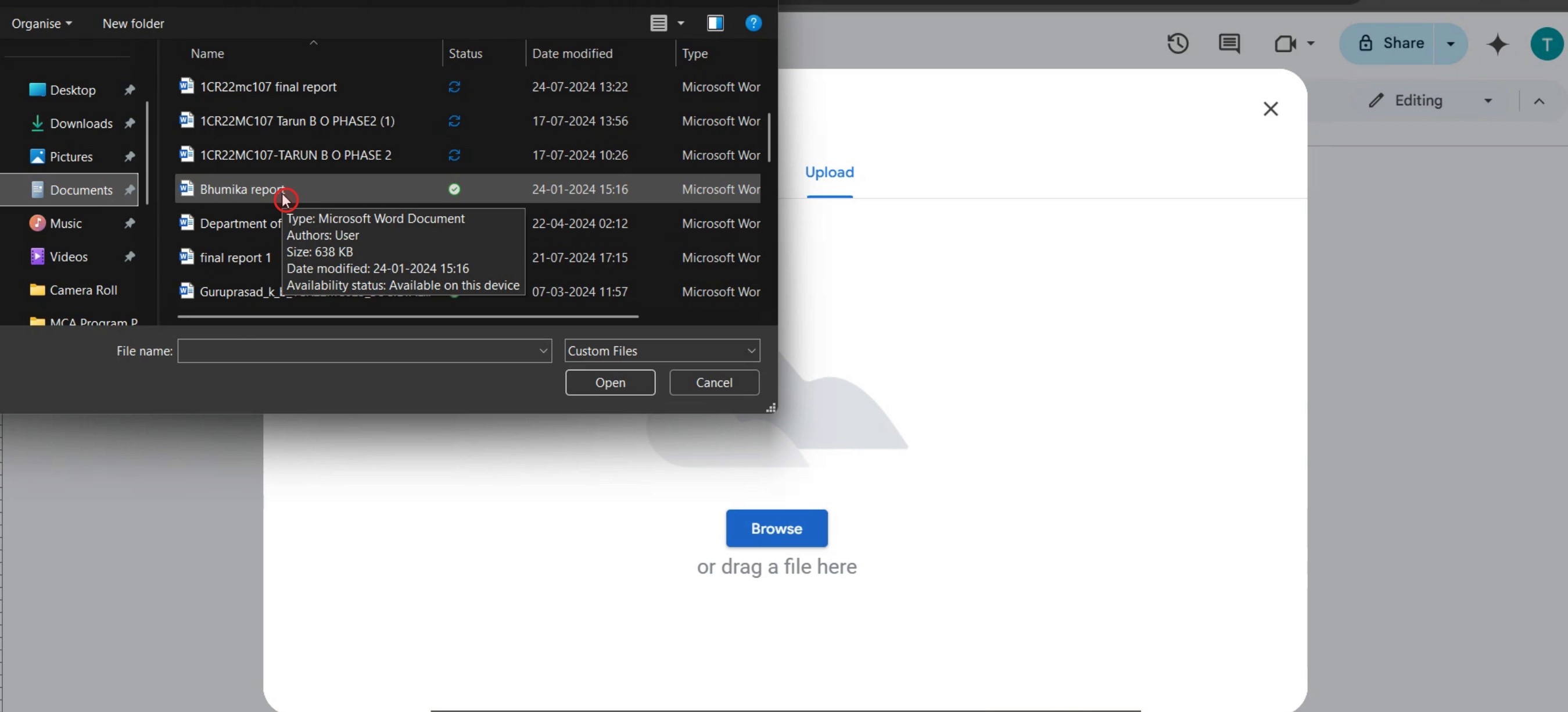
Dies ist eine Schritt-für-Schritt-Anleitung zum Öffnen eines Word-Dokuments in Google Docs.
Profi-Tipps zum Öffnen eines Word-Dokuments in Google Docs
Stellen Sie sicher, dass Ihr Word-Dokument in einem kompatiblen Format (.docx) gespeichert ist, damit Sie es problemlos hochladen und in Google Docs öffnen können, ohne Formatierungsprobleme zu bekommen.
Verwenden Sie die Drag-and-drop-Funktion von Google Drive, um das Word-Dokument schnell hochzuladen und es dann direkt in Google Docs zu öffnen, damit Sie einfach darauf zugreifen können.
Überprüfen Sie nach dem Öffnen des Word-Dokuments in Google Docs die Formatierung und das Layout, da einige komplexe Word-Funktionen möglicherweise nicht vollständig unterstützt werden.
Häufige Stolperfallen und wie man sie vermeidet
Wenn Sie das Word-Dokumentformat vor dem Hochladen nicht überprüfen, kann es zu Kompatibilitätsproblemen kommen. Stellen Sie daher sicher, dass es im .docx-Format vorliegt, damit die Konvertierung beim Öffnen in Google Docs reibungslos funktioniert.
Wenn Sie den Konvertierungsprozess zwischen Word und Google Docs ignorieren, kann dies zu fehlender oder veränderter Formatierung führen. Überprüfen Sie das Dokument daher unbedingt noch einmal, sobald es geöffnet ist.
Das Hochladen sehr großer Word-Dateien kann zu langsamerer Leistung oder Fehlern führen. Erwägen Sie daher, das Dokument zu komprimieren oder es bei Bedarf in kleinere Teile aufzuteilen.
Häufig gestellte Fragen zum Öffnen eines Word-Dokuments in Google Docs
Kann ich ein Word-Dokument in Google Docs bearbeiten?
Ja, sobald es in Google Docs geöffnet ist, können Sie das Dokument bearbeiten, aber einige Formatierungen können sich ändern.Bleibt die Formatierung meines Word-Dokuments in Google Docs gleich?
Die meisten Formatierungen bleiben erhalten, aber komplexe Elemente wie Schriftarten, Tabellen und erweiterte Layouts müssen möglicherweise angepasst werden.Kann ich ein Word-Dokument in das Google-Docs-Format konvertieren?
Ja, nachdem Sie das Word-Dokument in Google Docs geöffnet haben, klicken Sie auf Datei > Als Google Docs speichern, um es zu konvertieren.Kann ich eine Google-Docs-Datei wieder in das Word-Format herunterladen?
Ja, gehen Sie zu Datei > Herunterladen > Microsoft Word (.docx), um Ihre Google-Docs-Datei als Word-Dokument zu speichern.
Wenn Sie als Lehrkraft oder Content Creator Tutorial-Videos erstellen möchten, probieren Sie es aus. Es verwandelt grobe Bildschirmaufnahmen in ausgefeilte Videos im Studio-Stil, die bereit sind, mit Ihrem Publikum geteilt zu werden. Außerdem erstellt es automatisch eine Schritt-für-Schritt-Anleitung basierend auf dem von Ihnen erstellten Video. Faszinierend, oder? Beginnen Sie damit, Ihr erstes Tutorial kostenlos mit trupeer.ai zu erstellen.

