
Wie man eine ChatGPT-Konversation druckt
Erfahren Sie, wie Sie eine ChatGPT-Unterhaltung drucken, indem Sie den Chat kopieren, ihn in einem Dokument formatieren und ihn ausdrucken oder als PDF speichern. Folgen Sie diesem kurzen Tutorial und erstellen Sie Anleitungen mit Trupeer.
Hier ist eine detailliertere Aufschlüsselung des Prozesses:
1. Kopieren der Unterhaltung:
Markieren Sie die gesamte Unterhaltung: Sie können den Cursor entweder manuell über den Text ziehen oder die Tastenkombination Strg+A (Windows) oder Cmd+A (Mac) verwenden. Kopieren Sie den Text: Drücken Sie Strg+C (Windows) oder Cmd+C (Mac), um den ausgewählten Text zu kopieren.
2. Als PDF speichern:
Öffnen Sie den Druckdialog: Klicken Sie mit der rechten Maustaste irgendwo auf die Seite und wählen Sie „Drucken“ aus dem Menü, oder verwenden Sie die Tastenkombination Strg+P (Windows) oder Cmd+P (Mac).
Ändern Sie das Ziel: In den Druckeinstellungen finden Sie die Option „Ziel“ und wählen Sie „Als PDF speichern“.
Speichern Sie die Datei: Klicken Sie auf die Schaltfläche „Speichern“ und wählen Sie einen Speicherort, um Ihre PDF-Datei zu speichern.
Schritt-für-Schritt-Anleitung: So drucken Sie eine ChatGPT-Unterhaltung
Schritt 1
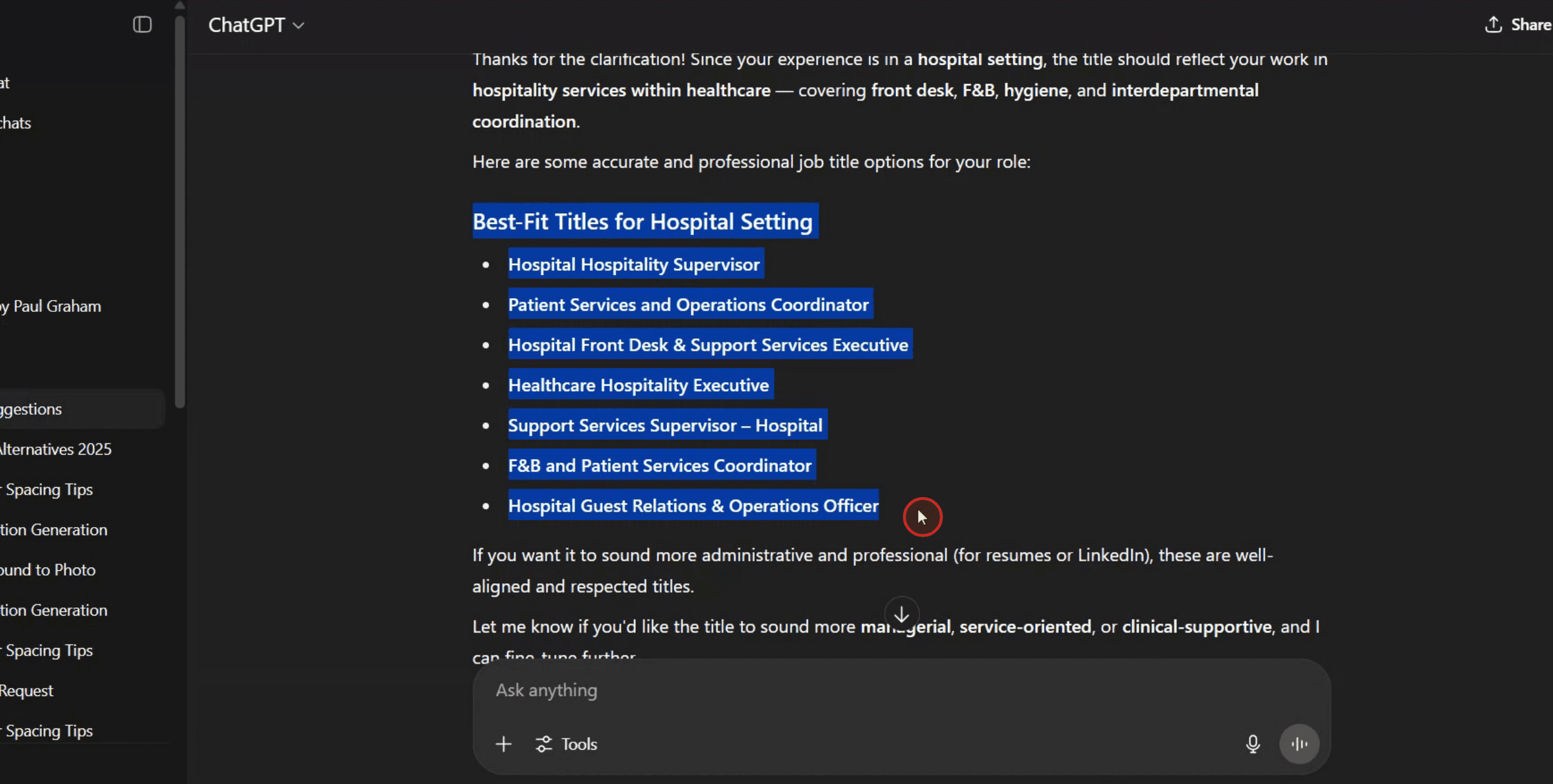
Markieren Sie den Teil der Unterhaltung, den Sie drucken möchten.
Schritt 2
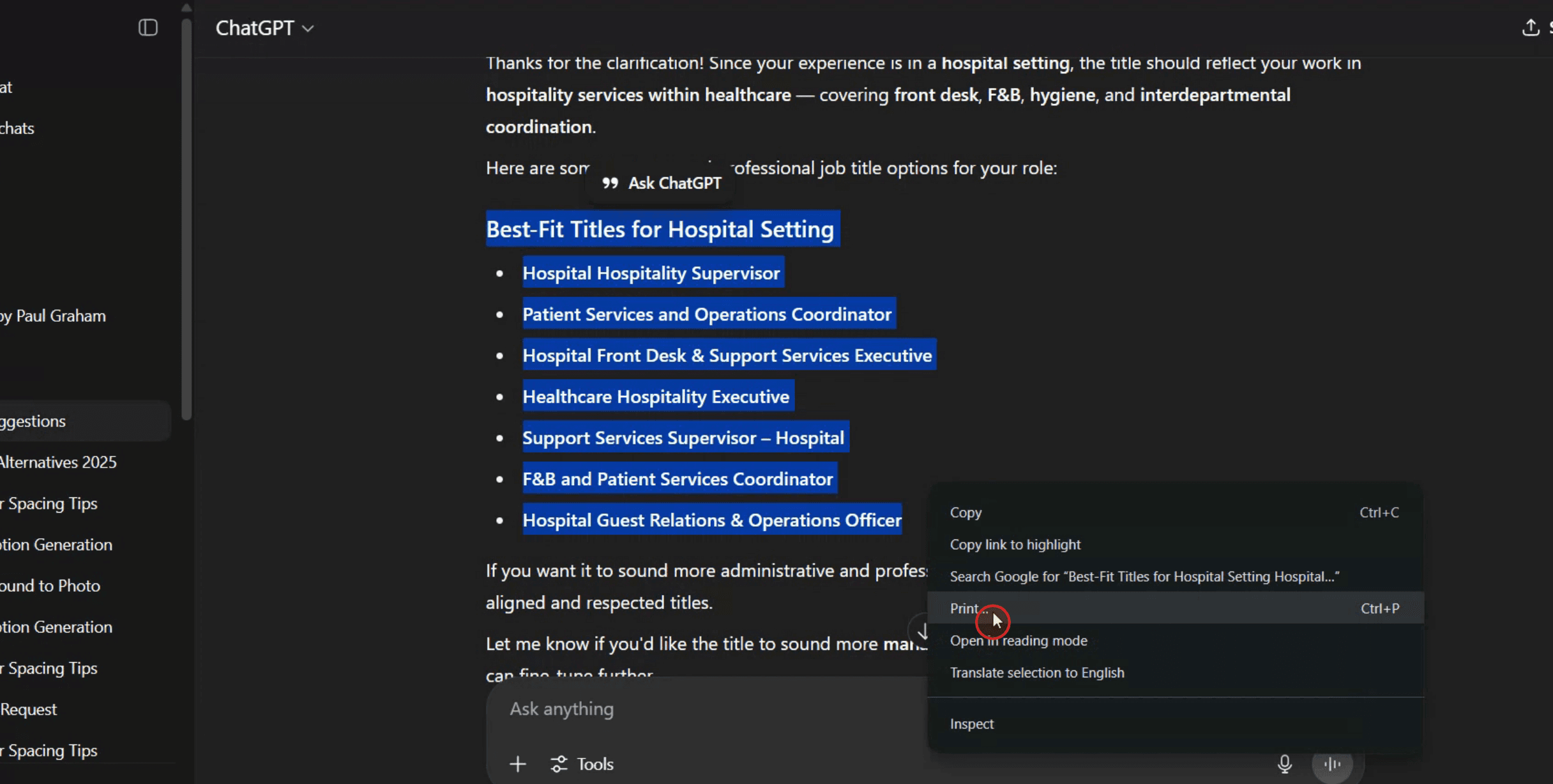
Nachdem Sie markiert haben, klicken Sie mit der rechten Maustaste und wählen Sie im Kontextmenü die Option „Drucken“ aus.
Schritt 3
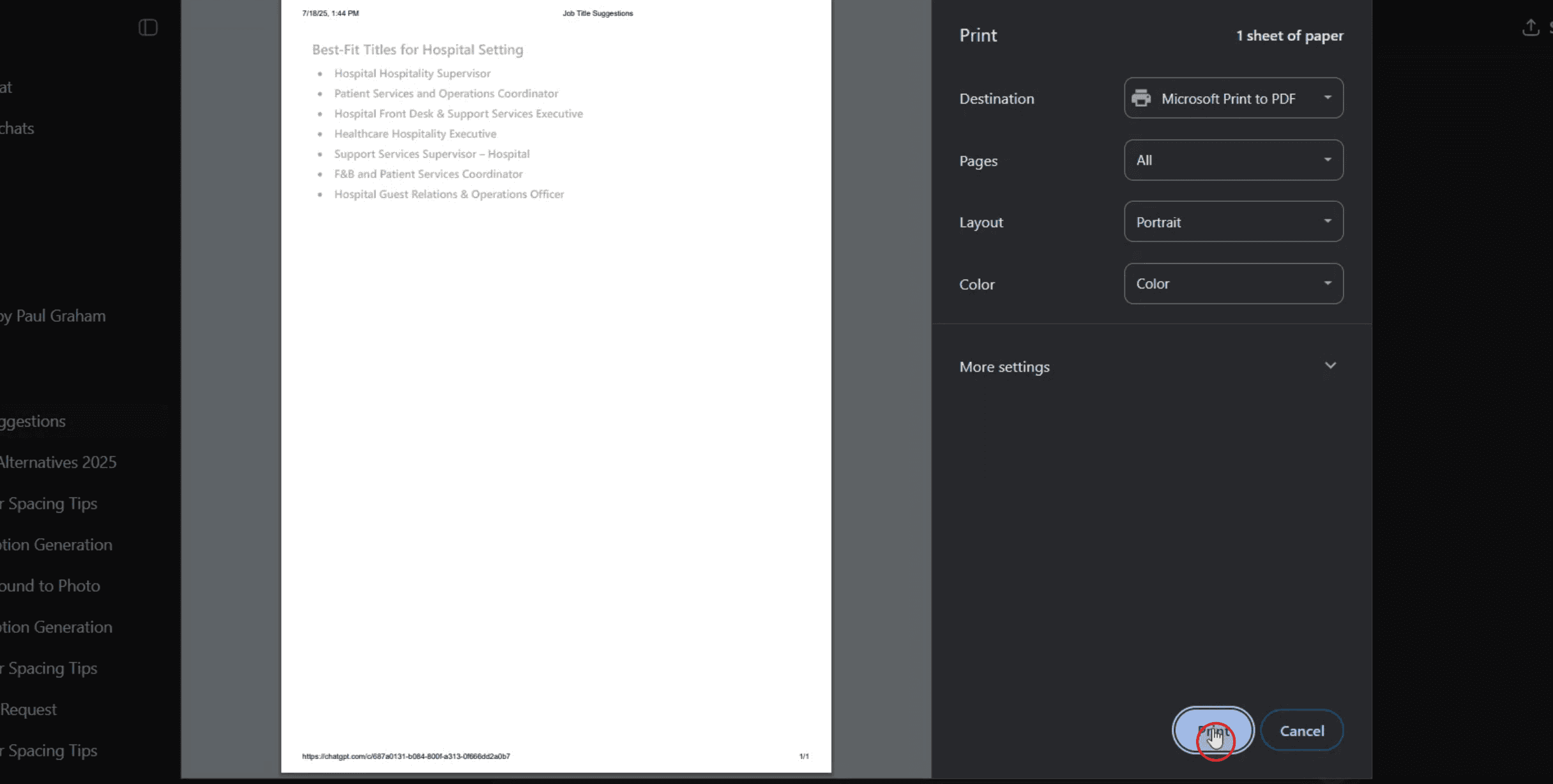
Bestätigen Sie Ihre Auswahl und klicken Sie auf die Schaltfläche „Drucken“, um den Druckvorgang abzuschließen.
Profi-Tipps zum Drucken von ChatGPT-Unterhaltungen
Öffnen Sie Ihre ChatGPT-Unterhaltung
Navigieren Sie zu der spezifischen Unterhaltung, die Sie drucken möchten, indem Sie sich bei Ihrem ChatGPT-Konto anmelden und den Chat aus Ihrem Verlauf auswählen.Wählen Sie die gesamte Unterhaltung aus
Klicken und ziehen Sie den Mauszeiger über den Unterhaltungstext, um ihn von Anfang bis Ende zu markieren.Kopieren Sie den markierten Text
Klicken Sie mit der rechten Maustaste auf den ausgewählten Text und wählen Sie „Kopieren“, oder drücken Sie Strg + C (Cmd + C auf dem Mac), um die Unterhaltung zu kopieren.Fügen Sie ihn in einen Dokumenteditor ein
Öffnen Sie einen beliebigen Texteditor wie Microsoft Word, Google Docs oder Notepad. Fügen Sie die kopierte Unterhaltung mit Strg + V (Cmd + V auf dem Mac) ein.Formatieren Sie den Text bei Bedarf
Passen Sie Zeilenabstand, Schriftgröße und Layout an, um die Lesbarkeit vor dem Drucken zu verbessern. Sie können auch unerwünschte Teile der Unterhaltung entfernen.Speichern Sie die Datei
Speichern Sie Ihr Dokument lokal oder in der Cloud, damit Sie bei Bedarf später darauf zugreifen können.Drucken Sie über den Editor
Klicken Sie in Ihrem Editor auf „Datei“ und dann auf „Drucken“, oder drücken Sie Strg + P (Cmd + P auf dem Mac), um den Druckdialog zu öffnen und den Druckvorgang abzuschließen.
Häufige Fehler und wie man sie vermeidet
Es wurde nicht der gesamte Inhalt ausgewählt
Scrollen Sie durch die gesamte Unterhaltung und vergewissern Sie sich vor dem Kopieren, dass Sie alles ausgewählt haben, was Sie benötigen.Verlust der Formatierung
Beim Einfügen in einen Texteditor kann ein Teil der Formatierung verloren gehen. Verwenden Sie Editoren wie Google Docs oder Word, um die Formatierung besser zu kontrollieren.Inhalt wird beim Drucken abgeschnitten
Verwenden Sie die Funktion „Druckvorschau“ in Ihrem Editor, um sicherzustellen, dass alle Teile der Unterhaltung vor dem Drucken sichtbar sind.Direktes Drucken aus dem Browser
Vermeiden Sie es, direkt von der ChatGPT-Seite zu drucken, da dadurch Teile der Unterhaltung abgeschnitten werden können. Fügen Sie den Inhalt stattdessen in einen Dokumenteditor ein.Datenschutzbedenken
Seien Sie beim Drucken sensibler Unterhaltungen vorsichtig. Verwenden Sie sichere Geräte und Drucker, insbesondere in gemeinsam genutzten Umgebungen.
Häufige Fragen zum Drucken von ChatGPT-Unterhaltungen
Kann ich direkt aus der ChatGPT-Oberfläche drucken?
Es gibt in ChatGPT keinen direkten Druckbutton, daher müssen Sie den Text zunächst in einen Texteditor kopieren und einfügen.Wie lässt sich das Layout eines langen Chats am besten beibehalten?
Verwenden Sie Google Docs oder Microsoft Word, um lange Chats besser zu verwalten, und wenden Sie vor dem Drucken eine einheitliche Formatierung an.Kann ich den Chat stattdessen als PDF speichern?
Ja, nachdem Sie ihn in einen Texteditor eingefügt haben, können Sie im Druckdialog statt des physischen Druckens „Als PDF speichern“ wählen.Gibt es eine Möglichkeit, die Unterhaltung automatisch herunterzuladen?
Im Moment nicht. Manuelles Kopieren und Einfügen ist die beste Möglichkeit, Ihren Chatverlauf zu bewahren und zu drucken.Kann ich eine Unterhaltung vom Handy aus drucken?
Ja, Sie können den Chat auf dem Mobilgerät kopieren und in einen mobilen Texteditor einfügen oder ihn sich selbst per E-Mail senden, um ihn anschließend auf einem Desktop zu drucken.Wie nimmt man den Bildschirm auf dem Mac auf?
Um eine Bildschirmaufnahme auf dem Mac zu machen, können Sie Trupeer AI verwenden. Damit können Sie den gesamten Bildschirm aufzeichnen und erhalten KI-Funktionen wie das Hinzufügen von KI-Avataren, das Hinzufügen von Sprachkommentaren sowie Zooms hinein und heraus im Video. Mit der KI-Videoübersetzungsfunktion von Trupeer können Sie das Video in über 30 Sprachen übersetzen.Wie fügt man einer Bildschirmaufnahme einen KI-Avatar hinzu?
Um einer Bildschirmaufnahme einen KI-Avatar hinzuzufügen, benötigen Sie ein KI-Bildschirmaufnahmetool. Trupeer AI ist ein KI-Bildschirmaufnahmetool, das Ihnen hilft, Videos mit mehreren Avataren zu erstellen, und Sie außerdem dabei unterstützt, Ihren eigenen Avatar für das Video zu erstellen.Wie nimmt man den Bildschirm unter Windows auf?
Um unter Windows eine Bildschirmaufnahme zu machen, können Sie die integrierte Game Bar (Windows + G) oder ein fortschrittliches KI-Tool wie Trupeer AI für erweiterte Funktionen wie KI-Avatare, Sprachkommentare, Übersetzung usw. verwenden.Wie fügt man einem Video einen Sprachkommentar hinzu?
Um Sprachkommentare zu Videos hinzuzufügen, laden Sie die Chrome-Erweiterung von Trupeer AI herunter. Nach der Registrierung laden Sie Ihr Video mit Ton hoch, wählen den gewünschten Sprachkommentar von Trupeer aus und exportieren Sie Ihr bearbeitetes Video.Wie zoome ich in einer Bildschirmaufnahme?
Verwenden Sie während einer Bildschirmaufnahme die Zoom-Effekte in Trupeer AI, mit denen Sie an bestimmten Stellen hinein- und herauszoomen können, um die visuelle Wirkung Ihres Videoinhalts zu verstärken.
Empfohlene Lektüre
Generator für technische Dokumentation
Leitfaden für Benutzerhandbücher
So teilen Sie ein GitHub-Repository per Link
So teilen Sie Ihr GitHub-Profil

