Tutorials

So drucken Sie doppelseitig auf Canva

Erfahren Sie, wie Sie doppelseitig in Canva drucken, indem Sie Vorder- und Rückseiten entwerfen und die Duplexdruckeinstellungen verwenden. Befolgen Sie dieses schnelle Tutorial und erstellen Sie klare Anleitungen mit Trupeer.

Beginnen Sie mit der Erstellung von Videos mit unserem KI-Video- und Dokumentengenerator.

Beginnen Sie mit der Erstellung von Videos mit unserem KI-Video- und Dokumentengenerator.

Dieser Leitfaden bietet detaillierte Anweisungen zum Drucken eines Designs von vorne nach hinten mit Canva.

Befolgen Sie diese Schritte, um sicherzustellen, dass Ihr Design genau so gedruckt wird, wie Sie es sich vorstellen, mit Optionen zur Anpassung von Papiertyp und -menge.

Wenn Sie etwas doppelseitig mit Canva drucken möchten, ist es ziemlich einfach, Sie müssen nur das Front- und Rückdesign Ihres Dokuments erstellen und dann die richtigen Einstellungen beim Bestellen der Drucke auswählen.

So geht's Schritt für Schritt:

  1. Gestalten Sie die Vorder- und Rückseite
    Beginnen Sie damit, Ihr Design in Canva zu erstellen. Verwenden Sie eine Seite für die Vorderseite und fügen Sie eine zweite Seite für die Rückseite Ihres Dokuments hinzu.

  2. Gehen Sie zum Druckbereich
    Sobald Ihr Design bereit ist, klicken Sie auf die Druckoption in Canva.

  3. Richten Sie Ihre Druckoptionen ein
    Suchen Sie nach einer Einstellung wie "Drucken in Sets" oder etwas Ähnlichem. Dies weist Canva an, Ihre beiden Seiten zu verbinden und sie auf demselben Blatt von vorne und hinten zu drucken.

  4. Wählen Sie doppelseitiges Drucken
    Stellen Sie sicher, dass Sie beim Ausfüllen aufgefordert werden, doppelseitiges oder zwei-seitiges Drucken auswählen.

  5. Vorschau und Bezahlung
    Überprüfen Sie Ihr Design, sehen Sie sich die Vorschau an, um sicherzustellen, dass alles gut aussieht, und fahren Sie dann mit dem Bezahlvorgang fort.

Schritt-für-Schritt-Anleitung: So drucken Sie doppelseitig auf Canva

Schritt 1

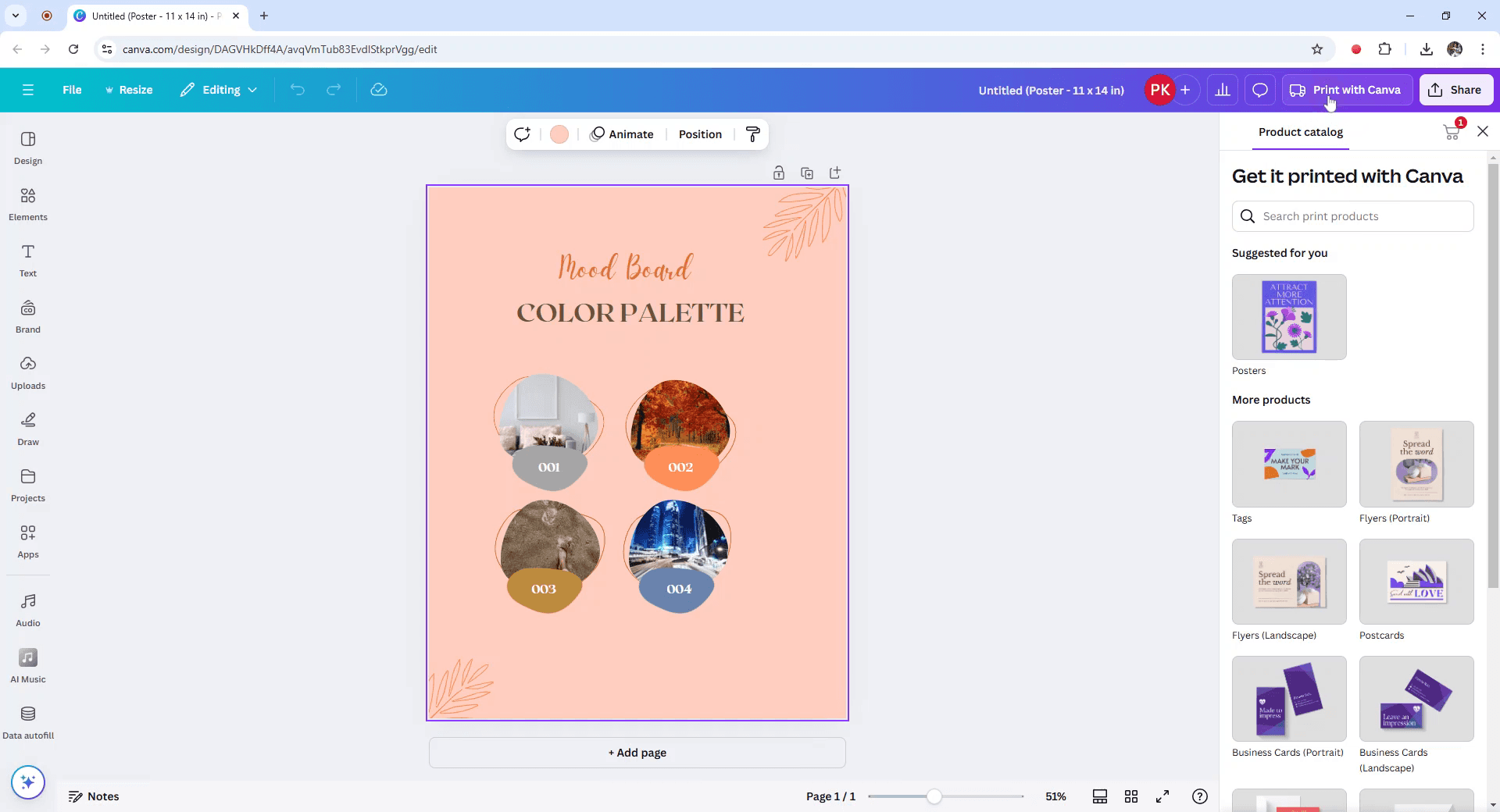
Um den Prozess des Druckens eines Designs von vorne nach hinten in Canva zu beginnen, wählen Sie zunächst das Design aus, das Sie drucken möchten.
To begin the process of printing a design front to back in Canva, start by selecting the design you wish to print.

Schritt 2

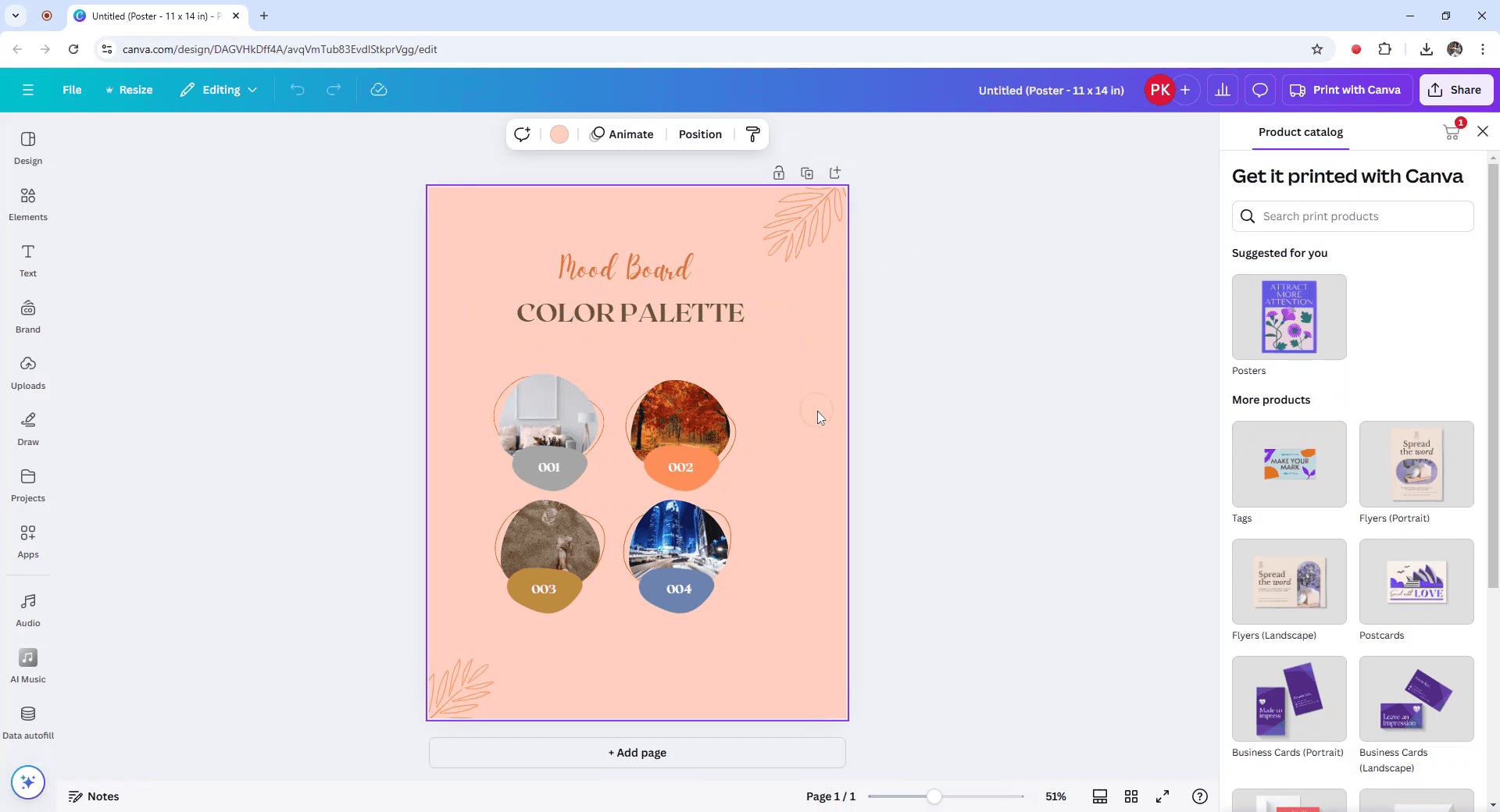
Suchen Sie als Nächstes die Option "Mit Canva drucken" und klicken Sie darauf, die sich in der oberen rechten Ecke befindet.

Next, locate and click on the "Print with Canva" option, which is situated at the top right corner.

Schritt 3

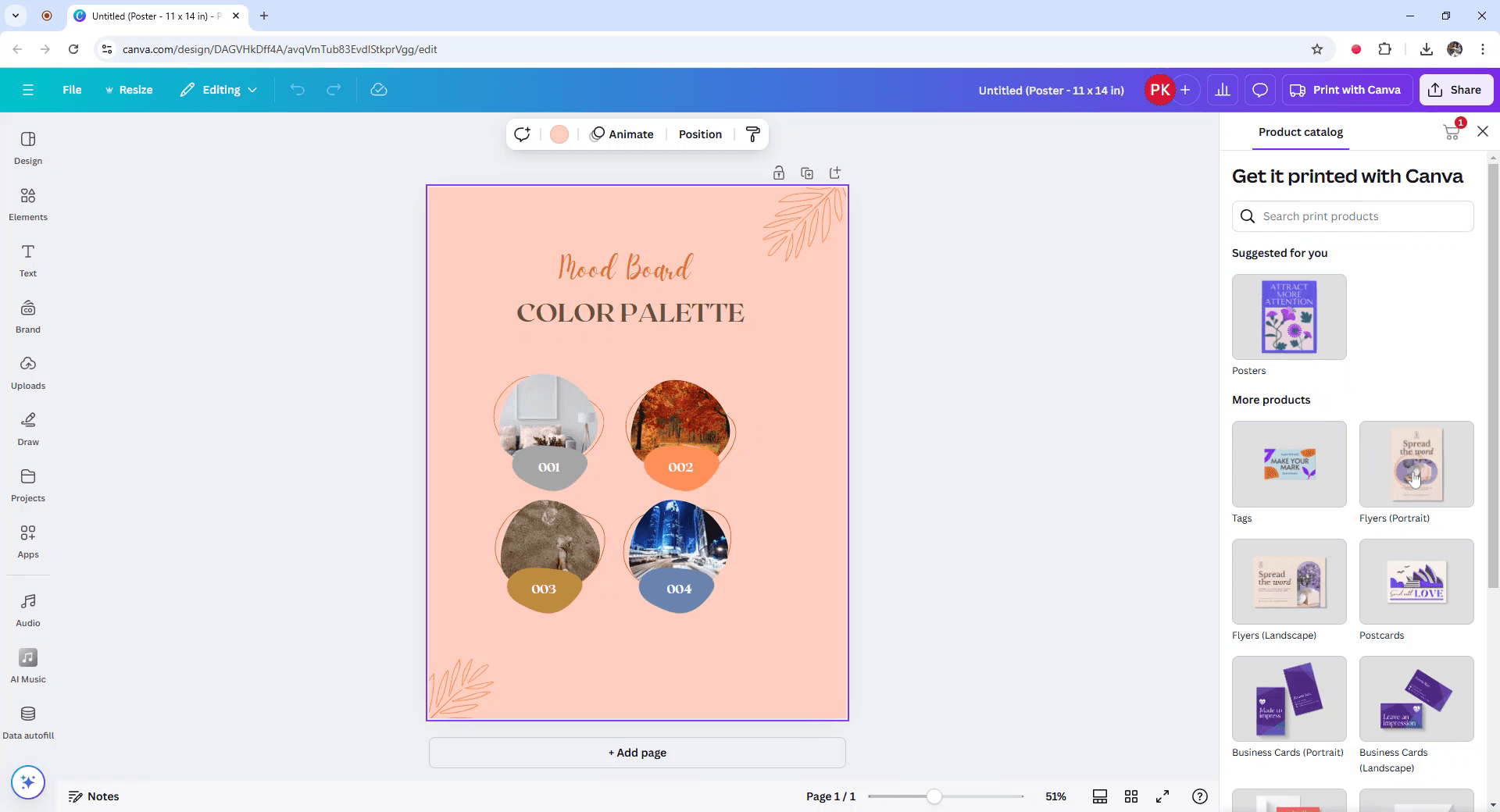
Wählen Sie im Menü Ausgewählte Produkte die Option Flyer aus.

In the Selected Products menu, choose the Flyers option.

Schritt 4

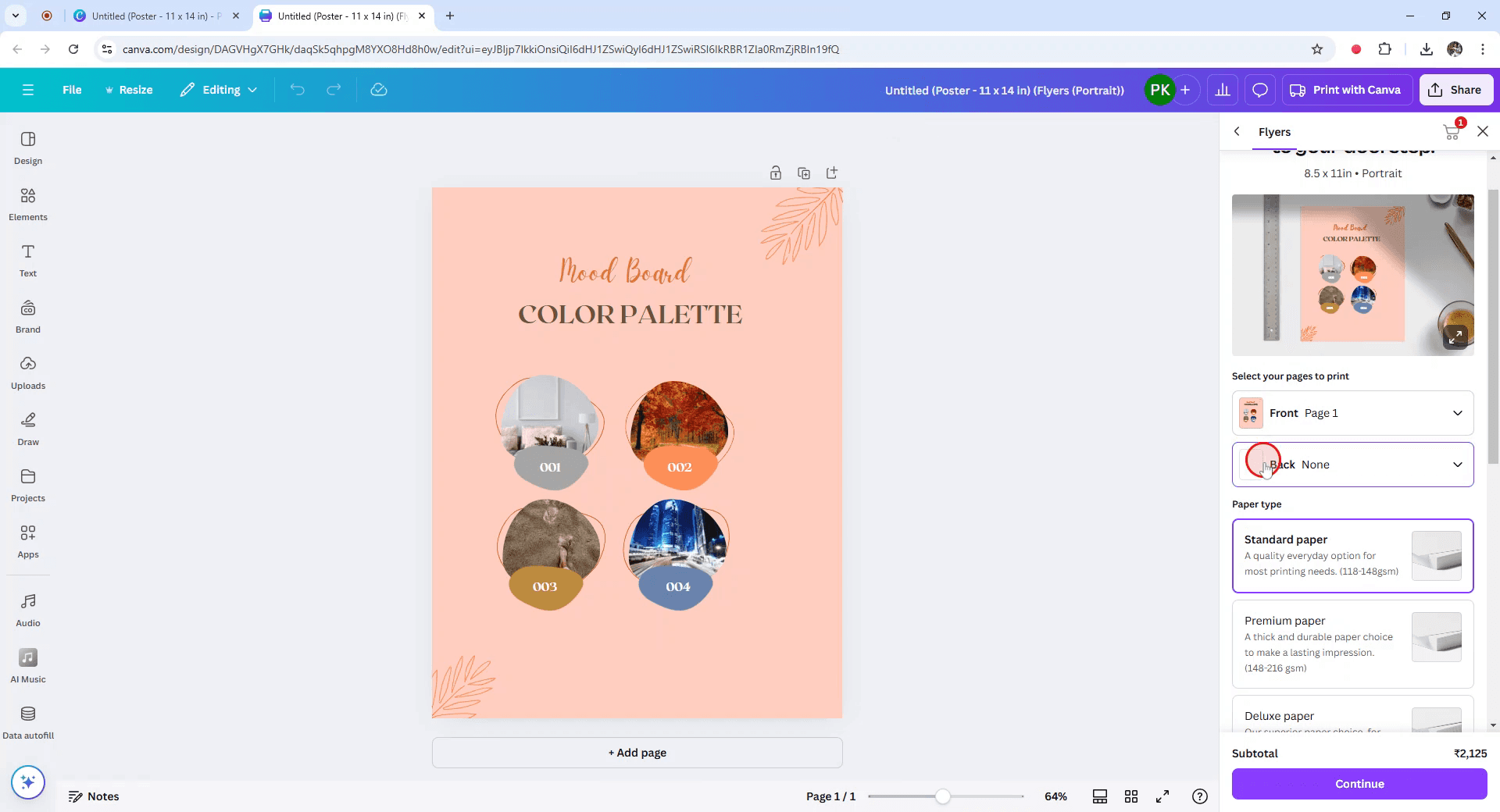
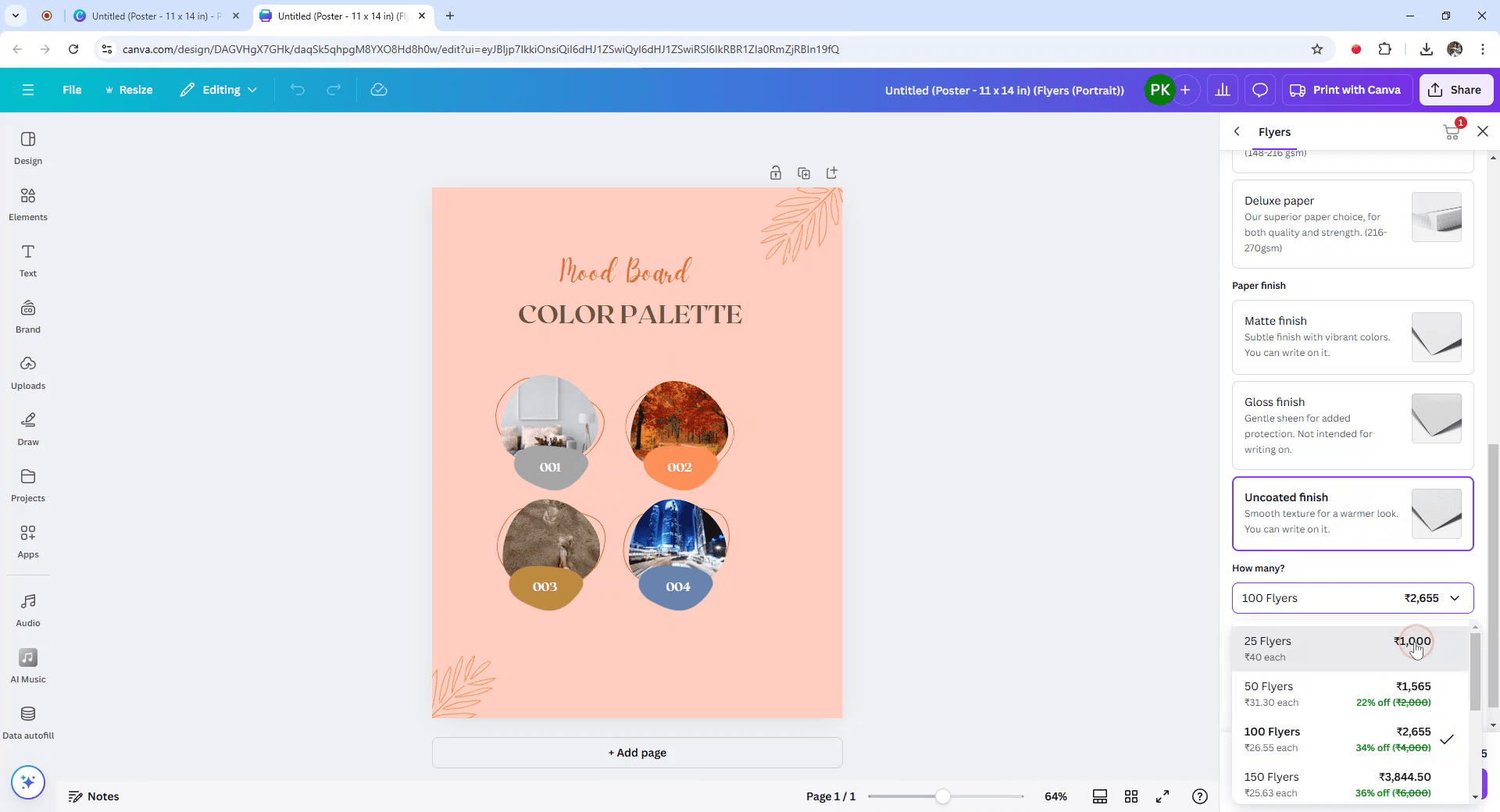
Ein neuer Tab wird geöffnet, sodass Sie die Größe Ihres Produkts verfeinern können. Stellen Sie sicher, dass Sie die Seiten auswählen, die Sie drucken möchten, beginnend mit der Vorderseite.
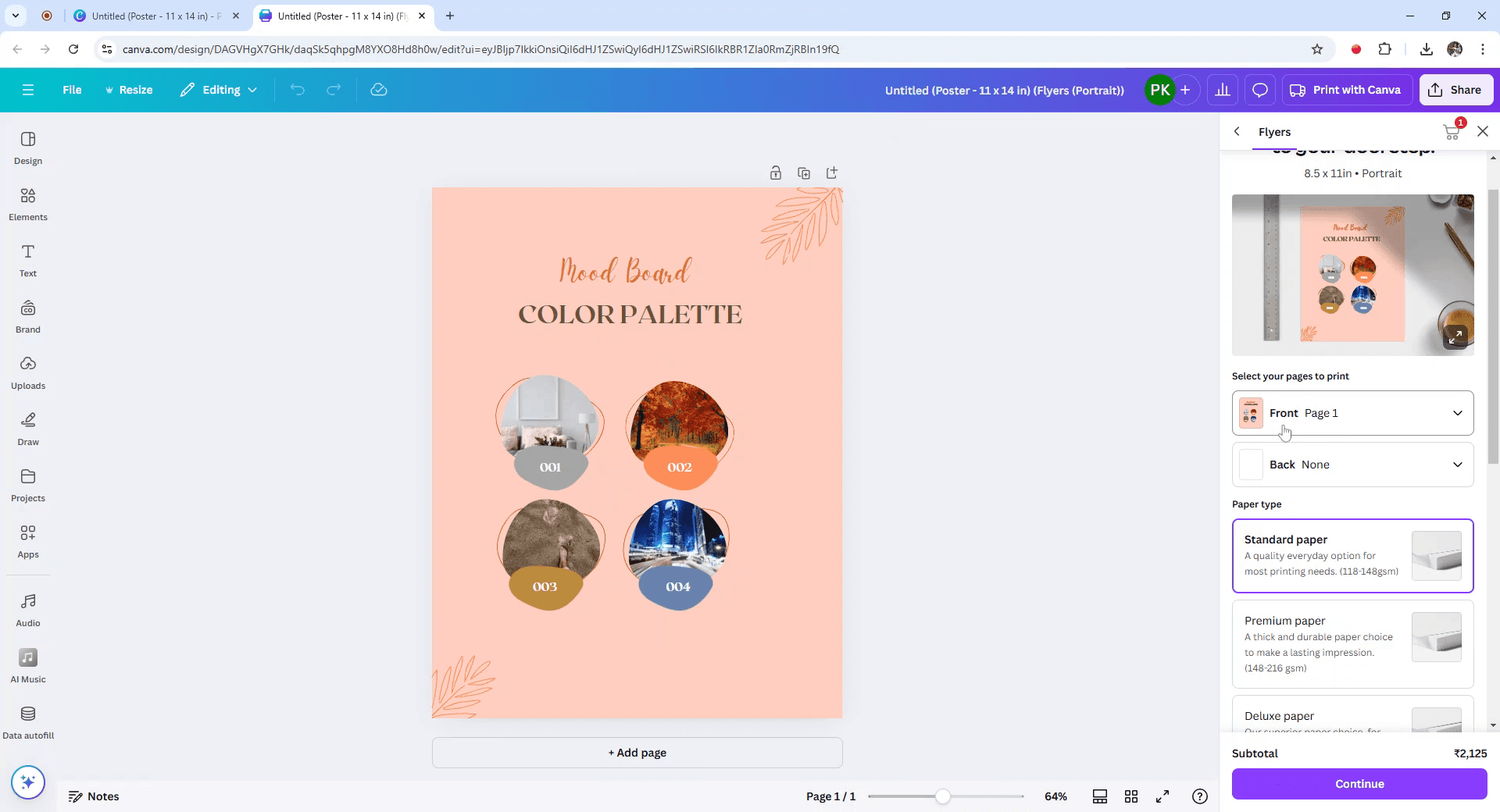
A new tab will open, allowing you to refine your product size. Make sure to select the pages you wish to print, starting with the front page.

Schritt 5

Für das gleiche Design auf der Rückseite navigieren Sie zum Rückenausschnitt und wählen Sie Seite 1 erneut aus.

For the same design on the backside, navigate to the back section and select page 1 once more.

Schritt 6

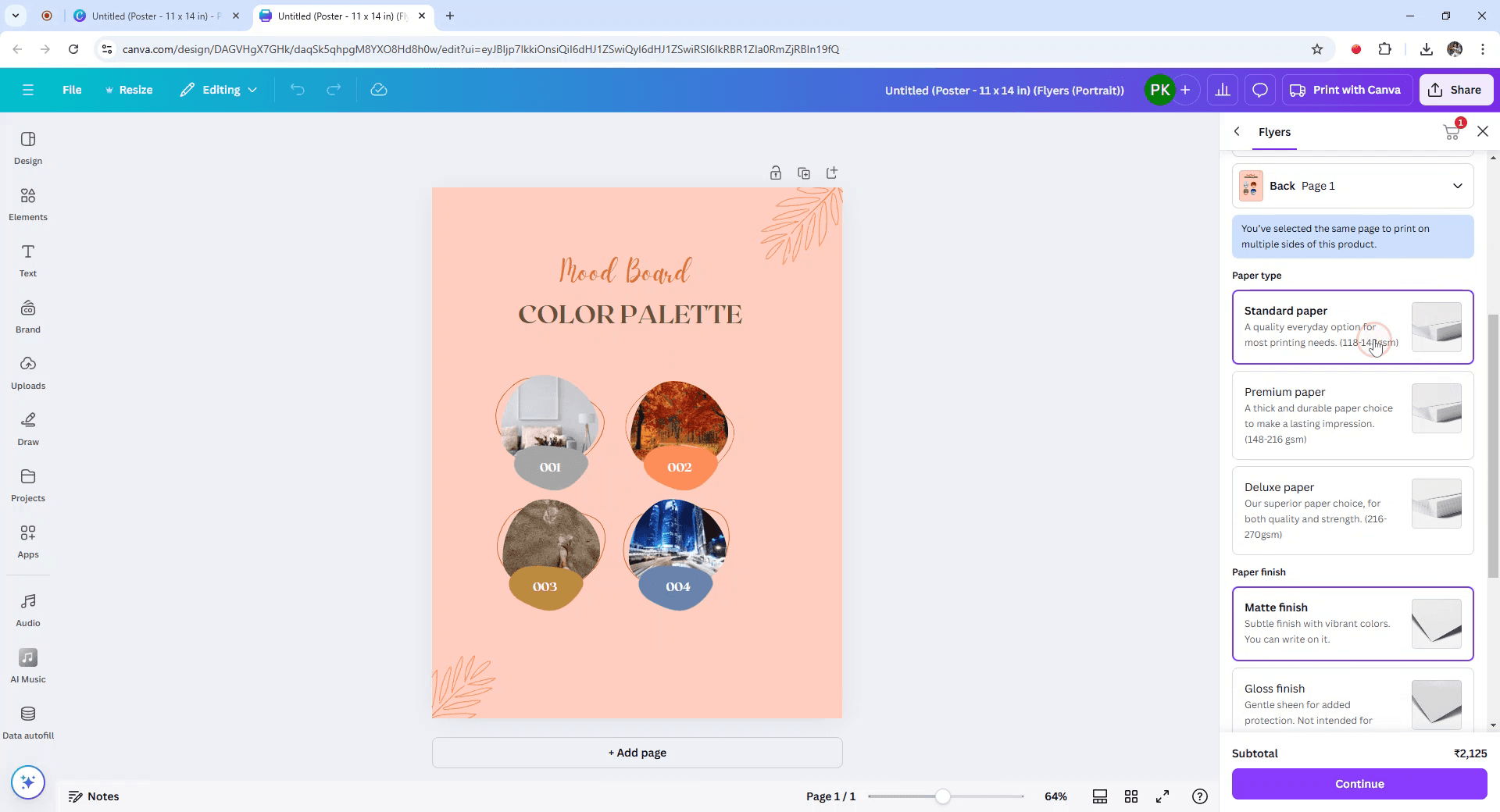
Fahren Sie fort, indem Sie Ihren bevorzugten Papiertyp und -finish auswählen.

Proceed by choosing your preferred type of paper and paper finish.

Schritt 7

Geben Sie die Menge an Produkten an, die Sie benötigen, und klicken Sie auf Weiter.

Specify the quantity of products you need, then click Continue.

Schritt 8

Fügen Sie schließlich die Artikel Ihrem Warenkorb hinzu und veranlassen Sie den Versand direkt zu Ihnen nach Hause.

Finally, add the items to your cart and arrange for shipping directly to your home.

Dieser Leitfaden bietet detaillierte Anweisungen zum Drucken eines Designs von vorne nach hinten mit Canva.

Befolgen Sie diese Schritte, um sicherzustellen, dass Ihr Design genau so gedruckt wird, wie Sie es sich vorstellen, mit Optionen zur Anpassung von Papiertyp und -menge.

Wenn Sie etwas doppelseitig mit Canva drucken möchten, ist es ziemlich einfach, Sie müssen nur das Front- und Rückdesign Ihres Dokuments erstellen und dann die richtigen Einstellungen beim Bestellen der Drucke auswählen.

So geht's Schritt für Schritt:

  1. Gestalten Sie die Vorder- und Rückseite
    Beginnen Sie damit, Ihr Design in Canva zu erstellen. Verwenden Sie eine Seite für die Vorderseite und fügen Sie eine zweite Seite für die Rückseite Ihres Dokuments hinzu.

  2. Gehen Sie zum Druckbereich
    Sobald Ihr Design bereit ist, klicken Sie auf die Druckoption in Canva.

  3. Richten Sie Ihre Druckoptionen ein
    Suchen Sie nach einer Einstellung wie "Drucken in Sets" oder etwas Ähnlichem. Dies weist Canva an, Ihre beiden Seiten zu verbinden und sie auf demselben Blatt von vorne und hinten zu drucken.

  4. Wählen Sie doppelseitiges Drucken
    Stellen Sie sicher, dass Sie beim Ausfüllen aufgefordert werden, doppelseitiges oder zwei-seitiges Drucken auswählen.

  5. Vorschau und Bezahlung
    Überprüfen Sie Ihr Design, sehen Sie sich die Vorschau an, um sicherzustellen, dass alles gut aussieht, und fahren Sie dann mit dem Bezahlvorgang fort.

Schritt-für-Schritt-Anleitung: So drucken Sie doppelseitig auf Canva

Schritt 1

Um den Prozess des Druckens eines Designs von vorne nach hinten in Canva zu beginnen, wählen Sie zunächst das Design aus, das Sie drucken möchten.

To begin the process of printing a design front to back in Canva, start by selecting the design you wish to print.

Schritt 2

Suchen Sie als Nächstes die Option "Mit Canva drucken" und klicken Sie darauf, die sich in der oberen rechten Ecke befindet.

Next, locate and click on the "Print with Canva" option, which is situated at the top right corner.

Schritt 3

Wählen Sie im Menü Ausgewählte Produkte die Option Flyer aus.

In the Selected Products menu, choose the Flyers option.

Schritt 4

Ein neuer Tab wird geöffnet, sodass Sie die Größe Ihres Produkts verfeinern können. Stellen Sie sicher, dass Sie die Seiten auswählen, die Sie drucken möchten, beginnend mit der Vorderseite.

A new tab will open, allowing you to refine your product size. Make sure to select the pages you wish to print, starting with the front page.

Schritt 5

Für das gleiche Design auf der Rückseite navigieren Sie zum Rückenausschnitt und wählen Sie Seite 1 erneut aus.

For the same design on the backside, navigate to the back section and select page 1 once more.

Schritt 6

Fahren Sie fort, indem Sie Ihren bevorzugten Papiertyp und -finish auswählen.

Proceed by choosing your preferred type of paper and paper finish.

Schritt 7

Geben Sie die Menge an Produkten an, die Sie benötigen, und klicken Sie auf Weiter.

Specify the quantity of products you need, then click Continue.

Schritt 8

Fügen Sie schließlich die Artikel Ihrem Warenkorb hinzu und veranlassen Sie den Versand direkt zu Ihnen nach Hause.

Finally, add the items to your cart and arrange for shipping directly to your home.

Beginnen Sie kostenlos mit der Erstellung von Videos mit unserem AI Video + Doc-Generator.

Beginnen Sie kostenlos mit der Erstellung von Videos mit unserem AI Video + Doc-Generator.

Tipps zum beidseitigen Drucken auf Canva

  1. Gestalte Vorder- und Rückseite Separat:
    Erstelle die Vorderseite deines Designs auf einer Seite und die Rückseite auf einer anderen. In Canva kannst du mehrere Seiten innerhalb eines einzigen Projekts gestalten.

  2. Wähle Herunterladen und wähle PDF-Druck:
    Sobald dein Design fertig ist, klicke in der oberen rechten Ecke auf "Herunterladen" und wähle "PDF-Druck" als Dateityp für hochwertiges Drucken.

  3. Lade beide Seiten herunter:
    Stelle sicher, dass sowohl die Vorder- als auch die Rückseite ausgewählt sind (du kannst beim Herunterladen spezifische Seiten auswählen) und lade sie als PDF herunter.

  4. Bereite dich auf das beidseitige Drucken vor:
    Nachdem du das PDF heruntergeladen hast, öffne es in einem PDF-Viewer. Stelle sicher, dass dein Drucker so eingestellt ist, dass er auf beiden Seiten des Papiers druckt (beidseitiger Druck). Die meisten modernen Drucker haben diese Funktion.

  5. Überprüfe die Druckereinstellungen:
    Bevor du druckst, stelle sicher, dass die Einstellungen deines Druckers auf beidseitigen Druck eingestellt sind. Dies befindet sich oft unter den "Druckeinstellungen" oder "Erweiterten Einstellungen" deines Druckers.

Häufige Fallstricke und wie man sie beim beidseitigen Drucken auf Canva vermeidet

  1. Designs nach dem Drucken nicht ausgerichtet:
    Stelle sicher, dass die Vorder- und Rückseite korrekt ausgerichtet sind, indem du die Druckvorschau in deinem PDF-Viewer vor dem Drucken überprüfst.

  2. Falsche Druckausrichtung:
    Überprüfe die Seitenausrichtung (Querformat oder Hochformat) in deinen Druckereinstellungen, um mit deinem Design übereinzustimmen.

  3. Druckeinstellungen nicht auf beidseitig eingestellt:
    Stelle sicher, dass du die Option für beidseitigen Druck (auch bekannt als "Duplex-Druck") in deinen Druckereinstellungen auswählst.

  4. Beschnitt nicht enthalten:
    Wenn dein Design bis zum Rand reicht, stelle sicher, dass du die Beschnittoption aktivierst, wenn du dein Design als PDF herunterlädst. Dies stellt sicher, dass beim Drucken keine weißen Ränder verbleiben.

  5. Qualitätsverlust beim Drucken:
    Verwende hochauflösende Bilder (mindestens 300 DPI), um eine gute Druckqualität zu gewährleisten. Wähle "PDF-Druck" für den besten Qualitätsdownload.

Tipps zum beidseitigen Drucken auf Canva

  1. Gestalte Vorder- und Rückseite Separat:
    Erstelle die Vorderseite deines Designs auf einer Seite und die Rückseite auf einer anderen. In Canva kannst du mehrere Seiten innerhalb eines einzigen Projekts gestalten.

  2. Wähle Herunterladen und wähle PDF-Druck:
    Sobald dein Design fertig ist, klicke in der oberen rechten Ecke auf "Herunterladen" und wähle "PDF-Druck" als Dateityp für hochwertiges Drucken.

  3. Lade beide Seiten herunter:
    Stelle sicher, dass sowohl die Vorder- als auch die Rückseite ausgewählt sind (du kannst beim Herunterladen spezifische Seiten auswählen) und lade sie als PDF herunter.

  4. Bereite dich auf das beidseitige Drucken vor:
    Nachdem du das PDF heruntergeladen hast, öffne es in einem PDF-Viewer. Stelle sicher, dass dein Drucker so eingestellt ist, dass er auf beiden Seiten des Papiers druckt (beidseitiger Druck). Die meisten modernen Drucker haben diese Funktion.

  5. Überprüfe die Druckereinstellungen:
    Bevor du druckst, stelle sicher, dass die Einstellungen deines Druckers auf beidseitigen Druck eingestellt sind. Dies befindet sich oft unter den "Druckeinstellungen" oder "Erweiterten Einstellungen" deines Druckers.

Häufige Fallstricke und wie man sie beim beidseitigen Drucken auf Canva vermeidet

  1. Designs nach dem Drucken nicht ausgerichtet:
    Stelle sicher, dass die Vorder- und Rückseite korrekt ausgerichtet sind, indem du die Druckvorschau in deinem PDF-Viewer vor dem Drucken überprüfst.

  2. Falsche Druckausrichtung:
    Überprüfe die Seitenausrichtung (Querformat oder Hochformat) in deinen Druckereinstellungen, um mit deinem Design übereinzustimmen.

  3. Druckeinstellungen nicht auf beidseitig eingestellt:
    Stelle sicher, dass du die Option für beidseitigen Druck (auch bekannt als "Duplex-Druck") in deinen Druckereinstellungen auswählst.

  4. Beschnitt nicht enthalten:
    Wenn dein Design bis zum Rand reicht, stelle sicher, dass du die Beschnittoption aktivierst, wenn du dein Design als PDF herunterlädst. Dies stellt sicher, dass beim Drucken keine weißen Ränder verbleiben.

  5. Qualitätsverlust beim Drucken:
    Verwende hochauflösende Bilder (mindestens 300 DPI), um eine gute Druckqualität zu gewährleisten. Wähle "PDF-Druck" für den besten Qualitätsdownload.

Häufige Fragen zum doppelseitigen Drucken in Canva

  1. Kann ich sowohl die Vorder- als auch die Rückseite in Canva drucken?
    Ja, erstellen Sie zwei Seiten in Ihrem Canva-Design, eine für die Vorderseite und eine für die Rückseite. Laden Sie das Design als PDF-Druck herunter und drucken Sie beide Seiten mit der doppelseitigen Funktion Ihres Druckers.

  2. Wie drucke ich doppelseitig aus Canva?
    Canva kümmert sich nicht direkt um das doppelseitige Drucken. Laden Sie Ihr Design als PDF herunter und verwenden Sie die doppelseitige Druckoption Ihres Druckers.

  3. Was, wenn mein Drucker kein doppelseitiges Drucken unterstützt?
    Wenn Ihr Drucker kein doppelseitiges Drucken unterstützt, können Sie manuell die Vorderseite drucken, dann das Papier umdrehen und die Rückseite drucken.

  4. Kann ich Canva für die Erstellung von Visitenkarten oder Flyern mit doppelseitigem Druck verwenden?
    Ja, Sie können beide Seiten in Canva gestalten, als PDF herunterladen und die Vorder- und Rückseite von Visitenkarten oder Flyern mit einem kompatiblen Drucker drucken.

  5. Wie überprüfe ich die Ausrichtung von Vorder- und Rückseite meines Designs?
    Überprüfen Sie die Ausrichtung, indem Sie die Druckvorschau in Ihrem PDF-Viewer überprüfen und sicherstellen, dass beide Seiten wie gewünscht übereinstimmen.

  6. Wie nehme ich einen Bildschirmaufnahme auf einem Mac auf? 
    Um Screen Recording auf einem Mac durchzuführen, können Sie Trupeer AI verwenden. Es ermöglicht Ihnen, den gesamten Bildschirm aufzunehmen und bietet KI-Funktionen wie das Hinzufügen von KI-Avataren, Sprachübertragung, das Hinein- und Herauszoomen im Video. Mit der KI-videoübersetzungsfunktion von Trupeer können Sie das Video in über 30 Sprachen übersetzen. 

  7. Wie füge ich einen KI-Avatar zur Bildschirmaufnahme hinzu?
    Um einen KI-Avatar zu einer Bildschirmaufnahme hinzuzufügen, müssen Sie ein KI-Screen-Recording-Tool verwenden. Trupeer AI ist ein KI-Screen-Recording-Tool, welches hilft, Videos mit mehreren Avataren zu erstellen, und unterstützt Sie auch dabei, Ihren eigenen Avatar für das Video zu erstellen.

  8. Wie nehme ich einen Bildschirm auf Windows auf?
    Um Bildschirmaufnahmen auf Windows zu machen, können Sie die integrierte Game Bar (Windows + G) oder ein fortschrittliches KI-Tool wie Trupeer AI für erweiterte Funktionen wie KI-Avatare, Sprachübertragung, Übersetzung usw. verwenden.

  9. Wie füge ich Sprachübertragung zu einem Video hinzu?
    Um Sprachübertragung zu Videos hinzuzufügen, laden Sie die Trupeer AI Chrome-Erweiterung herunter. Nachdem Sie sich angemeldet haben, laden Sie Ihr Video mit Stimme hoch, wählen Sie die gewünschte Sprachübertragung von Trupeer aus und exportieren Ihr bearbeitetes Video. 

  10. Wie zoome ich in einer Bildschirmaufnahme?
    Um während einer Bildschirmaufnahme hinein zu zoomen, verwenden Sie die Zoom-Effekte in Trupeer AI, die es Ihnen ermöglichen, an bestimmten Momenten hinein- und herauszuzoomen und so die visuelle Wirkung Ihres Videoinhalts zu verbessern.

Vorgeschlagene Lektüre

Technische Dokumentationsgenerator

Benutzerhandbuch

Wissensdatenbank-Software

Wie man HTML-Code in Canva einfügt

Wie man ein Bild in eine Malvorlage in Canva umwandelt

Wie man Text in Canva streckt

Wie man mehrere Dateien gleichzeitig von Canva herunterlädt

Wie man die Ränder eines Fotos in Canva verblassen lässt

Häufige Fragen zum doppelseitigen Drucken in Canva

  1. Kann ich sowohl die Vorder- als auch die Rückseite in Canva drucken?
    Ja, erstellen Sie zwei Seiten in Ihrem Canva-Design, eine für die Vorderseite und eine für die Rückseite. Laden Sie das Design als PDF-Druck herunter und drucken Sie beide Seiten mit der doppelseitigen Funktion Ihres Druckers.

  2. Wie drucke ich doppelseitig aus Canva?
    Canva kümmert sich nicht direkt um das doppelseitige Drucken. Laden Sie Ihr Design als PDF herunter und verwenden Sie die doppelseitige Druckoption Ihres Druckers.

  3. Was, wenn mein Drucker kein doppelseitiges Drucken unterstützt?
    Wenn Ihr Drucker kein doppelseitiges Drucken unterstützt, können Sie manuell die Vorderseite drucken, dann das Papier umdrehen und die Rückseite drucken.

  4. Kann ich Canva für die Erstellung von Visitenkarten oder Flyern mit doppelseitigem Druck verwenden?
    Ja, Sie können beide Seiten in Canva gestalten, als PDF herunterladen und die Vorder- und Rückseite von Visitenkarten oder Flyern mit einem kompatiblen Drucker drucken.

  5. Wie überprüfe ich die Ausrichtung von Vorder- und Rückseite meines Designs?
    Überprüfen Sie die Ausrichtung, indem Sie die Druckvorschau in Ihrem PDF-Viewer überprüfen und sicherstellen, dass beide Seiten wie gewünscht übereinstimmen.

  6. Wie nehme ich einen Bildschirmaufnahme auf einem Mac auf? 
    Um Screen Recording auf einem Mac durchzuführen, können Sie Trupeer AI verwenden. Es ermöglicht Ihnen, den gesamten Bildschirm aufzunehmen und bietet KI-Funktionen wie das Hinzufügen von KI-Avataren, Sprachübertragung, das Hinein- und Herauszoomen im Video. Mit der KI-videoübersetzungsfunktion von Trupeer können Sie das Video in über 30 Sprachen übersetzen. 

  7. Wie füge ich einen KI-Avatar zur Bildschirmaufnahme hinzu?
    Um einen KI-Avatar zu einer Bildschirmaufnahme hinzuzufügen, müssen Sie ein KI-Screen-Recording-Tool verwenden. Trupeer AI ist ein KI-Screen-Recording-Tool, welches hilft, Videos mit mehreren Avataren zu erstellen, und unterstützt Sie auch dabei, Ihren eigenen Avatar für das Video zu erstellen.

  8. Wie nehme ich einen Bildschirm auf Windows auf?
    Um Bildschirmaufnahmen auf Windows zu machen, können Sie die integrierte Game Bar (Windows + G) oder ein fortschrittliches KI-Tool wie Trupeer AI für erweiterte Funktionen wie KI-Avatare, Sprachübertragung, Übersetzung usw. verwenden.

  9. Wie füge ich Sprachübertragung zu einem Video hinzu?
    Um Sprachübertragung zu Videos hinzuzufügen, laden Sie die Trupeer AI Chrome-Erweiterung herunter. Nachdem Sie sich angemeldet haben, laden Sie Ihr Video mit Stimme hoch, wählen Sie die gewünschte Sprachübertragung von Trupeer aus und exportieren Ihr bearbeitetes Video. 

  10. Wie zoome ich in einer Bildschirmaufnahme?
    Um während einer Bildschirmaufnahme hinein zu zoomen, verwenden Sie die Zoom-Effekte in Trupeer AI, die es Ihnen ermöglichen, an bestimmten Momenten hinein- und herauszuzoomen und so die visuelle Wirkung Ihres Videoinhalts zu verbessern.

Vorgeschlagene Lektüre

Technische Dokumentationsgenerator

Benutzerhandbuch

Wissensdatenbank-Software

Wie man HTML-Code in Canva einfügt

Wie man ein Bild in eine Malvorlage in Canva umwandelt

Wie man Text in Canva streckt

Wie man mehrere Dateien gleichzeitig von Canva herunterlädt

Wie man die Ränder eines Fotos in Canva verblassen lässt

Beginnen Sie mit der Erstellung von Videos mit unserem KI-Video- und Dokumentengenerator.

Beginnen Sie mit der Erstellung von Videos mit unserem KI-Video- und Dokumentengenerator.

Beginnen Sie mit der Erstellung von Videos mit unserem KI-Video- und Dokumentengenerator.

Sofortige KI-Produktvideos und -dokumente aus groben Bildschirmaufnahmen

Jetzt kostenlos starten

Jetzt kostenlos starten

Experience the new & faster way of creating product videos.

Instant AI Product Videos and Docs from Rough Screen Recordings.

Jetzt kostenlos starten

Jetzt kostenlos starten

Experience the new & faster way of creating product videos.

Instant AI Product Videos and Docs from Rough Screen Recordings.

Jetzt kostenlos starten

Jetzt kostenlos starten

Experience the new & faster way of creating product videos.

Instant AI Product Videos and Docs from Rough Screen Recordings.

Jetzt kostenlos starten

Jetzt kostenlos starten