

Wie zitiert man in Slack
Erfahren Sie, wie Sie Nachrichten in Slack zitieren, um Klarheit und Kontext in Gesprächen zu verbessern. Eine kurze Anleitung zum Zitieren mit Blockzitaten und Formatierungsoptionen.
Hier ist eine detailliertere Aufschlüsselung:
Kopieren Sie die Nachricht: Markieren Sie den Text, den Sie zitieren möchten, und kopieren Sie ihn (Strg+C unter Windows oder Cmd+C auf dem Mac).
Neue Zeile beginnen: Drücken Sie im Slack-Nachrichtenfeld Umschalt + Eingabetaste, um eine neue Zeile zu erstellen, ohne die Nachricht zu senden.
Zitatzeichen hinzufügen: Geben Sie ein ">" (größer-als-Zeichen) ein.
Nachricht einfügen: Fügen Sie den kopierten Text nach dem ">"-Zeichen ein.
Nachricht senden: Drücken Sie die Eingabetaste, um die Nachricht mit dem Zitat zu senden.
Schritt-für-Schritt-Anleitung: So zitiert man in Slack
Schritt 1
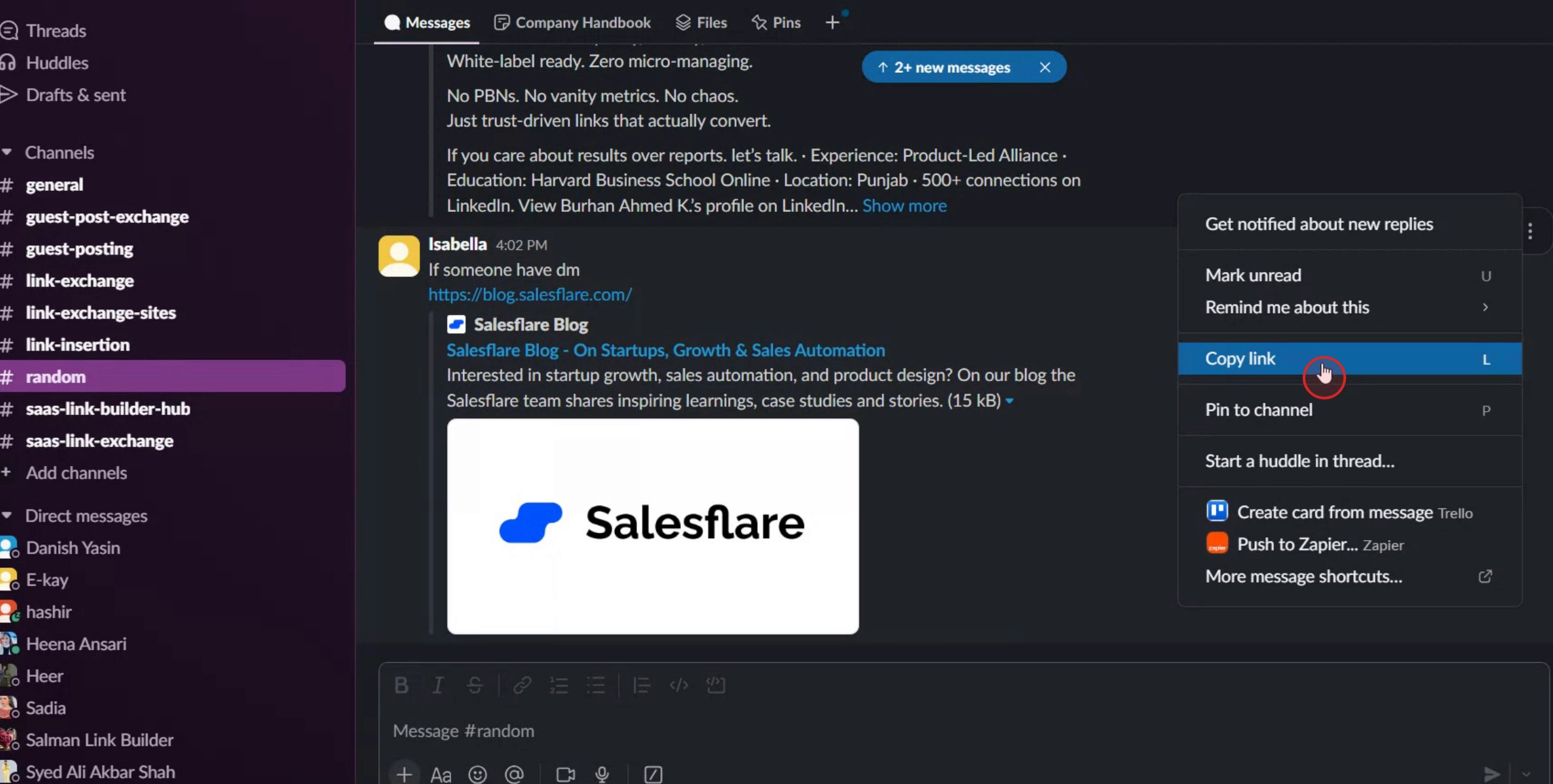
Klicken Sie auf die drei Punkte neben der Nachricht.

Schritt 2
Wählen Sie im angezeigten Menü die Option „Link kopieren“.
Schritt 3
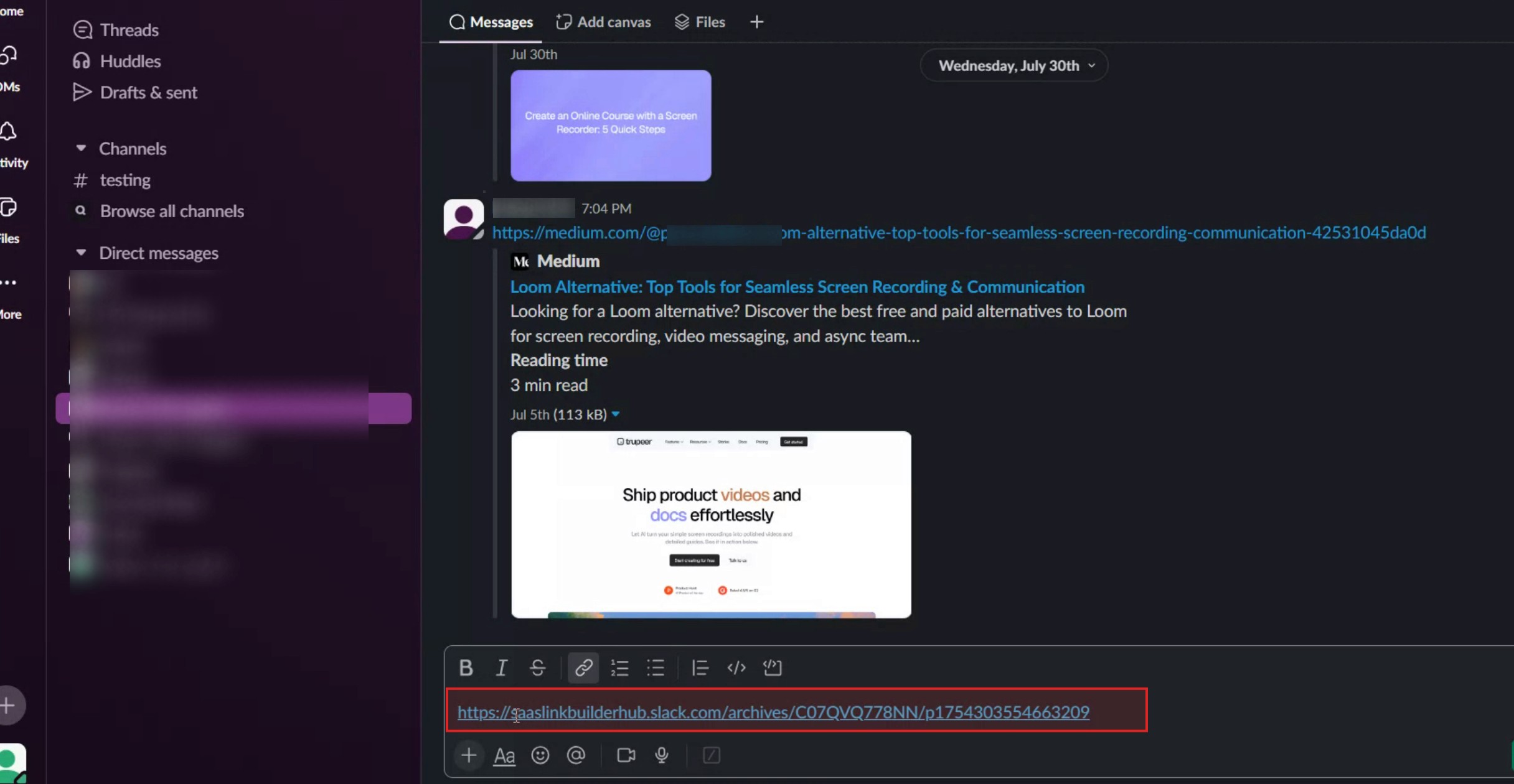
Fügen Sie den Link in das Nachrichtenfeld ein und stellen Sie sicher, dass er an den gewünschten Empfänger gerichtet ist.
Schritt 4
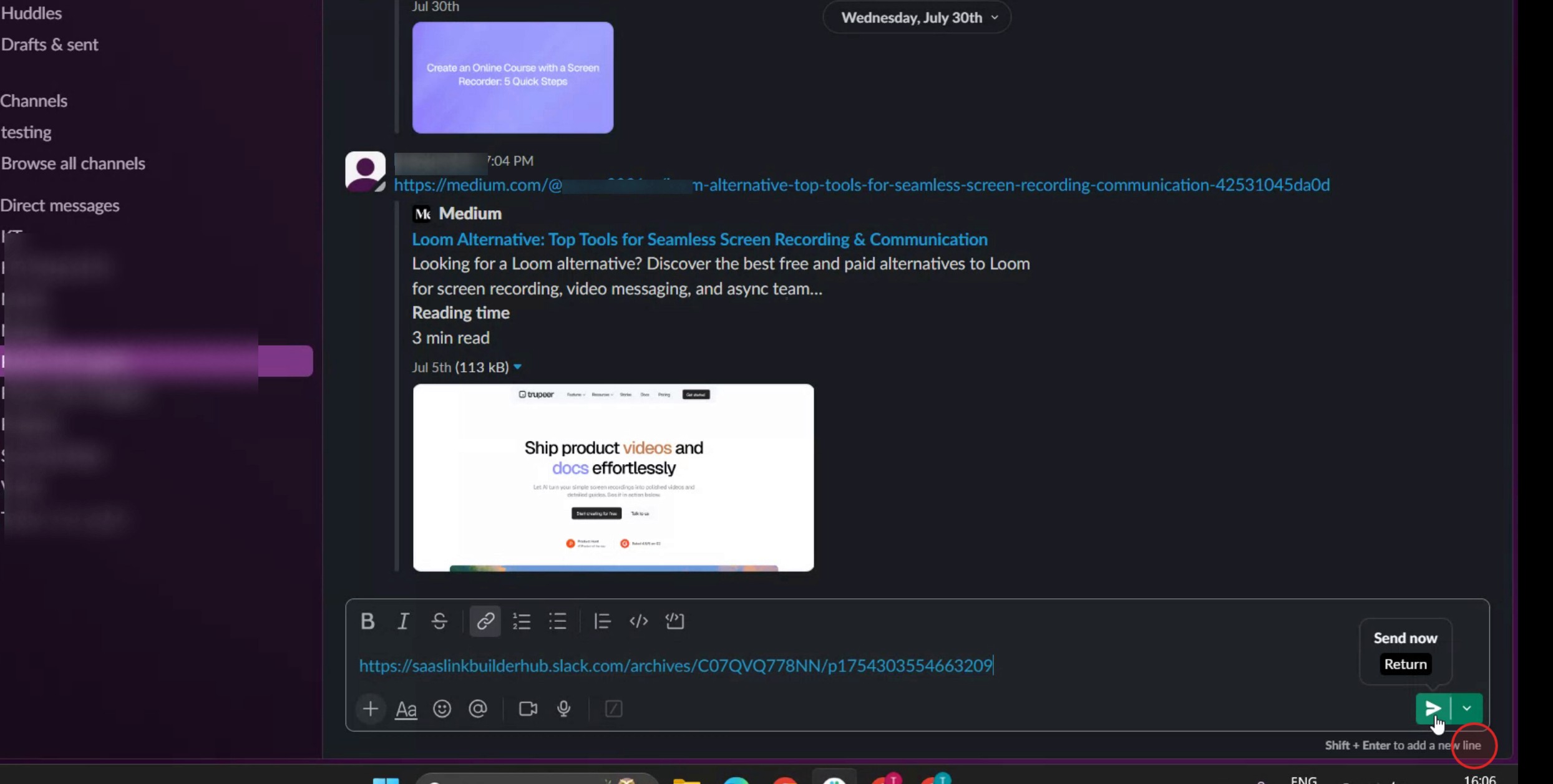
Klicken Sie dann auf die Senden-Option.
Profi-Tipps zum Zitieren von Nachrichten in Slack
Verwende das Blockzitat-Format
Um eine Nachricht direkt zu zitieren, tippe ein Größer-als-Zeichen (>) gefolgt von einem Leerzeichen und der Nachricht, die du zitieren möchtest. Zum Beispiel:Verwende Shift + Enter für mehrere Zeilen
Wenn du mehrere Zeilen innerhalb eines Blocks zitieren möchtest, drücke nach jeder Zeile Shift + Enter statt Enter. Dadurch bleibt dein gesamtes Zitat im selben Block, ohne die Nachricht vorzeitig zu senden.Zitate mit Antworten kombinieren
Wenn du in einem Thread oder Kanal auf jemanden antwortest, kannst du einen Teil seiner Nachricht im Blockzitat-Format zitieren und darunter antworten. Das gibt deiner Antwort Kontext und sorgt für klare Kommunikation.Bestimmte Nachrichten per Kopieren und Einfügen zitieren
Markiere die Nachricht, die du zitieren möchtest, kopiere sie und füge sie dann mit vorangestelltem Größer-als-Zeichen und einem Leerzeichen in deine Nachricht ein. Diese Methode ist hilfreich, um Nachrichten zu zitieren, die weiter oben im Gespräch stehen.Verwende Apps oder Integrationen für fortgeschrittenes Zitieren
Einige Slack-Integrationen, wie Slack Threads oder Bots von Drittanbietern, ermöglichen dir das Erstellen fortgeschrittener Zitier- oder Verweissysteme. Entdecke das Slack App Directory nach Tools, die die Zitierfunktionen verbessern.
Häufige Stolperfallen und wie man sie vermeidet
Das Leerzeichen nach „>“ vergessen
Ohne das Leerzeichen nach dem Größer-als-Zeichen erkennt Slack die Zitierformatierung nicht. Tippe immer "> " statt nur ">".Zu viel Text zitieren
Lange Zitate können die Unterhaltung unübersichtlich machen. Zitiere nur den relevanten Teil, damit die Diskussion lesbar und fokussiert bleibt.Threads nicht verwenden, wenn sie nötig sind
Das Zitieren in einem öffentlichen Kanal statt in einem Thread kann Verwirrung stiften. Verwende Threads, um im Kontext zu zitieren und zu antworten, wenn Gespräche bereits in Threads organisiert sind.Gewöhnlichen Text mit Zitaten vermischen
Wenn du vergisst, dein Zitat von deiner Nachricht zu trennen, kann alles als ein einziger Block erscheinen. Füge einen Zeilenumbruch zwischen deinem Zitat und deiner Antwort ein.Zitate für sensible Informationen verwenden
Das Zitieren von Nachrichten mit sensiblen oder privaten Daten kann zu unbeabsichtigten Offenlegungen führen. Prüfe immer sorgfältig, bevor du Inhalte in geteilten Kanälen zitierst.
Häufig gestellte Fragen zum Zitieren in Slack
Kann ich eine Nachricht in Slack automatisch zitieren?
Slack hat keine integrierte „Zitieren“-Schaltfläche, aber du kannst das Blockquote-Format (> gefolgt von einem Leerzeichen) verwenden, um Nachrichten manuell zu zitieren.Kann ich in der Slack-Mobil-App zitieren?
Ja, die gleiche Formatierung (mit > und einem Leerzeichen) funktioniert auch in der Mobil-App. Tippe sie einfach direkt in das Nachrichtenfeld ein.Wie zitiere ich mehrere Zeilen?
Verwende Umschalt + Eingabe, um Zeilenumbrüche innerhalb desselben Zitatblocks hinzuzufügen, bevor du die Nachricht sendest.Kann ich statt eines Zitats einen Code-Block für Nachrichten verwenden?
Ja, aber Code-Blöcke eignen sich besser für technische Inhalte. Für normales Zitieren verwende das Blockquote-Format, um es klar zu unterscheiden.Benachrichtigt Slack Nutzer, wenn ich sie zitiere?
Nein, das Zitieren einer Nachricht von jemandem löst keine Benachrichtigung aus, es sei denn, du erwähnst sie mit @username.Wie nimmt man auf dem Mac den Bildschirm auf?
Um den Bildschirm auf einem Mac aufzuzeichnen, kannst du Trupeer AI verwenden. Es ermöglicht dir, den gesamten Bildschirm aufzunehmen, und bietet KI-Funktionen wie das Hinzufügen von KI-Avataren, Voiceover sowie Zoom rein und raus im Video. Mit der KI-Videoübersetzungsfunktion von Trupeer kannst du das Video in mehr als 30 Sprachen übersetzen.Wie fügt man einen KI-Avatar zu einer Bildschirmaufnahme hinzu?
Um einer Bildschirmaufnahme einen KI-Avatar hinzuzufügen, musst du ein KI-Bildschirmaufnahme-Tool verwenden. Trupeer AI ist ein KI-Bildschirmaufnahme-Tool, das dir hilft, Videos mit mehreren Avataren zu erstellen, und dir außerdem dabei hilft, deinen eigenen Avatar für das Video zu erstellen.Wie nimmt man den Bildschirm unter Windows auf?
Zum Aufnehmen des Bildschirms unter Windows kannst du die integrierte Game Bar (Windows + G) verwenden oder ein fortgeschrittenes KI-Tool wie Trupeer AI für erweiterte Funktionen wie KI-Avatare, Voiceover, Übersetzung usw.Wie füge ich ein Voiceover zu einem Video hinzu?
Um Videos ein Voiceover hinzuzufügen, lade die Chrome-Erweiterung von trupeer ai herunter. Nach der Registrierung lädst du dein Video mit Ton hoch, wählst das gewünschte Voiceover von Trupeer aus und exportierst dein bearbeitetes Video.Wie zoome ich in eine Bildschirmaufnahme hinein?
Um während einer Bildschirmaufnahme hineinzuzoomen, verwende die Zoom-Effekte in Trupeer AI, mit denen du an bestimmten Momenten hinein- und herauszoomen kannst und so die visuelle Wirkung deines Videoinhalts verbesserst.
Empfohlene Lektüre
Generator für technische Dokumentation
Anleitung für Benutzerhandbücher
Wie man ein Bild in Canva in eine Ausmalseite verwandelt
Wie man in Canva doppelseitig druckt

