
Wiederholen in Notion
Aus Versehen in Notion etwas rückgängig gemacht? Erfahre, wie du die Wiederholen-Tastenkombination in Notion auf dem Desktop und auf Mobilgeräten verwendest, um Änderungen und Bearbeitungen schnell wiederherzustellen.
Hier ist eine ausführlichere Erklärung:
1. Wiederholen nach dem Rückgängig-Machen: Die Wiederholen-Funktion ist mit der Rückgängig-Aktion verknüpft. Du musst zuvor die Rückgängig-Tastenkombination (Control/Command + Z) oder die Menüoption verwendet haben, um erneut ausführen zu können.
2. Tastenkombinationen: Windows: Control + Shift + Z (oder Control + Y) Mac: Command + Shift + Z
3. Aktionsmenü: Wenn du lieber die Maus verwendest, kannst du auch wiederholen, indem du auf die drei Punkte (•••) in der oberen rechten Ecke deiner Notion-Seite klickst und „Wiederholen“ auswählst.
4. Mehrere Wiederholungen: Du kannst mehrere Aktionen nacheinander wiederholen, wenn du mehrere Rückgängig-Aktionen durchgeführt hast.
Schritt-für-Schritt-Anleitung: So wiederholst du eine Aktion in Notion
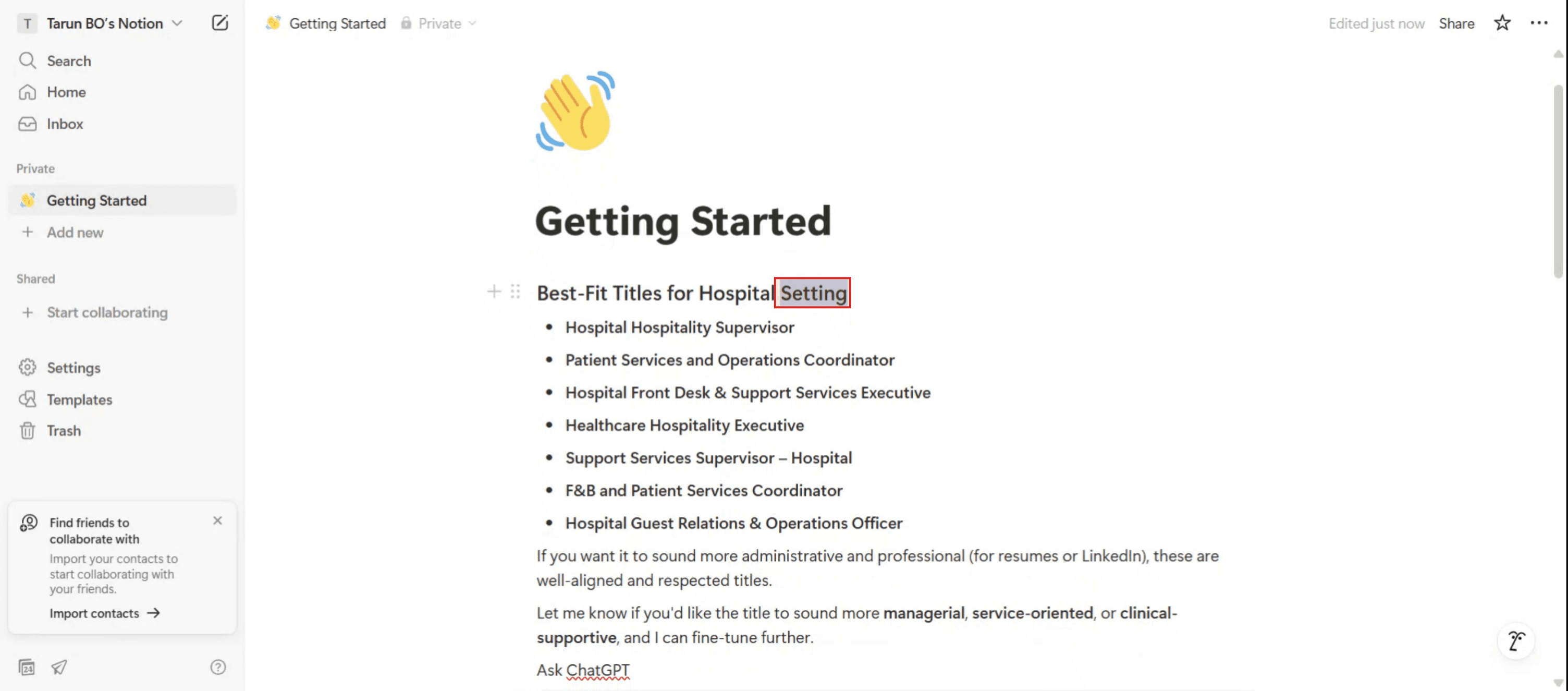
Schritt 1
Lösche den ausgewählten Text, um die Wiederholen-Aktion vorzubereiten.
Schritt 2
Nachdem der Text gelöscht wurde, verwende die Tastenkombination „Control + Z“, um das Löschen rückgängig zu machen.

Profi-Tipps zum Wiederholen einer Aktion in Notion
Verwende die Wiederholen-Tastenkombination
Drücke Ctrl + Y (Windows) oder Command + Shift + Z (Mac), um die zuletzt rückgängig gemachte Aktion zu wiederholen. Das ist der schnellste Weg, in Notion zu wiederholen.Probiere zuerst die Rückgängig-Tastenkombination aus
Wenn du aus Versehen etwas rückgängig gemacht hast, verwende einfach direkt danach die Wiederholen-Tastenkombination, um es wiederherzustellen. Notion verfolgt deine Aktionen chronologisch.Wiederholen funktioniert über alle Blöcke hinweg
Die Wiederholen-Funktion gilt für alle Arten von Blöcken—Text, Überschriften, Kontrollkästchen, Umschalter und sogar eingebettete Inhalte.Nutze die Versionshistorie von Notion für größere Änderungen
Wenn du größere Bearbeitungen oder mehrere Änderungen wiederherstellen musst, gehe zur Versionshistorie der Seite. Klicke oben rechts auf das Drei-Punkte-Menü (•••) und wähle „Seitenverlauf“, um frühere Versionen anzuzeigen und wiederherzustellen.Wiederholen in kollaborativen Arbeitsbereichen
Wiederholen gilt nur für deine eigenen Rückgängig-Aktionen. Du kannst Änderungen anderer nicht wiederholen oder rückgängig machen, es sei denn, du verwendest die Versionshistorie.
Häufige Stolperfallen und wie du sie vermeidest
Tastenkombination zum Wiederholen funktioniert nicht
Stelle sicher, dass du die richtigen Tasten für dein Betriebssystem verwendest: Ctrl + Y für Windows oder Command + Shift + Z für Mac. Diese funktionieren nur nach einer Rückgängig-Aktion.Erwartest du einen Wiederholen-Button?
Notion bietet in der Benutzeroberfläche keinen sichtbaren „Wiederholen“-Button. Du musst Tastenkombinationen verwenden.Änderungen unbemerkt überschreiben
Wenn du mit mehreren Nutzern arbeitest, kann dein Wiederholen Änderungen von jemand anderem aus den letzten Bearbeitungen überschreiben oder in Konflikt geraten. Prüfe die Seitenhistorie, bevor du größere Änderungen vornimmst.Begrenzte Wiederholen-Tiefe
Notion speichert einen begrenzten Stapel von Rückgängig-/Wiederholen-Aktionen. Wenn du seit dem letzten Rückgängig viele Änderungen vorgenommen hast, kannst du möglicherweise nicht bis ganz zurück wiederholen.Wiederholen mit Wiederherstellen verwechseln
Wiederholen bringt eine gerade rückgängig gemachte Aktion zurück, während dir die Versionshistorie erlaubt, eine frühere Version der gesamten Seite wiederherzustellen. Nutze die Versionshistorie, wenn Wiederholen nicht ausreicht.
Häufig gestellte Fragen zum Wiederholen in Notion
Was ist die Tastenkombination für Wiederholen in Notion?
Unter Windows verwende Ctrl + Y. Auf dem Mac verwende Command + Shift + Z.Gibt es in Notion einen Wiederholen-Button?
Nein, Notion hat keinen Wiederholen-Button. Du musst Tastenkombinationen verwenden.Kann ich mehrere Aktionen wiederholen?
Ja, du kannst die Wiederholen-Tastenkombination wiederholt drücken, um dich durch deinen Bearbeitungsverlauf vorwärts zu bewegen, solange du keine neuen Änderungen vorgenommen hast.Funktioniert Wiederholen bei allen Blocktypen?
Ja, Wiederholen gilt für alle Inhaltsblöcke in Notion—Text, Überschriften, Datenbanken und mehr.Wie greife ich auf den Seitenverlauf zu?
Klicke auf das Drei-Punkte-Menü oben rechts auf einer Seite und wähle „Seitenverlauf“, um frühere Versionen anzuzeigen und wiederherzustellen.Wie nimmt man auf dem Mac den Bildschirm auf?
Um auf einem Mac eine Bildschirmaufnahme zu machen, kannst du Trupeer AI verwenden. Es ermöglicht dir, den gesamten Bildschirm aufzuzeichnen, und bietet KI-Funktionen wie das Hinzufügen von KI-Avataren, das Hinzufügen von Voiceover sowie das Hinein- und Herauszoomen im Video. Mit der KI-Videoübersetzungsfunktion von Trupeer kannst du das Video in über 30 Sprachen übersetzen.Wie fügt man einen KI-Avatar zu einer Bildschirmaufnahme hinzu?
Um einem Bildschirmvideo einen KI-Avatar hinzuzufügen, musst du ein KI-Bildschirmaufnahmetool verwenden. Trupeer AI ist ein KI-Bildschirmaufnahmetool, das dir hilft, Videos mit mehreren Avataren zu erstellen, und dir außerdem dabei hilft, deinen eigenen Avatar für das Video zu erstellen.Wie nimmt man unter Windows den Bildschirm auf?
Um unter Windows eine Bildschirmaufnahme zu machen, kannst du die integrierte Game Bar (Windows + G) oder ein fortschrittliches KI-Tool wie Trupeer AI verwenden, um erweiterte Funktionen wie KI-Avatare, Voiceover, Übersetzung usw. zu erhalten.Wie fügt man einem Video ein Voiceover hinzu?
Um Videos ein Voiceover hinzuzufügen, lade die Chrome-Erweiterung von trupeer ai herunter. Nach der Anmeldung lädst du dein Video mit Stimme hoch, wählst das gewünschte Voiceover von Trupeer aus und exportierst dein bearbeitetes Video.Wie zoome ich in eine Bildschirmaufnahme hinein?
Zum Hineinzoomen während einer Bildschirmaufnahme verwende die Zoom-Effekte in Trupeer AI, die dir ermöglichen

