

So verweisen Sie in Microsoft Excel auf eine Zelle aus einem anderen Arbeitsblatt
Erfahren Sie, wie Sie in Microsoft Excel mit einfachen Formeln auf eine Zelle aus einem anderen Tabellenblatt verweisen. Schritt-für-Schritt-Anleitung zum effizienten Verknüpfen von Daten zwischen Arbeitsblättern.
Schritt-für-Schritt-Anleitung: Wie man in Microsoft Excel auf eine Zelle aus einem anderen Arbeitsblatt verweist
Schritt 1
Wählen Sie zunächst die Zelle aus, auf die Sie in einem anderen Blatt in Excel verweisen möchten.
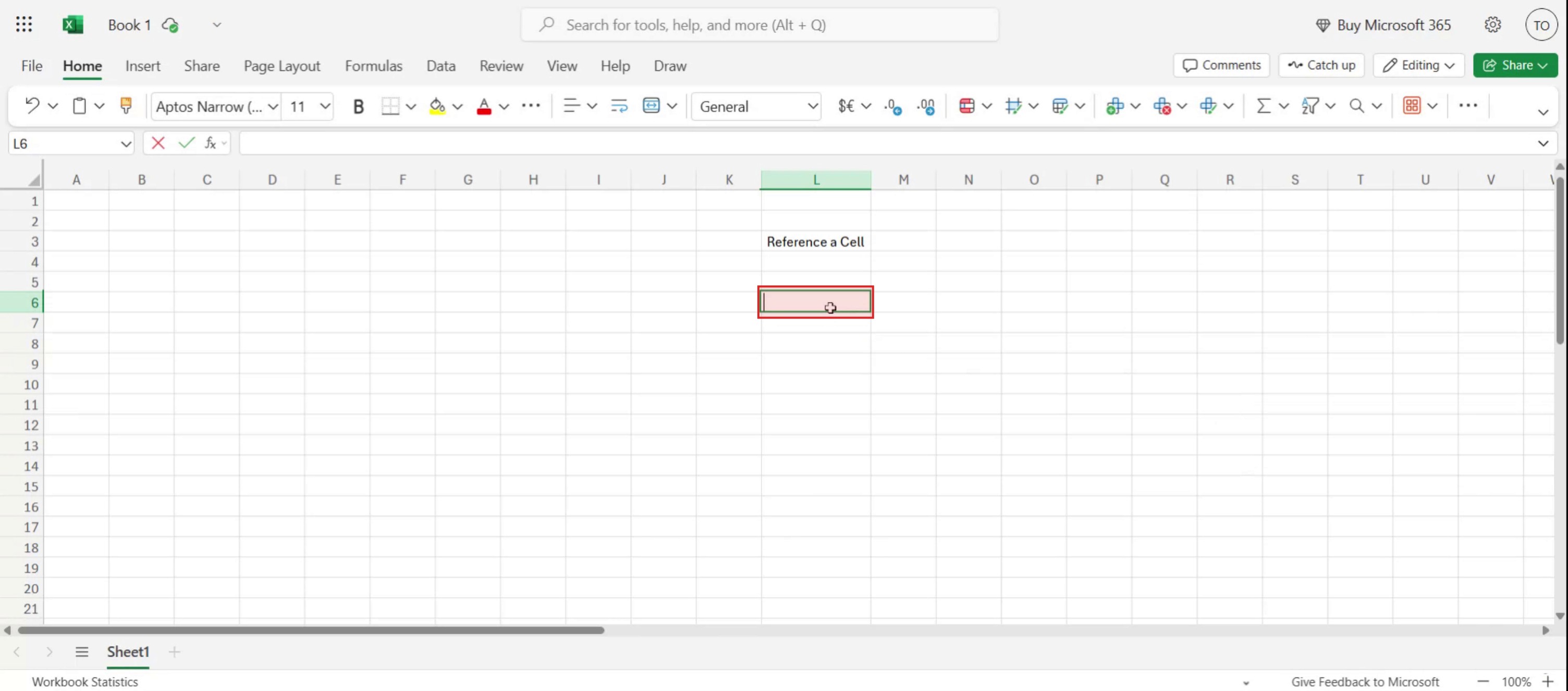
Schritt 2
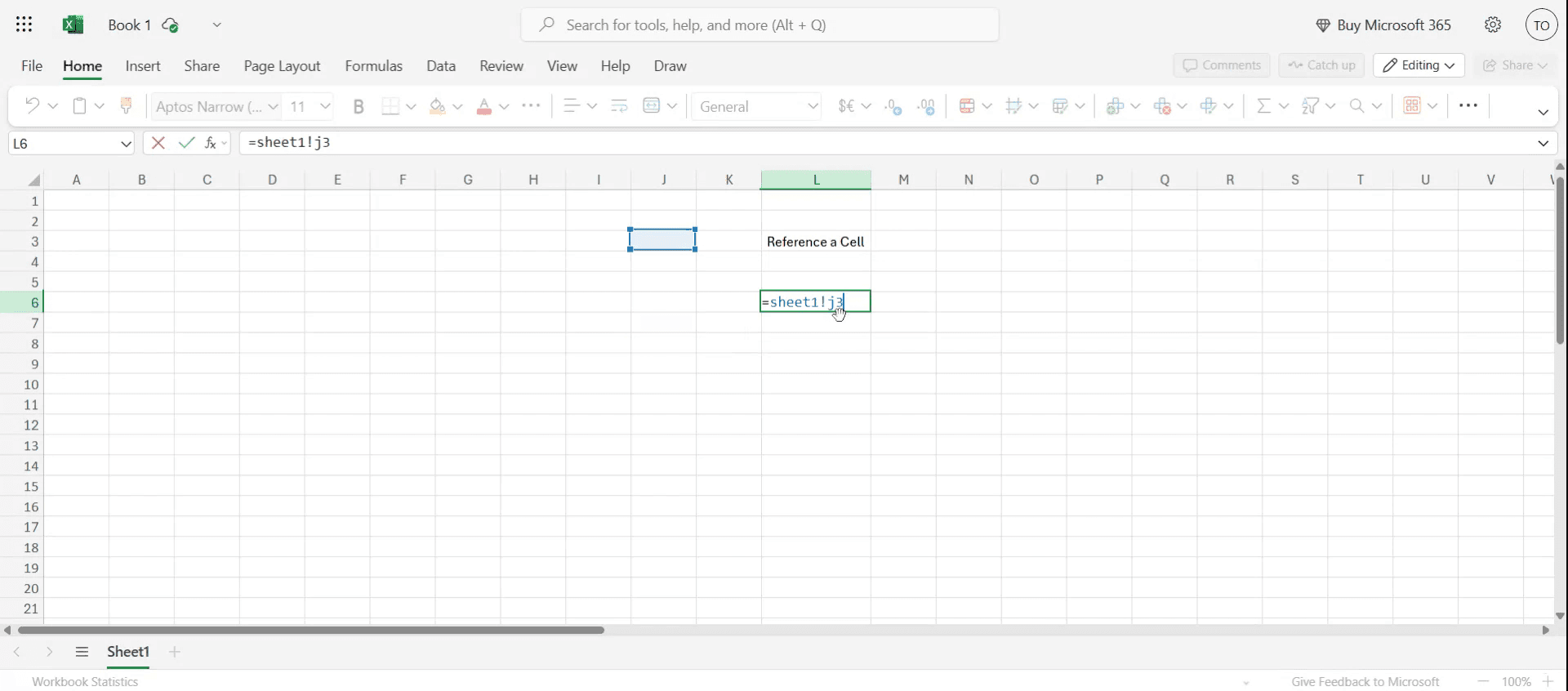
Bitte folgen Sie dieser Formel, da sie Sie durch den Verweisvorgang führt.

Schritt 3
Sobald die Formel angewendet wurde, wird der Verweis für die gewünschte Zelle sichtbar sein.
Profi-Tipps zum Verweisen auf eine Zelle aus einem anderen Blatt in Microsoft Excel
Öffnen Sie Ihre Excel-Arbeitsmappe
Starten Sie Microsoft Excel und öffnen Sie die Arbeitsmappe, die mehrere Tabellenblätter enthält.Wählen Sie die Zelle aus, in der die Referenz erscheinen soll
Wechseln Sie zum Blatt und klicken Sie auf die Zelle, in der der referenzierte Wert erscheinen soll.Geben Sie das Gleichheitszeichen (=) ein
Beginnen Sie Ihre Formel, indem Sie=eingeben. Damit teilen Sie Excel mit, dass Sie eine Formel eingeben.Wechseln Sie zu dem Blatt, auf das Sie verweisen möchten
Klicken Sie auf den Tab des Blatts, das die Zelle enthält, auf die Sie verweisen möchten.Klicken Sie auf die Zelle, auf die verwiesen werden soll
Wählen Sie die Zelle aus, deren Wert Sie übernehmen möchten. Excel erstellt die korrekte Referenz automatisch.Drücken Sie Enter, um die Referenz zu bestätigen
Nachdem Sie die Zelle ausgewählt haben, drücken Sie Enter. Excel kehrt zum ursprünglichen Blatt zurück und zeigt den referenzierten Wert an.
Häufige Fehler und wie Sie sie vermeiden
Falsches Format des Blattnamens
Wenn der Blattname Leerzeichen enthält, setzt Excel ihn automatisch in einfache Anführungszeichen. Entfernen Sie diese Anführungszeichen nicht.Löschen des referenzierten Blatts
Wenn Sie das Quellblatt löschen, wird die Referenz ungültig und es wird ein#REF!-Fehler angezeigt.Nach der Zellenauswahl nicht Enter drücken
Wenn Sie nicht Enter drücken, wird die Referenz nicht übernommen und die Formel funktioniert möglicherweise nicht.Die Formel manuell falsch eingeben
Ein Tippfehler im Blattnamen oder in der Zellreferenz kann Fehler verursachen. Verwenden Sie nach Möglichkeit die Einfüge-mit-Klick-Methode von Excel.Externe Dateien nicht korrekt referenzieren
Wenn Sie auf eine Zelle aus einer anderen Arbeitsmappe verweisen, stellen Sie sicher, dass die Datei geöffnet ist oder an einem zuverlässigen Speicherort gespeichert wurde.
Häufige Fragen zum Verweisen auf Zellen in Excel
Wie verweise ich auf eine Zelle aus einem anderen Blatt?
Verwenden Sie das Format=SheetName!CellAddress. Zum Beispiel:=Sheet2!A1.Was ist, wenn der Blattname Leerzeichen enthält?
Excel fügt einfache Anführungszeichen hinzu. Beispiel:='Sales Report'!B2.Kann ich auf mehrere Zellen oder Bereiche verweisen?
Ja, Sie können auf einen Bereich wie=Sheet3!A1:C3verweisen.Was passiert, wenn ich die Quellzelle verschiebe?
Excel aktualisiert die Referenz automatisch, um die neue Zellposition widerzuspiegeln.Kann ich auf eine Zelle aus einer anderen Arbeitsmappe verweisen?
Ja, verwenden Sie das Format[WorkbookName.xlsx]SheetName!CellAddress, wenn die Datei geöffnet oder verknüpft ist.Wie nimmt man den Bildschirm auf dem Mac auf?
Um den Bildschirm auf einem Mac aufzunehmen, können Sie Trupeer AI verwenden. Es ermöglicht Ihnen, den gesamten Bildschirm aufzunehmen, und bietet KI-Funktionen wie das Hinzufügen von KI-Avataren, Voiceover sowie das Ein- und Auszoomen im Video. Mit der KI-Videoübersetzungsfunktion von Trupeer können Sie das Video in über 30 Sprachen übersetzen.Wie füge ich einen KI-Avatar zu einer Bildschirmaufnahme hinzu?
Um einer Bildschirmaufnahme einen KI-Avatar hinzuzufügen, müssen Sie ein KI-Tool zur Bildschirmaufnahme. Trupeer AI ist ein KI-Tool zur Bildschirmaufnahme, das Ihnen hilft, Videos mit mehreren Avataren zu erstellen, und Ihnen außerdem hilft, Ihren eigenen Avatar für das Video zu erstellen.Wie nimmt man den Bildschirm unter Windows auf?
Um unter Windows den Bildschirm aufzunehmen, können Sie die integrierte Game Bar (Windows + G) oder ein fortschrittliches KI-Tool wie Trupeer AI für erweiterte Funktionen wie KI-Avatare, Voiceover, Übersetzung usw. verwenden.Wie füge ich einem Video ein Voiceover hinzu?
Um Videos ein Voiceover hinzuzufügen, laden Sie die Trupeer-AI-Chrome-Erweiterung herunter. Nach der Anmeldung laden Sie Ihr Video mit Stimme hoch, wählen Sie das gewünschte Voiceover von Trupeer aus und exportieren Sie Ihr bearbeitetes Video.Wie zoome ich in einer Bildschirmaufnahme hinein?
Um während einer Bildschirmaufnahme hineinzuzoomen, verwenden Sie die Zoom-Effekte in Trupeer AI, die es Ihnen ermöglichen, an bestimmten Momenten hinein- und herauszuzoomen und so die visuelle Wirkung Ihrer Videoinhalte zu verbessern.
Das fragen auch andere
Generator für technische Dokumentation
So aktivieren Sie das Lineal in Microsoft Excel
So halten Sie die oberste Zeile in Microsoft Excel sichtbar
So fügen Sie in Microsoft Excel ein neues Arbeitsblatt ein
So erstellen Sie einen Notenbogen in MS Excel
So fügen Sie einen Datumsauswahl-Kalender zu Zellen in MS Excel hinzu

