

So entfernen Sie das Mailchimp-Logo
Finden Sie heraus, wie Sie das Mailchimp-Logo aus Ihren E-Mail-Kampagnen und Landingpages entfernen. Schritt-für-Schritt-Anleitung zum Ausblenden des Brandings und was mit kostenlosen im Vergleich zu kostenpflichtigen Tarifen möglich ist.
Um das Mailchimp-Logo (auch bekannt als das "Referral Badge") aus Ihren E-Mails oder Landingpages zu entfernen, benötigen Sie einen kostenpflichtigen Mailchimp-Plan. Nutzer des kostenlosen Plans können das Badge nicht entfernen. Sobald Sie einen kostenpflichtigen Plan haben, können Sie das Badge im E-Mail- oder Landingpage-Editor deaktivieren.
Schritte zum Entfernen des Badges (kostenpflichtiger Plan):
Gehen Sie zum E-Mail- oder Landingpage-Editor: Navigieren Sie zu der jeweiligen E-Mail oder Landingpage, von der Sie das Badge entfernen möchten.
Suchen Sie die Mailchimp-Badge-Einstellung: Suchen Sie im Editor den Bereich, der mit der Fußzeile oder dem Mailchimp-Badge zusammenhängt. Im neuen Builder klicken Sie auf den Footer-Layoutblock und dann auf die "Referral Badge"-Option. Im klassischen Builder finden Sie sie unter "Referral Badge" oder "Show Badge".
Deaktivieren Sie das Badge: Schalten Sie die Einstellung aus, um das Mailchimp-Badge zu deaktivieren.
Speichern Sie Ihre Änderungen: Stellen Sie sicher, dass Sie Ihre Änderungen speichern oder veröffentlichen, damit die Entfernung wirksam wird.
Schritt-für-Schritt-Anleitung: So entfernen Sie das Mailchimp-Logo
Schritt 1
Klicken Sie in Ihrem Dashboard in der linken Spalte auf Erstellen.

Schritt 2
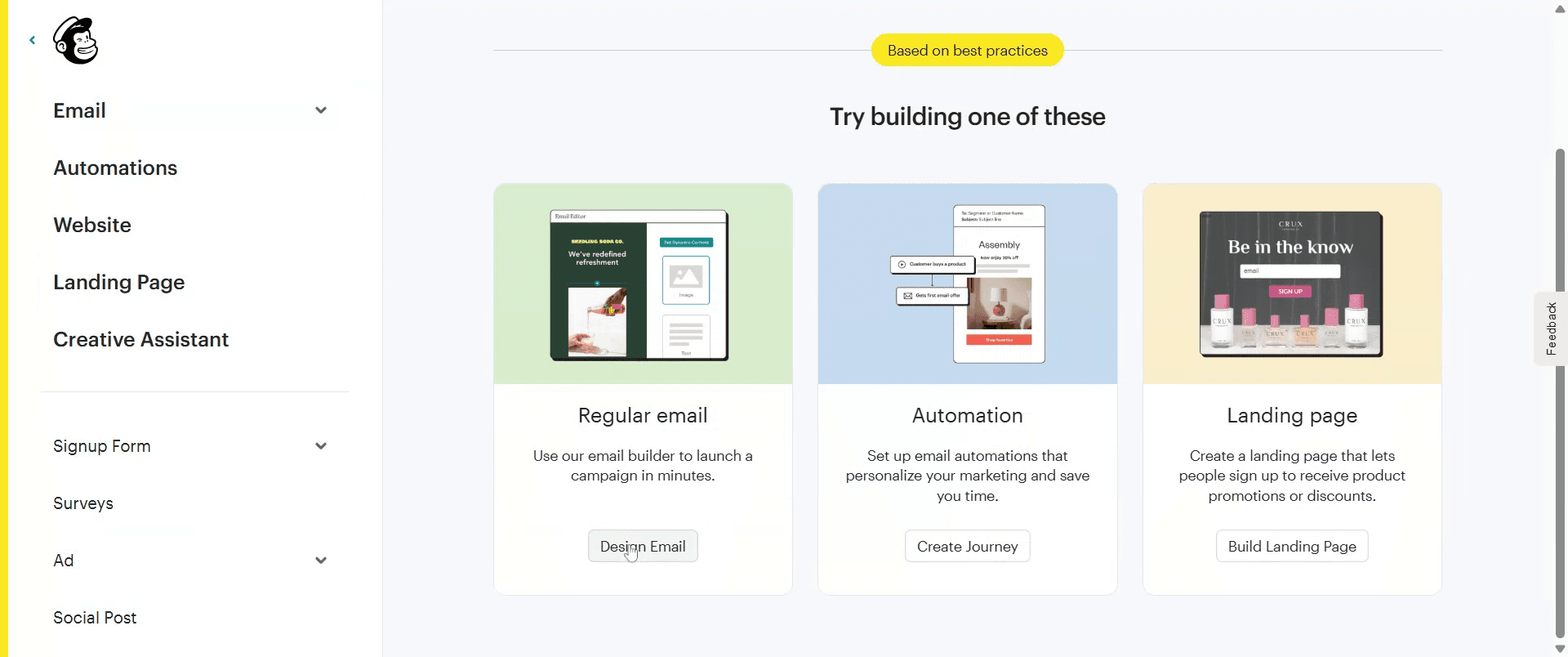
Klicken Sie auf E-Mail gestalten , um eine reguläre E-Mail zu erstellen.
Schritt 3
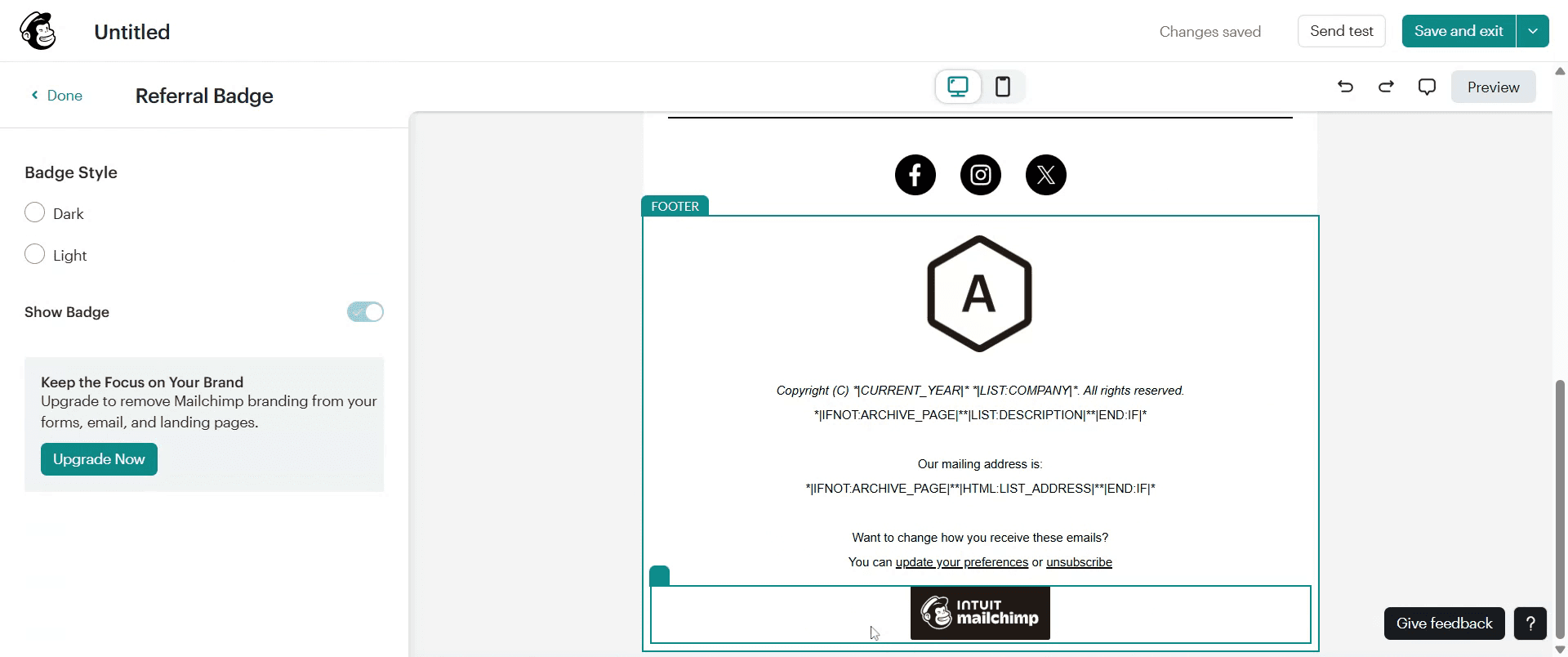
Suchen und wählen Sie als Nächstes die "Fußzeile"-Option in Ihrer gewählten Vorlage aus.
Schritt 4
Deaktivieren Sie die Option Show Badge , und das Mailchimp-Logo wird entfernt.

Profi-Tipps zum Entfernen des Mailchimp-Logos
Melden Sie sich bei Ihrem Mailchimp-Konto an
Gehen Sie zu mailchimp.com und melden Sie sich mit Ihren Zugangsdaten an.Greifen Sie auf Ihre E-Mail-Kampagne oder Vorlage zu
Klicken Sie auf die Registerkarte Campaigns oder navigieren Sie zu Templates. Öffnen Sie die E-Mail, in der das Mailchimp-Logo angezeigt wird.Scrollen Sie zum Fußzeilenbereich
Das Mailchimp-Logo befindet sich normalerweise ganz unten in der E-Mail-Vorlage im Fußbereich.Klicken Sie, um den Fußzeilenblock zu bearbeiten
Bewegen Sie den Mauszeiger über die Fußzeile und klicken Sie auf das Bearbeiten- oder Stift-Symbol, um den Inhaltseditor für diesen Block zu öffnen.Logo-Entfernungsoption (nur kostenpflichtige Pläne)
Wenn Sie einen kostenpflichtigen Mailchimp-Plan (Essentials oder höher) haben, sehen Sie die Option, das Mailchimp-Logo zu entfernen oder zu deaktivieren.Änderungen speichern
Nachdem Sie die Fußzeile bearbeitet haben, klicken Sie auf Speichern & Schließen, um die Änderungen an Ihrem E-Mail-Design anzuwenden.E-Mail in der Vorschau prüfen
Verwenden Sie die Vorschau- oder Test senden-Option, um sicherzustellen, dass das Logo erfolgreich entfernt wurde.
Häufige Fehler und wie Sie sie vermeiden
Versuchen, das Logo im kostenlosen Plan zu entfernen
Das Mailchimp-Logo ist in kostenlosen Plänen obligatorisch und kann nicht entfernt werden, es sei denn, Sie wechseln zu einem kostenpflichtigen Plan.Den falschen Bereich bearbeiten
Das Mailchimp-Logo erscheint nur in der Fußzeile, nicht in der Kopfzeile oder im Textkörper. Stellen Sie sicher, dass Sie den richtigen Inhaltsblock bearbeiten.Vergessen, die Änderungen zu speichern
Wenn Sie den Editor ohne Speichern verlassen, werden die Änderungen nicht übernommen. Klicken Sie immer auf Speichern & Schließen, bevor Sie gehen.Die Vorschau nicht aktualisieren
Manchmal zeigt die Vorschau eine zwischengespeicherte Version an. Aktualisieren Sie Ihren Browser oder öffnen Sie die Kampagne erneut, um die Änderungen zu bestätigen.Ihr Logo mit dem von Mailchimp verwechseln
Stellen Sie sicher, dass Sie das Branding von Mailchimp entfernen und nicht Ihr eigenes Firmenlogo.
Häufig gestellte Fragen zum Entfernen des Mailchimp-Logos
Kann ich das Mailchimp-Logo im kostenlosen Plan entfernen?
Nein, das Logo ist bei kostenlosen Konten automatisch enthalten. Sie müssen auf einen kostenpflichtigen Plan upgraden, um es zu entfernen.Welche Mailchimp-Pläne erlauben das Entfernen des Logos?
Jeder kostenpflichtige Plan — Essentials, Standard oder Premium — ermöglicht es Ihnen, das Mailchimp-Logo aus Ihren E-Mails zu entfernen.Ist es möglich, das Logo dauerhaft aus allen E-Mails zu entfernen?
Ja, Sie können in einem kostenpflichtigen Plan eine benutzerdefinierte Fußzeile ohne das Logo erstellen und speichern und sie in zukünftigen Kampagnen wiederverwenden.Beeinträchtigt das Entfernen des Mailchimp-Logos die E-Mail-Funktionalität?
Nein, das Entfernen des Logos betrifft nur das Erscheinungsbild der E-Mail. Es hat keinen Einfluss auf Zustellbarkeit oder Leistung.Wie erkenne ich, ob das Logo korrekt entfernt wurde?
Verwenden Sie die Vorschau- oder E-Mail-Test senden-Funktion, um zu prüfen, ob das Mailchimp-Branding erfolgreich entfernt wurde.Wie zeichnet man auf einem Mac den Bildschirm auf?
Um auf einem Mac den Bildschirm aufzunehmen, können Sie Trupeer AI verwenden. Es ermöglicht Ihnen, den gesamten Bildschirm aufzuzeichnen, und bietet KI-Funktionen wie das Hinzufügen von KI-Avataren, das Hinzufügen von Voiceover sowie das Hinein- und Herauszoomen im Video. Mit der KI-Videotranslationsfunktion von Trupeer können Sie das Video in über 30 Sprachen übersetzen.Wie fügt man einem Bildschirmvideo einen KI-Avatar hinzu?
Um einem Bildschirmvideo einen KI-Avatar hinzuzufügen, müssen Sie ein KI-Bildschirmaufzeichnungstool verwenden. Trupeer AI ist ein KI-Bildschirmaufzeichnungstool, mit dem Sie Videos mit mehreren Avataren erstellen können; außerdem hilft es Ihnen dabei, Ihren eigenen Avatar für das Video zu erstellen.Wie zeichnet man den Bildschirm unter Windows auf?
Um unter Windows den Bildschirm aufzunehmen, können Sie die integrierte Game Bar (Windows + G) oder ein fortschrittliches KI-Tool wie Trupeer AI für weitergehende Funktionen wie KI-Avatare, Voiceover, Übersetzung usw. verwenden.Wie fügt man einem Video ein Voiceover hinzu?
Um Videos ein Voiceover hinzuzufügen, laden Sie die Chrome-Erweiterung von trupeer ai herunter. Nachdem Sie sich angemeldet haben, laden Sie Ihr Video mit Sprache hoch, wählen Sie das gewünschte Voiceover von trupeer aus und exportieren Sie Ihr bearbeitetes Video.Wie zoome ich in einer Bildschirmaufnahme hinein?
Um während einer Bildschirmaufnahme hineinzuzoomen, verwenden Sie die Zoomeffekte in Trupeer AI. Damit können Sie an bestimmten Momenten hinein- und herauszoomen und die visuelle Wirkung Ihrer Videoinhalte verbessern.

