
Wie man Musik aus einem Canva-Video entfernt
Erfahren Sie, wie Sie Musik oder Audio aus Ihren Canva-Video-Projekten entfernen. Schritt-für-Schritt-Anleitung zum einfachen Löschen von Hintergrundmusik oder Stummschalten von Videoclips.
Schritt-für-Schritt-Anleitung: So fügen Sie ein Textfeld in Canva hinzu
Schritt 1
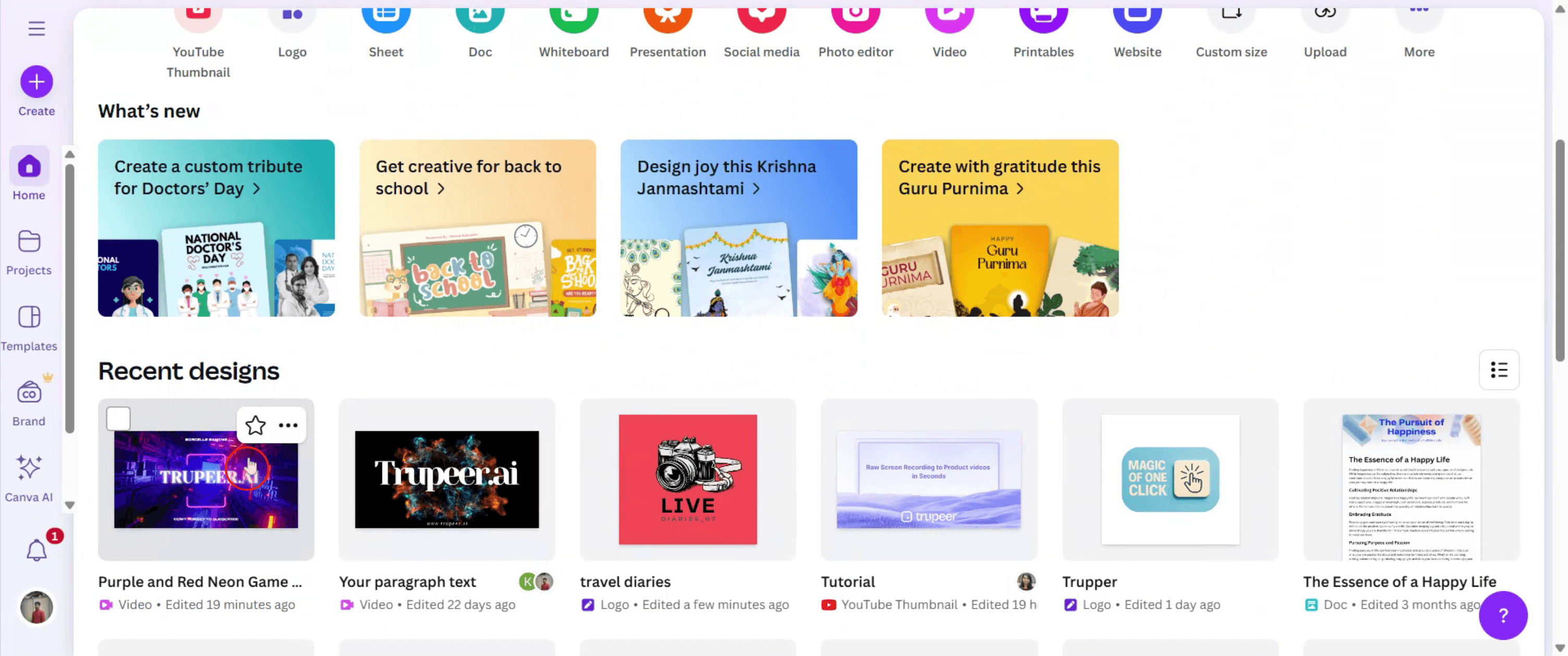
Öffnen Sie zunächst Ihr Canva-Video-Design, indem Sie es in Ihrem Dashboard auswählen.
Schritt 2
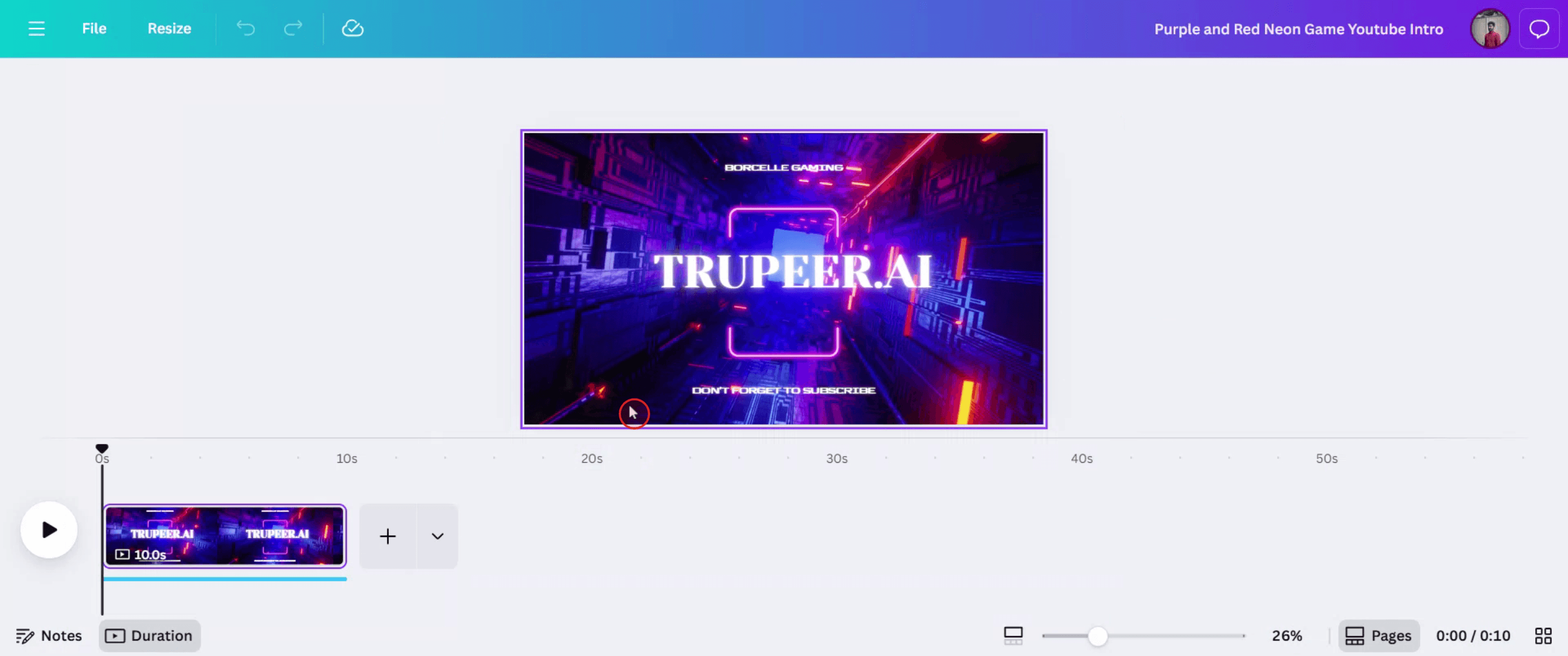
Klicken Sie anschließend auf das Video, um die zugehörigen Optionen anzuzeigen, in denen Sie die Tonspur finden.
Schritt 3
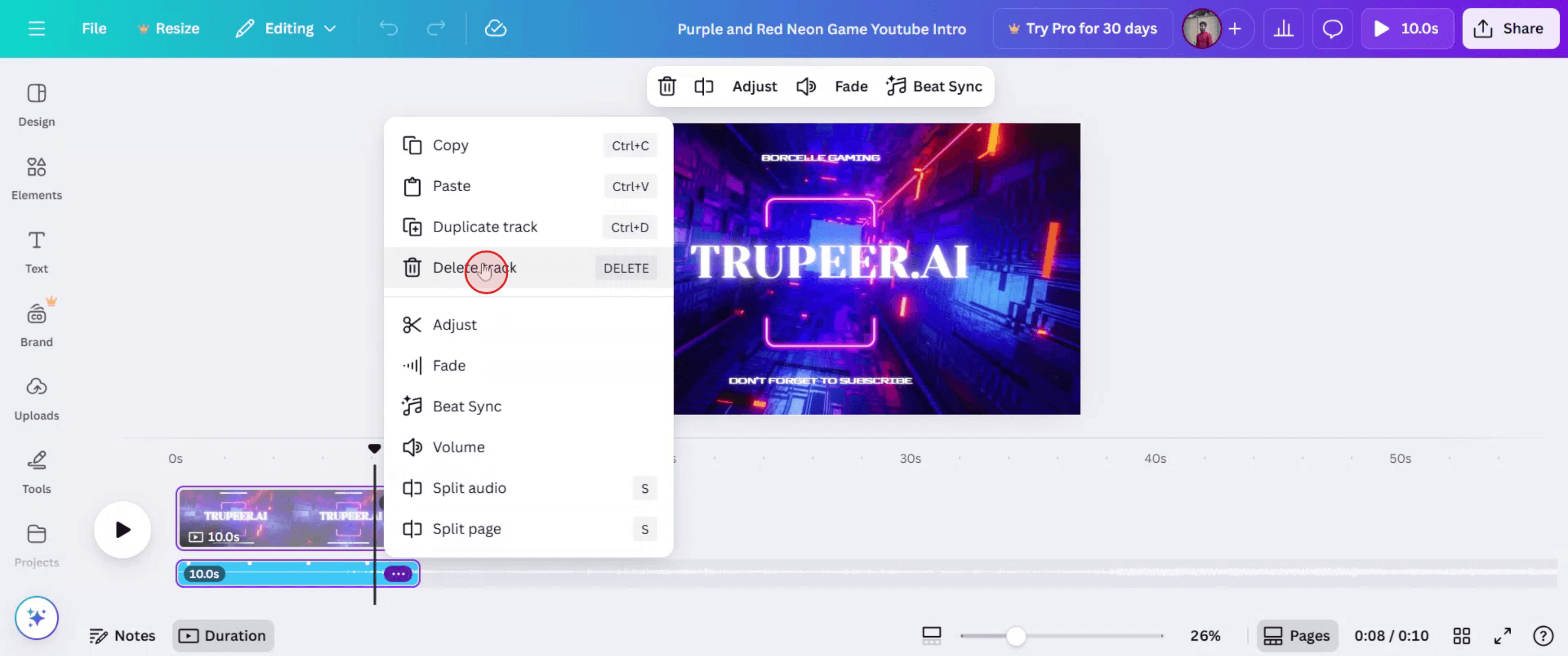
Klicken Sie auf die Tonspur, um weitere Optionen aufzurufen.

Schritt 4
Klicken Sie in den Optionen auf das Symbol mit den drei Punkten und wählen Sie dann „Track löschen“, um die Musik zu entfernen.
Schritt 5
Die Tonspur wird nun aus Ihrem Video entfernt. Wenn Sie Ihr bearbeitetes Video teilen möchten, klicken Sie einfach auf die Schaltfläche „Teilen“.

Profi-Tipps zum Entfernen von Musik aus einem Canva-Video
Öffnen Sie Ihr Videoprojekt in Canva
Melden Sie sich bei Canva an und öffnen Sie das Design, das das Video mit Musik enthält.Wählen Sie die Musikspur aus
Klicken Sie auf die Audioleiste unten in der Zeitleiste des Editors. Sie steht für die Hintergrundmusik.Drücken Sie Entf oder das Papierkorb-Symbol
Sobald sie ausgewählt ist, drücken Sie entweder dieEntf-Taste auf Ihrer Tastatur oder klicken Sie oben rechts auf das Papierkorb-Symbol.Bestätigen Sie, dass das Audio entfernt wurde
Spielen Sie das Video von Anfang an ab, um sicherzustellen, dass die Musik vollständig entfernt wurde.Passen Sie andere Töne bei Bedarf an
Wenn es zusätzliche Soundeffekte oder Sprachaufnahmen gibt, können Sie diese ebenfalls auf dieselbe Weise auswählen und löschen.
Häufige Stolperfallen und wie man sie vermeidet
Musikspur nicht finden
Stellen Sie sicher, dass Sie sich auf der richtigen Seite der Zeitleiste befinden. Zoomen Sie bei Bedarf hinein, um die gesamte Audiospur zu sehen.Aus Versehen das falsche Element löschen
Stellen Sie sicher, dass Sie die Audiospur auswählen, nicht das Video oder eine Animation. Überprüfen Sie vor dem Löschen die Vorschau in der Symbolleiste.Nach dem Löschen noch Audio hören
Prüfen Sie alle Seiten Ihres Videos erneut — die Musik könnte mit einer anderen Folie oder Ebene verknüpft sein.Stummgeschaltet vs. gelöscht
Das Stummschalten der Spur entfernt die Audiodatei nicht; es schaltet sie nur vorübergehend stumm. Löschen Sie sie, um sie vollständig zu entfernen.Audioebene ausgeblendet
Wenn die Zeitleiste eingeklappt ist, erweitern Sie sie, um alle Ebenen einschließlich Audio anzuzeigen.
Häufige FAQs zum Entfernen von Musik in Canva
Wie entferne ich Hintergrundmusik aus einem Canva-Video
Wählen Sie die Audiospur in der Zeitleiste aus und löschen Sie sie über das Papierkorbsymbol oder die Entf-Taste.Kann ich Musik aus Canva-Videos auf dem Smartphone entfernen
Ja, tippen Sie in der Zeitleiste auf die Musikspur und verwenden Sie die angezeigte Löschoption.Kann ich Musik stummschalten statt sie zu löschen
Ja, aber das Stummschalten lässt die Audiodatei in Ihrem Projekt. Löschen Sie sie, wenn Sie sie vollständig entfernen möchten.Beeinflusst das Löschen der Musik meinen Videoinhalt
Nein, das Löschen der Musik entfernt nur den Ton. Das Video und die Bilder bleiben unverändert.Kann ich nach dem Entfernen eines Titels andere Musik hinzufügen
Ja, gehen Sie zum „Audio“-Tab, wählen Sie einen neuen Titel aus und ziehen Sie ihn in die Zeitleiste.Wie nehme ich den Bildschirm auf dem Mac auf?
Um auf einem Mac eine Bildschirmaufnahme zu machen, können Sie Trupeer AI verwenden. Es ermöglicht Ihnen, den gesamten Bildschirm aufzunehmen und bietet KI-Funktionen wie das Hinzufügen von KI-Avataren, das Hinzufügen von Voiceovers sowie das Hinein- und Herauszoomen im Video. Mit der KI-Videoübersetzungsfunktion von trupeer können Sie das Video in mehr als 30 Sprachen übersetzen.Wie füge ich einer Bildschirmaufnahme einen KI-Avatar hinzu?
Um einer Bildschirmaufnahme einen KI-Avatar hinzuzufügen, müssen Sie ein KI-Tool für Bildschirmaufnahmen verwenden. Trupeer AI ist ein KI-Tool für Bildschirmaufnahmen, mit dem Sie Videos mit mehreren Avataren erstellen können. Außerdem hilft es Ihnen dabei, Ihren eigenen Avatar für das Video zu erstellen.Wie nehme ich den Bildschirm unter Windows auf?
Um den Bildschirm unter Windows aufzunehmen, können Sie die integrierte Game Bar (Windows + G) oder ein fortschrittliches KI-Tool wie Trupeer AI für erweiterte Funktionen wie KI-Avatare, Voiceover, Übersetzung usw. verwenden.Wie füge ich einem Video ein Voiceover hinzu?
Um Voiceovers zu Videos hinzuzufügen, laden Sie die Trupeer-AI-Chrome-Erweiterung herunter. Nach der Anmeldung laden Sie Ihr Video mit Ton hoch, wählen Sie das gewünschte Voiceover von Trupeer aus und exportieren Sie Ihr bearbeitetes Video.Wie zoome ich in eine Bildschirmaufnahme hinein?
Um während einer Bildschirmaufnahme hineinzuzoomen, verwenden Sie die Zoom-Effekte in Trupeer AI, mit denen Sie an bestimmten Stellen hinein- und herauszoomen können, um die visuelle Wirkung Ihres Videoinhalts zu verstärken.
Vorgeschlagene Lektüre
Technischer Dokumentationsgenerator
Wie man ein Journal in Canva erstellt
Wie man in Canva beidseitig druckt

