
Wie man eine Figma-Datei speichert
Erfahren Sie, wie Sie eine Figma-Datei schnell und einfach speichern. Folgen Sie dieser Schritt-für-Schritt-Anleitung, um Ihre Figma-Designs lokal oder in der Cloud zu speichern und sicherzustellen, dass Ihre Arbeit immer gesichert ist!
Dieser Leitfaden bietet klare Anweisungen dazu, wie Sie Ihr Design in Figma speichern, sodass Ihre Arbeit sicher sowohl lokal als auch im Versionsverlauf gespeichert wird.
Befolgen Sie die folgenden Schritte, um Ihre Designdateien effizient zu verwalten.
Figma arbeitet hauptsächlich in der Cloud und speichert Ihre Designs automatisch während der Arbeit. Sie können jedoch bei Bedarf auch eine lokale Kopie manuell speichern.
1. In der Cloud speichern (Standardverhalten)
Figma speichert automatisch Ihre Arbeit in Echtzeit.
Änderungen werden alle paar Sekunden mit Ihrem Figma-Konto synchronisiert.
Es ist keine manuelle Aktion erforderlich, um zu speichern; bleiben Sie einfach angemeldet und mit dem Internet verbunden.
2. Eine lokale Kopie speichern
Um eine .fig-Datei für die Offline-Nutzung oder zum Teilen zu exportieren:
Öffnen Sie Ihre Datei: Stellen Sie sicher, dass das Design, das Sie speichern möchten, im Editor geöffnet ist.
Klicken Sie auf das Figma-Menü: Klicken Sie in der oberen linken Ecke auf das Figma-Symbol.
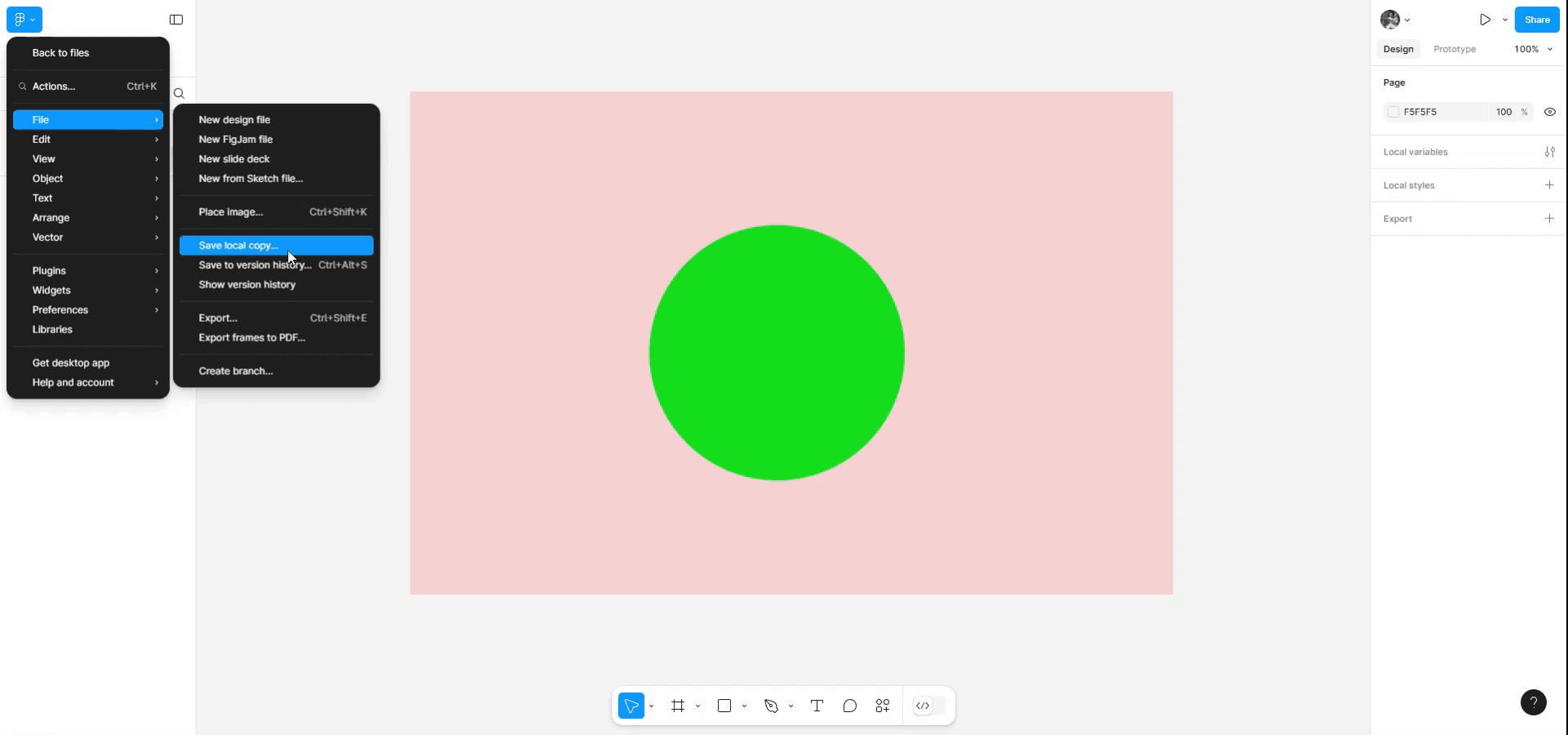
Gehen Sie zu Datei > Lokale Kopie speichern.
Wählen Sie den Speicherort: Ihr Dateibrowser wird geöffnet. Wählen Sie aus, wo Sie die
.fig-Datei speichern möchten.Benennen und speichern: Geben Sie Ihrer Datei einen Namen und klicken Sie auf Speichern.
Schritt-für-Schritt-Anleitung: So speichern Sie eine Figma-Datei
Methode 1
Öffnen Sie das Design, das Sie in Figma speichern möchten. Navigieren Sie zum Hauptmenü und wählen Sie dann im Untermenü „Datei“ aus. Klicken Sie auf „Lokale Kopie speichern“, um Ihr Design auf Ihrem Gerät zu speichern.
Methode 2
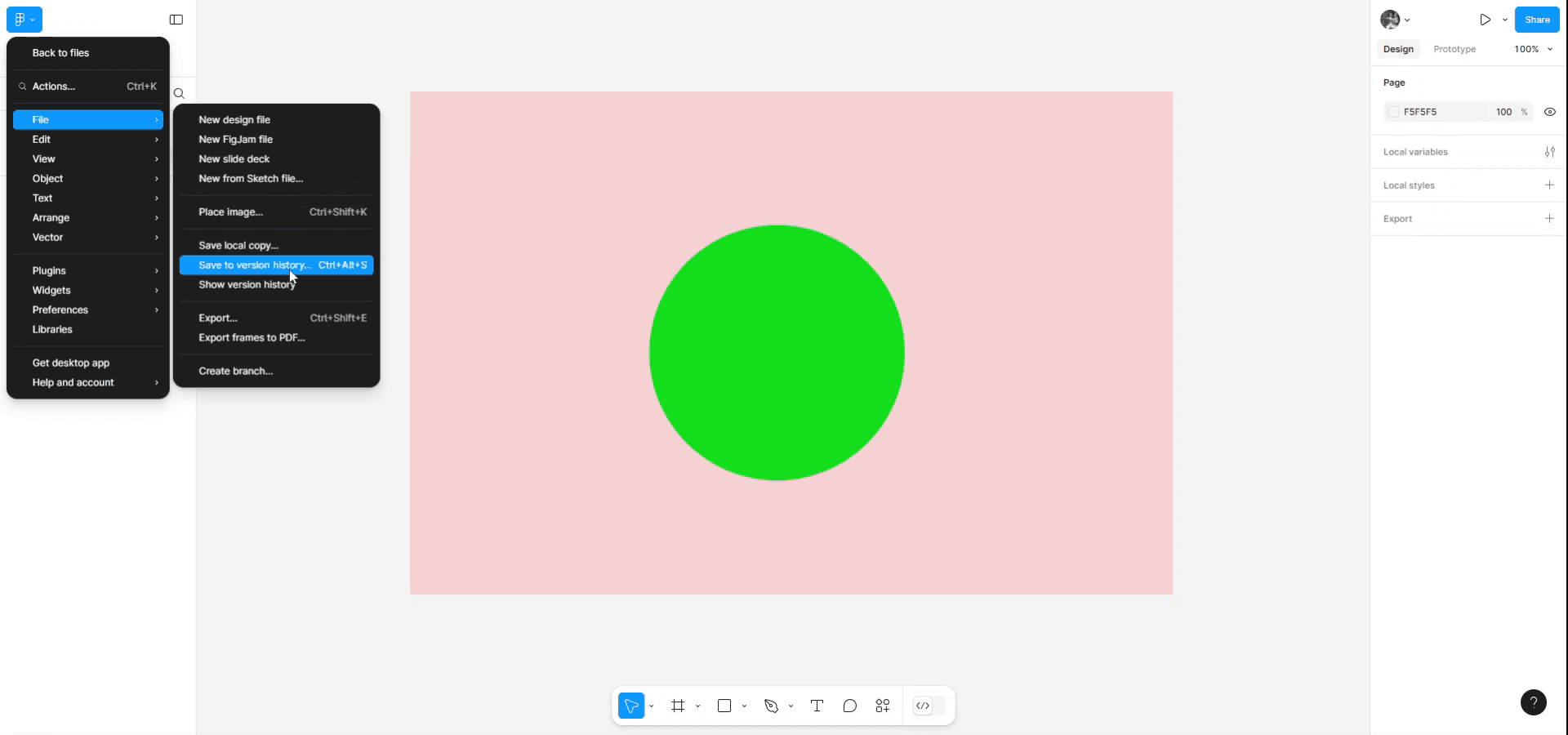
Alternativ können Sie Ihr Design mit Strg + Alt + S oder durch Klicken auf die bereitgestellte Option im Versionsverlauf speichern.
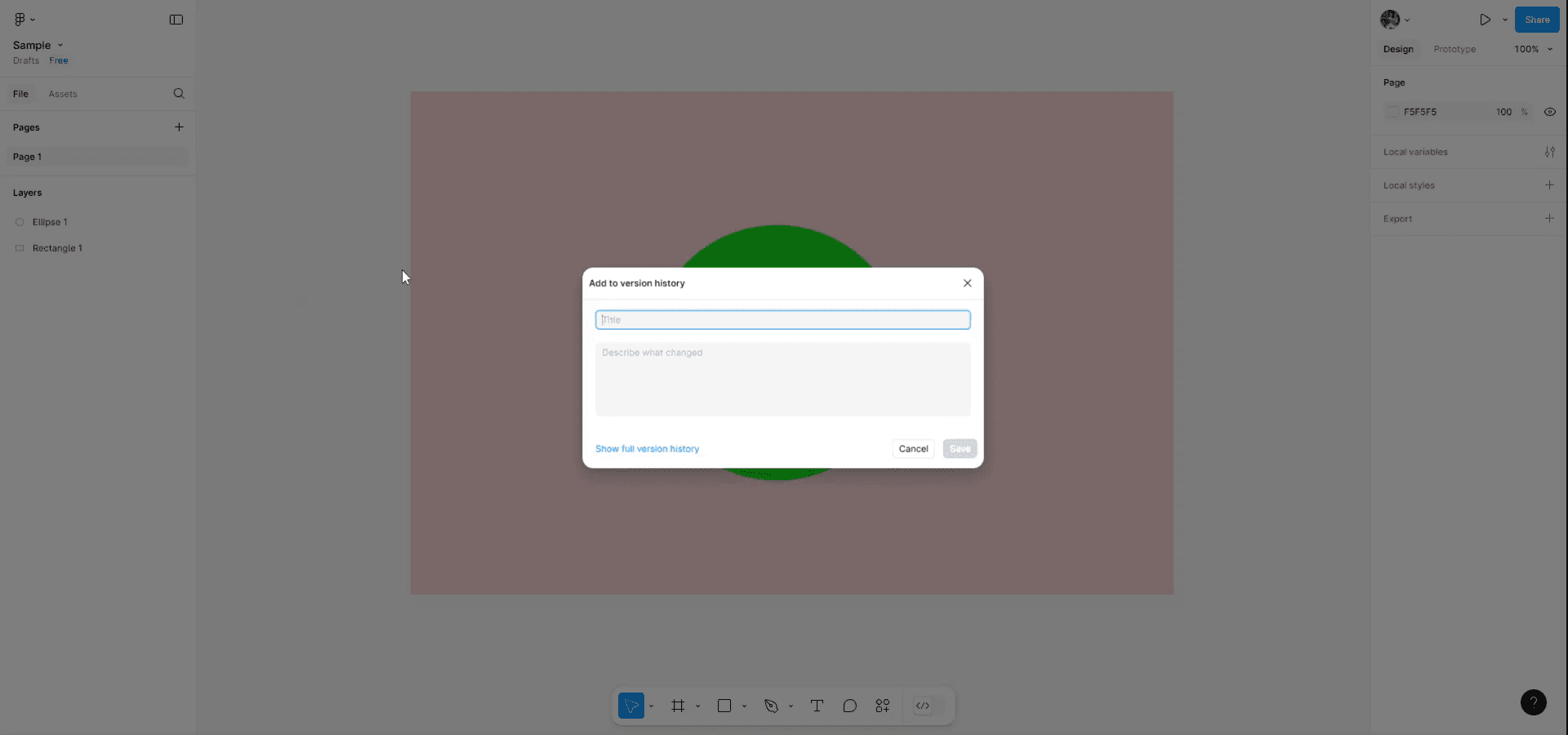
Fügen Sie Ihre Version einem anderen Versionsverlauf hinzu, entsprechend Ihren vordefinierten Versionen. Dadurch wird sichergestellt, dass alle Iterationen Ihres Designs gespeichert und zugänglich sind.
Profi-Tipps zum Speichern von Figma-Dateien
1. Verwenden Sie Tastenkombinationen für schnelle Exporte
Anstatt sich manuell durch Menüs zu klicken, verwenden Sie die Tastenkombination Cmd + Shift + E (Mac) oder Ctrl + Shift + E (Windows), um das Exportfenster sofort zu öffnen. Das spart Zeit, besonders beim Exportieren mehrerer Frames oder Assets.
2. In mehreren Auflösungen für verschiedene Geräte exportieren
Beim Exportieren von Bildern können Sie mehrere Skalierungen (z. B. 1x, 2x, 3x) auswählen, indem Sie Exporteinstellungen hinzufügen. Das ist besonders nützlich, um sicherzustellen, dass Ihre Designs auf hochauflösenden Bildschirmen wie Retina-Displays gestochen scharf aussehen.
3. Versionsverlauf vor größeren Änderungen speichern
Da Figma alle Änderungen automatisch speichert, ist es eine gute Praxis, vor größeren Bearbeitungen manuell einen Versionspunkt anzulegen. Gehen Sie zu File > Save to Version History und fügen Sie eine Beschreibung hinzu. So können Sie bei Bedarf zu einer früheren Version zurückkehren.
Häufige Fehler und wie man sie beim Speichern von Figma-Dateien vermeidet
1. Vergessen, bestimmte Frames oder Ebenen zu exportieren
Viele Nutzer vergessen, vor dem Export bestimmte Frames oder Ebenen auszuwählen, wodurch leere oder falsche Dateien gespeichert werden. Prüfen Sie immer doppelt, ob der richtige Frame oder die richtige Ebene ausgewählt ist, bevor Sie auf die Schaltfläche Export klicken. Sie können auch das rechte Bedienfeld verwenden, um eine Vorschau dessen anzuzeigen, was exportiert wird.
2. Dateien überschreiben, ohne ein Backup zu behalten
Da Figma Änderungen automatisch speichert, ist es leicht, Ihre Designs unbeabsichtigt zu überschreiben und frühere Versionen zu verlieren. Nutzen Sie regelmäßig den Versionsverlauf, indem Sie zu File > Save to Version History gehen. Sie können wichtige Versionen mit Bezeichnungen versehen (z. B. "Final Design v1"), um sicherzustellen, dass Sie ein Backup haben, zu dem Sie bei Bedarf zurückkehren können.
Häufige FAQs zum Speichern einer Figma-Datei
1. Wie speichere ich eine Figma-Datei auf meinem Computer?
Figma speichert deine Arbeit automatisch in der Cloud. Um eine Datei jedoch auf deinem Computer zu speichern, kannst du sie als .fig-Datei exportieren, indem du zu Datei > Lokale Kopie speichern gehst. Dadurch kannst du sie speichern und später wieder in Figma importieren.
2. Kann ich eine Figma-Datei als PDF oder Bild speichern?
Ja, du kannst eine Figma-Datei als PDF oder Bild speichern. Wähle den Frame oder das Design aus, das du exportieren möchtest, gehe zu Datei > Export und wähle dein bevorzugtes Format (PDF, PNG, JPG oder SVG).
3. Speichert Figma meine Arbeit automatisch?
Ja, Figma speichert deine Arbeit automatisch in Echtzeit in der Cloud. Du musst deinen Fortschritt nicht manuell speichern, da dies nach jeder Änderung automatisch geschieht.
4. Wie nehme ich den Bildschirm auf dem Mac auf?
Um den Bildschirm auf einem Mac aufzunehmen, kannst du Trupeer AI verwenden. Es ermöglicht dir, den gesamten Bildschirm aufzuzeichnen und bietet KI-Funktionen wie das Hinzufügen von KI-Avataren, Voiceover sowie das Ein- und Auszoomen im Video. Mit der KI-Videoübersetzungsfunktion von trupeer kannst du das Video in über 30 Sprachen übersetzen.
5. Wie füge ich einem Bildschirmrecording einen KI-Avatar hinzu?
Um einem Bildschirmrecording einen KI-Avatar hinzuzufügen, musst du ein KI-Tool zur Bildschirmaufzeichnung verwenden. Trupeer AI ist ein KI-Tool zur Bildschirmaufzeichnung, das dir hilft, Videos mit mehreren Avataren zu erstellen, und dich auch dabei unterstützt, deinen eigenen Avatar für das Video zu erstellen.
6. Wie zeichnet man den Bildschirm unter Windows auf?
Um den Bildschirm unter Windows aufzunehmen, kannst du die integrierte Game Bar (Windows + G) oder ein fortgeschrittenes KI-Tool wie Trupeer AI für erweiterte Funktionen wie KI-Avatare, Voiceover, Übersetzung usw. verwenden.
7. Wie fügt man einem Video ein Voiceover hinzu?
Um Videos ein Voiceover hinzuzufügen, lade die Trupeer-AI-Chrome-Erweiterung herunter. Nach der Anmeldung lade dein Video mit Ton hoch, wähle das gewünschte Voiceover von Trupeer aus und exportiere dein bearbeitetes Video.
8. Wie zoome ich in eine Bildschirmaufnahme hinein?
Um während einer Bildschirmaufnahme hineinzuzoomen, verwende die Zoom-Effekte in Trupeer AI, die es dir ermöglichen, an bestimmten Stellen hinein- und herauszuzoomen und so die visuelle Wirkung deines Videoinhalts zu verbessern.
Empfohlene Lektüre
Technischer Dokumentationsgenerator
So blendest du Rahmennamen in Figma aus
So speicherst du eine Figma-Datei
So erstellst du ein Raster in Figma

