
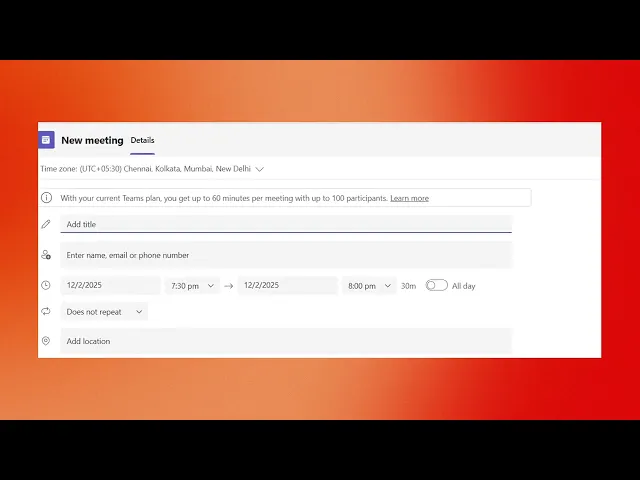
Wie plane ich ein Teams-Meeting?
Meistern Sie die Kunst, Teams-Besprechungen mit unserem umfassenden Leitfaden zu planen. Optimieren Sie Ihre virtuellen Meetings und verbessern Sie die Teamkommunikation mühelos.
Dieses Dokument bietet eine klare und unkomplizierte Anleitung zum Planen eines Meetings mit dem Kalender-Tool. Befolgen Sie diese Schritte, um den Besprechungstitel festzulegen, Teilnehmer einzuladen und Datum und Uhrzeit effizient auszuwählen.
Schritt 1
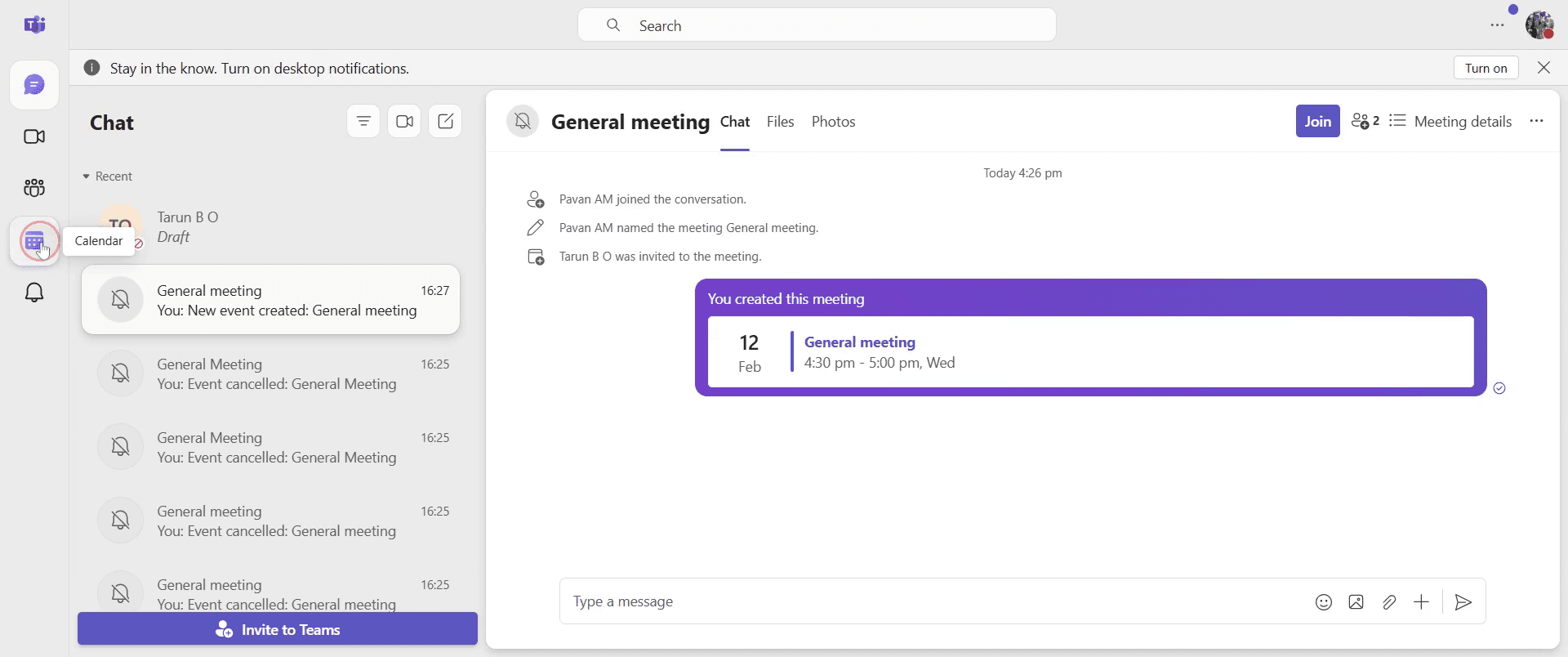
Öffnen Sie zunächst die Kalenderoption. Klicken Sie auf den Kalender, um fortzufahren.
Schritt 2
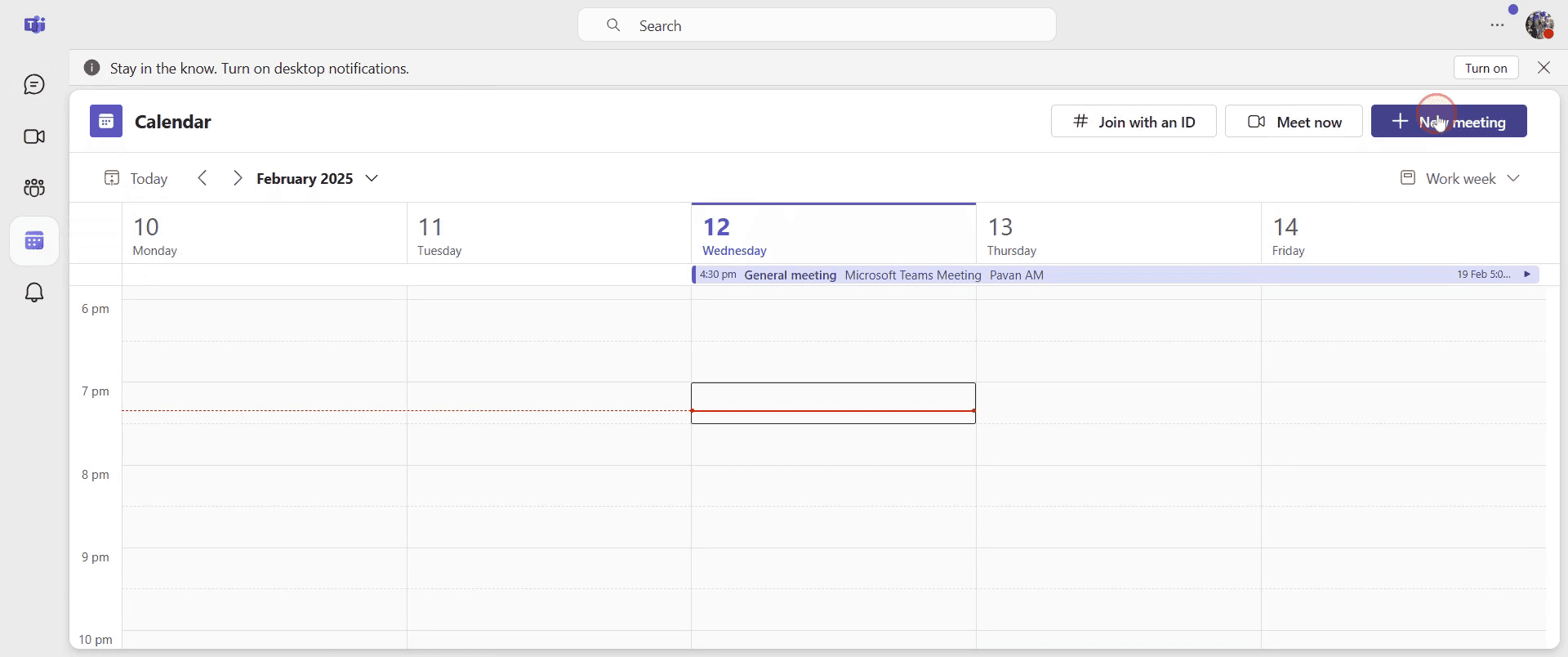
Klicken Sie auf die Option „Neues Meeting“, um mit der Einrichtung Ihres Meetings zu beginnen.
Schritt 3
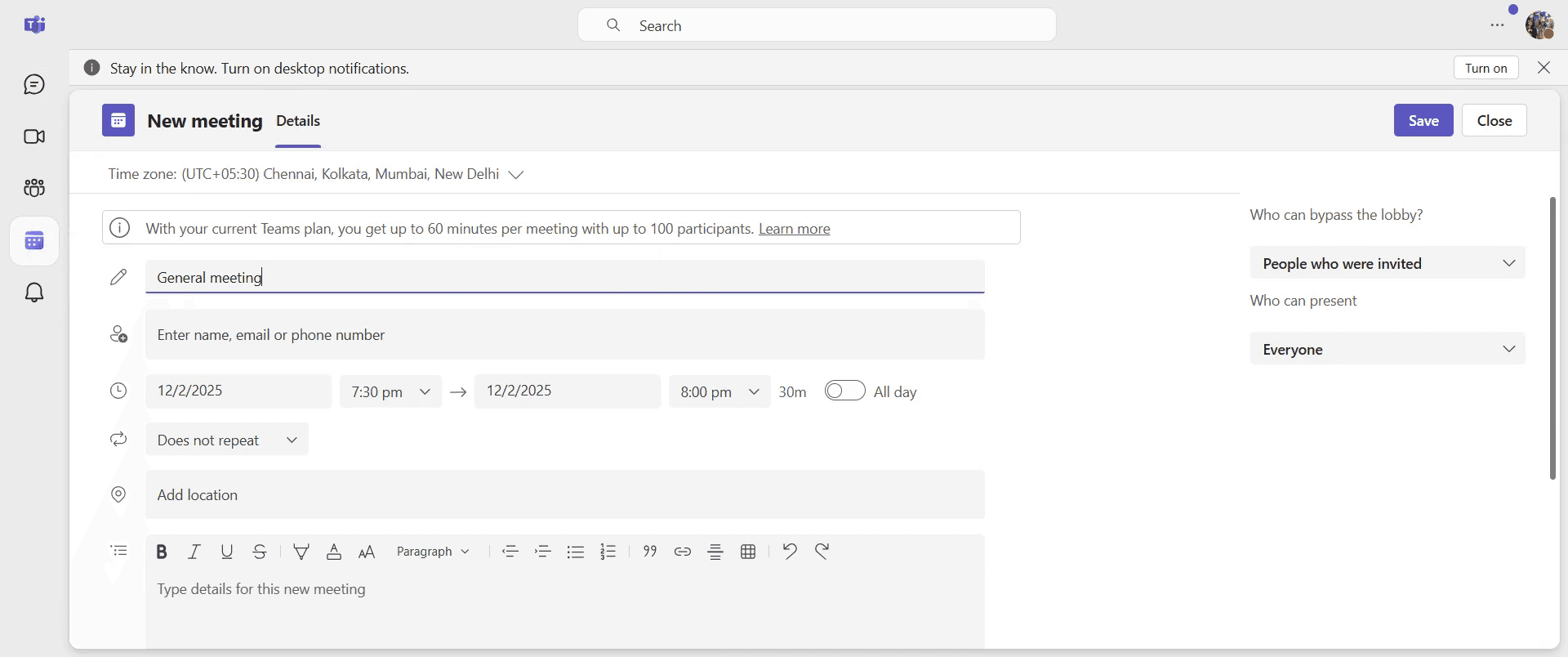
Hier können Sie Ihrem Meeting einen Titel zuweisen.
Schritt 4
Fügen Sie die Personen hinzu, die Sie zum Meeting einladen möchten.
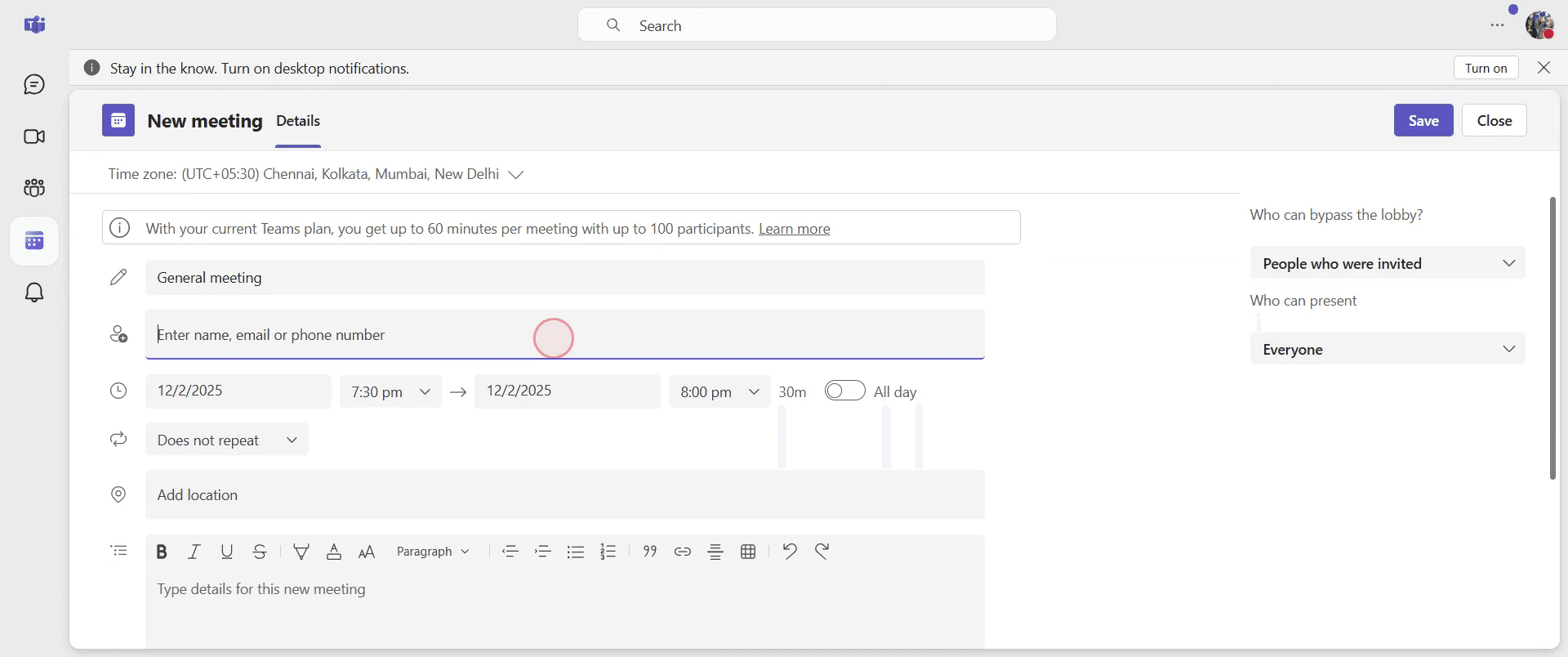
Schritt 5
Wählen Sie im Abschnitt „Datum“ das gewünschte Datum für das Meeting aus und legen Sie es fest.
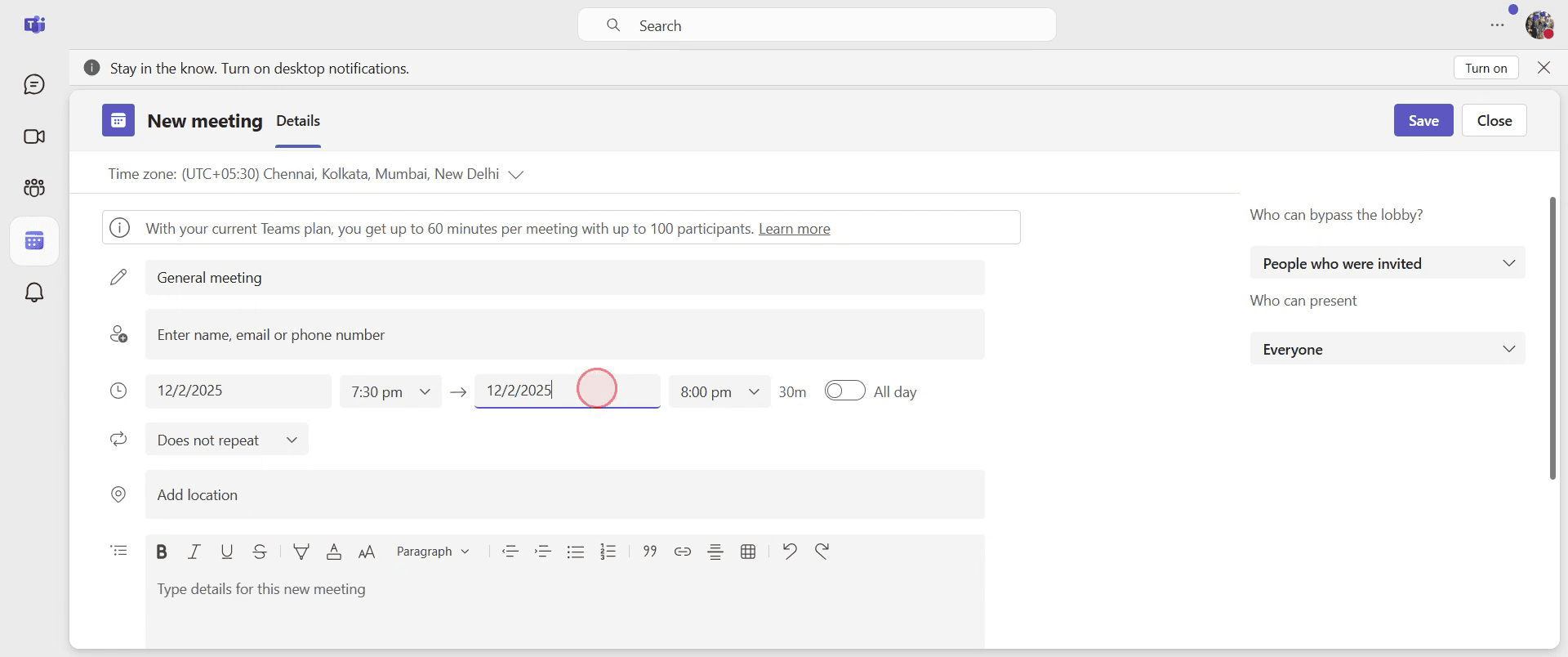
Schritt 6
Geben Sie die Uhrzeit für das Meeting im entsprechenden Feld an.
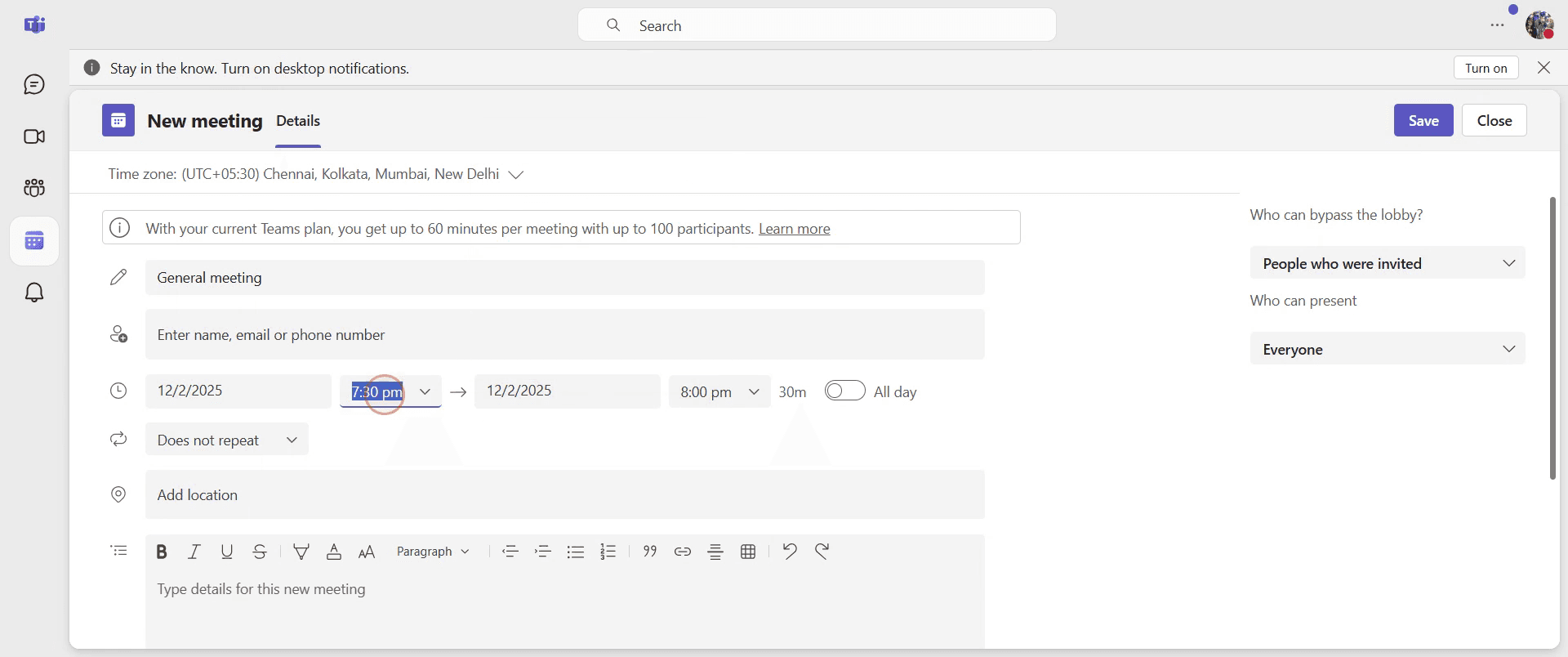
Schritt 7
Sobald Sie alle Details abgeschlossen haben, klicken Sie auf „Speichern“, um das Meeting zu planen.
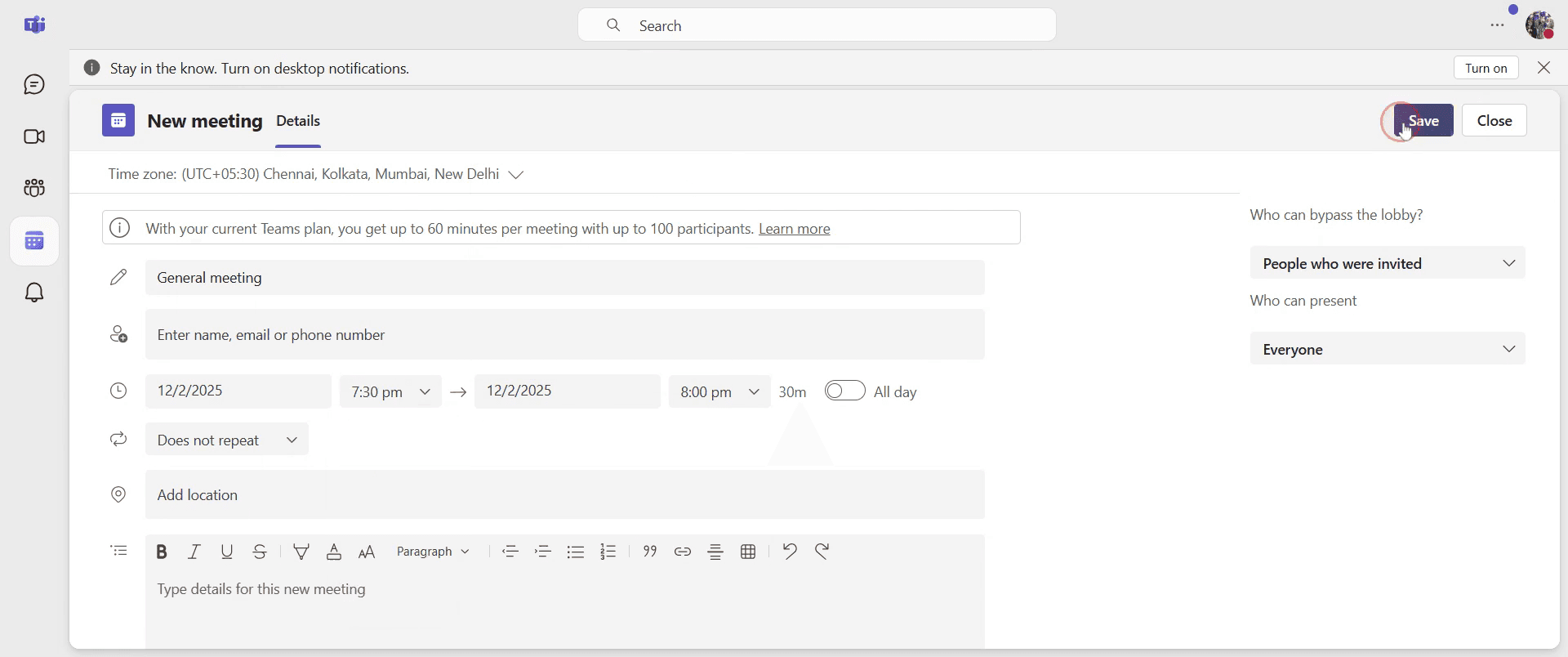
Schritt 8
Jetzt wird das Meeting zu Ihrem Kalender hinzugefügt.
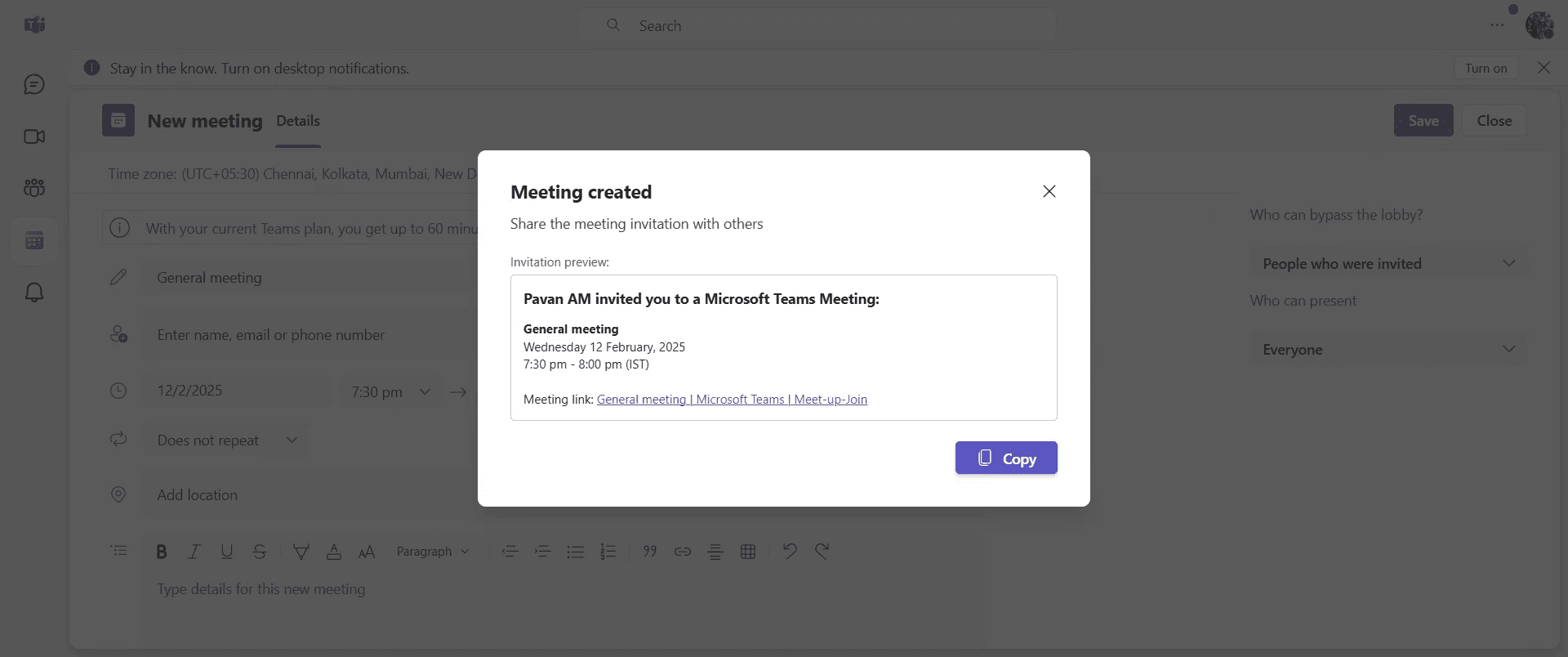
Das war’s. Dies ist eine Schritt-für-Schritt-Anleitung dazu, wie Sie ein Teams-Meeting planen.
Profi-Tipps zum Planen einer Teams-Besprechung
Verwenden Sie den Planungsassistenten, um die Verfügbarkeit der Teilnehmer zu prüfen, bevor Sie die Besprechungszeit festlegen
Legen Sie in den Besprechungsdetails eine klare Agenda fest, um eine produktive Diskussion sicherzustellen
Aktivieren Sie die Besprechungsoptionen, um die Berechtigungen der Teilnehmer vor Beginn der Besprechung zu steuern
Häufige Stolperfallen & wie man sie beim Planen einer Teams-Besprechung vermeidet
Überschneidende Besprechungen - Prüfen Sie den Planungsassistenten, um Konflikte in den Kalendern der Teilnehmer zu vermeiden
Fehlender Besprechungslink - Stellen Sie sicher, dass der Schalter „Teams-Besprechung“ aktiviert ist, wenn Sie über Outlook oder Teams planen
Falsche Zeitzone - Überprüfen Sie die ausgewählte Zeitzone, um Verwirrung bei den Teilnehmern zu vermeiden
Häufige FAQs zum Planen einer Teams-Besprechung
Kann ich eine wiederkehrende Teams-Besprechung planen?
Ja, wählen Sie beim Erstellen einer neuen Besprechung die Option „Wiederholen“ und wählen Sie das WiederholungsmusterWie plane ich eine Besprechung mit externen Teilnehmern?
Geben Sie ihre E-Mail-Adressen im Teilnehmerfeld ein, und sie erhalten eine Einladung mit dem BesprechungslinkKann ich eine Teams-Besprechung aus Outlook heraus planen?
Ja, öffnen Sie Outlook, gehen Sie zum Kalender, klicken Sie auf „Neue Teams-Besprechung“, geben Sie die Details ein und senden Sie die EinladungWie ändere ich den geplanten Zeitpunkt einer Teams-Besprechung?
Öffnen Sie die Besprechung in Teams, klicken Sie auf „Bearbeiten“, passen Sie Datum und Uhrzeit an und klicken Sie dann auf „Speichern“, um die Teilnehmer zu benachrichtigen
Wenn Sie Dozent oder Content Creator sind und Tutorial-Videos erstellen möchten, probieren Sie Trupeer.ai aus. Es verwandelt grobe Bildschirmaufnahmen in hochwertige Videos im Studio-Stil, die bereit zum Teilen mit Ihrem Publikum sind. Außerdem erstellt es automatisch eine Schritt-für-Schritt-Anleitung basierend auf dem Video, das Sie erstellen. Faszinierend, oder? Beginnen Sie damit, Ihr erstes Tutorial kostenlos mit Trupeer.ai.

