

How to Search Code in Github
Learn how to search code in GitHub using filters, advanced queries, and syntax tips. Discover public repositories, explore commits, and find code snippets easily.
Step-by-Step Guide: How to Search Code in Github
Step 1
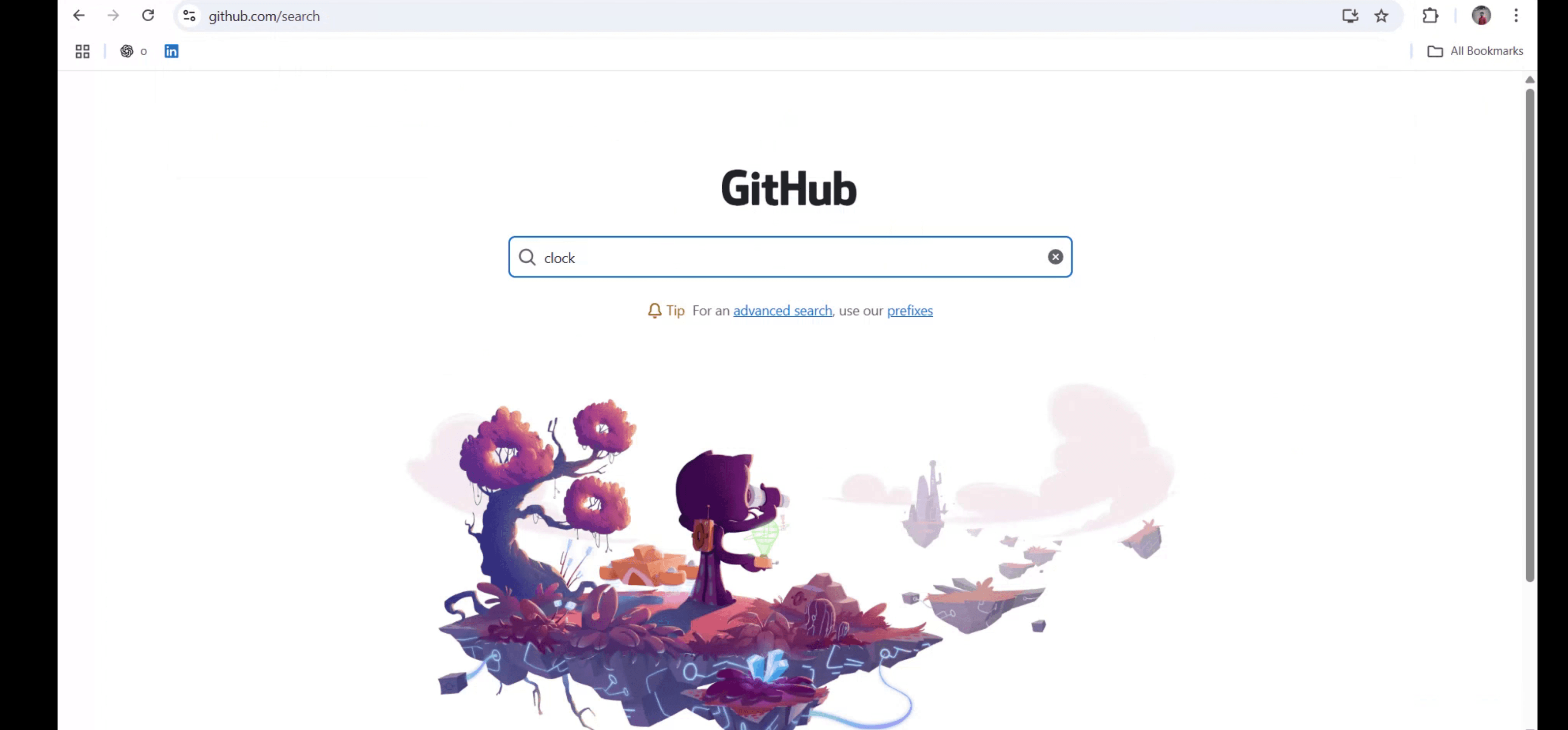
Go to your web address and search for 'github.com/search'.
Step 2
To narrow your search to code only, type your query.

Step 3
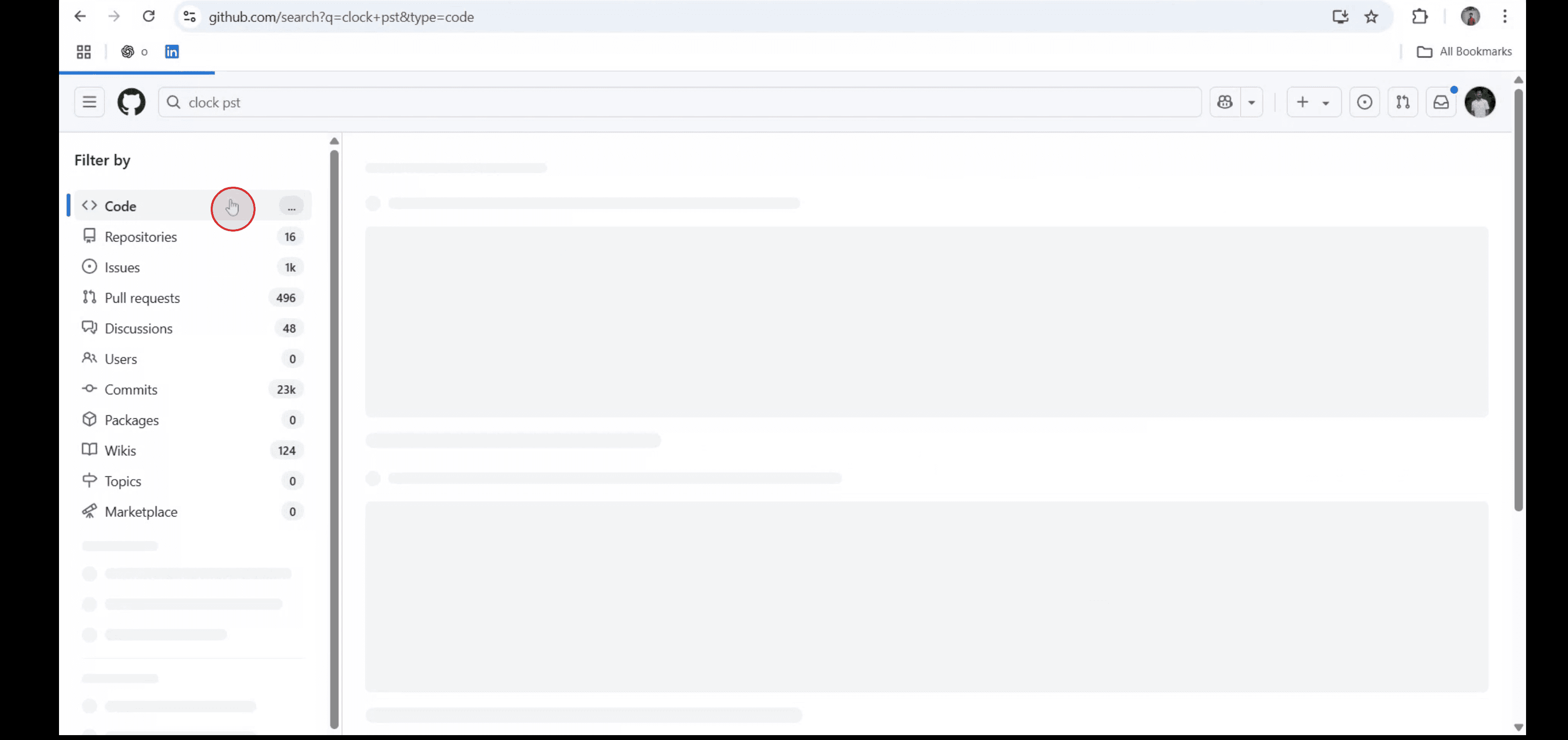
Click on the 'Code' tab in the search results.
Step 4
By following these steps, you can search code in Github. This search functionality helps you quickly find code, functions, and definitions within GitHub repositories.

Pro Tips for Searching Code in GitHub
Log in to Your GitHub Account
Visit github.com and sign in using your GitHub credentials.Use the Search Bar at the Top
In the top-left corner of the page, click the search bar and type the code, function name, or keyword you want to find.Press Enter to View All Results
Hit Enter to see a list of results including repositories, issues, users, and code snippets.Filter to Show Code Only
Click the “Code” tab on the results page to narrow your results to just code files containing your search term.Use Advanced Search Operators
To refine your search, use filters like:language:pythonto search within Python coderepo:username/repositoryto search in a specific repositoryfilename:main.pyto find code in a particular file
Search Within a Specific Repository
Navigate to a repository and use the search bar in that repo to limit your search to files only inside it.Browse and Open Code Files
Click on any result to view the full code file. You can see line numbers and file context directly in the browser.
Common Pitfalls and How to Avoid Them
Searching Without Using Filters
Without filters, results may include irrelevant content like issues or documentation. Use the “Code” tab or advanced filters for precision.Using Too Broad Keywords
Generic terms return too many results. Try to include unique function names or error messages for more relevant matches.Searching Outside the Intended Repository
Always verify that your search is scoped to the right repo if you're looking for code in a specific project.Not Using Search Operators
GitHub’s code search is powerful with operators likepath:,extension:, andlanguage:. Without them, results may be cluttered.Not Signed In
Some private repositories or search filters are only available when you're signed in. Make sure you're logged in for full access.
Common FAQs About Searching Code in GitHub
Can I search for code inside private repositories?
Yes, but only if you have access to them and are logged into your GitHub account.What are some useful GitHub search operators for code?
Use operators likerepo:,language:,filename:, andin:fileto make searches more specific.Can I search within a specific file type?
Yes, useextension:.jsorfilename:style.cssto find code within certain file types.Can I search for exact phrases in code?
Yes, use double quotes (e.g.,"console.log") to search for exact matches.Is GitHub code search case-sensitive?
No, GitHub's code search is not case-sensitive.How to screen record on mac?
To screen record on a Mac, you can use Trupeer AI. It allows you to capture the entire screen and provides AI capabilities such as adding AI avatars, add voiceover, add zoom in and out in the video. With trupeer’s AI video translation feature, you can translate the video into 30+ languages.How to add an AI avatar to screen recording?
To add an AI avatar to a screen recording, you'll need to use an AI screen recording tool. Trupeer AI is an AI screen recording tool, which helps you create videos with multiple avatars, also helps you in creating your own avatar for the video.How to screen record on windows?
To screen record on Windows, you can use the built-in Game Bar (Windows + G) or advanced AI tool like Trupeer AI for more advanced features such as AI avatars, voiceover, translation etc.How to add voiceover to video?
To add voiceover to videos, download trupeer ai chrome extension. Once signed up, upload your video with voice, choose the desired voiceover from trupeer and export your edited video.How do I Zoom in on a screen recording?
To zoom in during a screen recording, use the zoom effects in Trupeer AI which allows you to zoom in and out at specific moments, enhancing the visual impact of your video content.
People also ask
Technical Documentation Generator
How to Share GitHub Repository via Link
How to Share Your GitHub Profile

