
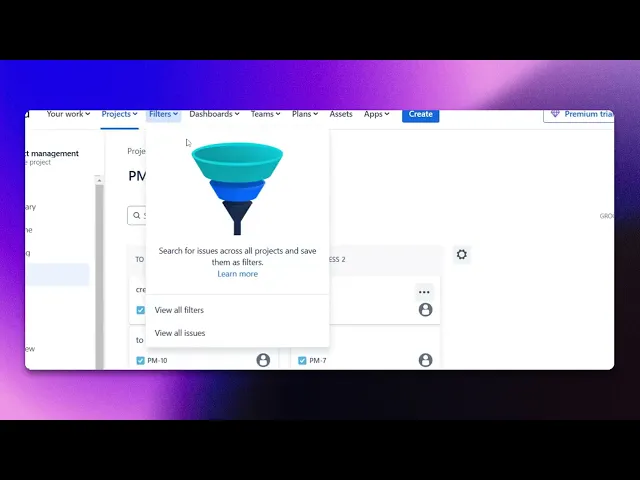
Wie Sie alle mir in Jira zugewiesenen Tickets sehen
Entdecken Sie, wie Sie mit unserem umfassenden Leitfaden in Jira alle Ihnen zugewiesenen Tickets anzeigen können. Optimieren Sie Ihre Arbeitsabläufe und steigern Sie die Effizienz Ihres Projektmanagements.
Dieses Dokument bietet einen Schritt-für-Schritt-Prozess, um alle einem Benutzer in Jira zugewiesenen Tickets anzuzeigen. Befolgen Sie diese Anweisungen, um Issues in Ihrem Jira-Dashboard effizient zu navigieren und zu filtern.
Schritt 1
Klicken Sie auf die Option Filter.
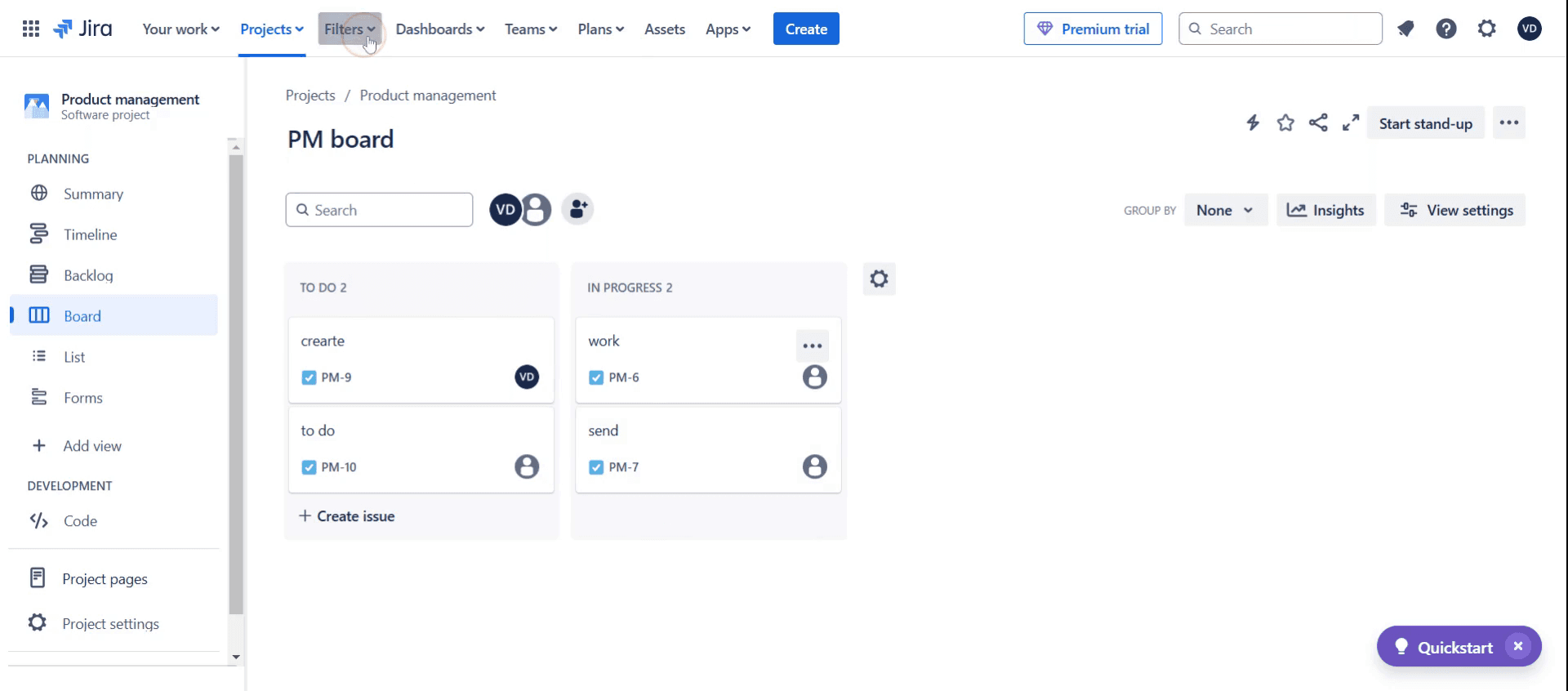
Schritt 2
Dann klicken Sie auf alle Vorgänge anzeigen.
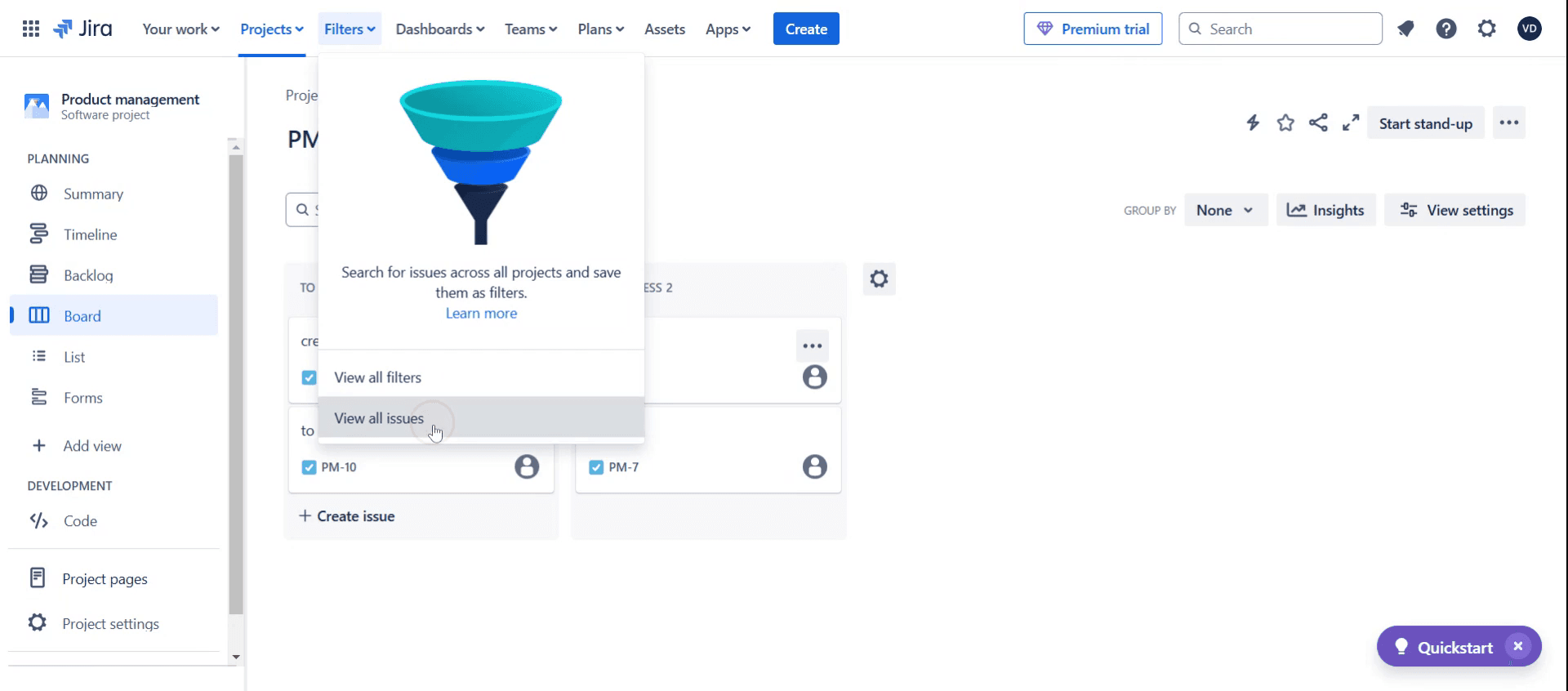
Schritt 3
Und klicken Sie auf die Option Projekt.
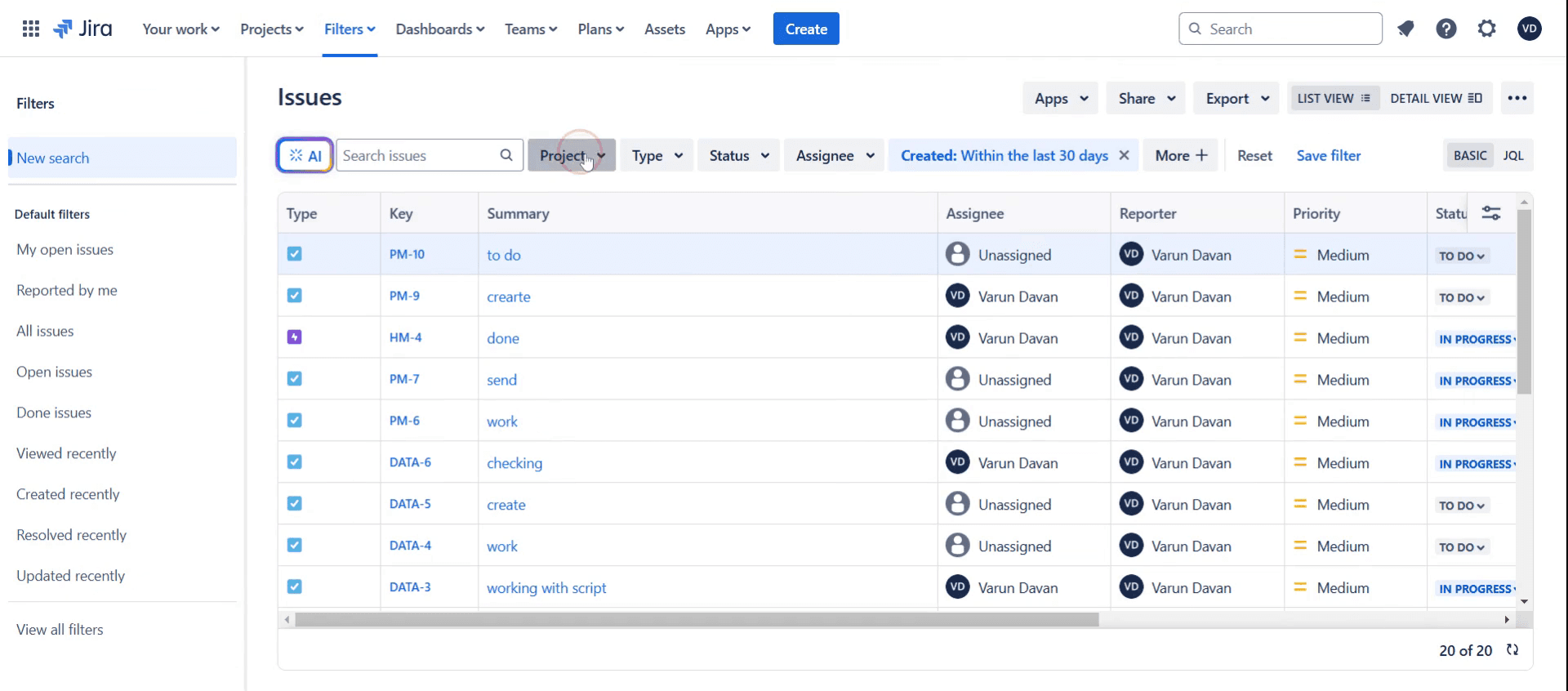
Schritt 4
Wählen Sie das spezifische Projekt,
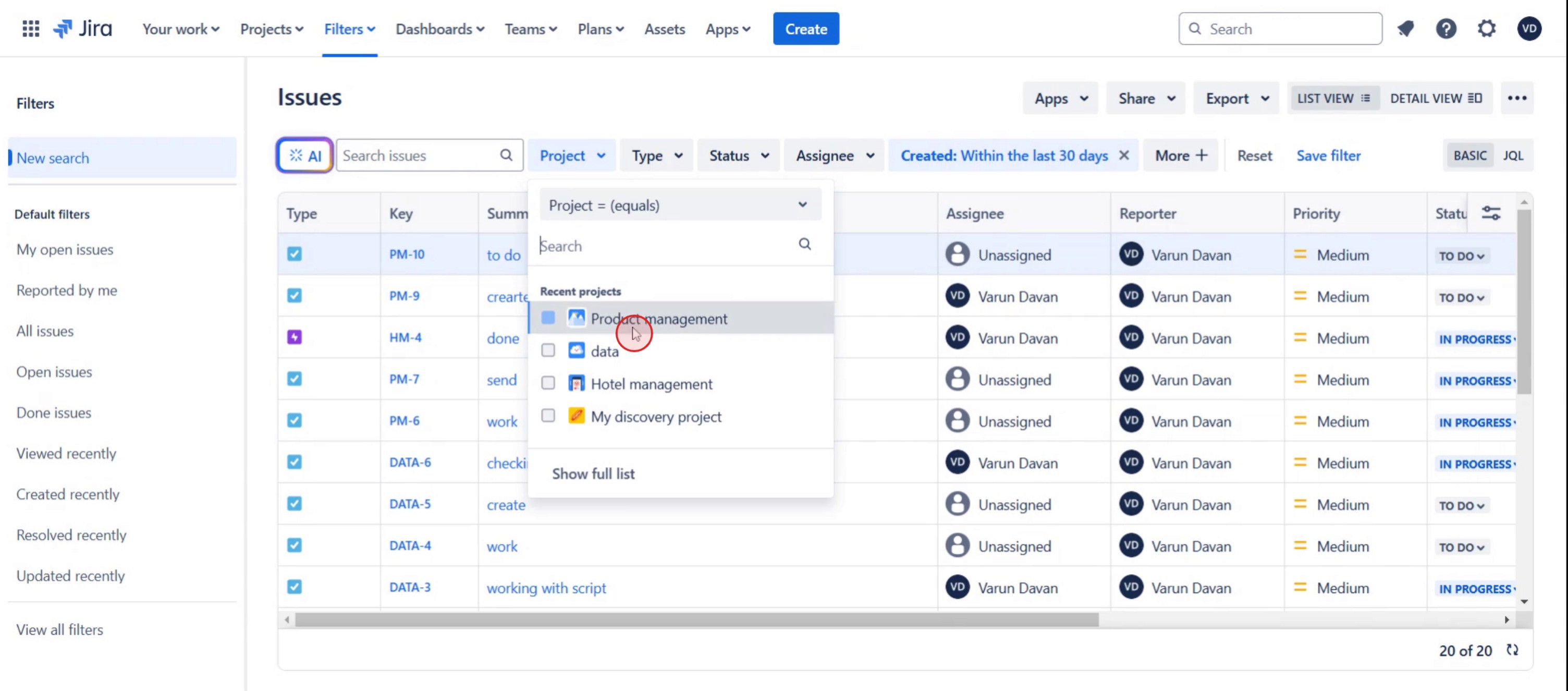
Schritt 5
Dann klicken Sie auf Zuständiger.
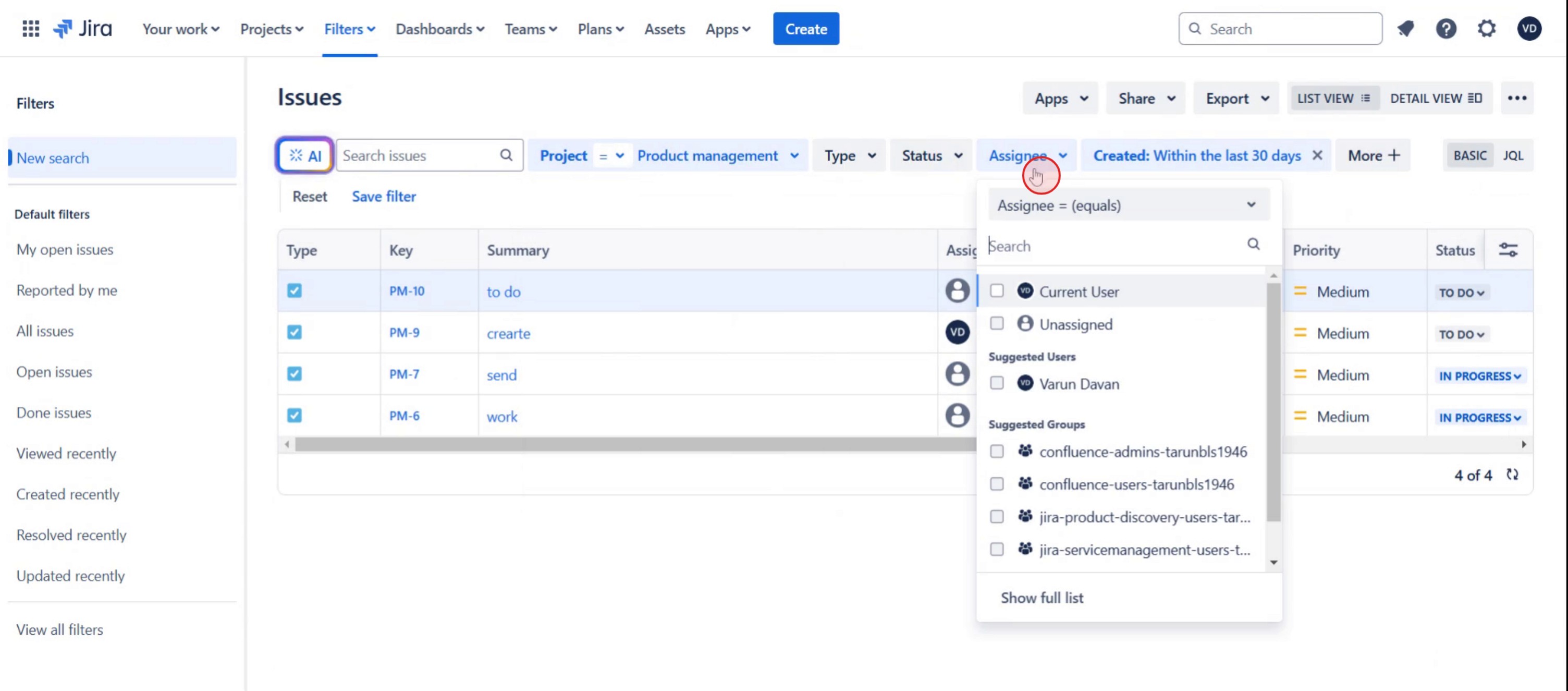
Schritt 6
Wählen Sie aktueller Benutzer,
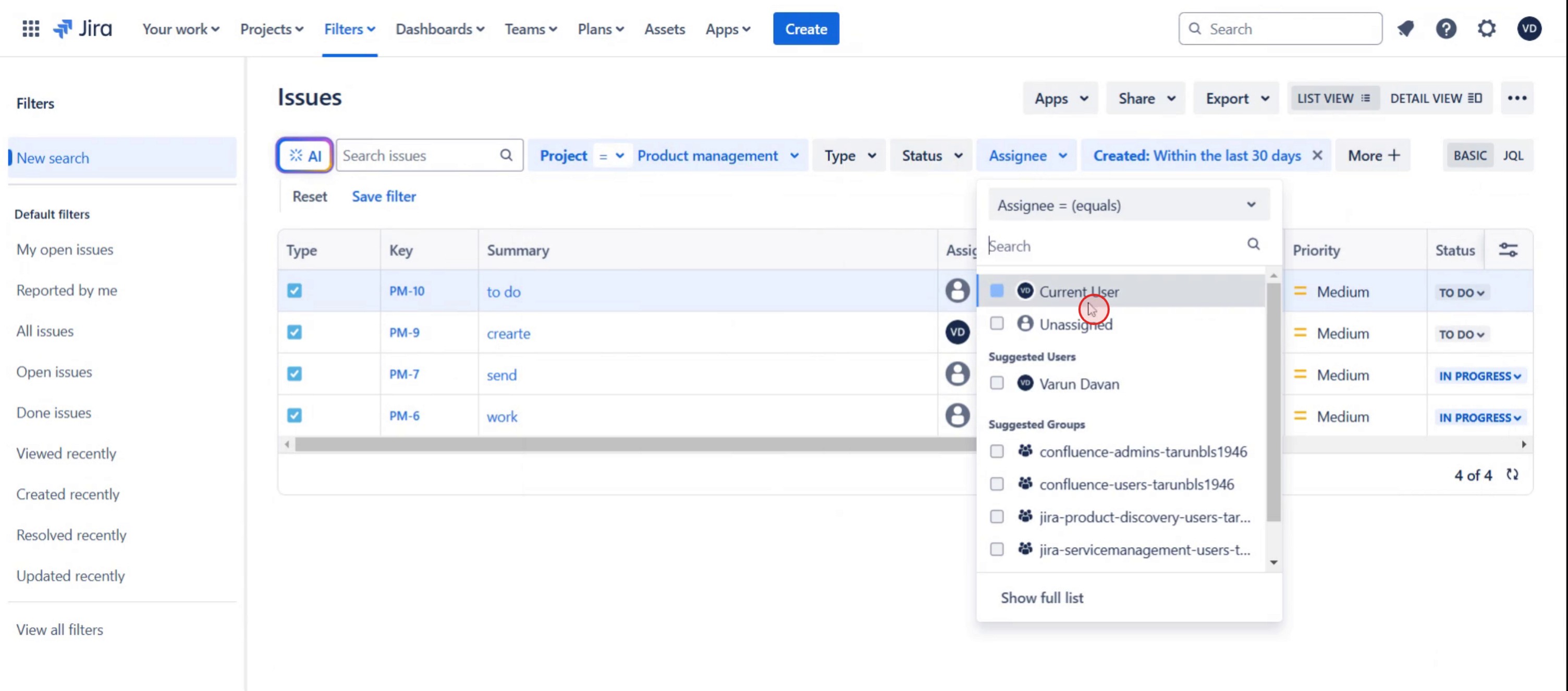
Schritt 7
Dann wählen Sie die Listenansicht aus.
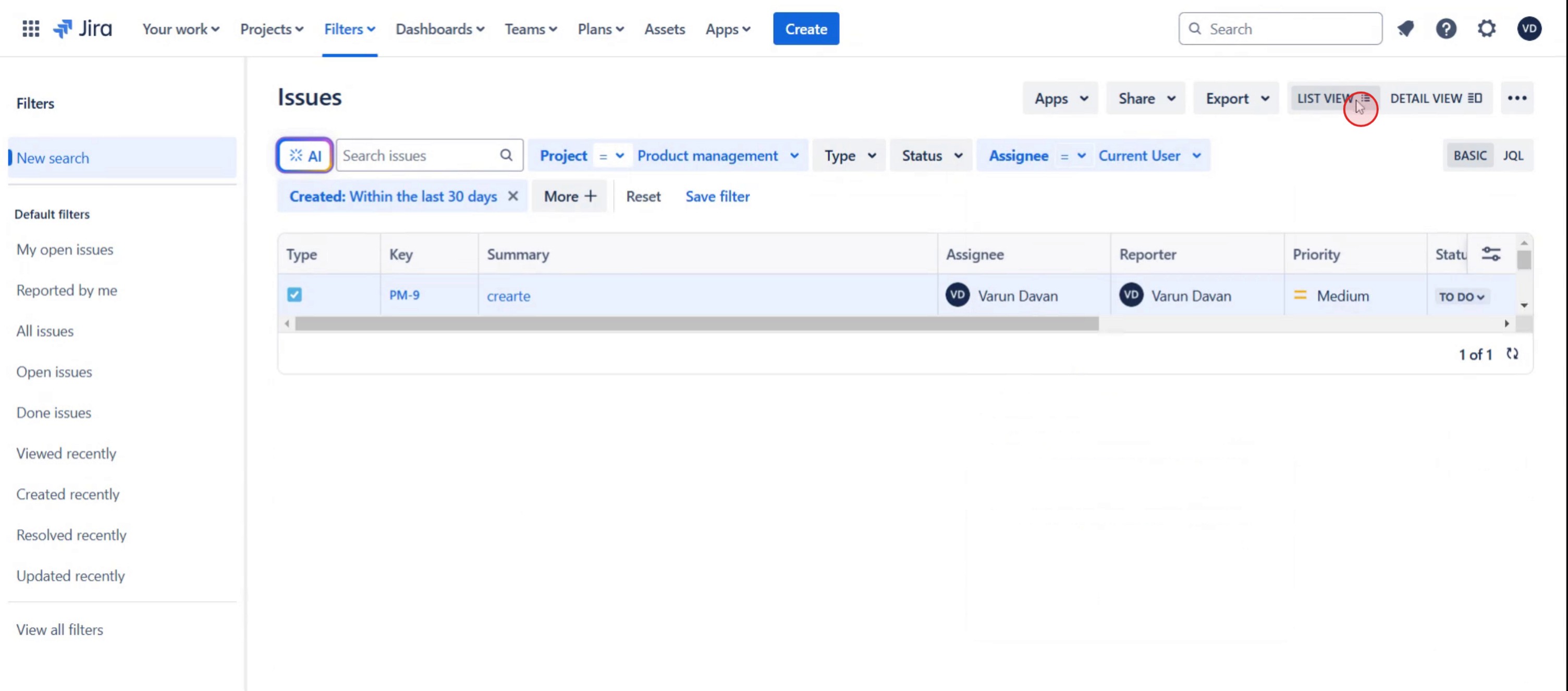
Dies ist eine Schritt-für-Schritt-Anleitung, wie Sie alle mir in Jira zugewiesenen Tickets sehen können.
Profi-Tipps für wie Sie alle mir in Jira zugewiesenen Tickets sehen können
Nutzen Sie die Suchfunktion von Jira mit Filtern – Sie können die Ihnen zugewiesenen Tickets ganz einfach filtern, indem Sie das Feld für den Zuständigen in der Suche oder die Jira Query Language (JQL) verwenden, um Ihre Ergebnisse einzugrenzen.
Passen Sie Ihr Dashboard an, um zugewiesene Tickets anzuzeigen – Richten Sie ein Dashboard mit Widgets ein, die Ihre zugewiesenen Tickets anzeigen, damit Sie sie auf einen Blick sehen können, ohne eine neue Suche ausführen zu müssen.
Überprüfen Sie regelmäßig Ihre Benachrichtigungen und Arbeitsprotokolle – Machen Sie es sich zur Gewohnheit, Benachrichtigungen und Arbeitsprotokolle regelmäßig zu prüfen, da sie Ihnen helfen können, über die Ihnen zugewiesenen Tickets auf dem Laufenden zu bleiben.
Häufige Fallstricke und wie man sie vermeidet
Das Versäumnis, die richtigen Filter festzulegen, kann zu fehlenden oder unvollständigen Ticketlisten führen. Stellen Sie daher sicher, dass Ihre Suchkriterien korrekt konfiguriert sind.
Wenn Sie JQL nicht verwenden, um Ihre Suche zu verfeinern, kann dies zu irrelevanten Ergebnissen führen. Nutzen Sie daher die leistungsstarken Abfragemöglichkeiten von Jira.
Das Ignorieren Ihrer Dashboard-Einstellungen kann dazu führen, dass Sie wichtige Tickets übersehen. Aktualisieren Sie Ihr Dashboard daher regelmäßig mit Widgets, die nur die Ihnen zugewiesenen Aufgaben anzeigen.
Häufige FAQs für wie Sie alle mir in Jira zugewiesenen Tickets sehen können
Kann ich meine Ansicht so anpassen, dass ich in Jira nur meine zugewiesenen Tickets sehe?
Ja, Sie können Ihr Jira-Dashboard anpassen, indem Sie Widgets hinzufügen oder Filter einrichten, die alle Ihnen zugewiesenen Tickets anzeigen, wodurch die Verwaltung von Aufgaben einfacher wird.Wie verwende ich die Jira Query Language (JQL), um mir zugewiesene Tickets zu filtern?
In Jira können Sie JQL verwenden, um fortgeschrittenere Filter zu erstellen, wie z. B. assignee = current User(), wodurch automatisch alle Tickets angezeigt werden, die Ihrem Konto zugewiesen sind.Warum werden einige Tickets nicht angezeigt, wenn ich nach meinen zugewiesenen Tickets in Jira suche?
Dies könnte an falschen Suchfiltern oder Berechtigungen liegen; stellen Sie sicher, dass Sie die richtigen Suchkriterien verwenden und Zugriff auf die relevanten Projekte haben.Kann ich in Jira Tickets, die mir zugewiesen sind, über mehrere Projekte hinweg verfolgen?
Ja, mithilfe von JQL können Sie Tickets aus mehreren Projekten filtern, indem Sie Projektnamen zusammen mit dem Feld für den Zuständigen angeben, sodass Sie alle Ihnen zugewiesenen Tickets projektübergreifend sehen.
Wenn Sie ein Dozent oder Content-Creator sind und Tutorial-Videos erstellen möchten, probieren Sie es aus. Es verwandelt grobe Bildschirmaufnahmen in ausgefeilte Videos im Studio-Stil, die bereit sind, mit Ihrem Publikum geteilt zu werden. Außerdem erstellt es automatisch eine Schritt-für-Schritt-Anleitung basierend auf dem Video, das Sie erstellen. Faszinierend, oder? Beginnen Sie kostenlos mit der Erstellung Ihres ersten Tutorials mit trupeer.ai .

