

So vergleichen Sie die Domain Rating (DR) in Ahrefs
Erfahren Sie, wie Sie die Domain Ratings (DR) mehrerer Websites in Ahrefs vergleichen, um Autorität, Wettbewerber und die Stärke von Backlinks effektiv zu bewerten.
Dieses Dokument bietet eine schrittweise Anleitung zur Durchführung von Domain-Rating-(DR)-Vergleichen mit Ahrefs' Site Explorer. Befolgen Sie diese Anweisungen, um das DR verschiedener Domains effektiv zu analysieren und zu vergleichen.
1. Gehen Sie zu Site Explorer
Melden Sie sich bei Ihrem Ahrefs-Konto an und öffnen Sie das Site-Explorer-Tool.
2. Geben Sie Ihre Domain ein
Geben Sie Ihre Domain (z. B. yourwebsite.com) in die Suchleiste ein und klicken Sie auf das Suchsymbol.
3. Domain Rating finden
Oben im Übersichts-Dashboard sehen Sie Ihr Domain Rating (DR) zusammen mit Backlinks, verweisenden Domains und Traffic.
4. Mit Wettbewerbern vergleichen (Option A: Manueller Check)
Geben Sie nacheinander die Domain jedes Wettbewerbers in Site Explorer ein.
Notieren Sie den DR aus dem oberen Übersichtsbereich zum schnellen Vergleich.
5. Mit Wettbewerbern vergleichen (Option B: Mit dem Link Intersect-Tool)
Gehen Sie zu Tools > Link Intersect.
Geben Sie Ihre Domain ein im Bereich „Zeigen Sie mir, wer auf diese Domains verlinkt“.
Fügen Sie Wettbewerber in den anderen Feldern hinzu.
Das hilft Ihnen, gemeinsame Linkquellen zu erkennen und DRs indirekt zu vergleichen.
6. Verwenden Sie das Tool „Batch Analysis“ (am besten für den direkten Vergleich nebeneinander)
Navigieren Sie im oberen Menü zu Mehr > Batch Analysis.
Fügen Sie bis zu 200 Domains ein (einschließlich Ihrer eigenen).
Sie erhalten eine Tabelle, die DR, Backlinks, verweisende Domains und mehr nebeneinander anzeigt.
Schritt-für-Schritt-Anleitung: So vergleichen Sie das Domain Rating (DR) in Ahrefs
Schritt 1
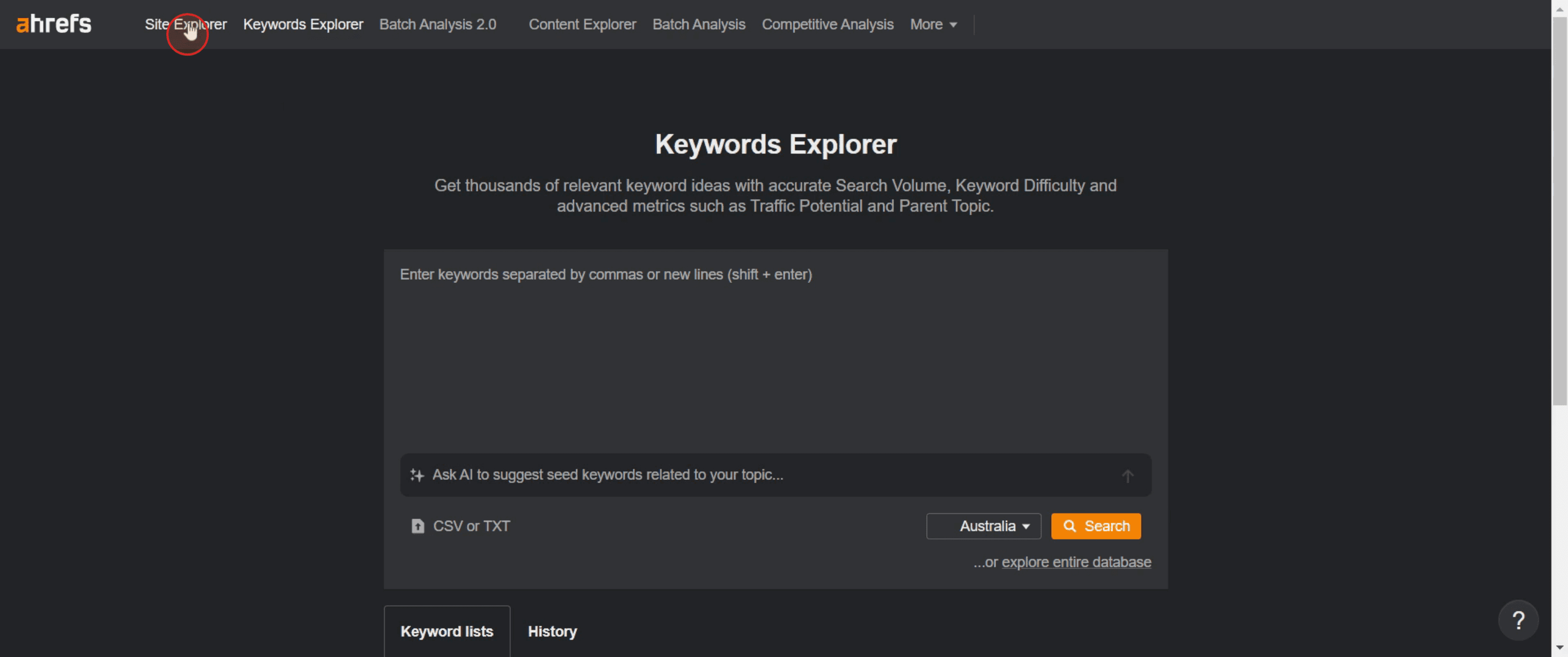
Klicken Sie im Ahrefs-Dashboard auf Site Explorer.
Schritt 2
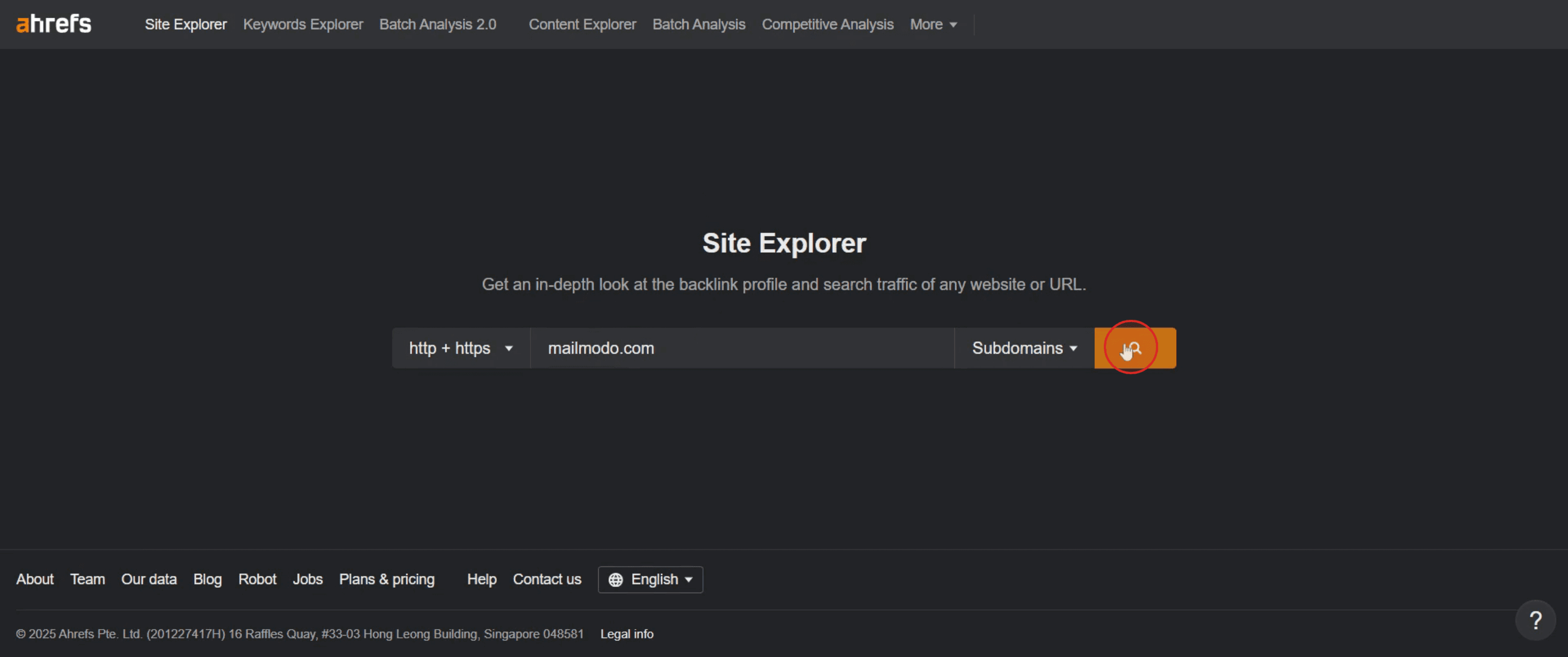
Und geben Sie die Domain oder URL ein,

Schritt 3
Und klicken Sie auf die Suche.
Schritt 4
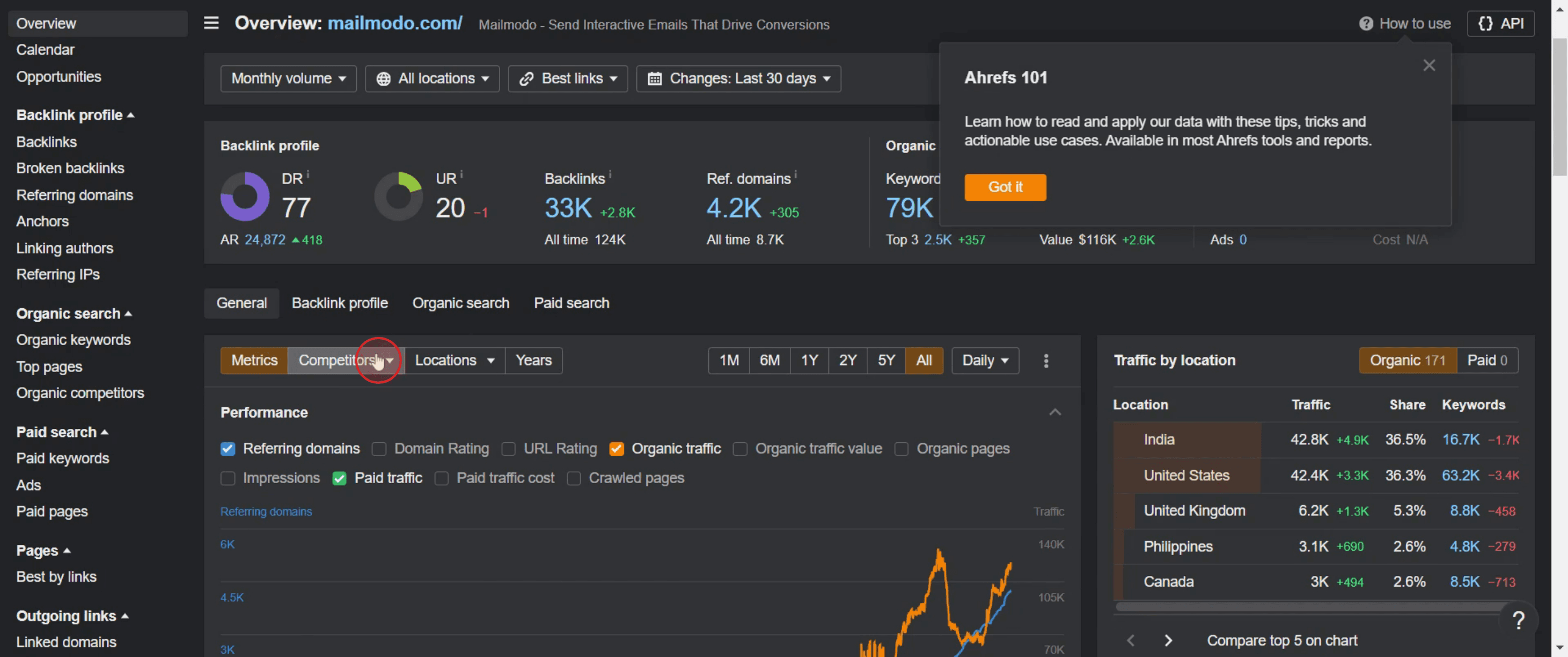
Wählen Sie die Wettbewerber-Option,
Schritt 5
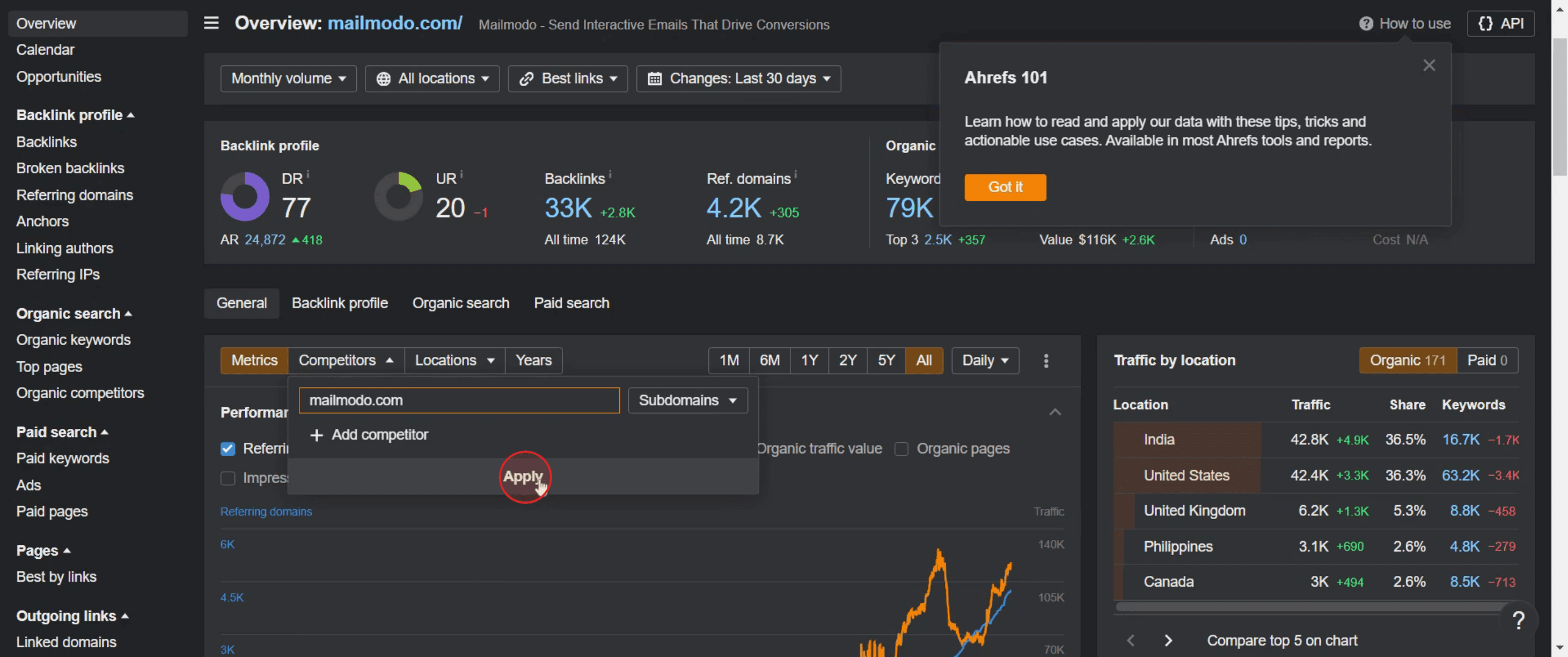
Geben Sie die Domain ein und klicken Sie auf Anwenden.
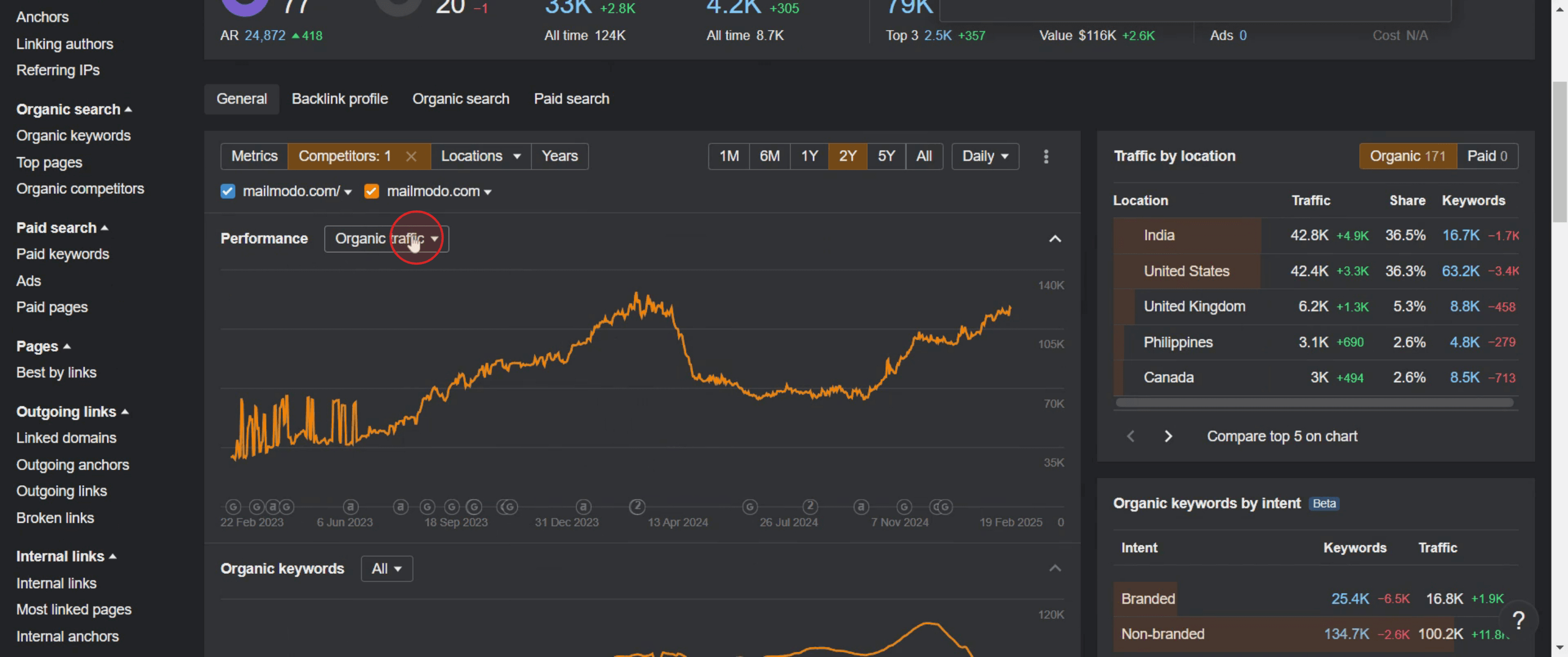
Schritt 6
Klicken Sie auf den Leistungsbereich,
Schritt 7
Wählen Sie die Domain-Ratings.
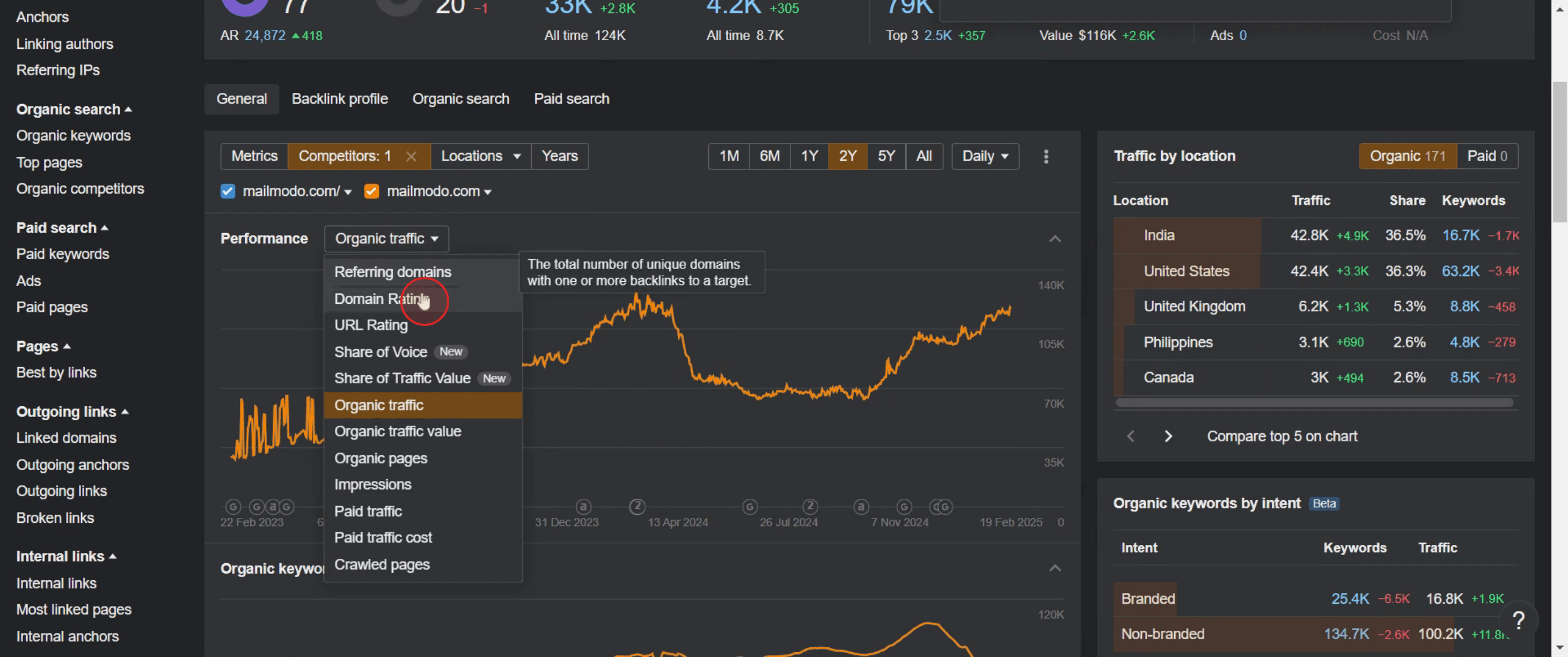
Dies ist der schrittweise Prozess, um den DR-Vergleich in Ahrefs zu sehen. Schauen wir uns nun einige Tipps dazu an.
Profi-Tipps für den Vergleich des Domain Rating (DR) in Ahrefs
Verwenden Sie das Batch-Analysis-Tool von Ahrefs für einen DR-Vergleich in großen Mengen – Geben Sie mehrere Domains in das Batch-Analysis-Tool ein, um ihr Domain Rating (DR), Backlinks und verweisende Domains nebeneinander zu vergleichen.
Nutzen Sie Domain Comparison für eine detaillierte Aufschlüsselung – Das Domain-Comparison-Tool von Ahrefs ermöglicht es Ihnen, bis zu fünf Domains gleichzeitig zu vergleichen und Unterschiede bei DR, Backlinks, verweisenden Domains und organischem Traffic anzuzeigen.
Verwenden Sie Site Explorer für einzelne DR-Prüfungen – Wenn Sie den DR einer einzelnen Domain prüfen möchten, geben Sie die Website in Site Explorer ein und finden Sie das Domain Rating im Bereich Übersicht.
Häufige Fehler & wie man sie vermeidet
DR als einzigen SEO-Faktor missverstehen – DR ist wichtig, aber es garantiert keine Rankings. Berücksichtigen Sie organischen Traffic, die Qualität der Backlinks und die Stärke der Inhalte für eine vollständige Analyse.
Backlink-Qualität ignorieren – Ein hoher DR bedeutet nicht immer starke Rankings. Verwenden Sie Site Explorer, um die Qualität der Backlinks zu analysieren, nicht nur den DR.
Nicht das richtige Vergleichstool verwenden – Verwenden Sie Batch Analysis für DR-Vergleiche in großen Mengen und Domain Comparison für die Gegenüberstellung.
Häufige FAQs zum Anzeigen des DR-Vergleichs in Ahrefs
Kann ich meinen DR mit dem der Wettbewerber vergleichen?
Ja, geben Sie die Domains der Wettbewerber in das Domain-Comparison-Tool ein, um zu sehen, wie sich Ihr DR im Vergleich schlägt.Wie oft aktualisiert Ahrefs die DR-Werte?
DR wird regelmäßig auf Grundlage von Ahrefs’ Crawling-Frequenz aktualisiert. Sie können alle paar Wochen Änderungen sehen.Ist ein höherer DR immer besser?
Nicht unbedingt. Qualitativ hochwertige Backlinks und relevante Inhalte sind wichtiger als nur ein hoher DR.Kann ich DR-Trends im Laufe der Zeit verfolgen?
Ja, verwenden Sie Site Explorer, um historische DR-Daten anzuzeigen und das Wachstum im Laufe der Zeit zu überwachen.Wie nimmt man auf dem Mac den Bildschirm auf?
Um den Bildschirm auf einem Mac aufzunehmen, können Sie Trupeer AI verwenden. Es ermöglicht Ihnen, den gesamten Bildschirm aufzuzeichnen und bietet KI-Funktionen wie das Hinzufügen von KI-Avataren, Voiceover hinzuzufügen, Zoom hinein und heraus im Video. Mit der KI-Videoübersetzungsfunktion von Trupeer können Sie das Video in über 30 Sprachen übersetzen.Wie fügt man einem Bildschirmvideo einen KI-Avatar hinzu?
Um einem Bildschirmvideo einen KI-Avatar hinzuzufügen, müssen Sie ein KI-Bildschirmaufzeichnungstool verwenden. Trupeer AI ist ein KI-Bildschirmaufzeichnungstool, das Ihnen hilft, Videos mit mehreren Avataren zu erstellen, und hilft Ihnen außerdem dabei, Ihren eigenen Avatar für das Video zu erstellen.Wie nimmt man unter Windows den Bildschirm auf?
Um unter Windows den Bildschirm aufzunehmen, können Sie die integrierte Game Bar (Windows + G) oder ein fortschrittliches KI-Tool wie Trupeer AI für erweiterte Funktionen wie KI-Avatare, Voiceover, Übersetzung usw. verwenden.Wie fügt man einem Video ein Voiceover hinzu?
Um Videos ein Voiceover hinzuzufügen, laden Sie die Trupeer-AI-Chrome-Erweiterung herunter. Nach der Anmeldung laden Sie Ihr Video mit Ton hoch, wählen Sie das gewünschte Voiceover in Trupeer aus und exportieren Sie Ihr bearbeitetes Video.Wie zoome ich in eine Bildschirmaufzeichnung hinein?
Um während einer Bildschirmaufzeichnung hineinzuzoomen, verwenden Sie die Zoom-Effekte in Trupeer AI, mit denen Sie zu bestimmten Momenten hinein- und herauszoomen können, wodurch die visuelle Wirkung Ihrer Videoinhalte verbessert wird.

