
Wie Sie Ebenen in Canva sehen – Designelemente einfach verwalten
Erfahren Sie, wie Sie Ebenen in Canva anzeigen und verwalten, um Text, Bilder und Grafiken präzise anzuordnen. Dieser Leitfaden hilft Ihnen dabei, mehrschichtige Designs reibungslos zu organisieren und zu bearbeiten.
In diesem Prozess lernen Sie, wie Sie in Canva auf Ebenen zugreifen und sie anzeigen.
Dies hilft Ihnen dabei, Ihre Designs zu verwalten, indem Sie alle Elemente und ihre Positionen innerhalb eines Projekts sehen.
Mit Canva können Sie Design-Ebenen anzeigen und verwalten, um überlappende Elemente besser zu kontrollieren. So greifen Sie auf die Ebenen-Funktion zu und verwenden sie:
1. Öffnen Sie Ihr Design
Starten Sie Canva und öffnen Sie das Projekt, an dem Sie arbeiten.
2. Wählen Sie ein Element aus
Klicken Sie in Ihrem Design auf ein beliebiges Element (Text, Bild, Form usw.), um die obere Symbolleiste zu aktivieren.
3. Klicken Sie auf „Position“
Klicken Sie in der Symbolleiste auf die Schaltfläche Position.
4. Öffnen Sie das Ebenen-Bedienfeld
Wählen Sie im Position-Menü die Registerkarte Ebenen aus. Dadurch wird ein Bedienfeld angezeigt, das alle Elemente (Ebenen) in Ihrem Design auflistet.
5. Ebenen anzeigen und verwalten
Jedes Element erscheint als separate Ebene und ist in der Reihenfolge gestapelt.
Klicken Sie auf eine beliebige Ebene, um sie im Design auszuwählen.
Ordnen Sie Ebenen neu an, indem Sie sie in der Liste nach oben oder unten ziehen.
Bearbeiten, verschieben oder löschen Sie jede Ebene mit dem Haupt-Editor.
Diese Funktion ist besonders nützlich, um komplexe Layouts mit überlappenden Elementen zu verwalten.
Schritt-für-Schritt-Anleitung: So sehen Sie Ebenen in Canva
Schritt 1
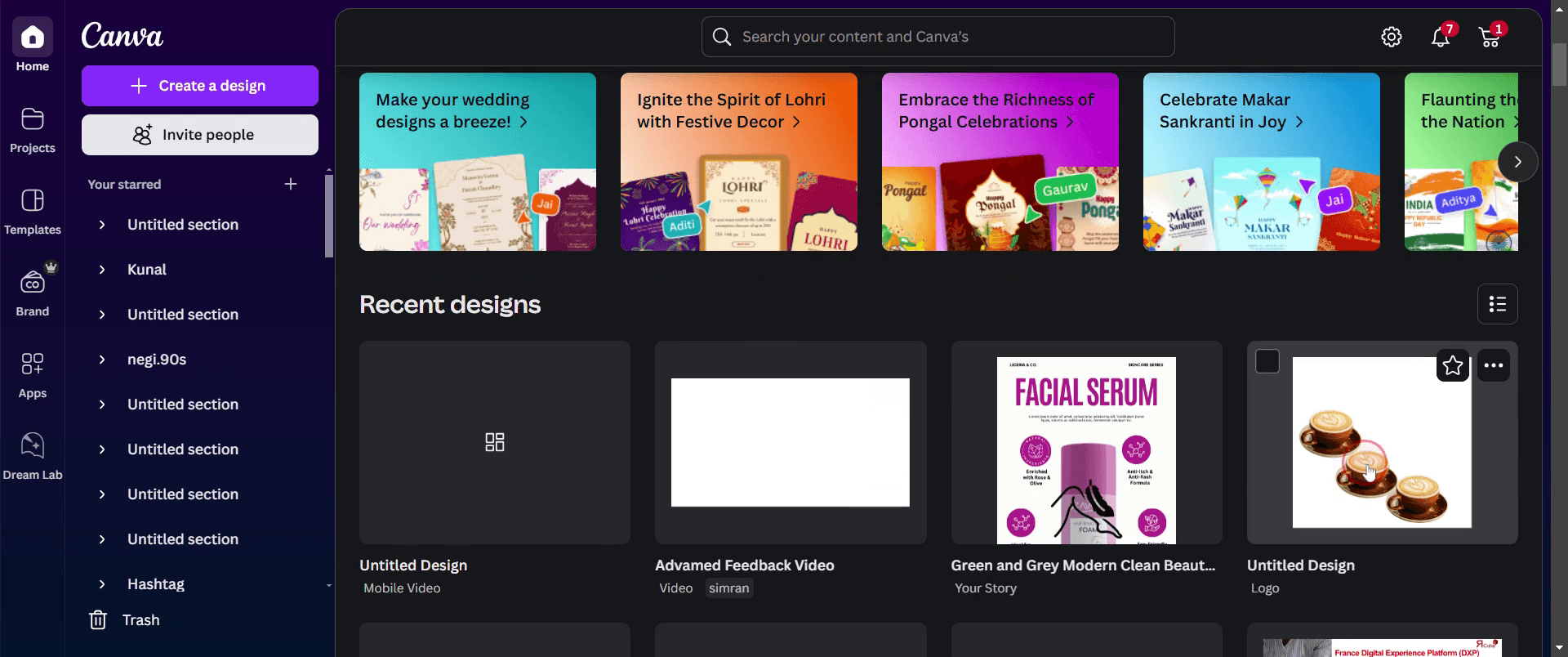
Klicken Sie zunächst auf ein beliebiges vorhandenes Projekt in Canva, an dem Sie arbeiten möchten.
Schritt 2
Sobald das Projekt geöffnet ist, klicken Sie auf die Seite, die Sie anzeigen möchten.

Schritt 3
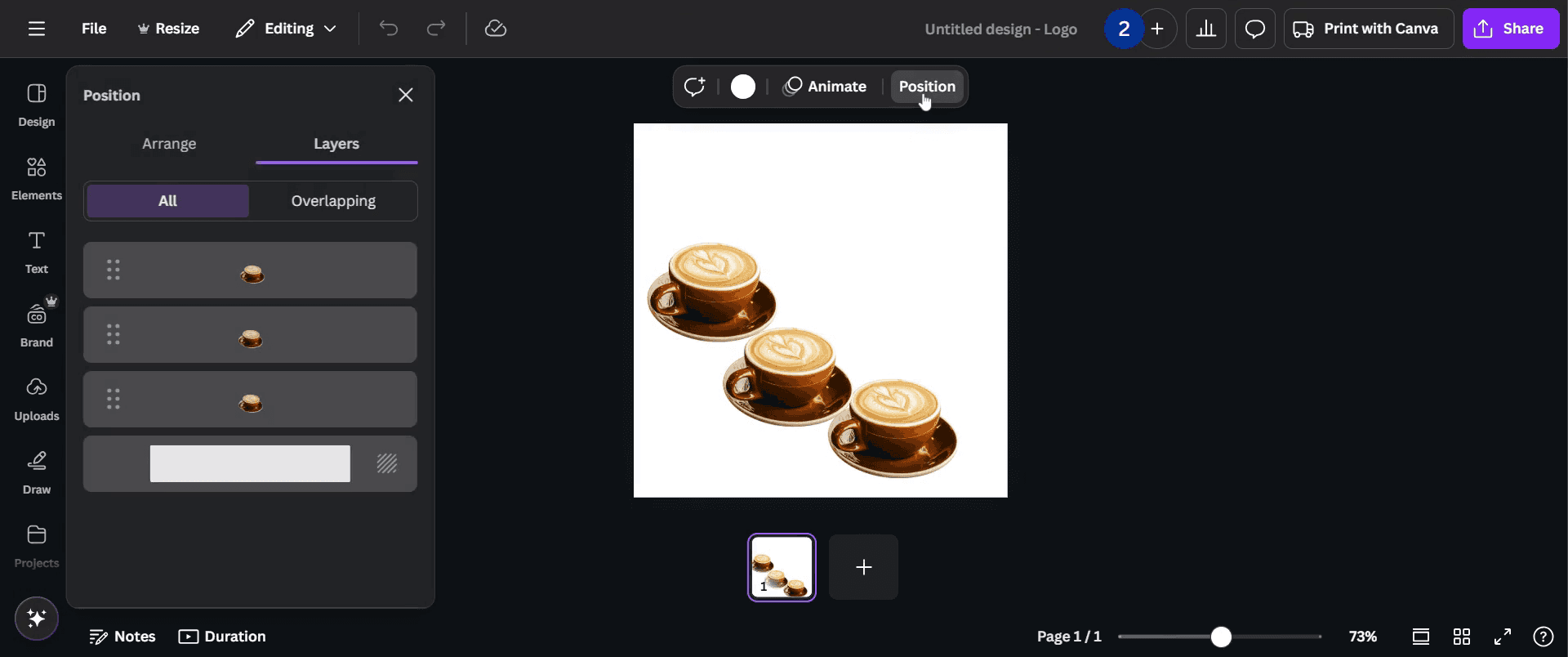
Sie sehen eine Option mit der Bezeichnung "Position."
Schritt 4
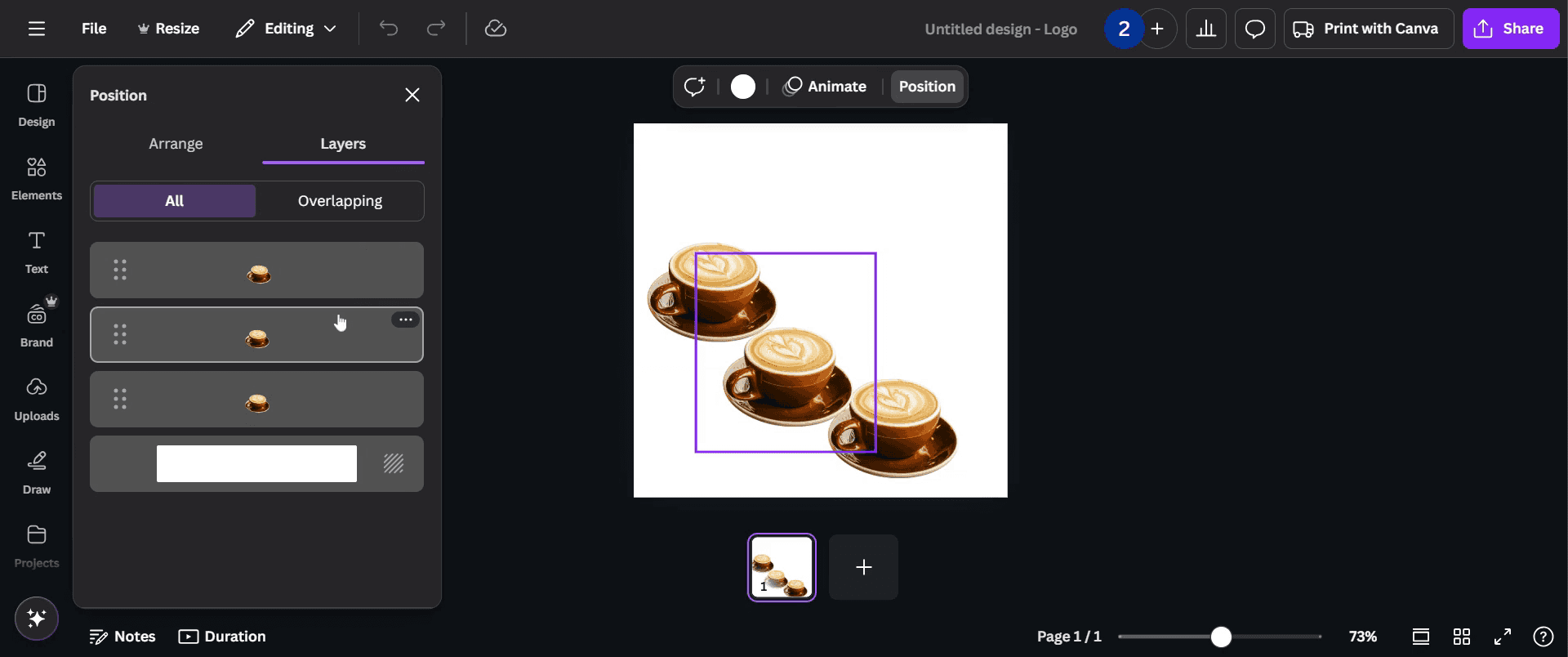
In diesem Bedienfeld können Sie die Ebenen hervorheben, indem Sie sie auswählen.
Schritt 5
Sie können dies auch erreichen, indem Sie direkt auf das Bild in Ihrem Design klicken. Sie sehen dann die Option „Mehr“; klicken Sie darauf.
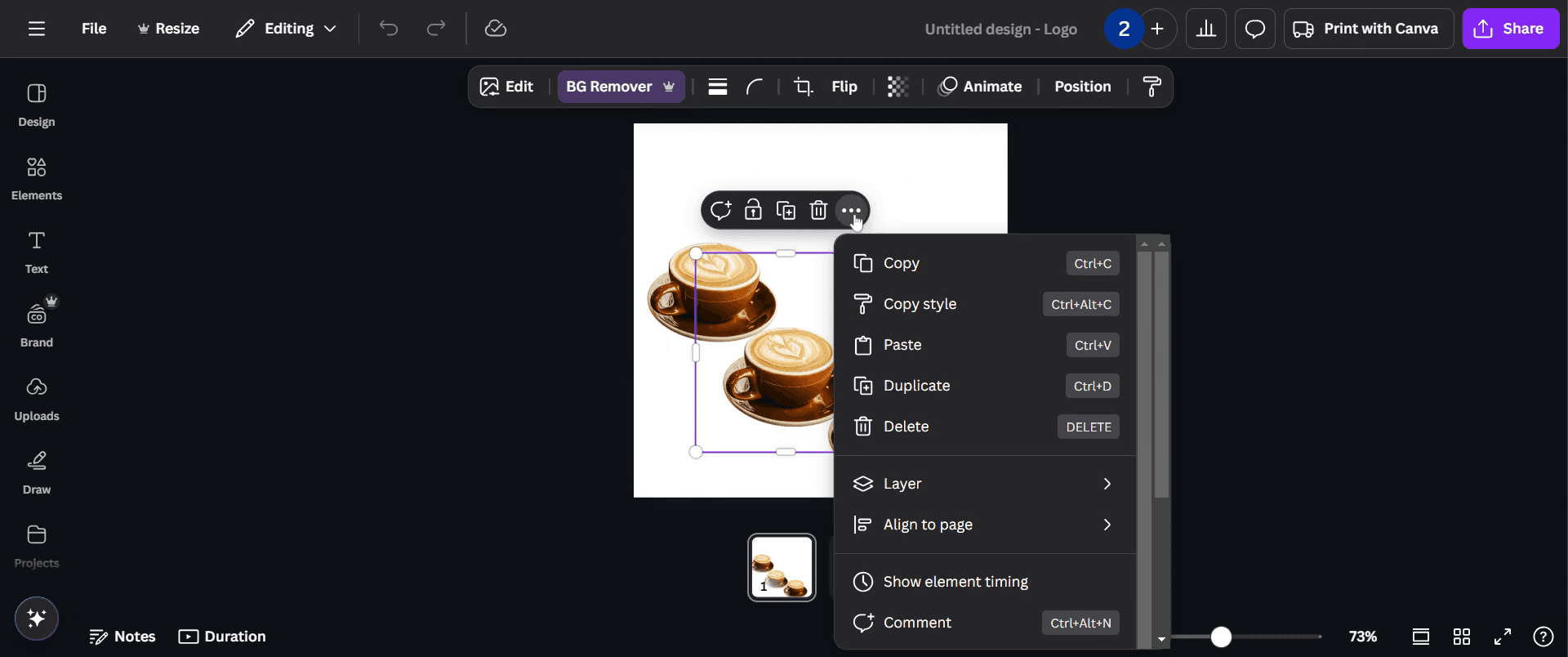
Schritt 6
Wählen Sie im Dropdown-Menü die Option "Ebenen" aus.
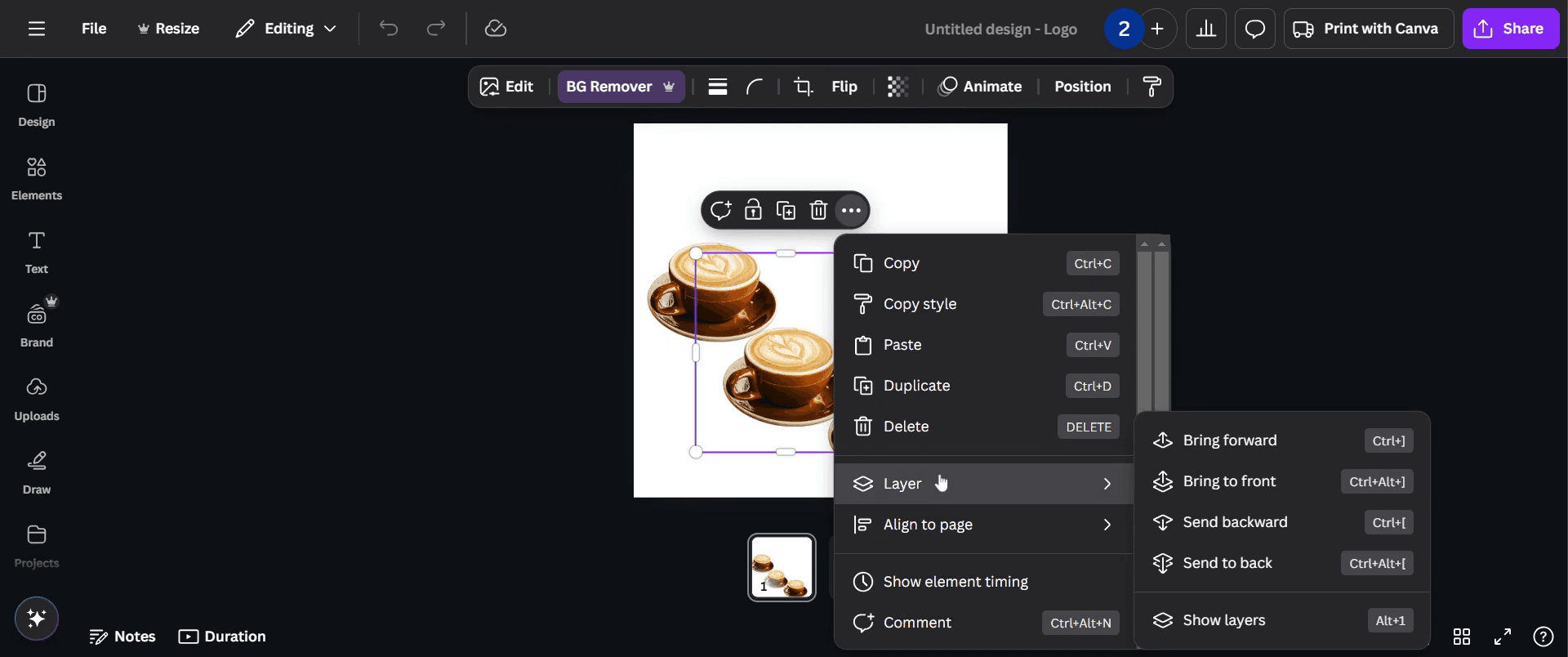
Schritt 7
Sie können alle Ebenen und ihre jeweiligen Positionen innerhalb des Projekts ganz einfach anzeigen.
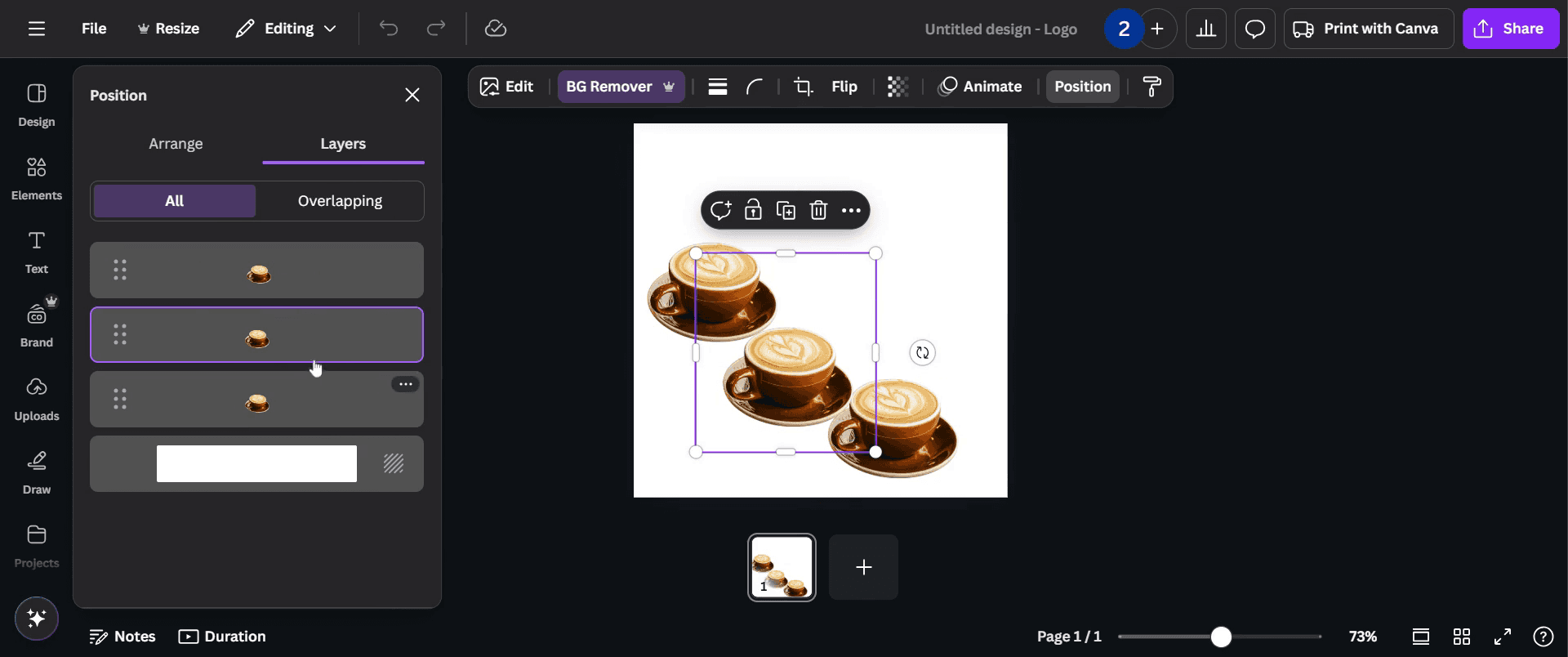
Tipps für das Anzeigen von Ebenen in Canva
Verwenden Sie das Positionierungswerkzeug, um überlappende Elemente in Ihrem Design anzuzeigen und zu verwalten.
Ordnen Sie Elemente an, indem Sie sie nach vorne oder nach hinten verschieben, um Ebenen effektiv zu organisieren.
Gruppieren Sie Elemente, um ihre Position beizubehalten, während Sie andere Ebenen anpassen.
Häufige Fallstricke & wie man sie beim Anzeigen von Ebenen in Canva vermeidet
Schwierigkeiten beim Auswählen von Ebenen? Verwenden Sie das Ebenen-Panel (falls in Canva Pro verfügbar) oder das Positionierungswerkzeug, um Elemente anzupassen.
Überlappende Elemente verursachen Verwirrung? Verwenden Sie Transparenzanpassungen, um ausgeblendete Ebenen vorübergehend sichtbar zu machen.
Versehentliches Verschieben? Sperren Sie wichtige Ebenen, um unerwünschte Änderungen beim Bearbeiten zu verhindern.
Häufige FAQs zum Anzeigen von Ebenen in Canva
Wie verschiebe ich eine Ebene nach vorne oder nach hinten?
Wähle das Element aus, klicke auf Position und wähle Nach vorne oder Nach hinten, um seine Platzierung anzupassen.Gibt es in Canva eine Möglichkeit, Ebenen umzubenennen?
Nein, Canva unterstützt das Benennen von Ebenen nicht, aber das Gruppieren von Elementen kann helfen, Designs organisiert zu halten.Wie kann ich eine Ebene auswählen, die hinter einer anderen verborgen ist?
Klicke mehrmals auf den überlappenden Bereich, bis die gewünschte Ebene ausgewählt ist, oder verschiebe die oberste Ebene vorübergehend.Hat Canva ein eigenes Ebenenbedienfeld wie Photoshop?
Canva Pro enthält ein Ebenenbedienfeld, aber kostenlose Nutzer müssen Ebenen manuell mit dem Position-Werkzeug verwalten.Wie nimmt man den Bildschirm auf dem Mac auf?
Um eine Bildschirmaufnahme auf einem Mac zu erstellen, kannst du Trupeer AI verwenden. Es ermöglicht dir, den gesamten Bildschirm aufzunehmen, und bietet KI-Funktionen wie das Hinzufügen von KI-Avataren, Voiceover sowie Zoom hinein und heraus im Video. Mit der KI-Videoübersetzungsfunktion von Trupeer kannst du das Video in über 30 Sprachen übersetzen.Wie fügt man einen KI-Avatar zu einer Bildschirmaufnahme hinzu?
Um einen KI-Avatar zu einer Bildschirmaufnahme hinzuzufügen, musst du ein KI-Bildschirmaufzeichnungstool. verwenden. Trupeer AI ist ein KI-Bildschirmaufzeichnungstool, das dir hilft, Videos mit mehreren Avataren zu erstellen, und dir außerdem dabei hilft, deinen eigenen Avatar für das Video zu erstellen.Wie nimmt man den Bildschirm unter Windows auf?
Um unter Windows eine Bildschirmaufnahme zu machen, kannst du die integrierte Game Bar (Windows + G) oder ein fortschrittliches KI-Tool wie Trupeer AI für erweiterte Funktionen wie KI-Avatare, Voiceover, Übersetzung usw. verwenden.Wie fügt man einem Video ein Voiceover hinzu?
Um Videos ein Voiceover hinzuzufügen, lade die Chrome-Erweiterung von Trupeer AI herunter. Nach der Anmeldung lädst du dein Video mit Ton hoch, wählst das gewünschte Voiceover von Trupeer aus und exportierst dein bearbeitetes Video.Wie zoome ich in eine Bildschirmaufnahme hinein?
Um während einer Bildschirmaufnahme hineinzuzoomen, verwende die Zoomeffekte in Trupeer AI, mit denen du an bestimmten Momenten hinein- und herauszoomen kannst und so die visuelle Wirkung deines Videoinhalts verstärkst.
Empfohlene Lektüre
Generator für technische Dokumentation
Wie man in Canva ein Bild in eine Ausmalvorlage verwandelt
Wie man in Canva doppelseitig druckt

