

So senden Sie GIFs in Microsoft Teams
Erfahren Sie, wie Sie in Microsoft Teams mithilfe der integrierten Giphy-Funktion lustige oder ausdrucksstarke GIFs senden. Perfekt für Chats und Teamunterhaltungen.
Dieses Dokument bietet einen detaillierten Ablauf, wie Sie mit Teams GIFs senden können. Befolgen Sie die folgenden Schritte, um erfolgreich GIFs an Ihre Kontakte zu senden.
1. Verwenden Sie das integrierte GIF-Tool:
Öffnen Sie einen Chat oder einen Kanal: Gehen Sie zu der Unterhaltung, in der Sie das GIF senden möchten.
Klicken Sie auf das GIF-Symbol: Suchen Sie unter dem Nachrichtenfeld nach der GIF-Schaltfläche (neben Emojis und Aufklebern).
Suchen Sie nach einem GIF: Geben Sie ein Stichwort (z. B. „happy“, „wow“) in die Suchleiste ein.
Wählen Sie ein GIF aus: Durchsuchen Sie die Ergebnisse und klicken Sie auf das gewünschte.
Senden Sie die Nachricht: Das GIF wird im Nachrichtenfeld angezeigt; klicken Sie auf Senden, um es zu teilen.
2. Alternative: Ein GIF kopieren und einfügen
Aus dem Web:
Rechtsklicken Sie auf das GIF > „Bild kopieren“ (nicht nur den Link).
Fügen Sie es direkt in den Teams-Chat ein — Teams rendert es normalerweise korrekt.
Oder eine URL einfügen: Wenn Sie die Bild-URL verwenden, fügen Sie sie in das Chatfeld ein. Beachten Sie, dass nicht alle Links eine Vorschau des GIFs direkt anzeigen.
Schritt-für-Schritt-Anleitung: So senden Sie GIFs in Microsoft Teams
Schritt 1
Klicken Sie auf die Registerkarte „Chat“.

Schritt 2
Wählen Sie den spezifischen Chat aus, in dem Sie ein GIF senden möchten.
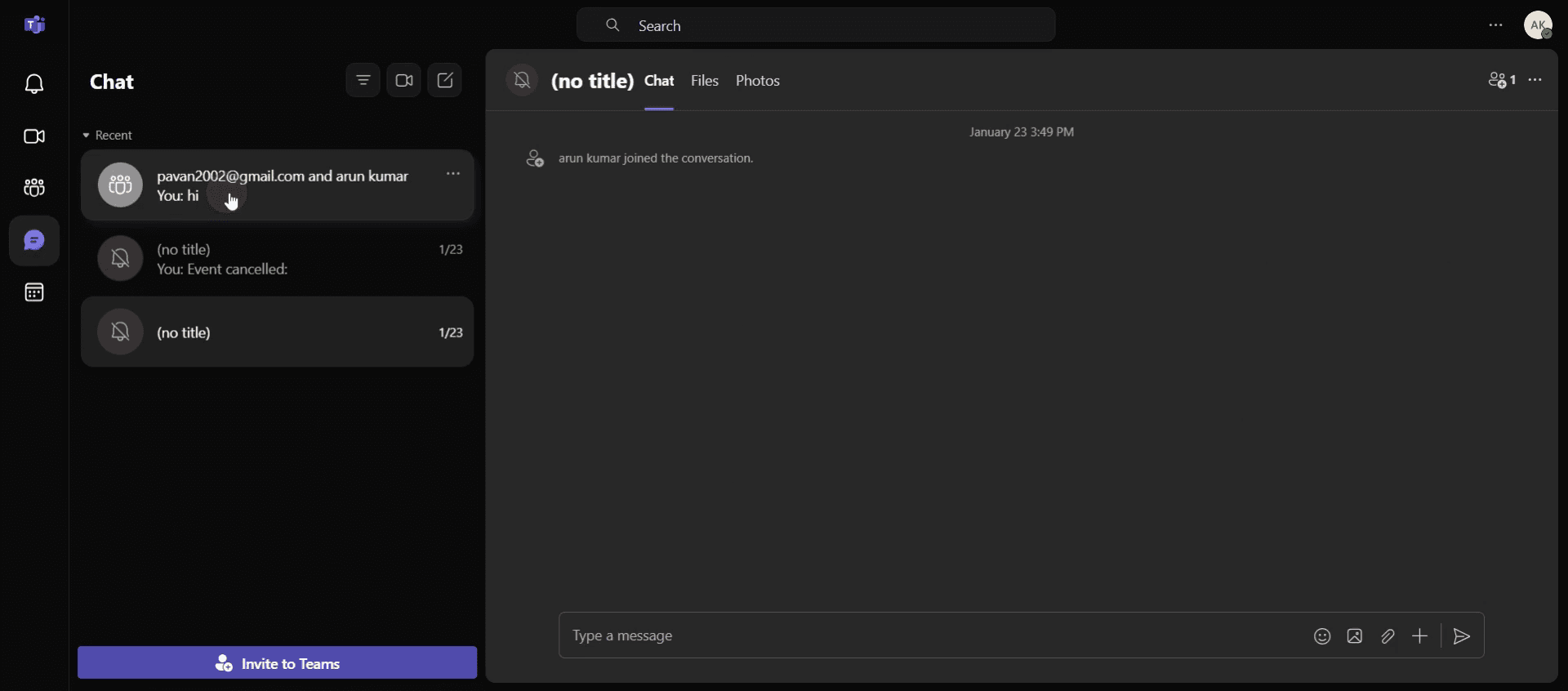
Schritt 3
Klicken Sie anschließend auf die Option „Emojis“, um fortzufahren.
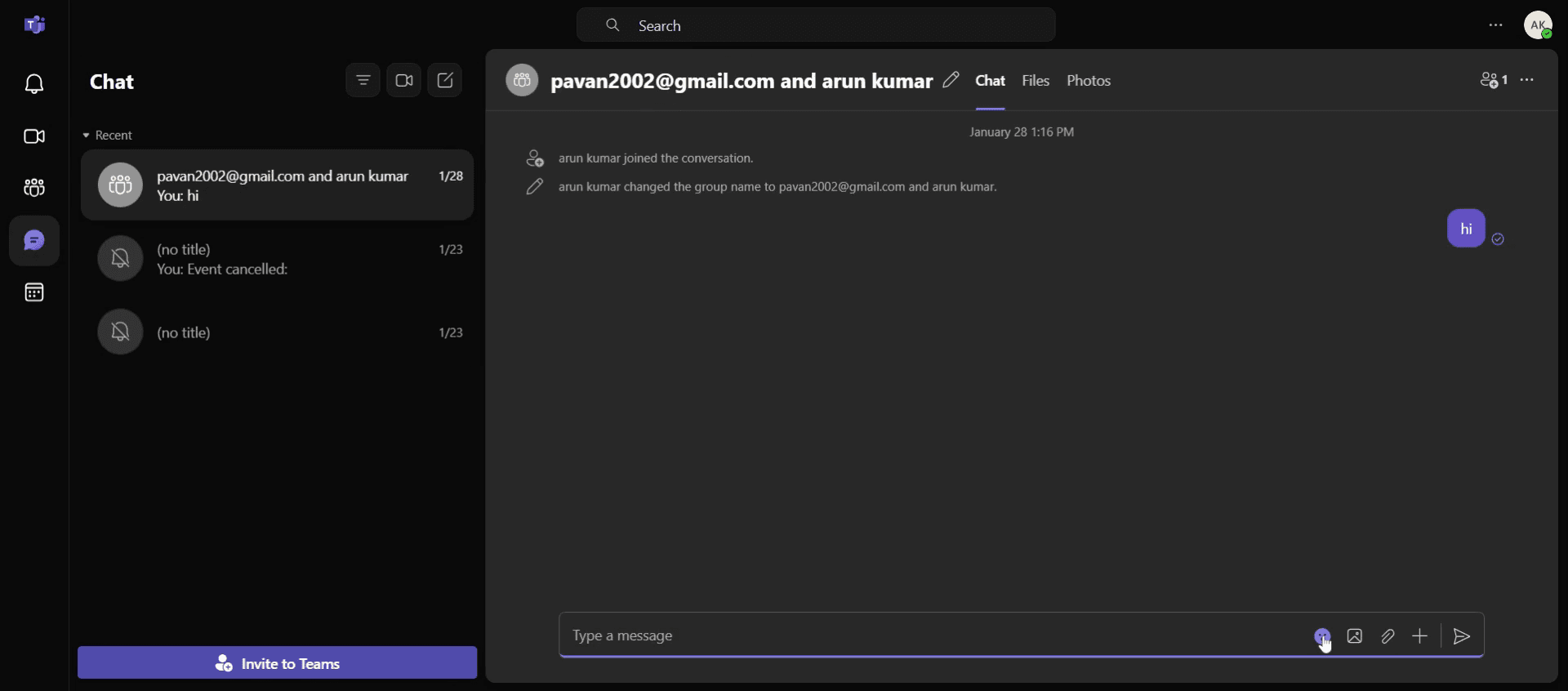
Schritt 4
Suchen Sie die Option „GIFs“ und klicken Sie darauf.
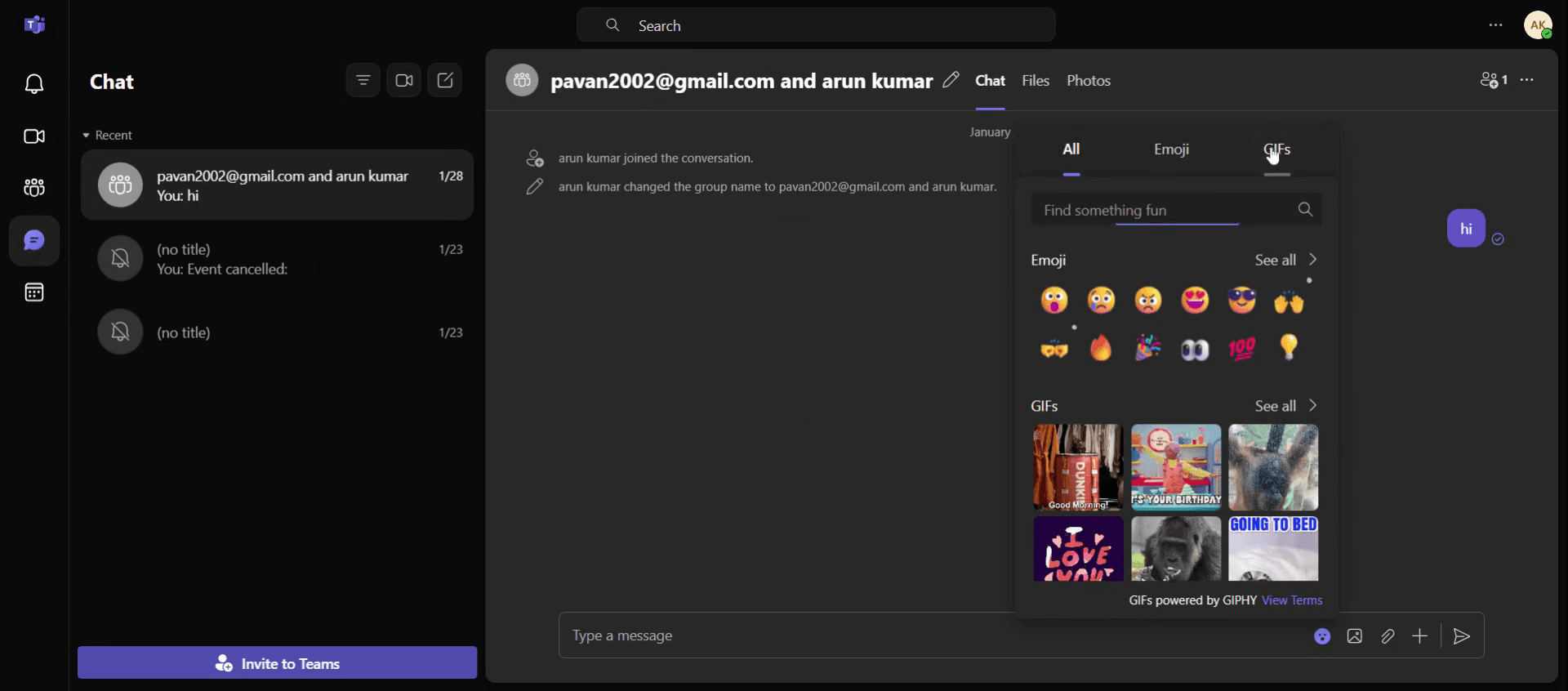
Schritt 5
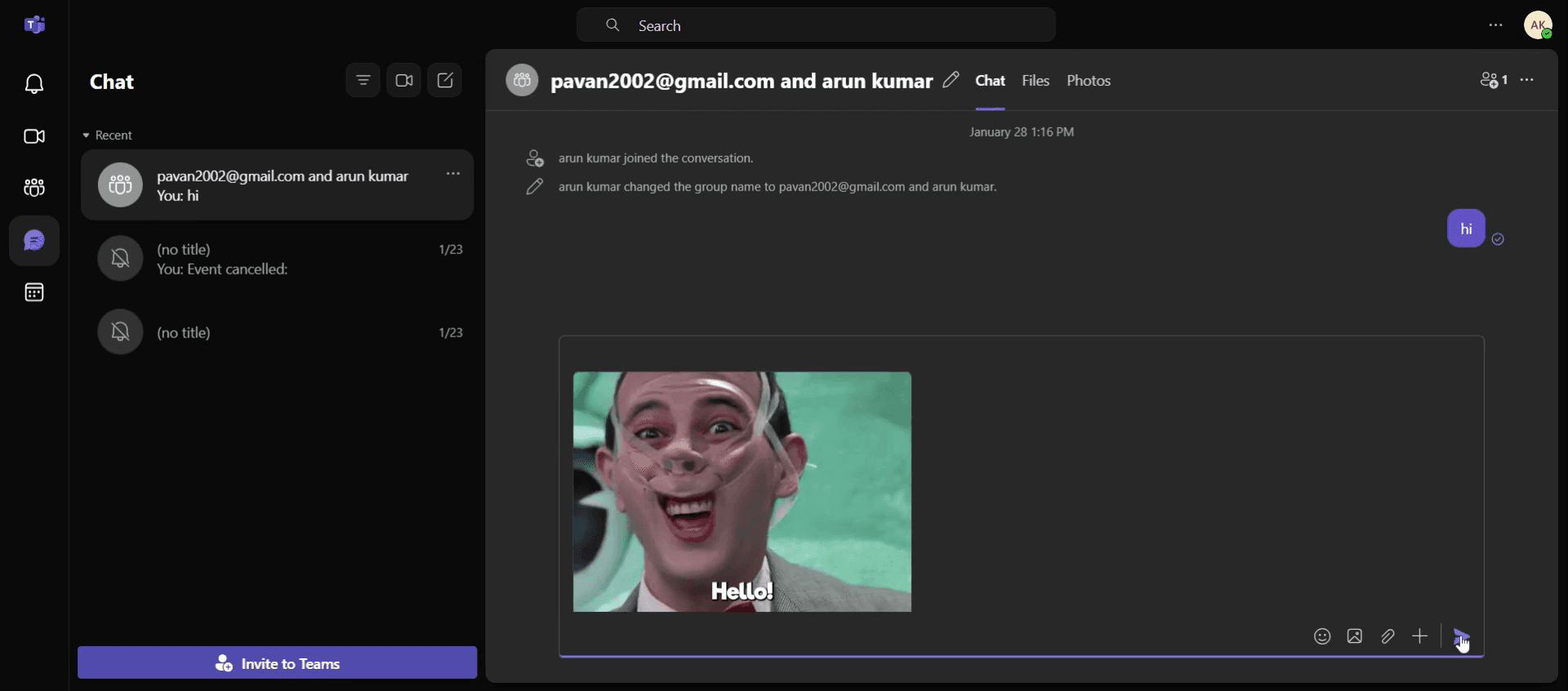
Verfassen Sie die Nachricht, die das GIF begleiten soll. Wählen Sie das gewünschte GIF aus.
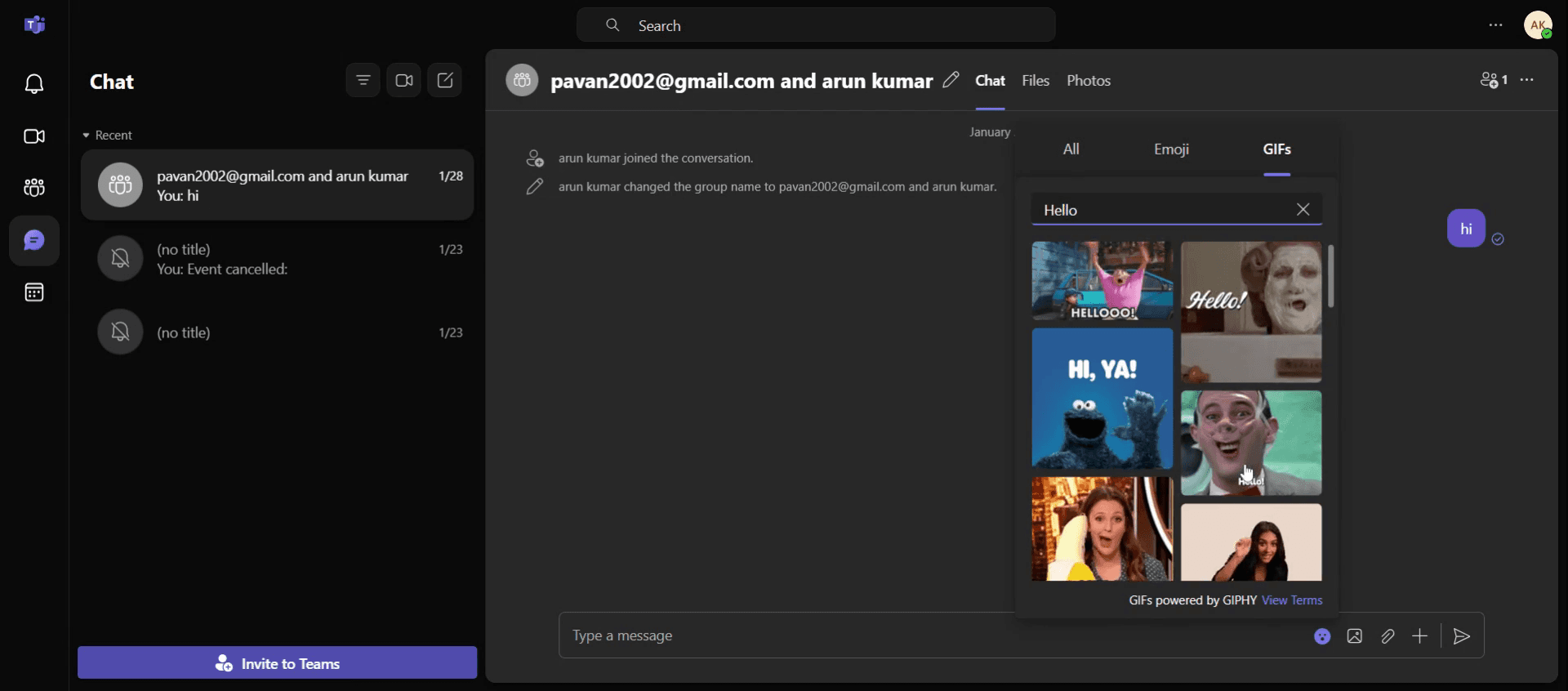
Schritt 6
Klicken Sie dann auf die Schaltfläche „Senden“, um den Vorgang abzuschließen.
Profi-Tipps zum Senden von GIFs in Teams
Verwenden Sie die integrierte GIF-Bibliothek – Teams verfügt über eine integrierte GIF-Bibliothek, die von Gephi unterstützt wird. Klicken Sie einfach im Nachrichtenverfassen-Feld auf das GIF-Symbol, um direkt in Ihren Chats nach GIFs zu suchen und sie einzufügen.
Suchen Sie nach bestimmten GIFs – Verwenden Sie gezielte Schlüsselwörter in der Suchleiste, um das perfekte GIF zu finden. Geben Sie zum Beispiel celebrate oder thanks ein, um GIFs zu erhalten, die zu diesen Gefühlen passen.
Senden Sie GIFs als Reaktion – Statt zu tippen, können Sie ein GIF als Reaktion auf die Nachricht einer Person senden. Bewegen Sie den Mauszeiger über die Nachricht, klicken Sie auf das Emoji-Symbol und wählen Sie den GIF-Tab aus, um schnell mit einem GIF zu antworten.
Häufige Stolperfallen & wie man sie vermeidet
Senden unpassender GIFs – Stellen Sie sicher, dass das von Ihnen gesendete GIF zur Unterhaltung passt. Vermeiden Sie das Senden zufälliger oder irrelevanter GIFs, da sie den Chatverlauf stören können.
Probleme mit der GIF-Größe – Sehr große GIFs können die Unterhaltung verlangsamen oder für andere schwer zu laden sein. Bleiben Sie bei kleineren, kompakten GIFs für eine reibungslosere Benutzererfahrung.
Übermäßiger Einsatz von GIFs in beruflichen Gesprächen – Auch wenn GIFs Spaß machen, verwenden Sie sie in beruflichen oder formellen Gesprächen nur sparsam, um nicht unprofessionell zu wirken.
Häufige FAQs zum Senden von GIFs in Teams
Kann ich GIFs in privaten Chats senden?
Ja, Sie können GIFs sowohl in privaten Chats als auch in Teamkanälen senden, indem Sie dasselbe GIF-Symbol im Nachrichtenverfassen-Feld verwenden.Warum kann ich GIFs in Microsoft Teams nicht finden?
Wenn Sie die GIF-Funktion nicht sehen, stellen Sie sicher, dass die Gephi-Integration für Ihre Organisation aktiviert ist, oder überprüfen Sie Ihre Teams-Einstellungen.Kann ich benutzerdefinierte GIFs in Teams senden?
Teams unterstützt das direkte Hochladen eigener GIFs nicht, aber Sie können ein benutzerdefiniertes GIF als Bild im Chat hochladen.Kann ich ein GIF als Reaktion auf eine Nachricht senden?
Ja, fahren Sie mit der Maus über eine Nachricht, klicken Sie auf das Emoji-Symbol und wählen Sie die GIF-Registerkarte aus, um mit einem GIF zu reagieren.Wie zeichnet man den Bildschirm auf dem Mac auf?
Um den Bildschirm auf einem Mac aufzuzeichnen, können Sie Trupeer AI verwenden. Es ermöglicht Ihnen, den gesamten Bildschirm aufzuzeichnen, und bietet KI-Funktionen wie das Hinzufügen von KI-Avataren, Sprachaufnahme sowie das Ein- und Auszoomen im Video. Mit der KI-Videoübersetzungsfunktion von trupeer können Sie das Video in über 30 Sprachen übersetzen.Wie fügt man einen KI-Avatar zu einer Bildschirmaufnahme hinzu?
Um einen KI-Avatar zu einer Bildschirmaufnahme hinzuzufügen, müssen Sie ein KI-Tool für Bildschirmaufnahmen verwenden. Trupeer AI ist ein KI-Tool für Bildschirmaufnahmen, das Ihnen hilft, Videos mit mehreren Avataren zu erstellen, und Ihnen außerdem dabei hilft, Ihren eigenen Avatar für das Video zu erstellen.Wie zeichnet man den Bildschirm unter Windows auf?
Um den Bildschirm unter Windows aufzuzeichnen, können Sie die integrierte Game Bar (Windows + G) oder ein fortgeschrittenes KI-Tool wie Trupeer AI für erweiterte Funktionen wie KI-Avatare, Sprachaufnahme, Übersetzung usw. verwenden.Wie fügt man einem Video eine Sprachaufnahme hinzu?
Um Videos eine Sprachaufnahme hinzuzufügen, laden Sie die Chrome-Erweiterung von trupeer ai herunter. Nach der Anmeldung laden Sie Ihr Video mit Sprache hoch, wählen Sie die gewünschte Sprachaufnahme von trupeer aus und exportieren Sie Ihr bearbeitetes Video.Wie zoome ich in eine Bildschirmaufnahme hinein?
Um während einer Bildschirmaufnahme hineinzuzoomen, verwenden Sie die Zoom-Effekte in Trupeer AI, mit denen Sie an bestimmten Momenten hinein- und herauszoomen können, wodurch die visuelle Wirkung Ihres Videoinhalts verbessert wird.
Empfohlene Lektüre
Technische Dokumentationsgenerator
Wie man in Canva ein Bild in eine Ausmalseite verwandelt
Wie man in Canva doppelseitig druckt

