
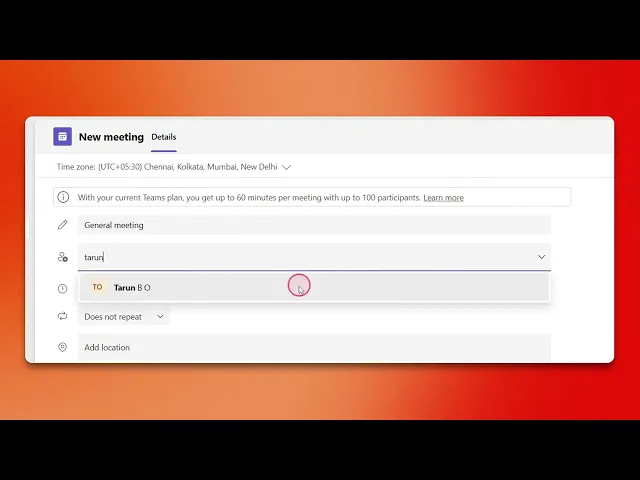
Wie sende ich eine Teams-Besprechungseinladung?
Entdecken Sie die Schritt-für-Schritt-Anleitung, wie Sie eine Teams-Besprechungseinladung effektiv versenden. Verbessern Sie Ihre virtuelle Zusammenarbeit mit unseren umfassenden Anweisungen.
Dieses Dokument bietet eine Schritt-für-Schritt-Anleitung zum Senden einer Besprechungseinladung über Ihre Kalenderanwendung. Befolgen Sie die folgenden Anweisungen, um Ihre Besprechungsdetails effizient zu planen und mit den Teilnehmern zu teilen.
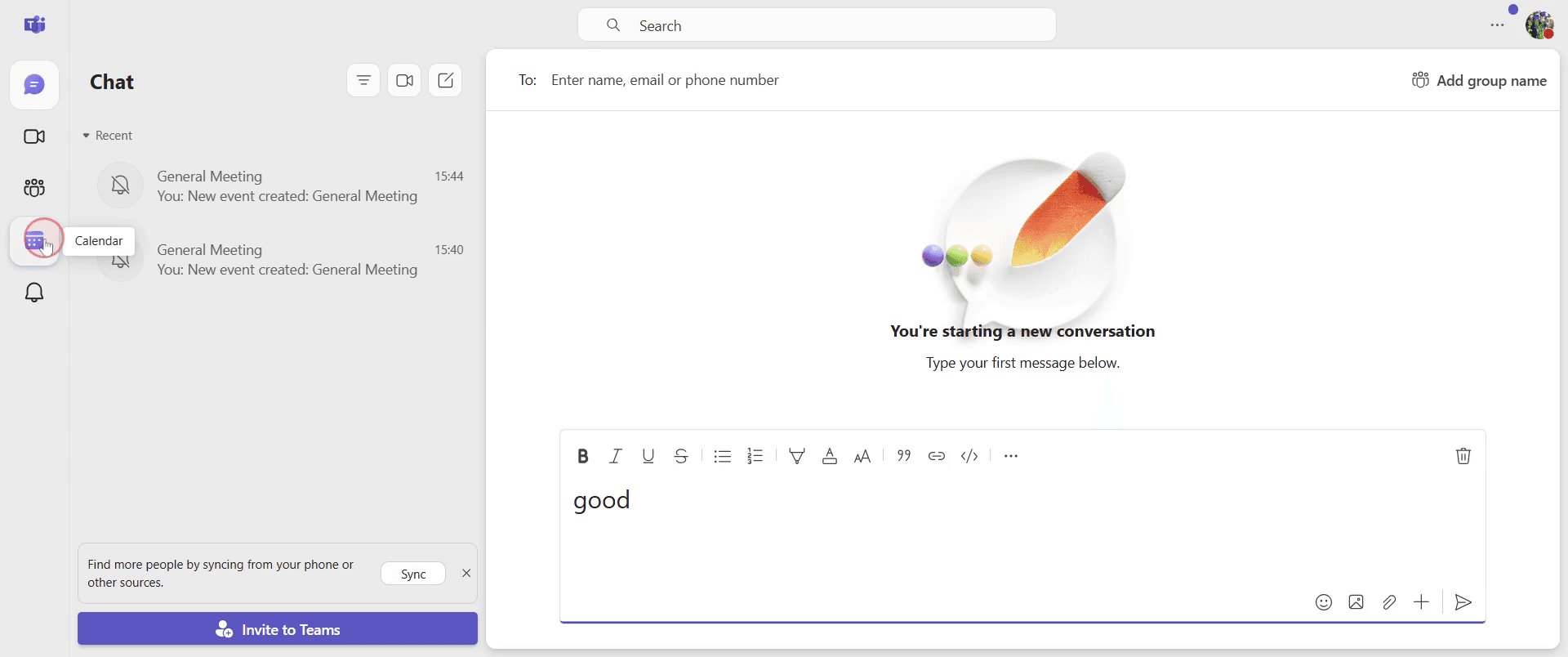
Schritt 1
Gehen Sie in Ihrer Anwendung zur Option Kalender und klicken Sie darauf, um fortzufahren.
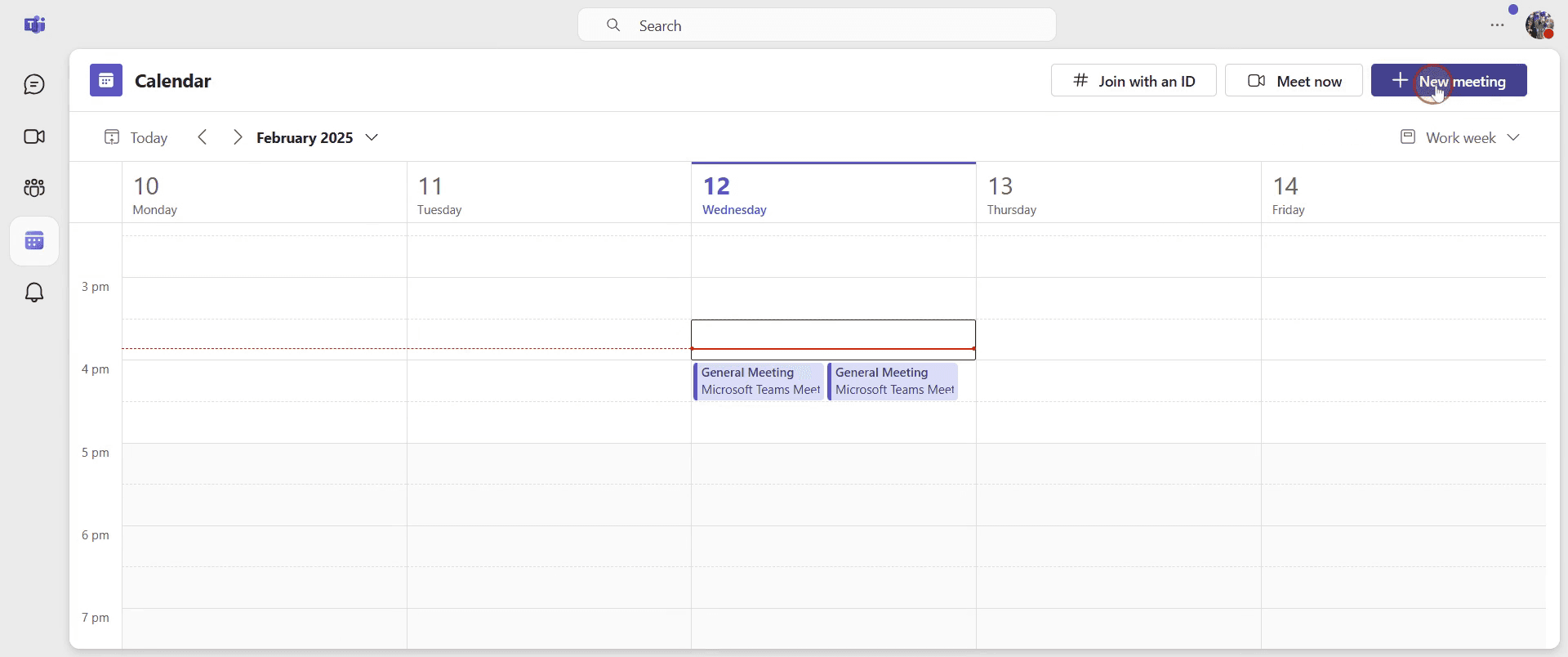
Schritt 2
Finden und klicken Sie auf die Option "Neue Besprechung".
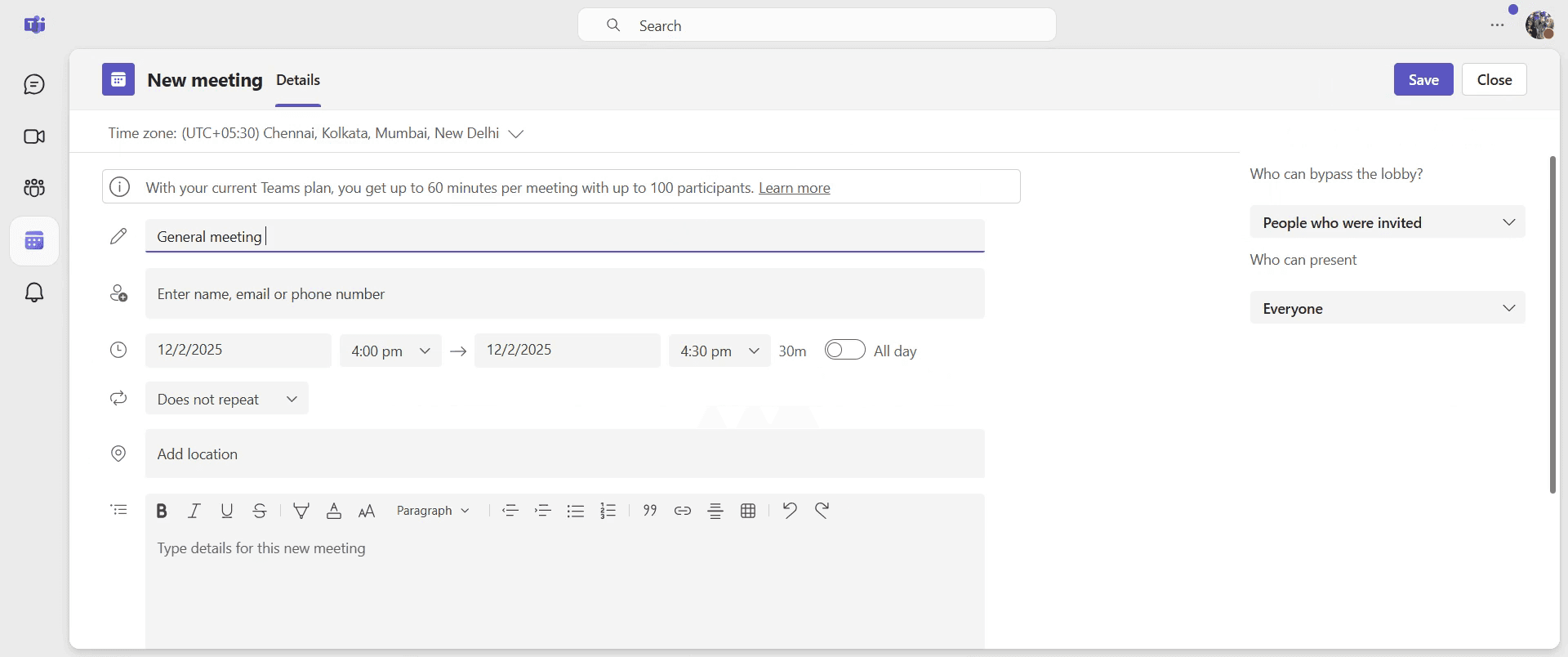
Schritt 3
Sie können jetzt einen Titel für Ihre Besprechung hinzufügen.
Schritt 4
Fahren Sie fort, die Teilnehmer hinzuzufügen, die Sie zu Ihrer Besprechung einladen möchten.
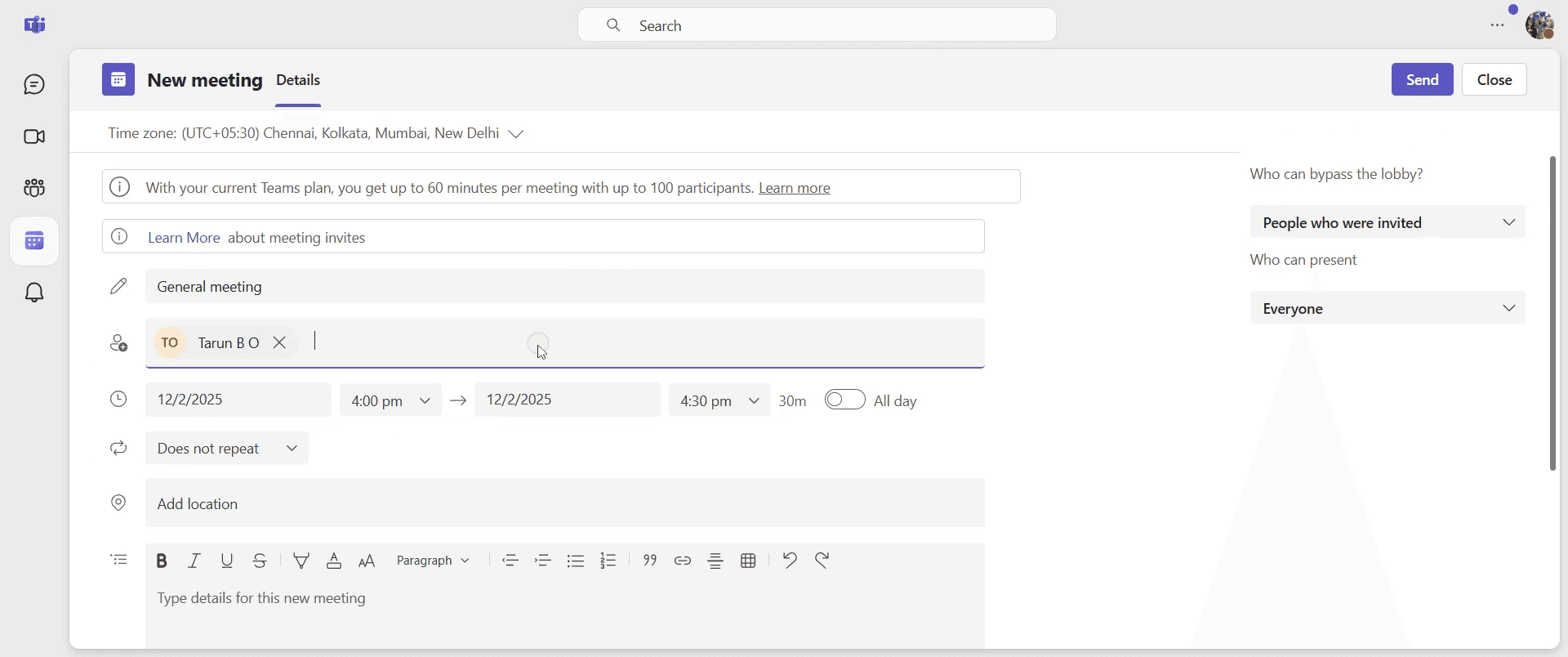
Schritt 5
Legen Sie das Datum für Ihre Besprechung fest.
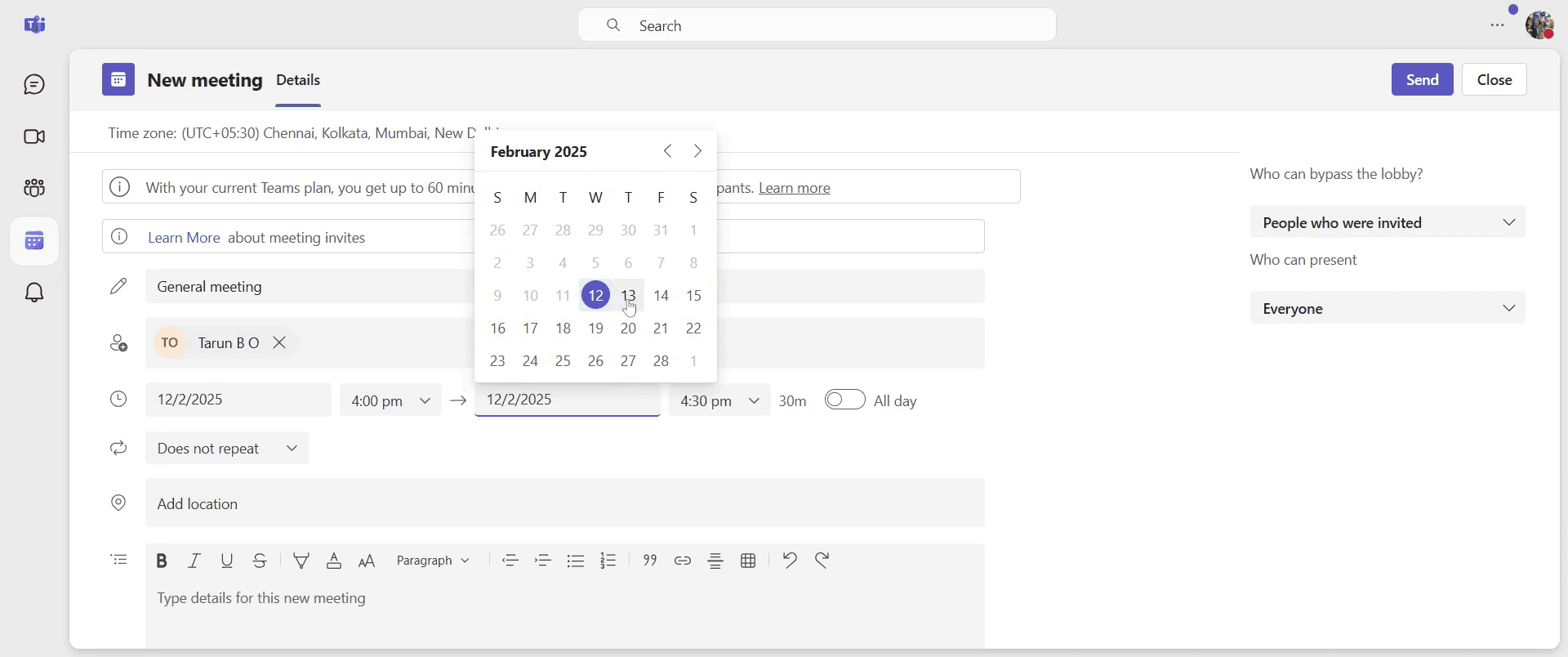
Schritt 6
Als Nächstes legen Sie die Uhrzeit für Ihre Besprechung fest.
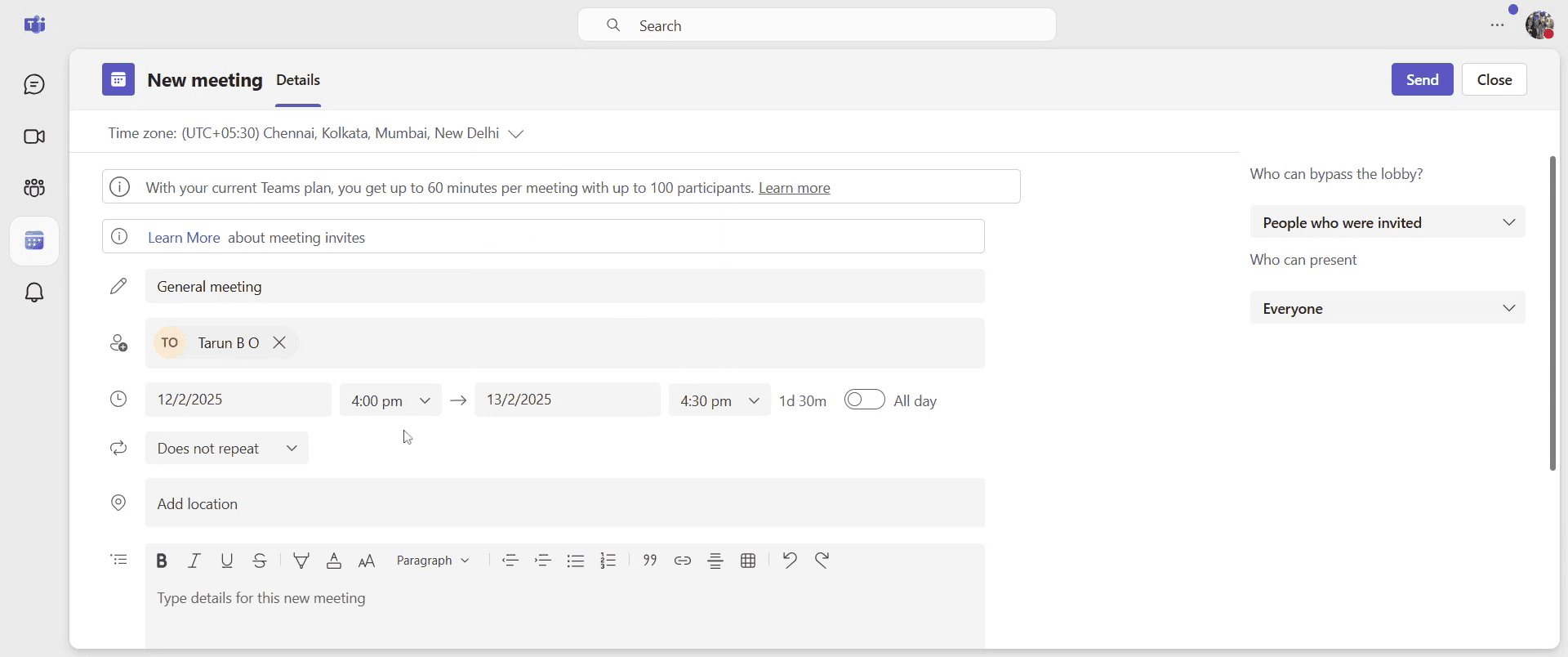
Schritt 7
Nachdem Sie alle Details bestätigt haben, klicken Sie auf die Option "Senden", um Ihre Besprechungseinladung zu versenden.
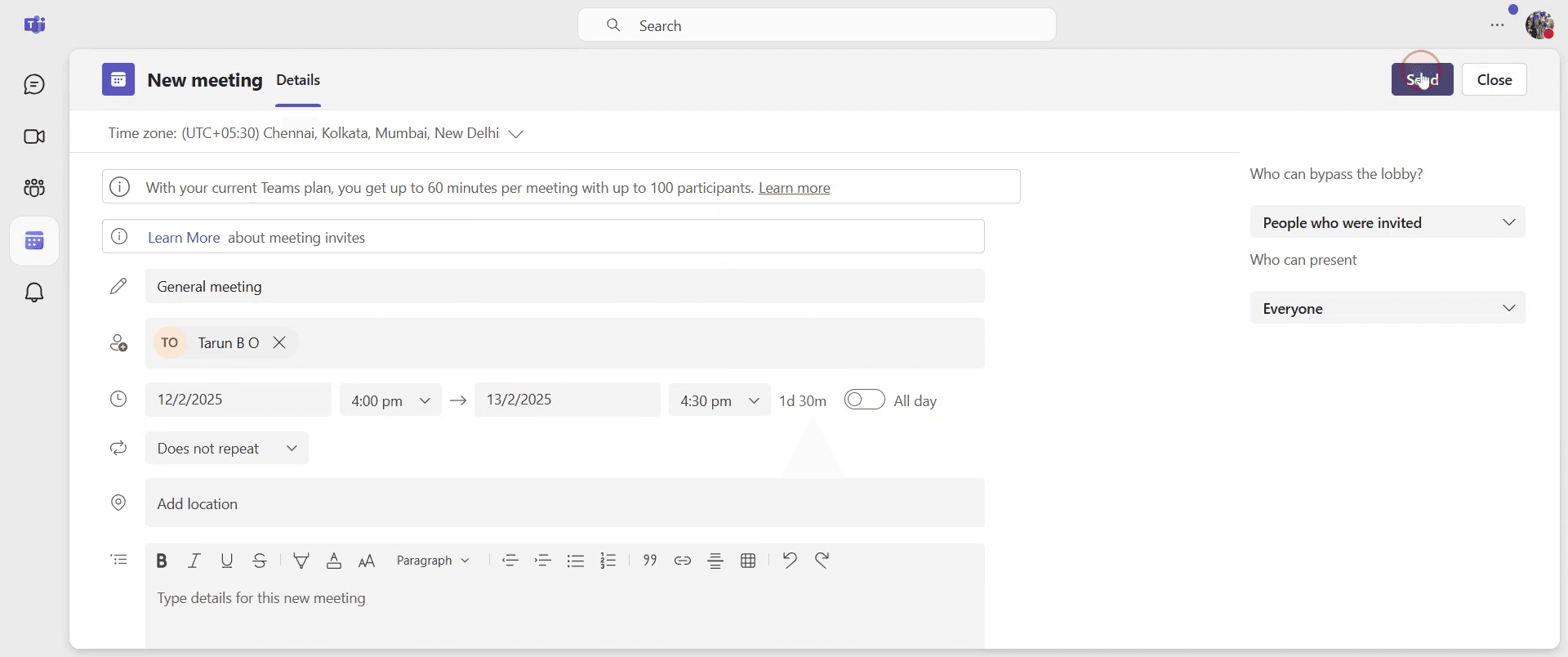
Schritt 8
Bitte warten Sie, während es verarbeitet wird. Sobald es geladen ist, klicken Sie auf den Link, den Sie dann mit anderen teilen können.
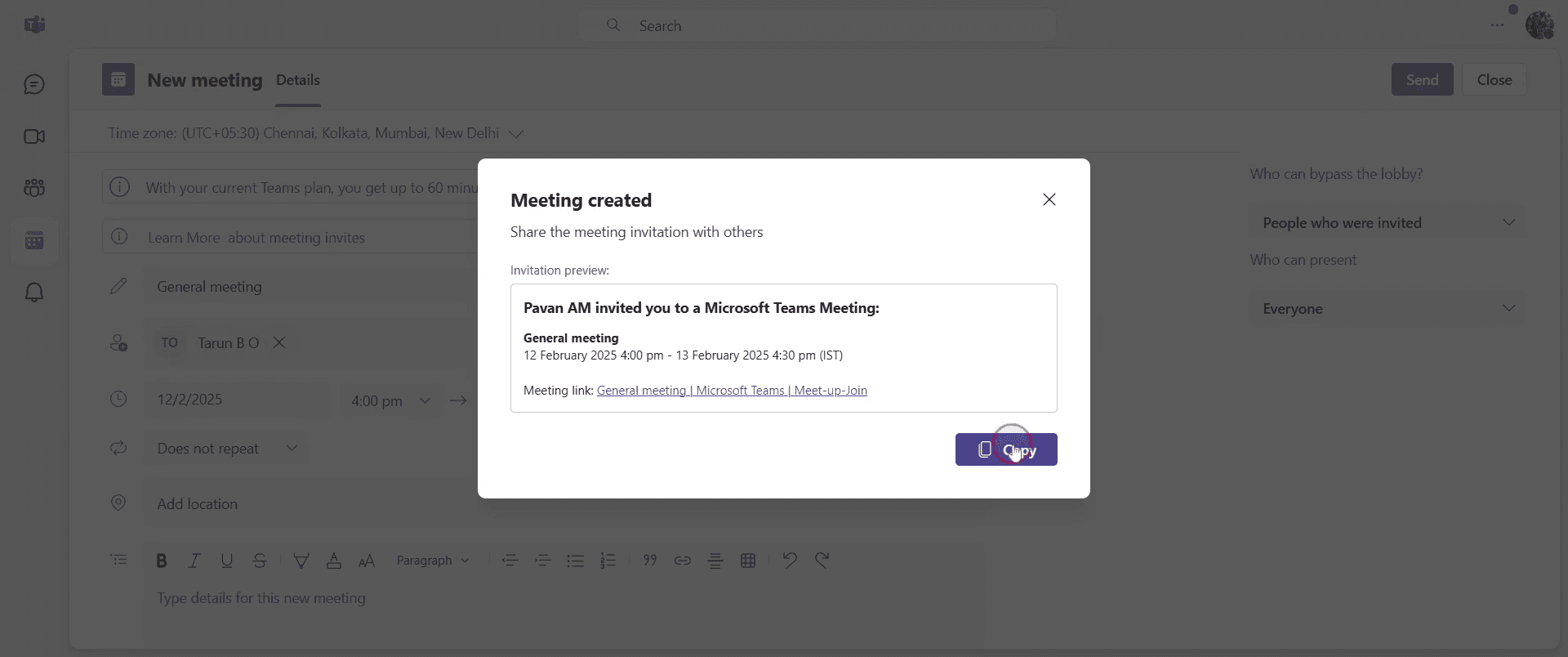
Das war's. Dies ist eine Schritt-für-Schritt-Anleitung, wie man eine Teams-Besprechungseinladung sendet.
Profi-Tipps zum Senden einer Teams-Besprechungseinladung
Verwenden Sie den Planungsassistenten, um die Verfügbarkeit der Teilnehmer vor dem Senden der Einladung zu prüfen
Fügen Sie den Besprechungsdetails eine klare Agenda hinzu, damit die Diskussionen fokussiert bleiben
Aktivieren Sie die Besprechungsoptionen, um die Berechtigungen der Teilnehmer vor Beginn der Besprechung zu steuern
Häufige Fehler & wie man sie beim Senden einer Teams-Besprechungseinladung vermeidet
Fehlende Teilnehmer - Überprüfen Sie die Einladungsliste doppelt, um sicherzustellen, dass alle erforderlichen Teilnehmer enthalten sind
Der Besprechungslink funktioniert nicht - Verwenden Sie immer die Option Besprechungslink kopieren, um den richtigen Link mit den Teilnehmern zu teilen
Zeitzonenverwirrung - Überprüfen Sie die ausgewählte Zeitzone im Planungsassistenten, um Terminüberschneidungen zu vermeiden
Häufig gestellte Fragen zum Senden einer Teams-Besprechungseinladung
Kann ich eine wiederkehrende Teams-Besprechung planen?
Ja, wählen Sie beim Erstellen einer neuen Besprechung die Option Wiederholen und wählen Sie das WiederholungsmusterWie lade ich externe Benutzer zu einer Teams-Besprechung ein?
Geben Sie ihre E-Mail-Adressen im Teilnehmerfeld ein, und sie erhalten eine Einladung mit dem BesprechungslinkKann ich eine Teams-Besprechungseinladung aus Outlook senden?
Ja, öffnen Sie Outlook, gehen Sie zum Kalender, klicken Sie auf Neue Teams-Besprechung, geben Sie die Details ein und senden Sie die EinladungWie teile ich einen Teams-Besprechungseinladungslink manuell?
Öffnen Sie die geplante Besprechung in Teams, klicken Sie auf Besprechungslink kopieren und teilen Sie ihn per E-Mail oder Chat
Wenn Sie Lehrkraft oder Content Creator sind und Tutorial-Videos erstellen möchten, probieren Sie Trupeer.ai aus. Es verwandelt rohe Bildschirmaufnahmen in ausgefeilte Videos im Studio-Stil, die bereit sind, mit Ihrem Publikum geteilt zu werden. Außerdem generiert es automatisch eine Schritt-für-Schritt-Anleitung basierend auf dem von Ihnen erstellten Video. Faszinierend, oder? Beginnen Sie mit der Erstellung Ihres ersten Tutorials kostenlos mit Trupeer.ai.

