
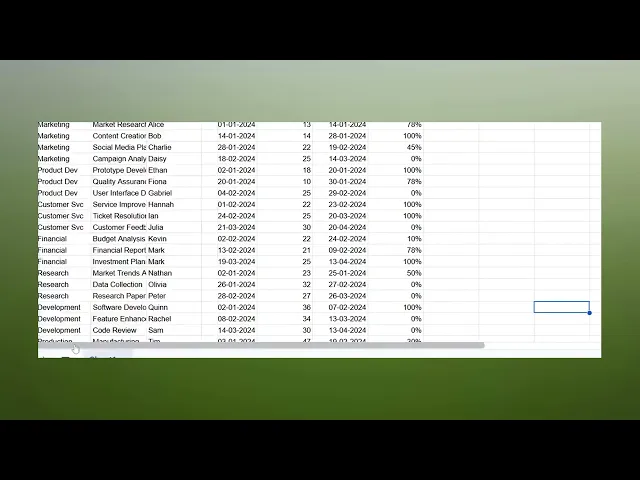
So legen Sie Seitenränder in Google Sheets fest
Entdecken Sie die Schritt-für-Schritt-Anleitung zum Festlegen von Rändern in Google Tabellen. Optimieren Sie das Layout Ihres Dokuments mit unseren einfachen Anweisungen für ein professionelles Erscheinungsbild.
Diese Anleitung bietet Schritt-für-Schritt-Anweisungen zum Festlegen von Rändern in Google Sheets. Wenn Sie diese Schritte befolgen, können Sie die Ränder effizient an die Formatierungsanforderungen Ihres Dokuments anpassen.
Schritt 1
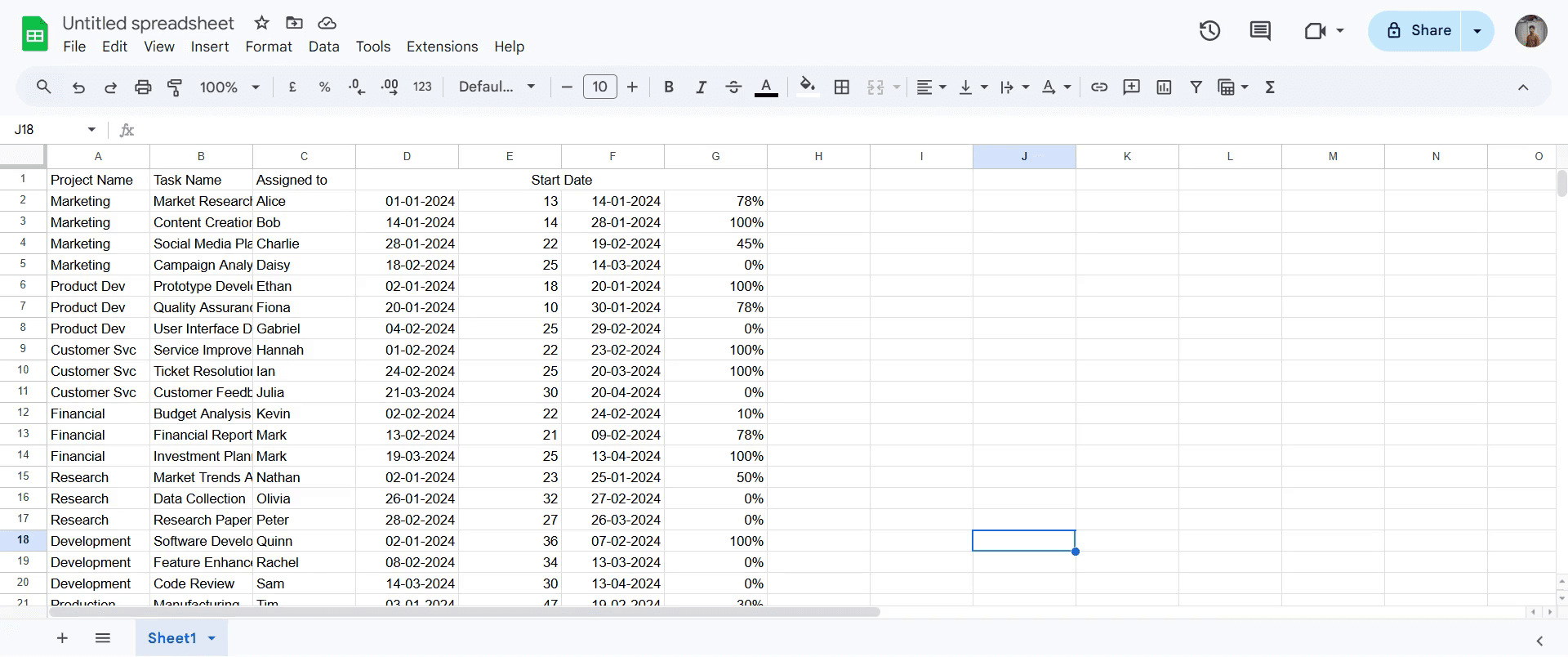
Öffnen Sie zunächst das Dokument, das Sie bearbeiten möchten.
Schritt 2
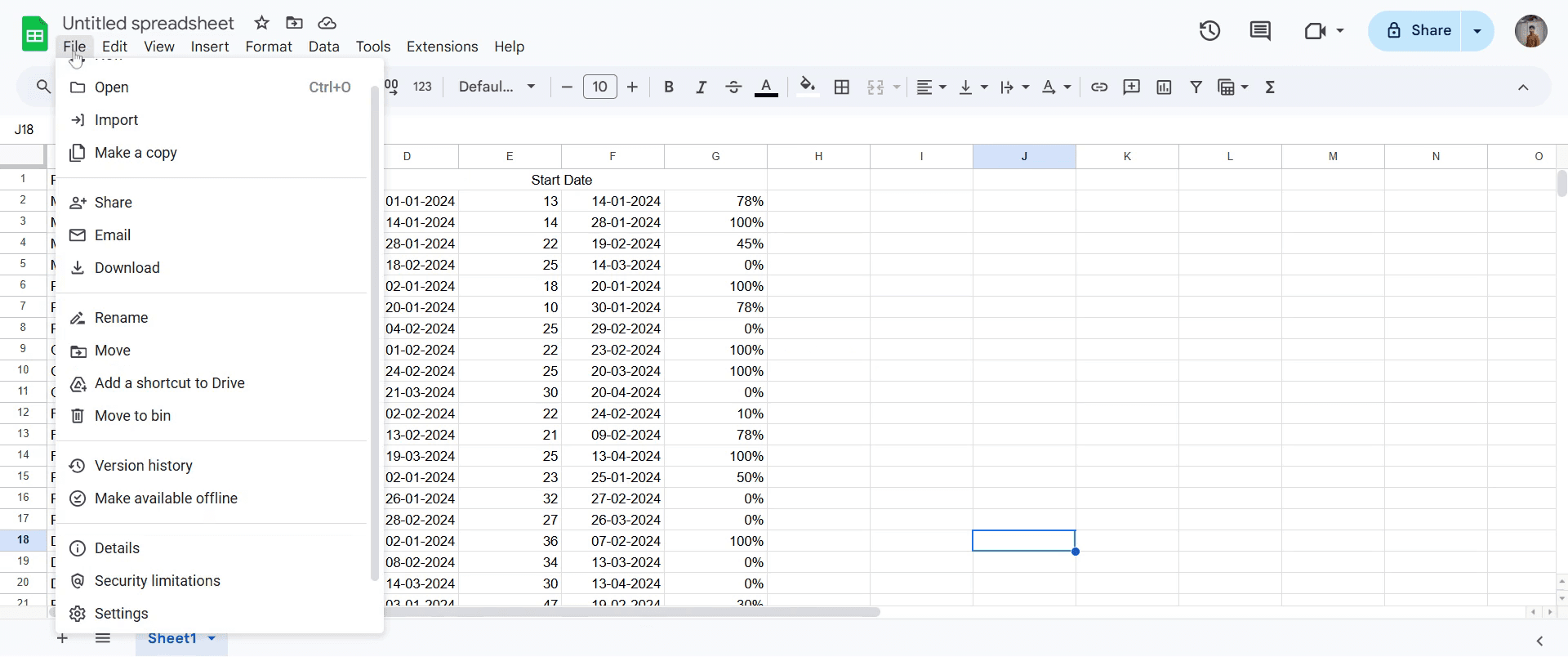
Gehen Sie zum Bereich 'Datei' und klicken Sie darauf.
Schritt 3
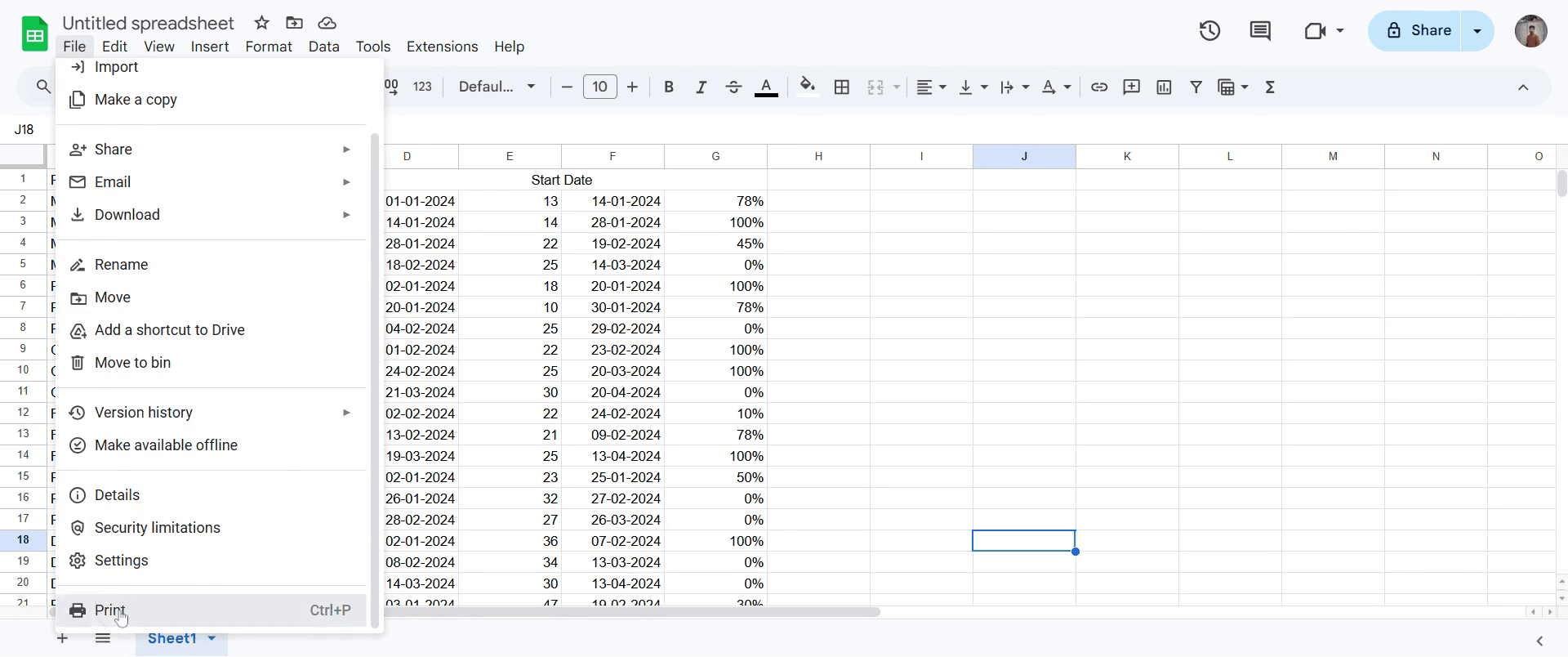
Wählen Sie die Option 'Drucken'. Dadurch gelangen Sie zu den Druckeinstellungen, in denen Sie die Ränderoptionen finden.
Schritt 4
Im Bereich für Ränder haben Sie mehrere voreingestellte Optionen wie 'Schmal' und 'Breit'. Sie können auch benutzerdefinierte Randgrößen nach Ihren Wünschen festlegen.
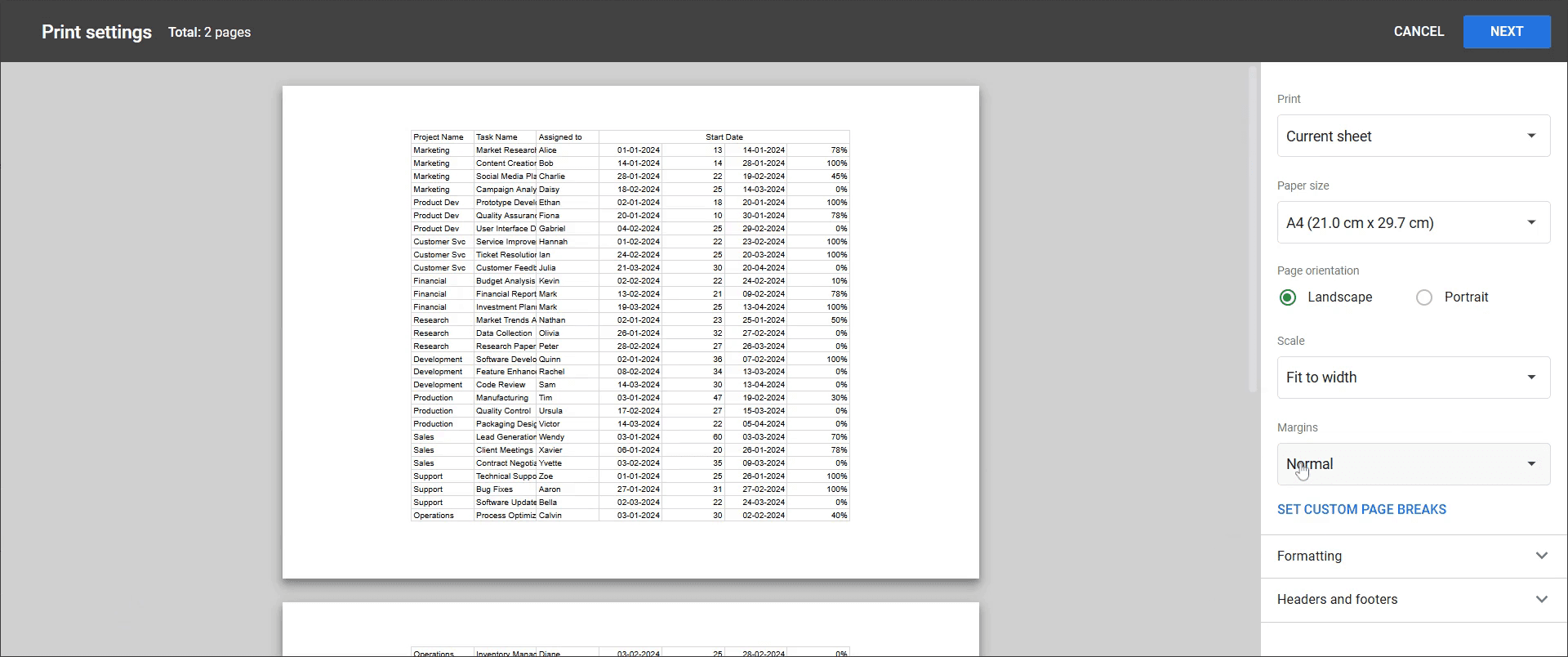
Schritt 5
Für benutzerdefinierte Ränder können Sie die Ränder manuell anpassen, indem Sie die in den Einstellungen verfügbare Drag-and-drop-Funktion verwenden.
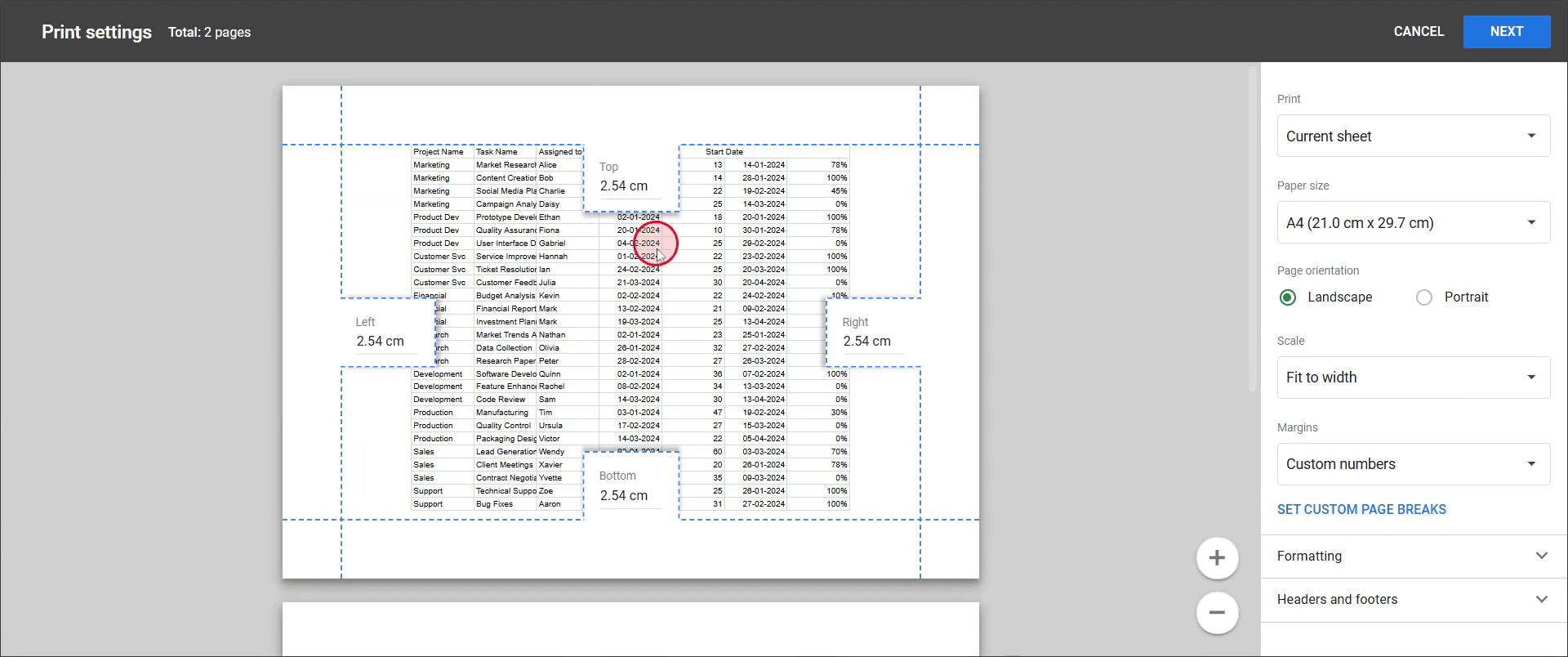
Schritt 6
Nach der Anpassung werden Ihre benutzerdefinierten Ränder gemäß Ihren Vorgaben auf das Dokument angewendet.
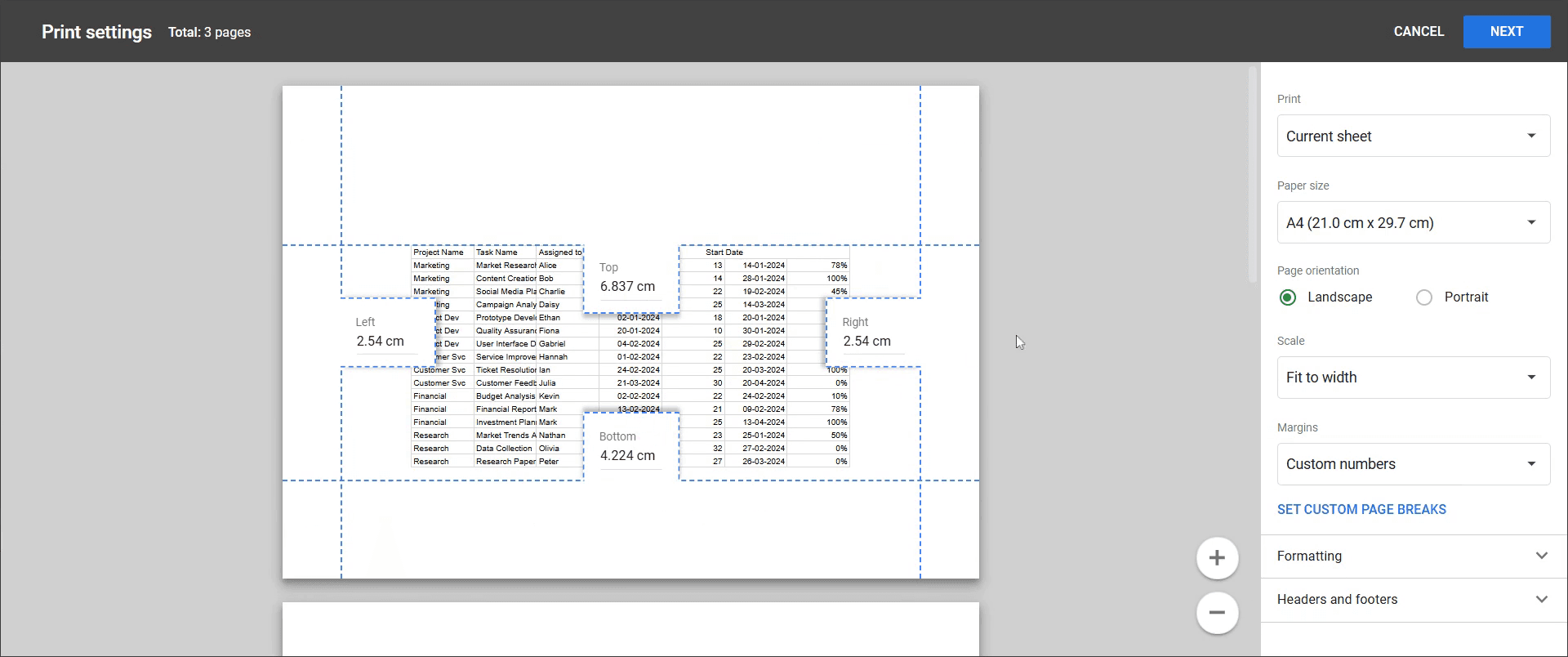
Dies ist eine Schritt-für-Schritt-Anleitung zum Festlegen von Rändern in Google Sheets.
Profi-Tipps zum Festlegen von Rändern in Google Sheets
Passen Sie die Ränder in den Druckeinstellungen an, um zu steuern, wie Ihr Tabellenblatt vor dem Drucken auf Papier erscheint.
Verwenden Sie die Option für benutzerdefinierte Ränder, um den Abstand fein abzustimmen und eine korrekte Ausrichtung Ihrer Inhalte sicherzustellen.
Zeigen Sie das Dokument vor dem Drucken in der Vorschau an, um sicherzustellen, dass die Ränder keine wichtigen Daten abschneiden.
Häufige Fehlerquellen & wie man sie beim Festlegen von Rändern in Google Sheets vermeidet
Wenn Sie die Druckvorschau nicht prüfen, kann dies zu falsch ausgerichteten Inhalten führen. Verwenden Sie immer die Vorschauoption, bevor Sie die Ränder endgültig festlegen.
Sich auf die Standardränder zu verlassen, ist möglicherweise nicht für jedes Dokument geeignet. Passen Sie die Ränder an Ihre spezifischen Layoutanforderungen an.
Wenn Sie annehmen, dass Google Sheets direkte Randeinstellungen wie Docs oder Word hat: In Sheets werden Ränder über die Druckeinstellungen gesteuert, nicht in der Hauptbearbeitungsoberfläche.
Häufig gestellte Fragen zum Festlegen von Rändern in Google Sheets
Warum sehe ich in Google Sheets keine Ränderoption?
Im Gegensatz zu Docs verfügt Google Sheets in der Hauptsymbolleiste nicht über eine eigene Randeinstellung. Sie ist nur über die Druckeinstellungen verfügbar.Kann ich die Ränder für einen bestimmten Bereich meiner Tabelle anpassen?
Nein, Ränder gelten beim Drucken für das gesamte Tabellenblatt. Wenn Sie unterschiedliche Ränder für verschiedene Bereiche benötigen, sollten Sie die Spaltenbreiten und Abstände manuell anpassen.Wie stelle ich sicher, dass meine Tabelle mit den richtigen Rändern korrekt gedruckt wird?
Verwenden Sie die Option Druckvorschau, um das Layout zu prüfen und die Ränder vor dem Drucken anzupassen, damit Inhalte nicht abgeschnitten werden.
Wenn Sie Lehrkraft oder Content-Ersteller sind und Tutorial-Videos erstellen möchten, probieren Sie Trupeer.ai aus. Es verwandelt grobe Bildschirmaufnahmen in ausgefeilte Videos im Studio-Stil, die bereit sind, mit Ihrem Publikum geteilt zu werden. Außerdem erstellt es automatisch eine Schritt-für-Schritt-Anleitung basierend auf dem Video, das Sie erstellen. Faszinierend, oder? Starten Sie kostenlos mit Trupeer.ai., indem Sie Ihr erstes Tutorial erstellen.

