

Wie Sie den Chatverlauf in Teams teilen
Erfahren Sie, wie Sie den Chatverlauf in Microsoft Teams teilen, wenn Sie einer Unterhaltung neue Mitglieder hinzufügen oder wichtige Nachrichten weiterleiten. Schritt-für-Schritt-Anleitung enthalten.
Personen zu einem Gruppenchat hinzufügen und den Verlauf teilen:
Chat öffnen: Gehen Sie zum Einzel- oder Gruppenchat.
Personen hinzufügen: Klicken Sie auf das Symbol "Personen hinzufügen" (oder auf die Teilnehmernamen oben) und wählen Sie "Personen hinzufügen".
Verlauf auswählen: Beim Hinzufügen von Personen sehen Sie die Option, den Chatverlauf einzuschließen.
Wählen Sie aus, wie viel Verlauf geteilt werden soll (alles, ein Teil oder nichts).
Hinzufügen: Klicken Sie auf "Hinzufügen", um den Vorgang abzuschließen.
Schritt-für-Schritt-Anleitung: So teilen Sie den Chatverlauf in Teams
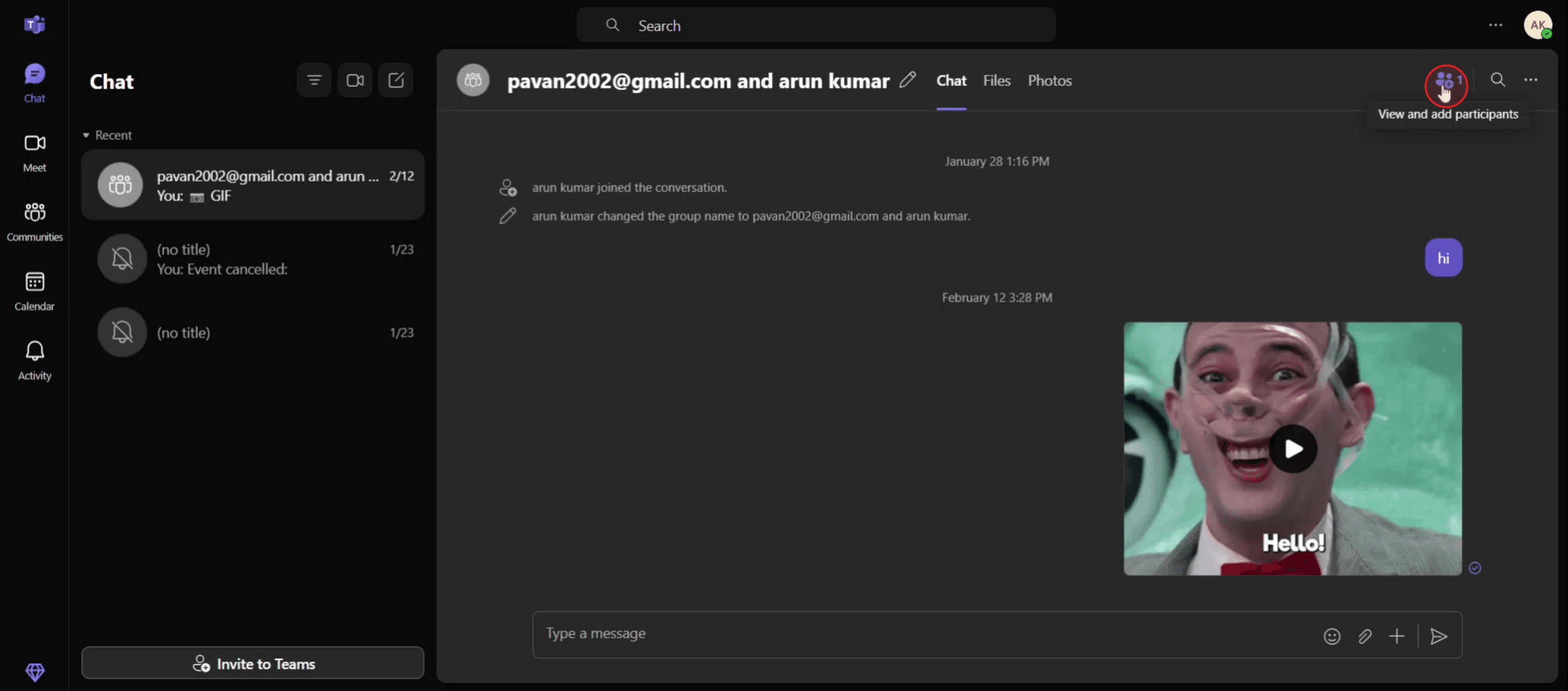
Schritt 1
Klicken Sie auf die Option "Teilnehmer anzeigen und hinzufügen".
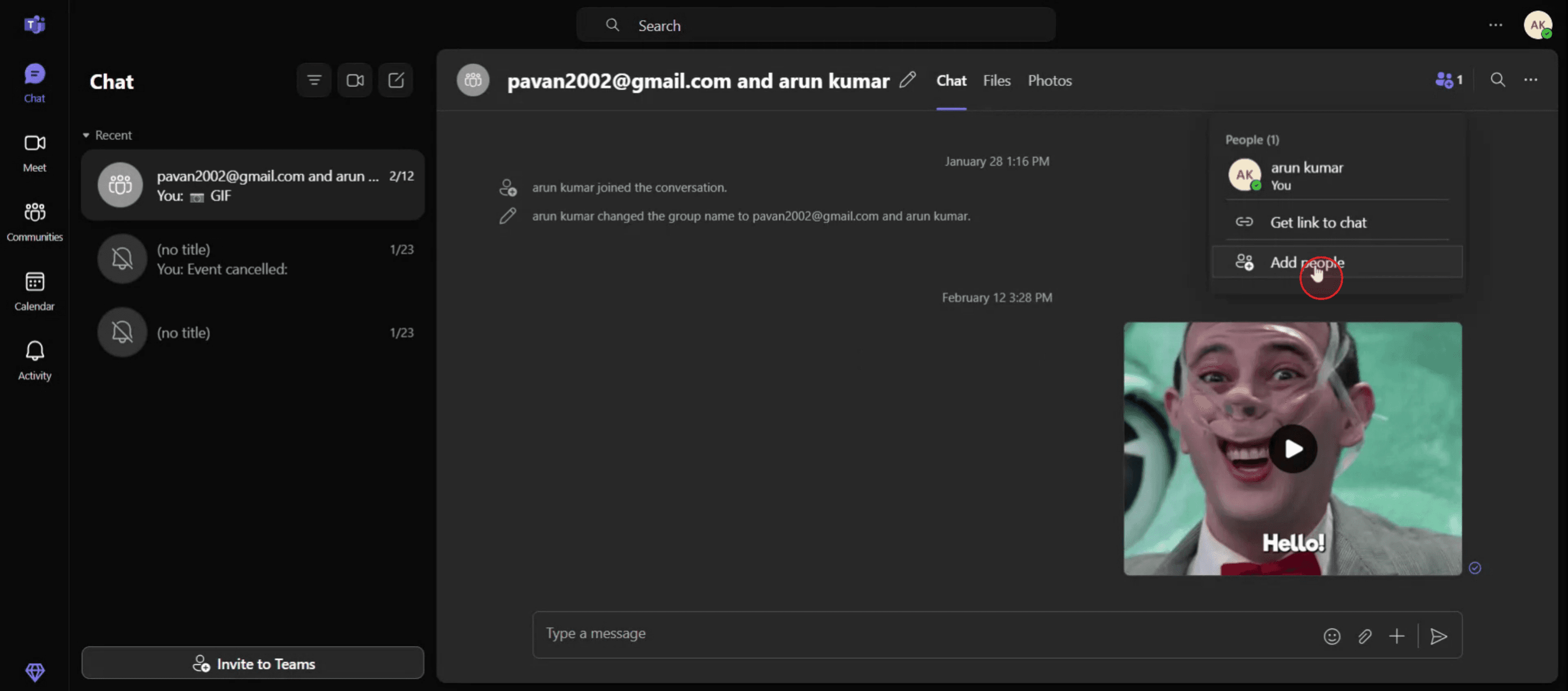
Schritt 2
Wählen Sie die Schaltfläche "Personen hinzufügen".
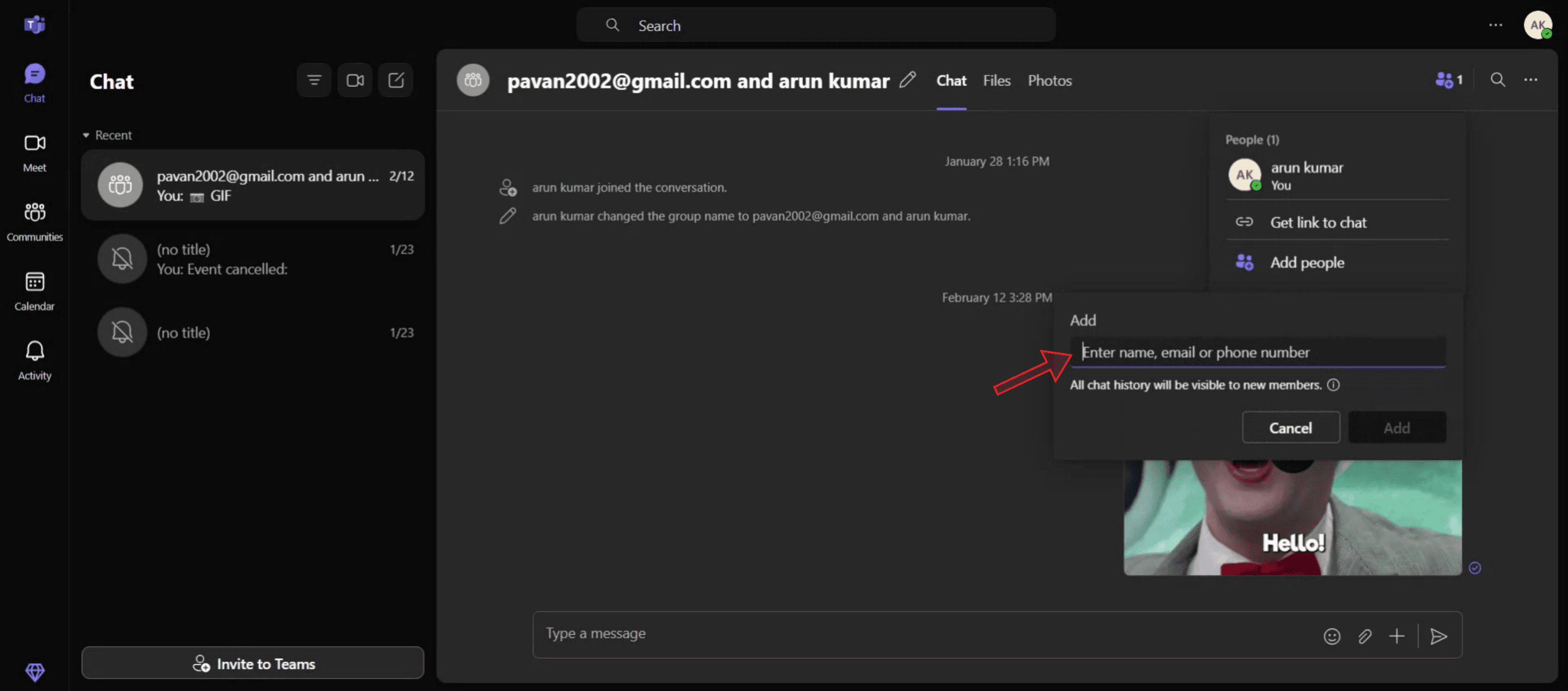
Schritt 3
Geben Sie den Namen oder die E-Mail-Adresse der Person ein, die Sie hinzufügen möchten.
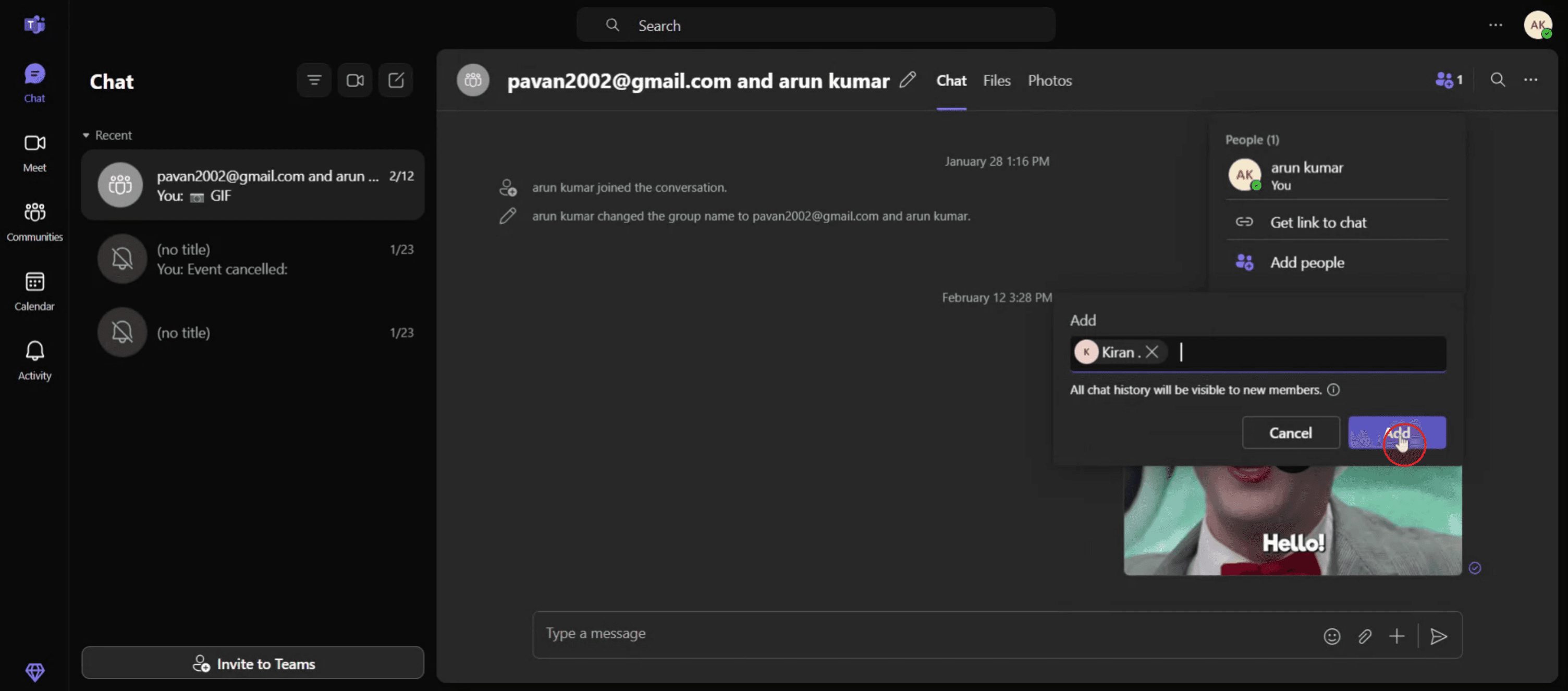
Schritt 4
Klicken Sie dann auf die Schaltfläche "Hinzufügen".
Profi-Tipps zum Teilen des Chatverlaufs in Microsoft Teams
Manuell kopieren und einfügen
Die einfachste Methode besteht darin, die Nachricht(en), die Sie teilen möchten, zu markieren, zu kopieren (Strg + C) und in einen anderen Chat oder eine E-Mail einzufügen. Dies ist ideal für kurze Nachrichten oder bestimmte Unterhaltungen.Nachricht weiterleiten-Funktion verwenden
In einigen Versionen von Teams können Sie mit der Maus über eine Nachricht fahren, auf das Drei-Punkte-Menü klicken und „Weiterleiten“ auswählen, um sie an einen anderen Chat oder ein anderes Team zu senden. Dadurch bleiben das ursprüngliche Format und der Kontext erhalten.Machen Sie einen Screenshot der Unterhaltung
Für bessere visuelle Klarheit machen Sie einen Screenshot des Chatverlaufs und teilen Sie ihn als Bild. Dies ist nützlich, wenn das genaue Format oder Zeitstempel als Referenz benötigt werden.Chat über Outlook exportieren (falls verfügbar)
Wenn Ihre Organisation Teams mit Outlook verbindet, haben Sie möglicherweise die Option, den Chat in Outlook zu öffnen und ihn per E-Mail weiterzuleiten. Dies eignet sich gut für formelle Kommunikation oder Archivierung.Microsoft 365-Compliance-Funktionen verwenden (Admin)
Wenn Sie ein IT-Administrator sind, können Sie mit Microsoft-365-Compliance-Tools auf Chatverläufe zugreifen und diese exportieren. Dies ist eher für Prüf- oder Compliance-Zwecke als für das normale Teilen gedacht.
Häufige Fallstricke und wie man sie vermeidet
Versehentlich sensible Inhalte teilen
Überprüfen Sie den Chatinhalt vor dem Teilen immer sorgfältig auf vertrauliche Informationen, insbesondere in Gruppenchats oder externen Nachrichten.Formatierung beim Kopieren verlieren
Beim Kopieren und Einfügen von Chatnachrichten kann Formatierung wie fetter Text, Links oder Erwähnungen verloren gehen. Verwenden Sie Screenshots oder Weiterleitungsfunktionen für eine höhere Genauigkeit.Nachrichtenbeschränkungen
Einige Organisationen beschränken aus Sicherheitsgründen die Möglichkeit, Nachrichten weiterzuleiten oder zu exportieren. Wenden Sie sich an Ihren Administrator, wenn Optionen eingeschränkt erscheinen.Chat und Kanal verwechseln
Einzelchats und Teamkanäle funktionieren unterschiedlich. Stellen Sie sicher, dass Sie aus dem richtigen Kontext teilen, um Verwirrung zu vermeiden.Zu viele Informationen teilen
Vermeiden Sie es, den Empfänger mit einem langen Block Chatverlauf zu überfordern. Kürzen Sie den Inhalt nach Möglichkeit auf die relevantesten Nachrichten.
Häufige FAQs zum Teilen des Chatverlaufs in Teams
Kann ich den Chatverlauf direkt aus Teams exportieren?
Nein, normale Benutzer können den Chatverlauf nicht direkt exportieren. Nur IT-Administratoren können mit Microsoft-365-Tools auf vollständige Exporte zugreifen.Kann ich eine bestimmte Nachricht teilen, ohne den gesamten Chat zu kopieren?
Ja, du kannst mit der Maus über die betreffende Nachricht fahren, auf das Drei-Punkte-Menü klicken und je nach deiner Teams-Version „Kopieren“ oder „Weiterleiten“ auswählen.Werden Chatverläufe dauerhaft gespeichert?
Chats werden als Teil des Office-365-Kontos deiner Organisation in Microsofts Cloud gespeichert. Die Aufbewahrung hängt von den Unternehmensrichtlinien ab.Kann ich den Teams-Chatverlauf ausdrucken?
Du kannst den Chat in ein Dokument (z. B. Word oder Notepad) kopieren und es ausdrucken. Einige Nutzer machen auch Screenshots zum Drucken.Können externe Benutzer meinen Chatverlauf sehen?
Nur wenn du ihn ausdrücklich mit ihnen teilst. Externe Benutzer haben keinen Zugriff auf frühere Nachrichten, sofern sie nicht im ursprünglichen Chat enthalten sind.Wie nimmt man einen Bildschirm auf dem Mac auf?
Um auf einem Mac eine Bildschirmaufnahme zu machen, kannst du Trupeer AI verwenden. Damit kannst du den gesamten Bildschirm aufzeichnen und erhältst KI-Funktionen wie das Hinzufügen von KI-Avataren, das Hinzufügen von Sprachkommentaren sowie das Hinein- und Herauszoomen im Video. Mit der KI-Videoübersetzungsfunktion von trupeer kannst du das Video in über 30 Sprachen übersetzen.Wie fügt man einer Bildschirmaufnahme einen KI-Avatar hinzu?
Um einer Bildschirmaufnahme einen KI-Avatar hinzuzufügen, musst du ein KI-Bildschirmaufzeichnungstool verwenden. Trupeer AI ist ein KI-Bildschirmaufzeichnungstool, das dir hilft, Videos mit mehreren Avataren zu erstellen, und dir außerdem dabei hilft, deinen eigenen Avatar für das Video zu erstellen.Wie nimmt man unter Windows den Bildschirm auf?
Um unter Windows eine Bildschirmaufnahme zu machen, kannst du die integrierte Game Bar (Windows + G) oder ein fortschrittliches KI-Tool wie Trupeer AI verwenden, das erweiterte Funktionen wie KI-Avatare, Sprachkommentar, Übersetzung usw. bietet.Wie fügt man einem Video einen Sprachkommentar hinzu?
Um Videos einen Sprachkommentar hinzuzufügen, lade die Chrome-Erweiterung von trupeer ai herunter. Nach der Anmeldung lädst du dein Video mit Ton hoch, wählst den gewünschten Sprachkommentar von trupeer aus und exportierst dein bearbeitetes Video.Wie zoome ich in eine Bildschirmaufnahme hinein?
Um während einer Bildschirmaufnahme hineinzuzoomen, verwende die Zoom-Effekte in Trupeer AI, mit denen du an bestimmten Stellen hinein- und herauszoomen kannst, um die visuelle Wirkung deiner Videoinhalte zu verbessern.
Empfohlene Lektüre
Generator für technische Dokumentation
Leitfaden für das Benutzerhandbuch
Wie man in Canva ein Bild in eine Malvorlage verwandelt
Wie man in Canva doppelseitig druckt

